
Artykuły:
- Zamówienia: tworzenie i edytowanie zamówień
- Zamówienia: tworzenie i edytowanie zamówień
- Transakcje
- Jak ustawić wysyłanie własnego maila po zakupie
- Integracja z chatbotem Sendpulse
- Jak zintegrować system płatności na Kwiga
- Jak ustawić określony język dla strony oferty
- Ważne ustawienia projektu
- Jak przyznać dostęp uczniom, jeśli sprzedaż nie została dokonana na Kwiga
- Płatność bez autoryzacji
- Jak stworzyć nowy strumień z własnym harmonogramem
- Jak przyznać dostęp do kursu jednemu uczniowi
- Jak zmienić dostęp dla jednego ucznia
- Jak ustawić dostęp demo do kursu, dzień otwarty w szkole
- Konfiguracja subskrypcji (płatności cykliczne)
- Automatyzacja: Sekwencje e-maili przypominających (nieopłacone zamówienia i aplikacje)
- Kredyty i raty, płatność w częściach
- Oferta promocyjna
- Kupony rabatowe i możliwe ustawienia
- Jak uruchomić rejestrację na kurs z przedpłatą
- Jak tworzyć oferty cross-sell w Kwiga
- Jak zacząć sprzedawać na Kwiga: tworzenie planu cenowego
- Tworzenie wielu planów cenowych
- Sprzedaż konsultacji i sesji indywidualnych
- Jak zmienić plan ucznia (Dodatkowa opłata na Kwiga)
- Jak sprzedawać (dawać dostęp do) części kursu
- Jak wdrożyć sprzedaż przedłużenia dostępu
- Sprzedaż za pomocą formularza rejestracyjnego na stronie zewnętrznej
- Sprzedaż za pomocą mini-strony docelowej stworzonej na Kwiga
- Jak dodać wideo na stronę (mini-landing, strona kursu)
- Jak stworzyć link z zastosowanym kuponem
- Oferty i płatności na Kwiga: jak to działa
- Powtarzające się sprzedaże: ustawienie warunków i wysyłka kuponu w zależności od liczby zakupów
- Konfiguracja powiadomień w kanale Telegram
- Wysyłanie e-maili z kodami promocyjnymi (nieopłacone zamówienia)
- Sklep z kursami: ustawienia i możliwości
- Setting Up the Public Offer Page
- Organizacja CPD na Kwiga: przewodnik krok po kroku
- Jak skonfigurować stronę z podziękowaniem po płatności
- Skonfiguruj dostęp do lekcji, sekcji i modułów
- Jak zmienić kontakt w zamówieniu
Jak utworzyć niestandardową stronę z podziękowaniem – z odpowiednim komunikatem, przyciskami i linkami – i połączyć ją ze swoją ofertą
W tym artykule:
Po udanej płatności student trafia na stronę z podziękowaniem (Thank You Page). Domyślnie Kwiga wyświetla standardową stronę, a następnie przekierowuje studenta na jego konto. Możesz utworzyć własną stronę – z potrzebną wiadomością, przyciskami i linkami – i połączyć ją ze swoją ofertą.
Tworzenie niestandardowej strony z podziękowaniem
Aby rozpocząć, przejdź do sekcji Website w głównym menu szkoły i wybierz Widget, mini landing page.
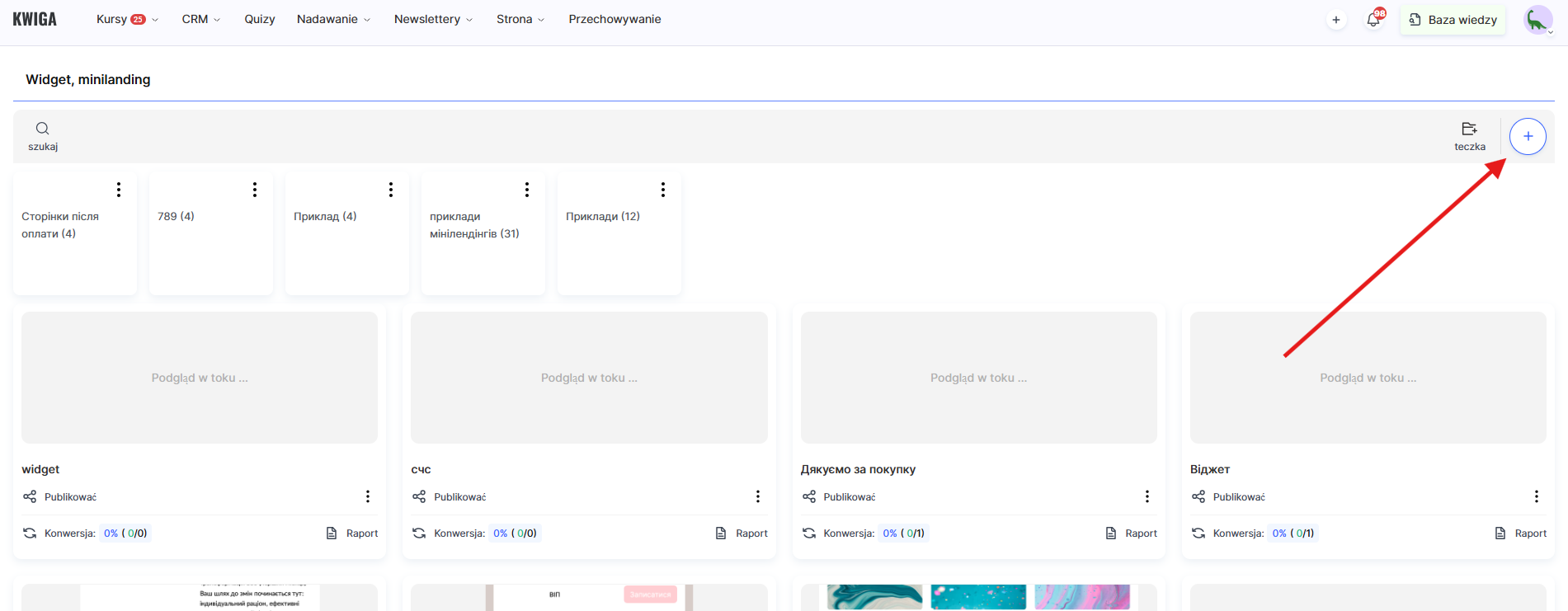
Tam możesz kliknąć przycisk + i wprowadzić nazwę nowej strony, na przykład Dziękujemy za zakup.
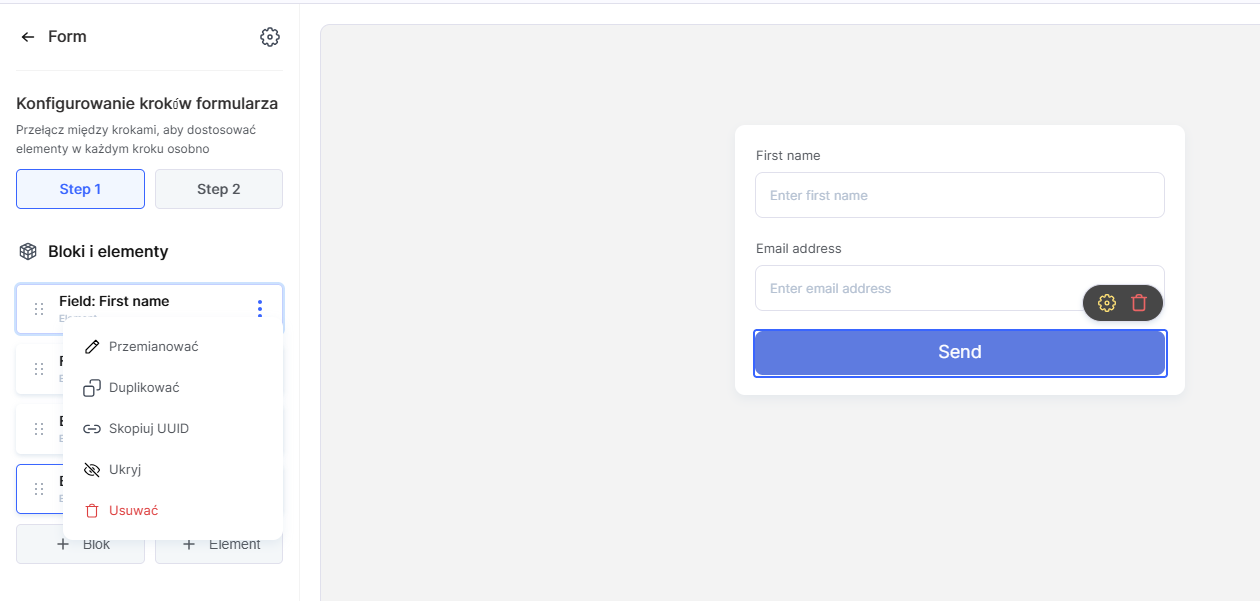
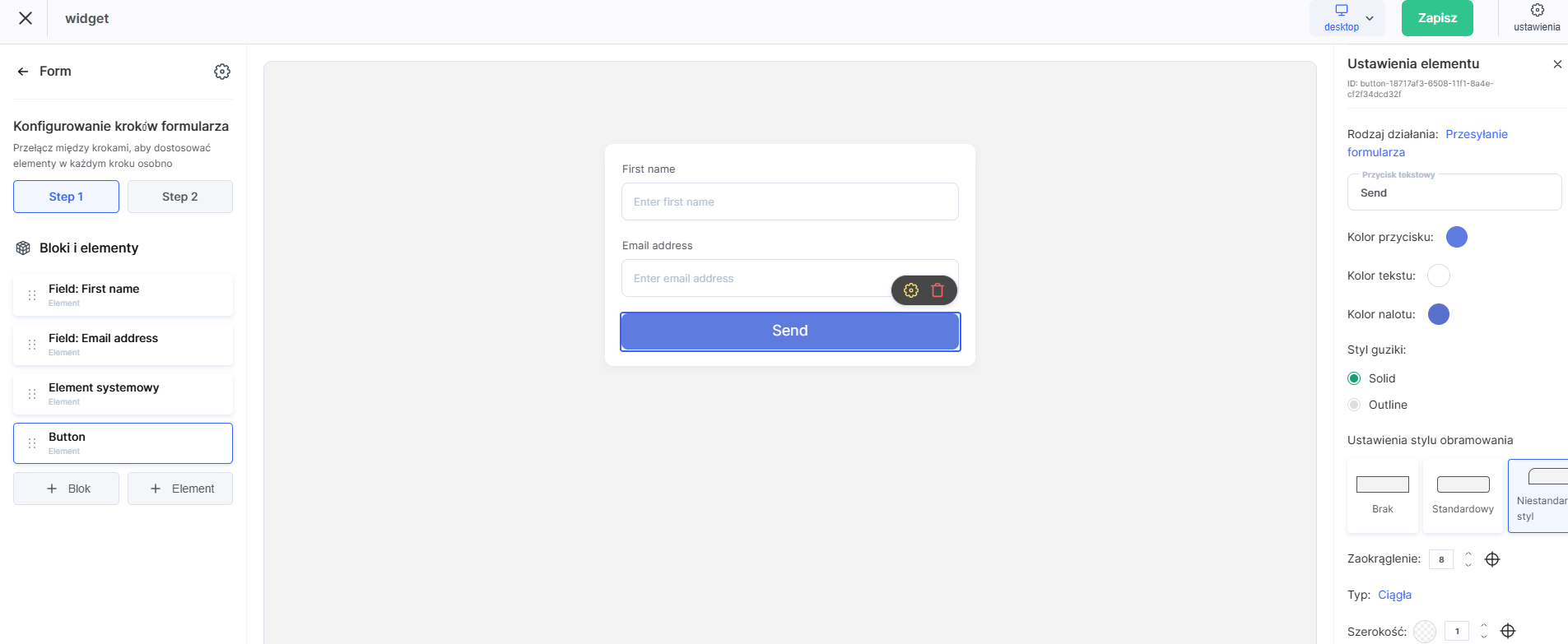
W kreatorze dostępne są różne bloki – tekst powitalny, obraz lub wideo oraz przyciski z linkami.
Łączenie strony z ofertą
Aby połączyć stronę z podziękowaniem, musisz otworzyć odpowiednią ofertę. Oferta to zestaw warunków dostępu do kursu: nazwa planu, cena, metoda płatności i inne parametry. Możesz ją znaleźć w sekcji Plans, offers.
W ogólnych ustawieniach oferty znajduje się blok Pages after payment.
W polu Successful payment page możesz Override adres URL strony z podziękowaniem.
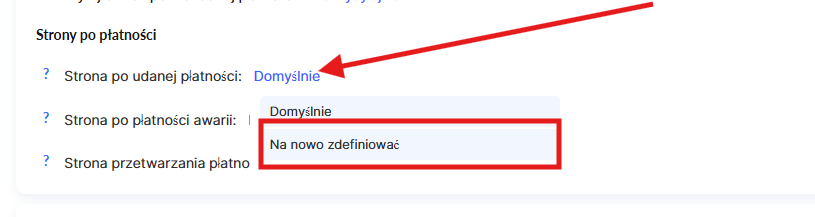
W razie potrzeby możesz też określić osobną stronę dla nieudanej płatności – na przykład z wyjaśnieniem, co poszło nie tak, oraz sugestią, aby spróbować ponownie. W takim przypadku musisz utworzyć kolejną mini stronę docelową, dodać link poniżej Unsuccessful payment page i nadpisać link.
To ustawienie możesz zmienić w dowolnym momencie.
Przyciski i linki na stronie
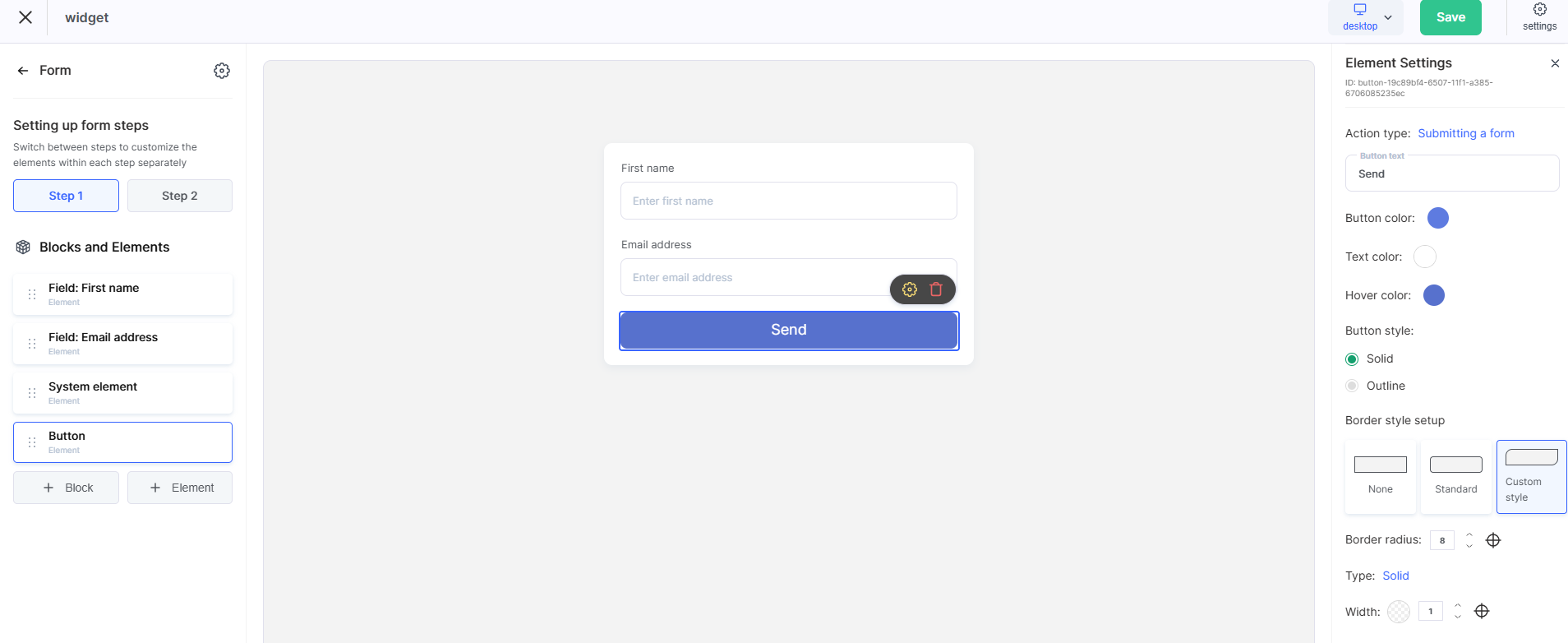
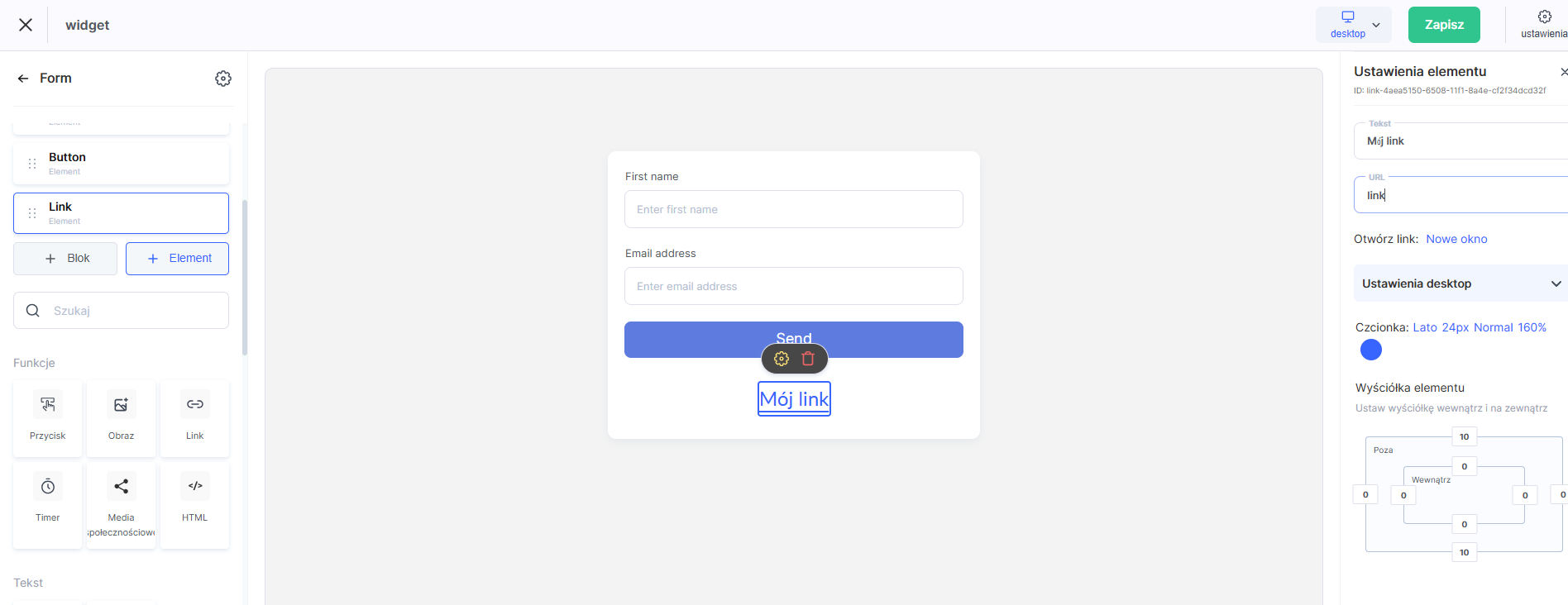
Na stronie z podziękowaniem możesz umieścić jeden lub kilka linków, w zależności od tego, co student powinien zrobić po płatności. Najprościej dodać gotowy blok przycisku, na przykład „Heading, button” lub „Heading, text, button”, a następnie edytować tekst i wstawić wymagany adres URL. W razie potrzeby link można też osadzić w elemencie tekstowym dowolnego bloku.
Poniżej znajdują się najczęstsze opcje.
Przejdź do nauki
Bezpośredni link do kursu sprawdzi się dobrze – zwłaszcza jeśli dostęp jest przyznawany natychmiast po płatności. Tekst przycisku może brzmieć na przykład: „Rozpocznij naukę” lub „Przejdź do kursu”.
Link do kursu możesz skopiować w ustawieniach kursu.
Dołącz do czatu na Telegramie
W przypadku czatu ogólnego lub kanału wsparcia lepiej użyć bezpośredniego linku z zaproszeniem w formacie https://t.me/+інвайт_код. Button text: „Dołącz do czatu”.
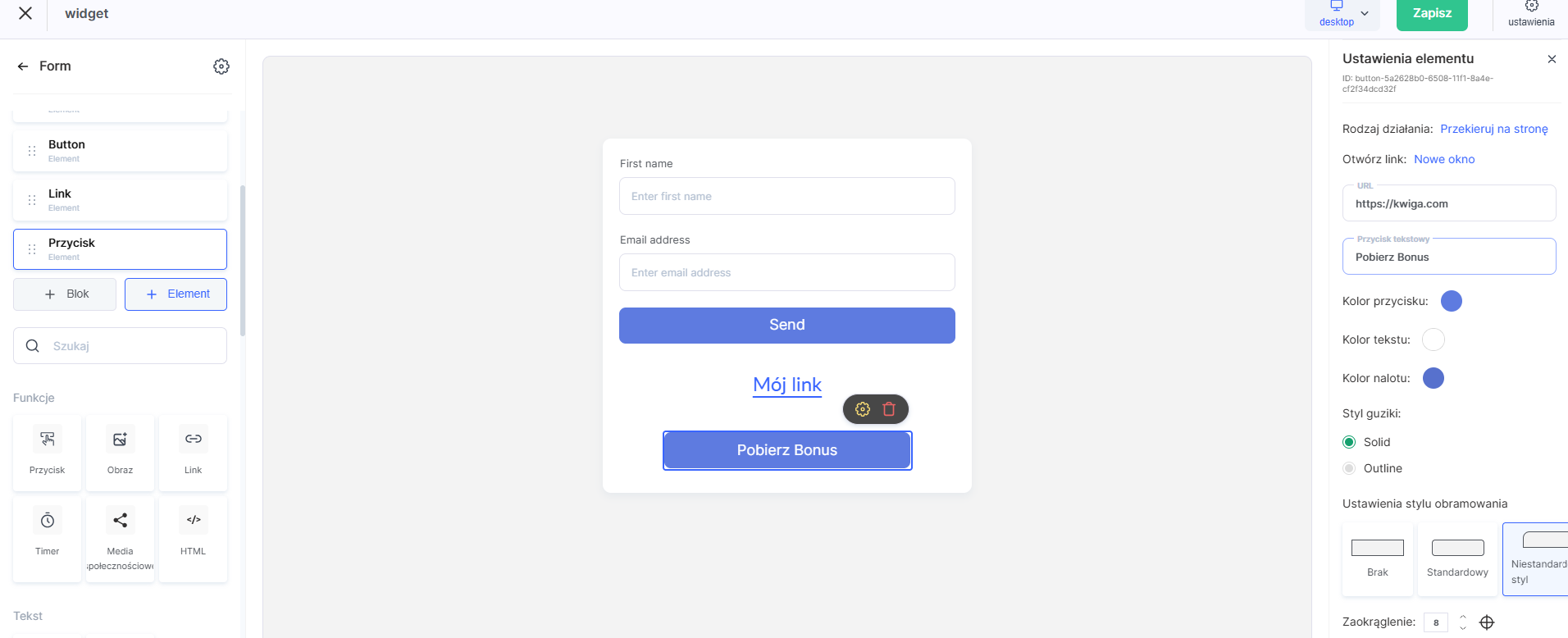
Pobierz materiały bonusowe
Jeśli masz bonusowy plik PDF, checklistę lub szablon, możesz dodać link do pliku z Google Drive, Dropboxa lub innej usługi przechowywania w chmurze. Najważniejsze, aby link był otwarty do podglądu bez autoryzacji.
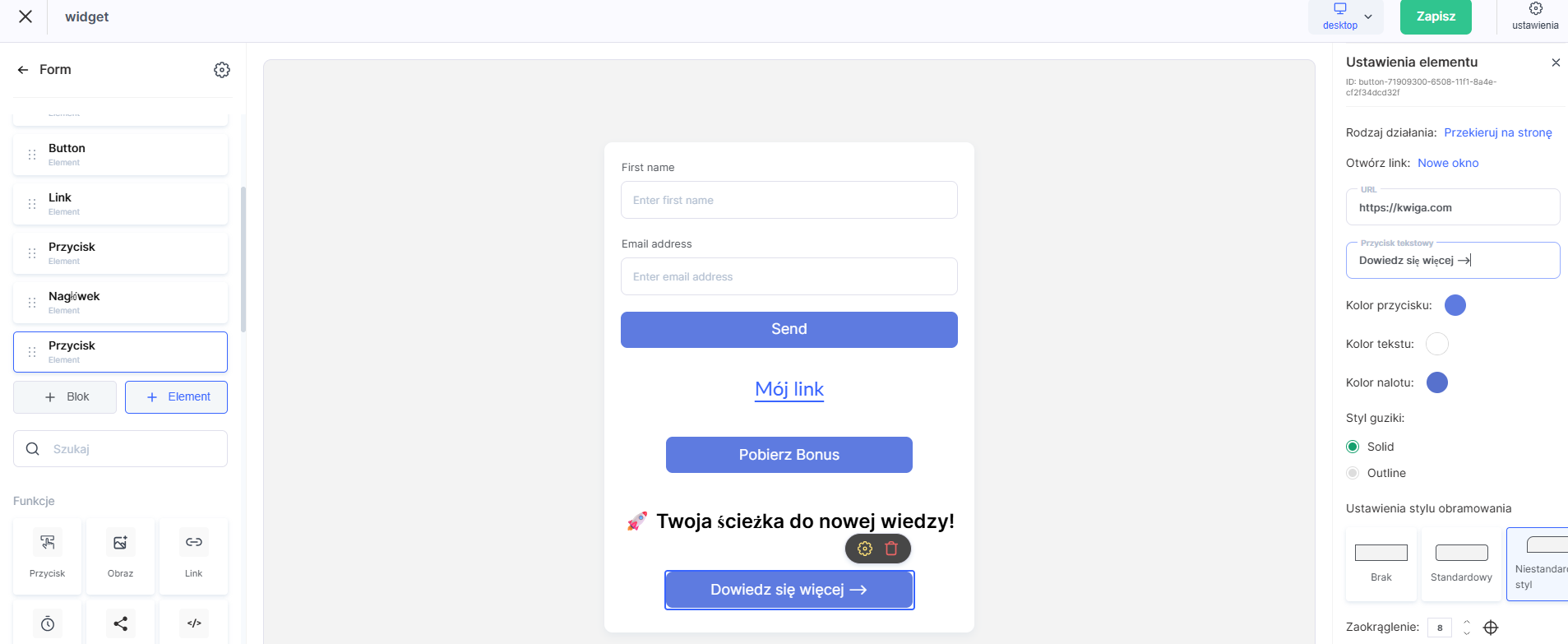
Cross-offer – inny kurs lub produkt
Strona z podziękowaniem to wygodne miejsce, aby zaoferować powiązany produkt lub upsell. Możesz dodać link do strony innej oferty lub osobnej strony docelowej. Tekst przycisku: „Dowiedz się więcej”, „Kup ze zniżką”.
Zostaw opinię lub przejdź do mediów społecznościowych
Jeśli ważne jest zbieranie opinii lub angażowanie studenta w społeczność, warto dodać link do strony na Instagramie, strony na Facebooku lub formularza opinii Google. Emocje po zakupie to najlepszy moment na to.
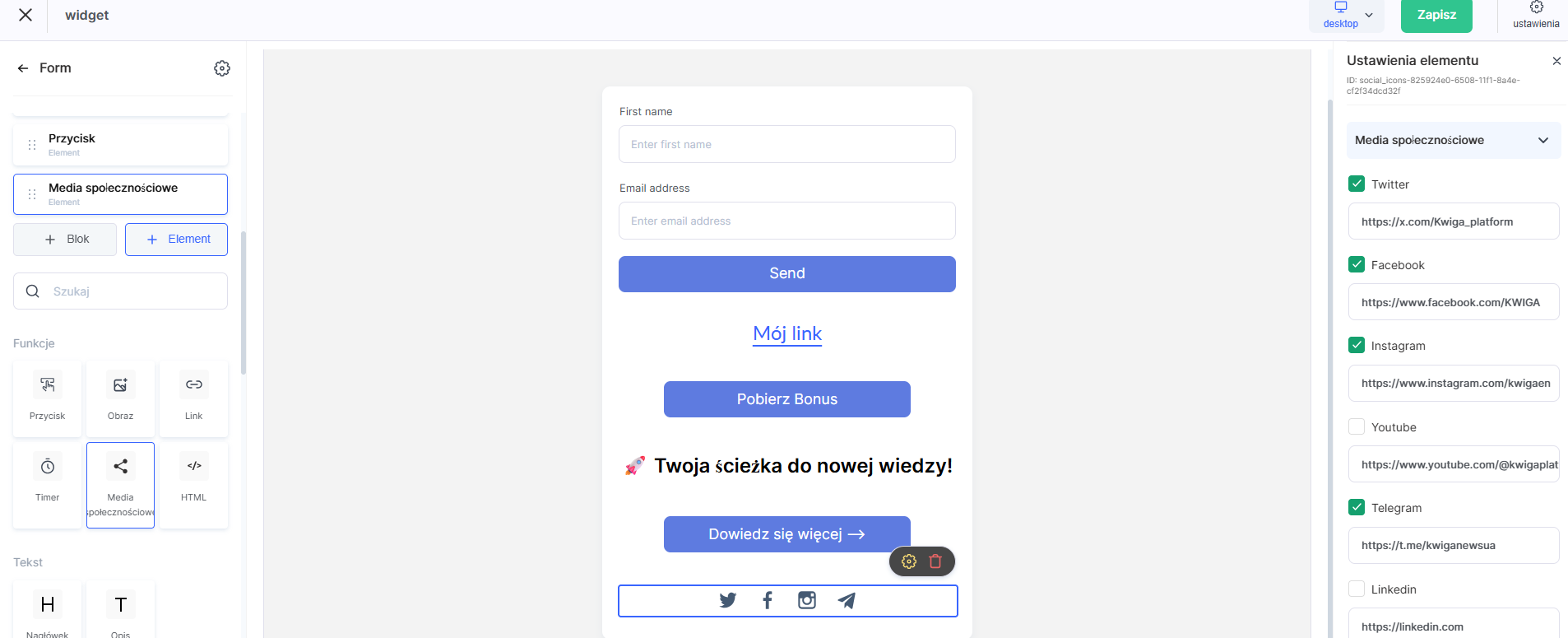
Uwaga: Na jednej stronie z podziękowaniem możesz jednocześnie umieścić kilka przycisków. Możesz też używać różnych stron z podziękowaniem z różnymi zestawami linków dla różnych ofert.