
Estatísticas de vídeo e áudio: como os alunos assistem às suas aulas
Saiba como consultar as estatísticas de vídeo e áudio das suas aulas no KWIGA: reproduções, reproduções concluídas, tempo médio de visualização, mapa de calor das visualizações, trechos assistidos novamente e como cada aluno acompanha as aulas.
O Estatísticas de vídeo e áudio mostra como os alunos assistem aos vídeos e ouvem os áudios nas aulas do seu curso: quantas vezes iniciaram a reprodução, quantas vezes chegaram ao fim, em que pontos pararam e quais trechos assistiram novamente.
Ele ajuda a entender quais vídeos funcionam, em que ponto uma aula perde a atenção dos alunos e quais alunos realmente assistiram ao material.
Use o relatório para mais do que contar reproduções — use-o para melhorar seus materiais didáticos. Por exemplo, você pode descobrir quais vídeos são longos demais, quais explicações os alunos assistem várias vezes, quais trechos causam dificuldades e quais materiais recebem pouca atenção.
Onde encontrar o relatório
Abra a página Relatórios (Cursos → Todos os relatórios no menu) e selecione Estatísticas de vídeo e áudio na seção Progresso .
Você também pode acessar o relatório pela página de um aluno em um curso: uma aula com mídia tem o link Estatísticas de mídia desta aula .
A primeira opção é ideal para analisar todas as mídias de diferentes cursos, enquanto o acesso pela página do aluno é útil quando você precisa estudar as estatísticas de uma aula específica. Pela página do aluno, você pode abrir rapidamente as estatísticas de mídia de uma aula específica sem perder o contexto do aprendizado desse aluno.
O que a tabela mostra
Cada linha representa um arquivo de vídeo ou áudio em um bloco específico de uma aula.
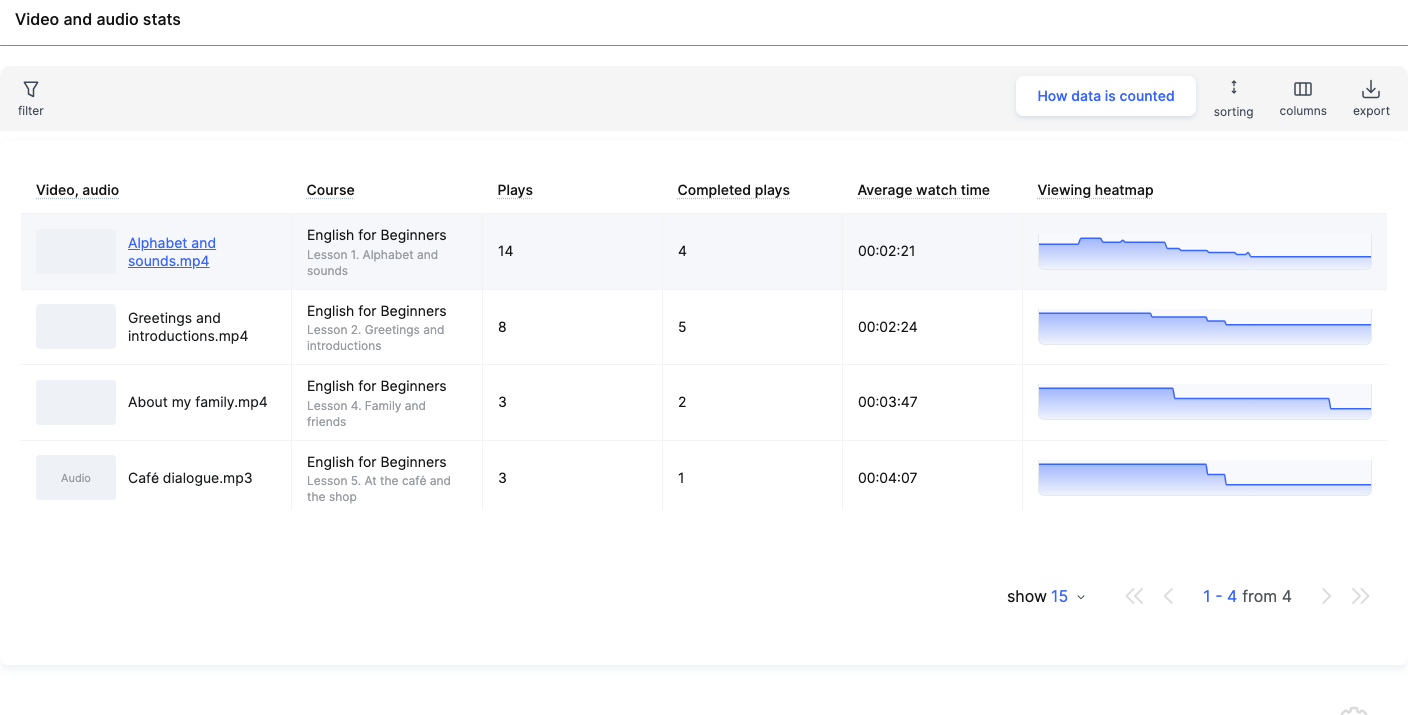
- Vídeo, áudio — o nome do arquivo. Para um vídeo de um serviço externo, é o nome do bloco da aula. O áudio é identificado com o rótulo Áudio .
- Curso — o curso e a aula em que a mídia está.
- Reproduções — quantas vezes a mídia foi iniciada, incluindo reproduções repetidas pela mesma pessoa.
- Reproduções concluídas — quantas reproduções chegaram ao fim.
- Tempo médio de exibição — quanto tempo as pessoas assistiram, em média, por reprodução. Se uma pessoa assistiu a trechos novamente, esse tempo também é contabilizado, então a média pode ser maior que a duração do próprio vídeo.
- Mapa de calor de visualizações — quais trechos foram assistidos com mais frequência. Quanto mais alta a linha, mais pessoas assistiram àquele trecho; uma queda indica onde as pessoas param de assistir.
Use Colunas para adicionar outras métricas: Visualizadores únicos, Visualizadores anônimos e Reproduções anônimas (assistidas sem fazer login), Impressões do player, Conversão em reproduções, % e Reproduções suspeitas — reproduções que apresentam sinais de registro incorreto do tempo. Cada coluna tem uma dica acessível pelo ícone de interrogação.
Observação: o mesmo vídeo incorporado em blocos diferentes é contabilizado separadamente — cada bloco tem sua própria linha.
Como interpretar as métricas:
- Se houver muito mais reproduções do que espectadores únicos, parte do público iniciou o vídeo mais de uma vez. Isso pode significar que voltaram a trechos sobre temas difíceis ou retornaram ao material.
- Se houver muitas impressões do player, mas a conversão em reproduções for baixa, os alunos podem estar vendo o vídeo na aula, mas não o estão iniciando. Vale a pena verificar se o valor do material está bem explicado e se o vídeo está visível na aula.
- Se o tempo médio de visualização estiver próximo da duração total do vídeo, isso é um bom sinal de engajamento. Lembre-se, porém, de que rever trechos também aumenta esse valor.
- Se o número de "Reproduções concluídas" for significativamente menor que o número de reproduções, analise o mapa de calor de visualização e identifique os pontos em que os alunos mais costumam parar de assistir.
Filtro e ordenação
Em Filtro, filtre as mídias por Data (o período de visualização), Player, Curso, bootcamp, Aula e Vídeos e áudios, depois clique em Aplicar filtro. Você pode salvar o conjunto de condições na aba Filtros salvos .
Ordenação — Ordem do programa do curso, Mais reproduções primeiro ou Menos reproduções primeiro. Exportar baixa a tabela como arquivo.
Quando usar filtros:
- Análise de um curso. Selecione um curso específico para comparar as estatísticas de vídeo e áudio entre suas aulas.
- Análise de um período. Selecione as datas desejadas para ver como os alunos assistiram aos materiais em uma determinada semana ou mês.
- Identificação de materiais populares. Ordene a tabela por reproduções em ordem decrescente para ver quais vídeos são iniciados com mais frequência.
- Identificação de materiais com pouca atividade. Ordene por reproduções em ordem crescente. Assim, fica mais fácil encontrar vídeos que os alunos raramente iniciam e decidir se eles são necessários em seu formato atual.
Se você analisa regularmente os mesmos cursos ou períodos, salve o conjunto de filtros para não precisar configurá-lo novamente.
Análise detalhada de um vídeo
Clique em uma linha para abrir a Análise detalhada desse vídeo ou áudio:
- uma curva de visualização por posição no vídeo — ao clicar nela, o player avança para o segundo correspondente, para que você veja imediatamente o que há naquele ponto;
- uma barra abaixo do player: o azul indica as partes assistidas menos do que o habitual, o laranja — mais do que o habitual;
- Reproduções, Reproduções concluídas, Tempo médio de visualização e Localização — o curso e a aula, com links.
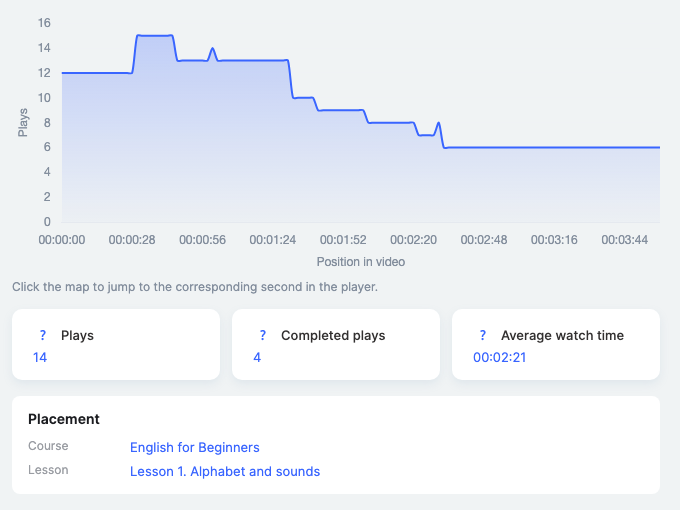
Como interpretar o mapa de calor de visualização:
- Uma queda acentuada pode indicar um ponto em que os alunos perdem o interesse ou encontram uma explicação difícil. Revise essa parte: talvez valha a pena encurtá-la ou adicionar exemplos.
- Partes assistidas com frequência podem conter informações importantes que os alunos querem rever — por exemplo, uma fórmula complexa, instruções ou a demonstração de uma tarefa prática.
- Uma curva uniforme sem quedas perceptíveis pode indicar que o material está sendo assistido de forma contínua.
Não tire conclusões apenas com base no formato da curva. Por exemplo, assistir novamente a uma parte difícil não significa necessariamente que a explicação seja ruim: os alunos podem estar voltando a ela para entender melhor o assunto.
Abaixo está a tabela Alunos : como cada aluno assistiu ao material.
- Cobertura — quanto do vídeo o aluno assistiu pelo menos uma vez.
- Concluído — se o aluno assistiu até o final.
- Ponto mais distante — a posição mais distante que o aluno alcançou no vídeo.
- Tempo de reprodução — tempo total de reprodução do vídeo, incluindo as visualizações repetidas.
- Sessões — quantas vezes o aluno abriu esta mídia.
- Última visualização e Mapa de visualização: cinza — não assistido, azul — assistido uma vez, laranja — assistido novamente.
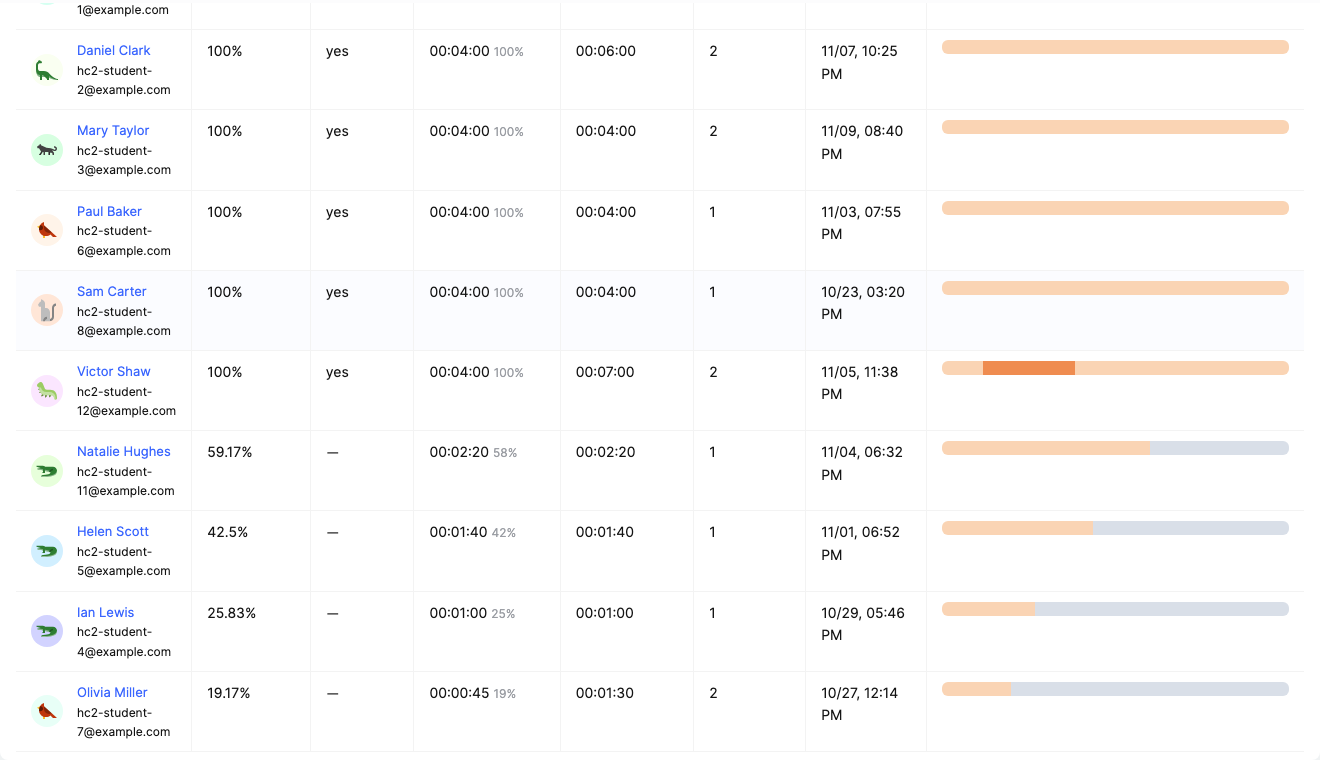
Como usar a tabela de alunos:
- Verifique se um aluno estudou o material. Consulte a cobertura e a coluna "Concluído" para ver quanto do vídeo o aluno assistiu.
- Identifique os alunos que pularam parte do material. Se a cobertura for baixa, o aluno pode ter assistido apenas ao início ou a algumas partes do vídeo.
- Veja quais tópicos os alunos revisitam. As partes em laranja do mapa de visualização mostram quais trechos o aluno assistiu novamente. Isso pode indicar ao assistente quais tópicos merecem ser discutidos com mais detalhes.
- Verifique a atividade. Compare o número de sessões, o tempo de reprodução e a cobertura. Por exemplo, várias sessões com baixa cobertura podem indicar que o aluno voltou ao vídeo várias vezes, mas nunca o assistiu até o fim.
Observação: os dados dos alunos abrangem todo o período, enquanto a curva na parte superior abrange apenas o período selecionado. A tabela de alunos mostra apenas as pessoas que suas permissões permitem visualizar; os números gerais são calculados com base em todos os espectadores.
Mídias na página do aluno
Na página de um aluno em um curso, cada aula com vídeo ou áudio tem uma linha Mídias: N de M visualizadas . Clique nela para ver as mídias da aula marcadas como Assistido / Não assistido, com as mesmas métricas: Cobertura, Assistido até, Reproduzido, Sessões, Assistido e Mapa de visualização.

Para saber mais sobre a página do aluno, consulte A página do aluno em um curso.
Esta seção é especialmente útil para assistentes que prestam suporte individual aos alunos. Por exemplo, se um aluno não foi aprovado em uma atividade, você pode verificar se ele assistiu ao vídeo relacionado e quais partes viu. Isso ajuda a decidir se deve orientar o aluno a voltar ao material ou explicar o tópico com mais detalhes.
Como os dados são contabilizados
O botão Como os dados são contabilizados no relatório abre uma breve explicação. Os pontos principais:
- Data da visualização — uma visualização pertence ao dia em que começou. Se alguém começou a assistir às 23:50 e terminou depois da meia-noite, toda a visualização é contabilizada no dia em que começou.
- Fuso horário — o período é calculado no fuso horário do seu perfil ou em UTC, caso nenhum tenha sido definido.
- Atualizações — uma visualização aparece no relatório quando o aluno fecha a aba ou sai da página. Se a aba permanecer aberta, os dados aparecerão mais tarde, em até 13 horas. As visualizações em andamento ainda não são exibidas.
Portanto, não tire conclusões definitivas sobre as visualizações logo após uma aula ou webinar. Dê tempo ao sistema para atualizar os dados e só então analise os resultados do período selecionado.
Exemplo: em que ponto uma aula perde alunos
- Abra o relatório e ordene por Ordem do programa do curso.
- Encontre um vídeo em que Reproduções concluídas seja consideravelmente menor que Reproduções.
- Abra a Análise detalhada e observe a curva: uma queda acentuada mostra o minuto em que os alunos saem.
- Clique na queda — o reprodutor vai diretamente para esse ponto. Talvez haja uma pausa longa ou um tema difícil que seria melhor dividir em dois vídeos curtos.
Exemplo: encontrar alunos que não assistiram aos materiais de aprendizagem
- Abra o relatório e selecione o curso e a aula desejados no filtro.
- Clique na linha do vídeo desejado.
- Na tabela Alunos , encontre participantes com baixa cobertura ou com a indicação Não assistido .
- Se necessário, abra a página do aluno no curso e verifique seu progresso geral.
Assim, um assistente pode ver quem ainda não acessou os materiais e lembrar o aluno de assistir à aula.
Exemplo: decidir quais materiais melhorar
- Selecione o curso e o período que deseja analisar.
- Encontre vídeos com poucas reproduções ou baixa taxa de conclusão.
- Abra a Análise detalhada e examine o mapa de calor das visualizações.
- Verifique os trechos que os alunos pulam ou reassistem com mais frequência.
Com base nesses dados, você pode decidir quais vídeos encurtar, onde adicionar explicações, exemplos ou materiais extras e quais trechos manter como estão.
Obrigado pelo seu feedback!
Obrigado! Vamos corrigir o artigo. Precisa de uma resposta agora? Falar com o suporte