
Página do aluno em um curso: visão completa do progresso e do desbloqueio de aulas
Saiba como acompanhar o progresso de um aluno em um curso no KWIGA: acesso, aula atual, progresso, tarefas e pontos, aulas bloqueadas e como liberar uma aula antecipadamente.
A página do aluno em um curso mostra toda a sua trajetória: que acesso ele tem, onde está agora, quantas aulas visualizou e concluiu, como está indo nas atividades – e quais aulas estão bloqueadas para ele e por quê.
A partir daqui, você também pode liberar uma aula antecipadamente: ignorar a data de abertura ou um requisito de desbloqueio sem alterar as configurações do curso para os demais alunos.
Como abrir a página do aluno
- Abra o curso e acesse Análises na barra superior do curso.
- Na tabela de progresso, clique no nome ou no avatar do aluno.
Para voltar à tabela, use o link Voltar à lista.
Quem é o aluno e que acesso ele tem
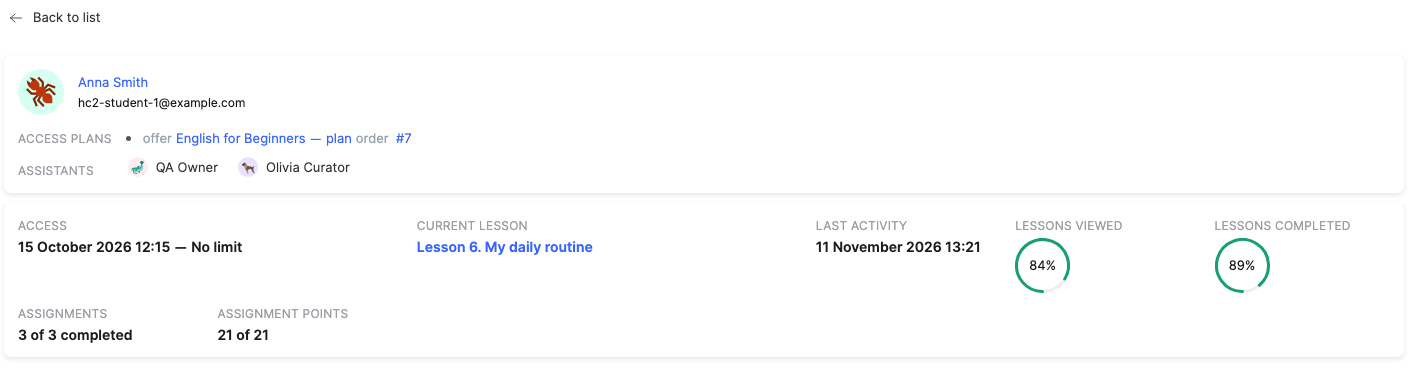
O cartão superior mostra o nome e o e-mail do aluno, seus Planos de acesso (qual plano e pedido deram acesso ao curso) e Assistentes.
Abaixo dele há um resumo:
- Acesso – as datas de início e fim do acesso ao curso. "Sem limite" significa que o acesso nunca expira.
- Aula atual – a aula em que o aluno parou. Clique nela para abri-la.
- Última atividade – quando o aluno realizou alguma ação no curso pela última vez.
- Aulas visualizadas e Aulas concluídas – a porcentagem de aulas do curso em cada categoria.
- Atividades – quantas foram concluídas em relação ao total, além de quantas estão aguardando revisão, precisam de correção e não foram concluídas.
- Pontos das atividades – o total de pontos do aluno em relação ao máximo possível.
Se o aluno não puder ver o curso no momento, o motivo aparecerá acima do resumo: por exemplo, o curso não está publicado ou o aluno está bloqueado.
A estrutura do curso como o aluno a vê
Abaixo estão os módulos e as aulas do curso, na ordem em que o aluno os vê. Cada módulo e aula mostra:
- seu status – Concluído, Em andamento, Não iniciado;
- Período – quando o aluno iniciou e concluiu a aula;
- as atividades da aula e seus status. Clique em uma atividade para abrir a tentativa do aluno.
Use o botão Filtrar acima da estrutura para mostrar apenas as aulas desejadas.
Observação: as aulas que o aluno não pode ver (um rascunho, uma aula fora do seu plano ou um bloco oculto) são marcadas como O aluno não pode ver isto, com o motivo.
Aulas bloqueadas
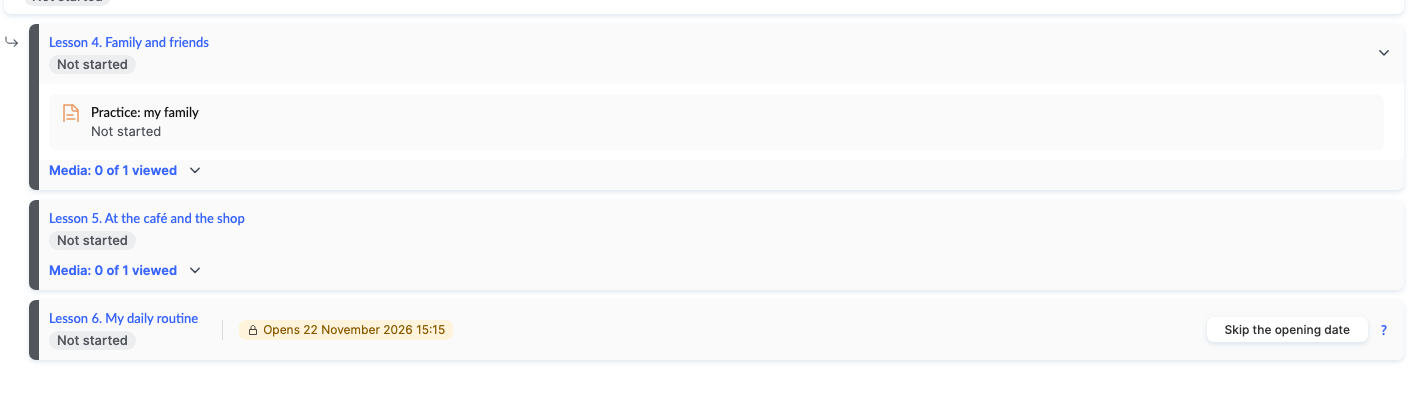
Se uma aula ainda estiver bloqueada, o motivo será exibido ao lado do status:
- Abre em 22 de novembro de 2026, às 11:15 – a aula será aberta conforme o cronograma do curso.
- Abre após a conclusão da atividade "…" – a aula está bloqueada por um requisito de desbloqueio: o aluno precisa primeiro concluir a atividade em uma aula anterior. O link Ir para a atividade leva você até ela.
- Não disponível no plano do aluno ou O acesso do aluno expirou – o problema não é o cronograma, mas o acesso.
Como liberar uma aula antecipadamente
Às vezes, um aluno precisa acessar uma aula fora do cronograma: ele vai se ausentar, está tentando acompanhar a turma ou já fez a atividade em outro lugar. Para isso, uma aula bloqueada tem dois botões:
- Ignorar data de abertura – a aula é liberada agora, sem esperar pela data prevista.
- Ignorar requisito de desbloqueio – o aluno ganha acesso às aulas que esta atividade está bloqueando no momento.
- Clique em Ignorar data de abertura (ou Ignorar requisito de desbloqueio) ao lado da aula.
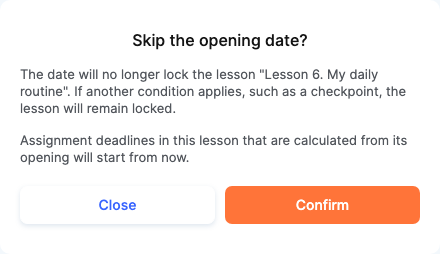
- Leia o aviso e clique em Confirmar.
A liberação se aplica apenas a este aluno – para os demais, o curso continua sendo liberado como antes.
Observação:
- Se uma aula estiver bloqueada por uma data e por um requisito de desbloqueio, ignorar a data não a liberará até que o requisito também seja ignorado.
- Se a aula tiver uma data de encerramento, ignorar a data de abertura também cancelará a data de encerramento.
- Os prazos das atividades da aula que são contados a partir da abertura da aula começarão no momento em que a data for ignorada.
Você pode desfazer uma liberação: o botão muda para Cancelar liberação antecipada ou Restaurar requisito de desbloqueio, e a aula volta a ser bloqueada de acordo com as configurações do curso. A janela de confirmação mostra quem fez a liberação – um membro da equipe ou uma automação.
Exemplo: um aluno a acompanhar o grupo
- Abra o curso → Análises e clique no aluno.
- O resumo mostra que a Aula atual do aluno é a terceira, enquanto o grupo já tem a sexta disponível.
- Na aula "My Daily Routine" aparece Disponível a 22 de novembro – clique em Ignorar a data de disponibilização e depois em Confirmar.
- O aluno vê a aula imediatamente no plano do curso e pode continuar a aprender.
Obrigado pelo seu feedback!
Obrigado! Vamos corrigir o artigo. Precisa de uma resposta agora? Falar com o suporte