
Pagina cursantului într-un curs: imaginea completă a progresului și deblocării lecțiilor
Află cum să urmărești progresul unui cursant într-un curs în KWIGA: accesul, lecția curentă, progresul, temele și punctele, lecțiile blocate și cum să deblochezi o lecție mai devreme.
Pagina cursantului dintr-un curs prezintă întregul parcurs al unei persoane: ce acces are, unde a ajuns, câte lecții a vizualizat și finalizat, cum se descurcă la teme, precum și ce lecții îi sunt blocate și de ce.
De aici poți deschide o lecție și mai devreme: poți sări peste data deschiderii sau peste o condiție de acces, fără a modifica setările cursului pentru ceilalți.
Cum deschizi pagina cursantului
- Deschide cursul și accesează Analiză în bara de sus a cursului.
- În tabelul de progres, dă clic pe numele sau avatarul cursantului.
Pentru a reveni la tabel, folosește linkul Înapoi la listă.
Cine este cursantul și ce acces are
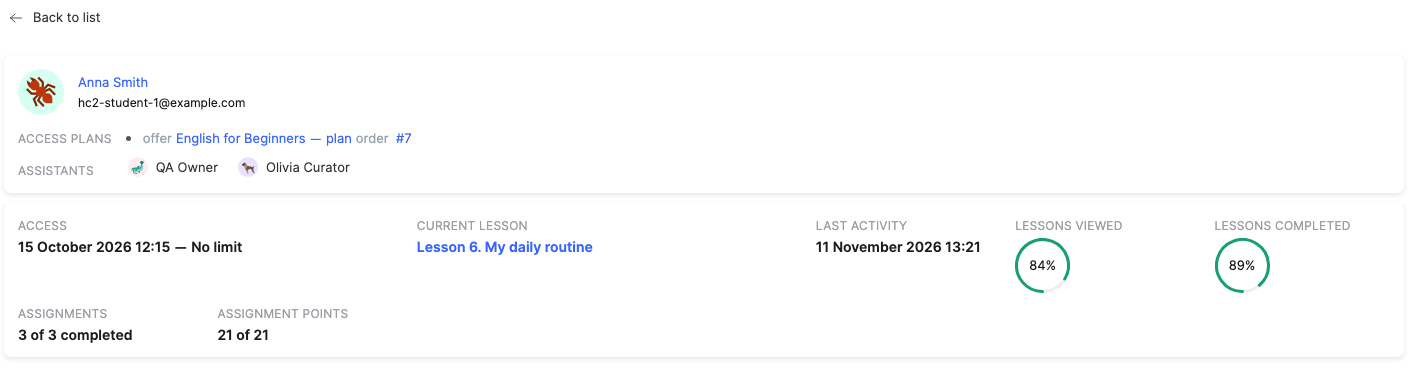
Cardul de sus afișează numele și adresa de e-mail ale cursantului, Planurile de acces (planul și comanda prin care a obținut acces la curs) și Asistenții.
Sub acesta se află un rezumat:
- Acces – datele de început și de sfârșit ale accesului la curs. „Fără limită” înseamnă că accesul nu expiră niciodată.
- Lecția curentă – lecția la care s-a oprit cursantul. Dă clic pe ea pentru a o deschide.
- Ultima activitate – când a fost activ cursantul ultima dată în curs.
- Lecții vizualizate și Lecții finalizate – procentul din totalul lecțiilor cursului.
- Teme – câte teme au fost finalizate din total, precum și câte sunt în așteptarea evaluării, necesită revizuire și nefinalizate.
- Puncte pentru teme – punctajul total al cursantului din punctajul maxim posibil.
Dacă în acest moment cursantul nu poate vedea cursul, motivul apare deasupra rezumatului: de exemplu, cursul nu este publicat sau cursantul este blocat.
Structura cursului așa cum o vede cursantul
Mai jos se află modulele și lecțiile cursului, în ordinea în care le vede cursantul. Pentru fiecare modul și lecție se afișează:
- starea – Promovat, În desfășurare, Neînceput;
- Perioadă – când a început și a terminat cursantul lecția;
- temele lecției și starea lor. Dă clic pe o temă pentru a deschide încercarea cursantului.
Folosește butonul Filtru de deasupra structurii pentru a afișa doar lecțiile de care ai nevoie.
Notă: lecțiile pe care cursantul nu le poate vedea (o ciornă, o lecție în afara planului său sau un bloc ascuns) sunt marcate cu Cursantul nu poate vedea acest element, împreună cu motivul.
Lecții blocate
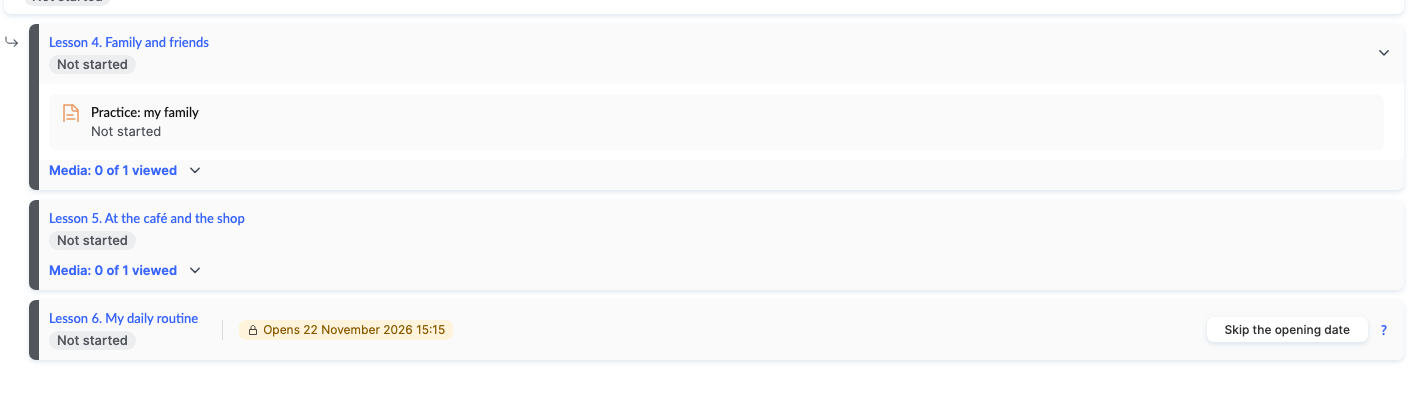
Dacă o lecție este încă blocată, motivul este afișat lângă starea ei:
- Se deschide pe 22 noiembrie 2026, la 11:15 – lecția se va deschide conform programului cursului.
- Se deschide după finalizarea temei „…” – lecția este blocată de o condiție de acces: cursantul trebuie mai întâi să finalizeze tema dintr-o lecție anterioară. Linkul Mergi la temă te duce la aceasta.
- Nu este disponibilă în planul cursantului sau Accesul cursantului a expirat – problema nu ține de program, ci de acces.
Cum deschizi o lecție mai devreme
Uneori, un cursant are nevoie de acces la o lecție în afara programului: pleacă undeva, recuperează materia pentru a ajunge la nivelul grupului sau a făcut deja tema în altă parte. Pentru aceste situații, o lecție blocată are două butoane:
- Omite data deschiderii – lecția se deschide acum, fără a mai aștepta data stabilită.
- Omite condiția de acces – cursantul primește acces la lecțiile blocate în prezent de această temă.
- Dă clic pe Omite data deschiderii (sau pe Omite condiția de acces) lângă lecție.
- Citește avertismentul și dă clic pe Confirmă.
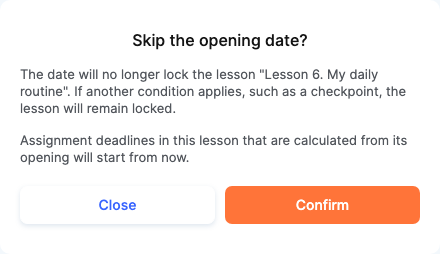
Omiterea se aplică doar acestui cursant – pentru ceilalți, cursul se deschide ca înainte.
Notă:
- Dacă o lecție este blocată atât de o dată, cât și de o condiție de acces, omiterea datei o lasă blocată până când este omisă și condiția.
- Dacă lecția are o dată de închidere, omiterea datei deschiderii anulează și data închiderii.
- Termenele pentru temele lecției care se calculează de la deschiderea lecției vor începe din momentul omiterii.
Poți anula o omitere: butonul se schimbă în Anulează omiterea datei sau Anulează omiterea condiției de acces, iar lecția va fi din nou blocată conform setărilor cursului. Fereastra de confirmare arată cine a setat omiterea – un membru al echipei sau o automatizare.
Exemplu: un cursant care recuperează materia pentru a ajunge la nivelul grupei
- Deschide cursul → Analize și dă clic pe cursant.
- Rezumatul arată că Lecția curentă a cursantului este a treia, în timp ce grupa are deja acces la a șasea.
- Pentru lecția "My Daily Routine" apare Se deschide pe 22 noiembrie – dă clic pe Ignoră data de deschidere și apoi pe Confirmă.
- Cursantul vede imediat lecția în structura cursului și poate continua să învețe.
Mulțumim pentru feedback!
Mulțumim! Vom corecta articolul. Ai nevoie de un răspuns acum? Scrieți echipei de asistență