
Statistici video și audio: cum urmăresc cursanții lecțiile tale
Află cum să vezi statisticile video și audio pentru lecțiile tale în KWIGA: redările, redările finalizate, timpul mediu de vizionare, harta de interes a vizionărilor, ce secțiuni sunt revizionate și cum urmărește fiecare cursant lecțiile.
Raportul Statistici video și audio arată cum urmăresc cursanții videoclipurile și ascultă materialele audio din lecțiile cursului: de câte ori le-au pornit, de câte ori le-au redat până la final, unde se opresc și ce părți revăd.
Te ajută să înțelegi ce videoclipuri sunt eficiente, unde își pierd cursanții atenția în timpul unei lecții și care dintre ei au urmărit efectiv materialul.
Folosește raportul pentru mai mult decât numărarea redărilor — folosește-l pentru a îmbunătăți materialele de învățare. De exemplu, poți afla ce videoclipuri sunt prea lungi, ce explicații revăd cursanții de mai multe ori, ce părți le creează dificultăți și ce materiale primesc prea puțină atenție.
Unde găsești raportul
Deschide pagina Rapoarte (Cursuri → Toate rapoartele din meniu) și selectează Statistici video și audio din secțiunea Progres .
Poți accesa raportul și din pagina unui cursant, în cadrul unui curs: o lecție cu materiale media are un link Statistici media pentru această lecție .
Prima variantă este potrivită pentru analiza tuturor materialelor media din diferite cursuri, în timp ce accesarea din pagina cursantului este utilă când trebuie să studiezi statisticile unei anumite lecții. Din pagina cursantului poți deschide rapid statisticile media pentru o anumită lecție, fără a pierde din vedere contextul învățării acelui cursant.
Ce arată tabelul
Fiecare rând reprezintă un fișier video sau audio dintr-un anumit bloc al lecției.
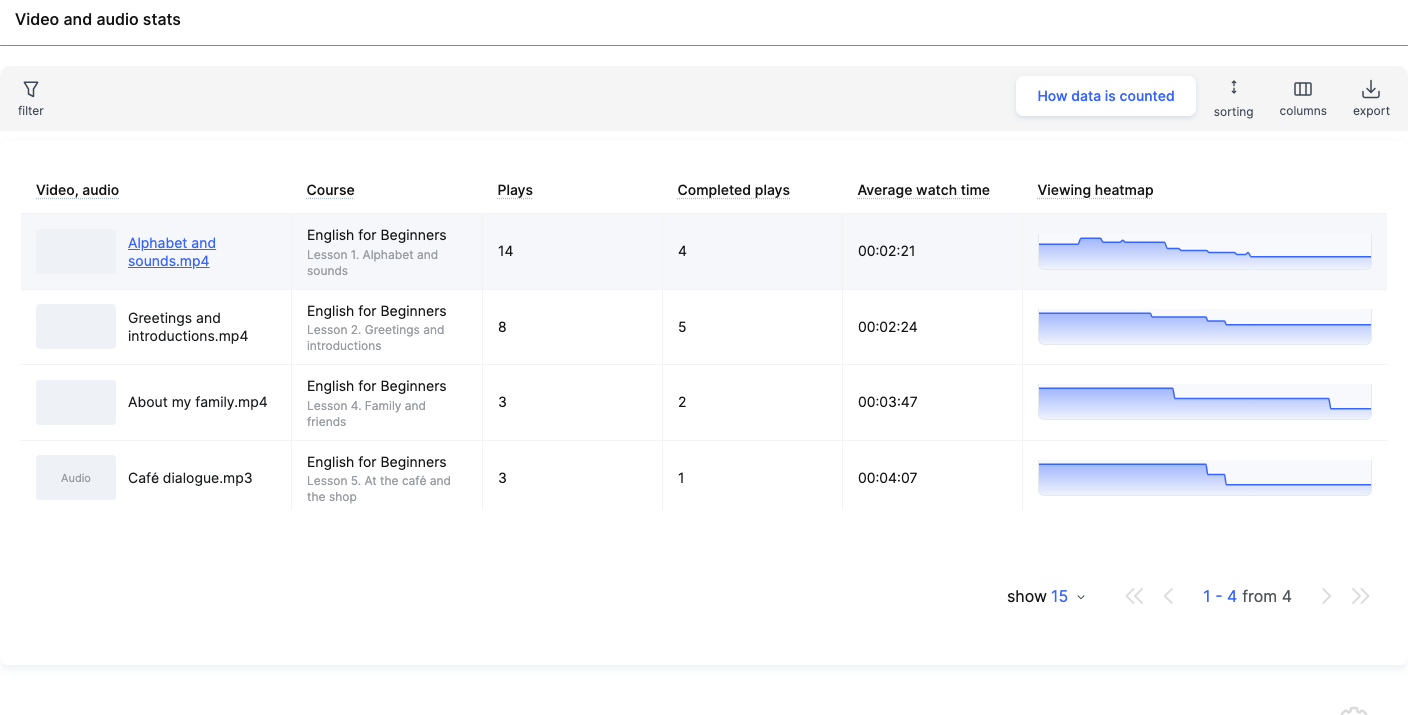
- Video, audio — numele fișierului. Pentru un videoclip de pe un serviciu extern, este numele blocului lecției. Materialele audio sunt marcate cu eticheta Audio .
- Curs — cursul și lecția în care se află materialul media.
- Redări — de câte ori a fost pornit materialul media, inclusiv redările repetate ale aceluiași utilizator.
- Redări finalizate — câte redări au ajuns la final.
- Durata medie de vizionare — cât timp au urmărit utilizatorii materialul, în medie, la fiecare redare. Dacă un utilizator a revăzut anumite părți, și acel timp este luat în calcul, astfel că media poate fi mai mare decât durata videoclipului.
- Hartă termică a vizionărilor — ce părți au fost urmărite mai des. Cu cât linia este mai sus, cu atât mai mulți utilizatori au urmărit partea respectivă; o scădere indică locul unde utilizatorii se opresc din vizionare.
Folosește Coloane pentru a adăuga alți indicatori: Utilizatori unici, Utilizatori anonimi și Redări anonime (vizionate fără autentificare), Afișări ale playerului, Rata de conversie a redărilor, % și Redări suspecte — redări care prezintă semne ale unei monitorizări incorecte a timpului. Fiecare coloană are o explicație afișată la semnul întrebării.
Notă: același videoclip încorporat în blocuri diferite este contabilizat separat — fiecare bloc are propriul rând.
Cum să interpretezi indicatorii:
- Dacă există vizibil mai multe redări decât spectatori unici, o parte dintre spectatori au pornit videoclipul de mai multe ori. Acest lucru poate însemna că au revăzut subiecte dificile sau au revenit la material.
- Dacă playerul are multe afișări, dar rata de conversie a redărilor este scăzută, este posibil ca studenții să vadă videoclipul în lecție, dar să nu îl pornească. Merită să verifici cât de clar este explicată valoarea materialului și cât de vizibil este videoclipul în lecție.
- Dacă timpul mediu de vizionare este apropiat de durata integrală a videoclipului, acesta este un semn bun de implicare. Totuși, ține cont că și revizionarea unor secțiuni crește această valoare.
- Dacă numărul de „Redări finalizate” este vizibil mai mic decât numărul de redări, analizează harta termică a vizionărilor și identifică momentele în care studenții se opresc cel mai des din vizionare.
Filtrare și sortare
În Filtru, restrânge lista de materiale media după Dată (perioada de vizionare), Player, Curs, bootcamp, Lecție și Video și audio, apoi apasă pe Aplică filtrul. Poți salva setul de condiții în fila Filtre salvate .
Sortare — Ordinea din programa cursului, Cele mai multe redări mai întâi sau Cele mai puține redări mai întâi. Export descarcă tabelul ca fișier.
Când să folosești filtrele:
- Analiza unui curs. Selectează un anumit curs pentru a compara statisticile video și audio pentru lecțiile acestuia.
- Analiza unei perioade. Selectează datele dorite pentru a vedea cum au urmărit cursanții materialele într-o anumită săptămână sau lună.
- Identificarea materialelor populare. Sortează tabelul după numărul de redări, în ordine descrescătoare, pentru a vedea care videoclipuri sunt pornite cel mai des.
- Identificarea materialelor cu activitate redusă. Sortează după numărul de redări, în ordine crescătoare. Astfel, poți găsi mai ușor videoclipurile pe care cursanții le pornesc rar și poți decide dacă sunt necesare în forma lor actuală.
Dacă analizezi în mod regulat aceleași cursuri sau perioade, salvează setul de filtre pentru a nu fi nevoie să îl configurezi din nou.
Analiza detaliată a unui videoclip
Dă clic pe un rând pentru a deschide Analiza detaliată a videoclipului sau a materialului audio respectiv:
- o curbă de vizionare în funcție de poziția în videoclip — dacă dai clic pe ea, playerul sare la secunda corespunzătoare, astfel încât să poți vedea imediat ce se află în acel punct;
- o bară sub player: albastrul marchează părțile vizionate mai puțin decât de obicei, portocaliul — mai mult decât de obicei;
- Redări, Redări finalizate, Durata medie de vizionare și Locație — cursul și lecția, cu linkuri.
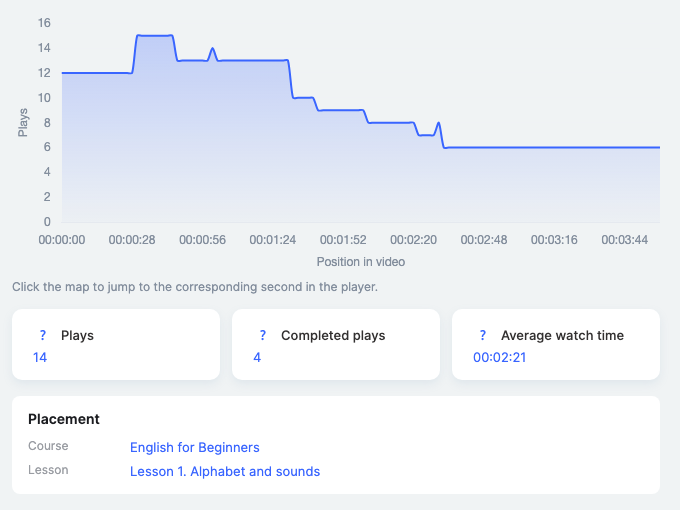
Cum se citește harta de intensitate a vizionărilor:
- O scădere bruscă poate indica un moment în care cursanții își pierd interesul sau întâlnesc o explicație dificilă. Verifică acea parte: ar putea fi util să o scurtezi sau să adaugi exemple.
- Părțile vizionate frecvent pot conține informații importante pe care cursanții doresc să le revadă — de exemplu, o formulă complexă, instrucțiuni sau o demonstrație a unei activități practice.
- O curbă uniformă fără scăderi semnificative poate indica faptul că materialul este vizionat în mod constant.
Nu trage concluzii doar din forma curbei. De exemplu, revizionarea unei părți dificile nu înseamnă neapărat că explicația este slabă: cursanții pot reveni la ea pentru a înțelege mai bine subiectul.
Mai jos se află tabelul Cursanți : cum a vizionat fiecare cursant materialul.
- Acoperire — cât din videoclip a vizionat cursantul cel puțin o dată.
- Finalizat — dacă l-a vizionat până la sfârșit.
- Cel mai îndepărtat punct — cel mai îndepărtat punct la care a ajuns în videoclip.
- Timp de redare — cât timp a fost redat videoclipul în total, inclusiv revizionările.
- Sesiuni — de câte ori a deschis cursantul acest conținut media.
- Ultima vizionare și Harta vizionărilor: gri — nevizionat, albastru — vizionat o dată, portocaliu — revizionat.
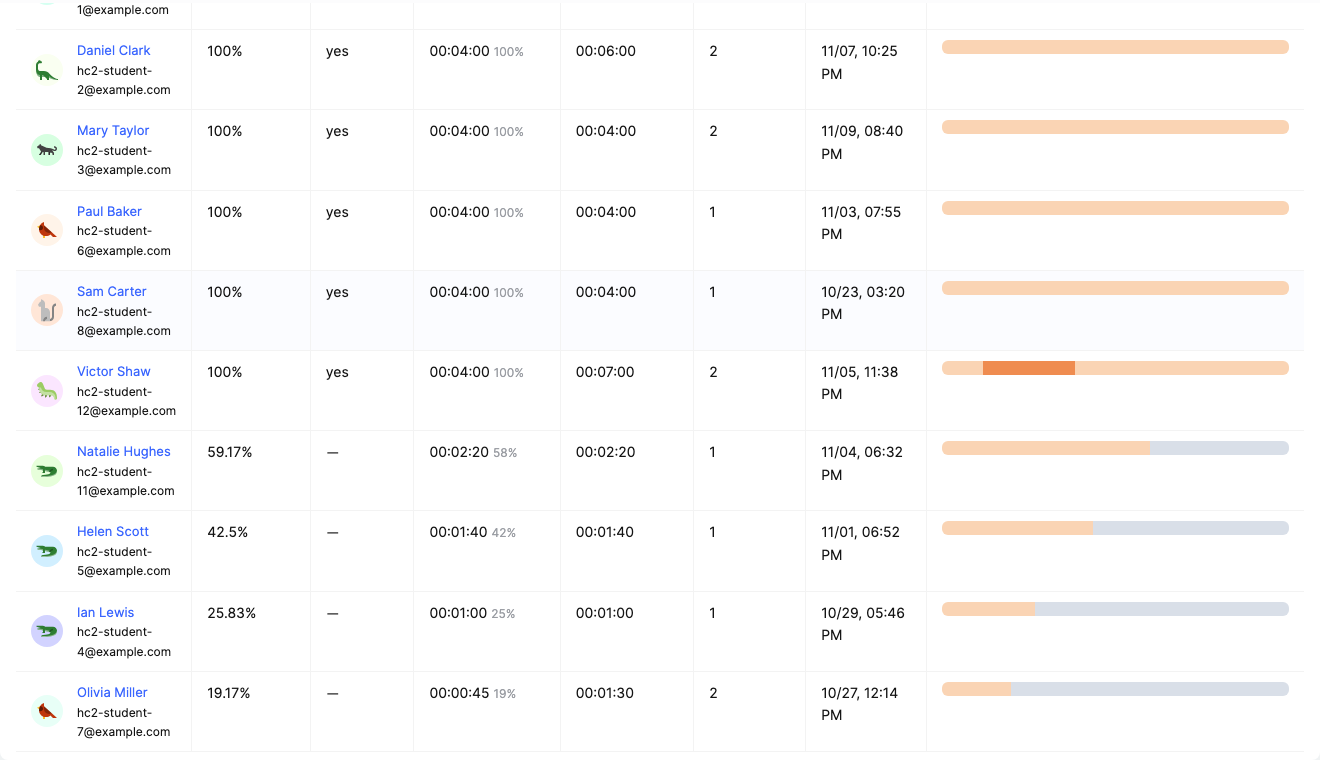
Cum se utilizează tabelul cursanților:
- Verificați dacă un cursant a parcurs materialul. Consultați gradul de vizionare și coloana „Finalizat” pentru a vedea cât din videoclip a vizionat.
- Identificați cursanții care au omis o parte din material. Dacă gradul de vizionare este scăzut, este posibil ca respectivul cursant să fi vizionat doar începutul sau câteva părți ale videoclipului.
- Vedeți la ce subiecte revin cursanții. Secțiunile portocalii ale hărții vizionărilor arată ce părți a revizionat cursantul. Acestea îl pot ajuta pe asistent să identifice subiectele care merită discutate mai detaliat.
- Verificați activitatea. Comparați numărul de sesiuni, timpul de redare și gradul de vizionare. De exemplu, mai multe sesiuni cu un grad de vizionare scăzut pot însemna că respectivul cursant a revenit în mod repetat la videoclip, dar nu l-a vizionat niciodată până la capăt.
Notă: datele despre cursanți acoperă întreaga perioadă, în timp ce graficul de sus acoperă doar perioada selectată. Tabelul cursanților afișează doar persoanele pe care aveți permisiunea să le vedeți; cifrele generale sunt calculate pe baza tuturor persoanelor care au vizionat conținutul.
Conținutul media pe pagina cursantului
Pe pagina unui cursant dintr-un curs, fiecare lecție cu conținut video sau audio are o linie Conținut media: N din M vizionate . Faceți clic pe aceasta pentru a vedea conținutul media al lecției, marcat ca Vizionat / Nevizionat, cu aceiași indicatori: Grad de vizionare, Vizionat până la, Redat, Sesiuni, Vizionat și Harta vizionărilor.

Pentru mai multe detalii despre pagina cursantului, consultați Pagina cursantului într-un curs.
Această secțiune este deosebit de utilă pentru asistenții care oferă sprijin individual cursanților. De exemplu, dacă un cursant nu a promovat o temă, puteți verifica dacă a vizionat videoclipul aferent și ce părți ale acestuia a parcurs. Astfel, puteți decide dacă să îi recomandați să revadă materialul sau să îi explicați subiectul mai detaliat.
Cum sunt calculate datele
Butonul Cum sunt calculate datele din raport deschide o scurtă explicație. Aspectele principale:
- Data vizionării — o vizionare este atribuită zilei în care a început. Dacă cineva a început să vizioneze la 23:50 și a terminat după miezul nopții, întreaga vizionare este atribuită zilei în care a început.
- Fus orar — perioada este calculată în fusul orar al profilului tău sau în UTC, dacă nu este setat niciunul.
- Actualizări — o vizionare apare în raport după ce cursantul închide fila sau părăsește pagina. Dacă fila rămâne deschisă, datele vor apărea mai târziu, în cel mult 13 ore. Vizionările în curs nu sunt încă afișate.
Prin urmare, nu trage concluzii definitive despre vizionări imediat după un curs sau webinar. Acordă-i sistemului timp să actualizeze datele și abia apoi analizează rezultatele pentru perioada selectată.
Exemplu: unde pierzi cursanți în timpul unei lecții
- Deschide raportul și sortează după Ordinea din programa cursului.
- Găsește un videoclip în care Vizionări finalizate este considerabil mai mic decât Redări.
- Deschide Analiza detaliată și examinează curba: o scădere bruscă indică minutul în care cursanții pleacă.
- Dă clic pe punctul de scădere — playerul va sări la acel moment. Poate că acolo există o pauză lungă sau un subiect dificil care ar fi mai bine împărțit în două videoclipuri scurte.
Exemplu: identificarea cursanților care nu au vizionat materialele de studiu
- Deschide raportul și selectează în filtru cursul și lecția dorite.
- Dă clic pe rândul cu videoclipul dorit.
- În tabelul Cursanți găsește participanții cu o proporție mică de material vizionat sau cu marcajul Nevizionat .
- Dacă este necesar, deschide pagina cursantului din cadrul cursului și verifică-i progresul general.
Astfel, un asistent poate vedea cine nu a parcurs încă materialele și îi poate reaminti cursantului să vizioneze lecția.
Exemplu: stabilirea materialelor care trebuie îmbunătățite
- Selectează cursul și perioada pe care vrei să le analizezi.
- Găsește videoclipurile cu puține redări sau cu o rată scăzută de finalizare.
- Deschide Analiza detaliată și examinează harta termică a vizionărilor.
- Verifică părțile pe care cursanții le omit sau le revăd mai des decât pe celelalte.
Pe baza acestor date, poți decide ce videoclipuri să scurtezi, unde să adaugi explicații, exemple sau materiale suplimentare și ce părți să lași neschimbate.
Mulțumim pentru feedback!
Mulțumim! Vom corecta articolul. Ai nevoie de un răspuns acum? Scrieți echipei de asistență