
Статистика видео и аудио: как смотрят ваши уроки
Узнайте, как в KWIGA посмотреть статистику видео и аудио в уроках: просмотры, досмотры, средний просмотр, карта просмотров, какие места пересматривают и как смотрит каждый ученик.
Отчёт Статистика видео и аудио показывает, как ученики смотрят видео и слушают аудио в уроках ваших курсов: сколько раз запускали, сколько досмотрели до конца, на каких местах бросают и какие фрагменты пересматривают.
Это помогает понять, какие ролики работают, где урок теряет внимание и кто из учеников на самом деле посмотрел материал.
Используйте отчёт не только для подсчёта просмотров, но и для улучшения учебных материалов. Например, можно определить, какие видео слишком длинные, какие объяснения ученики пересматривают несколько раз, какие фрагменты вызывают затруднения и какие материалы остаются практически без внимания.
Где найти отчёт
Откройте страницу Отчеты (меню Курсы → Все отчеты) и в разделе Прогресс выберите Статистика видео и аудио.
В отчёт можно перейти и со страницы ученика в курсе: у урока с медиа есть ссылка Статистика медиа по этому уроку.
Первый вариант удобен для анализа всех медиа в разных курсах, а переход со страницы ученика — когда нужно изучить статистику конкретного урока. Переход со страницы ученика позволяет быстро открыть статистику медиа конкретного урока, не выходя из контекста его обучения.
Что показывает таблица
Каждая строка — одно видео или аудио в конкретном блоке урока.
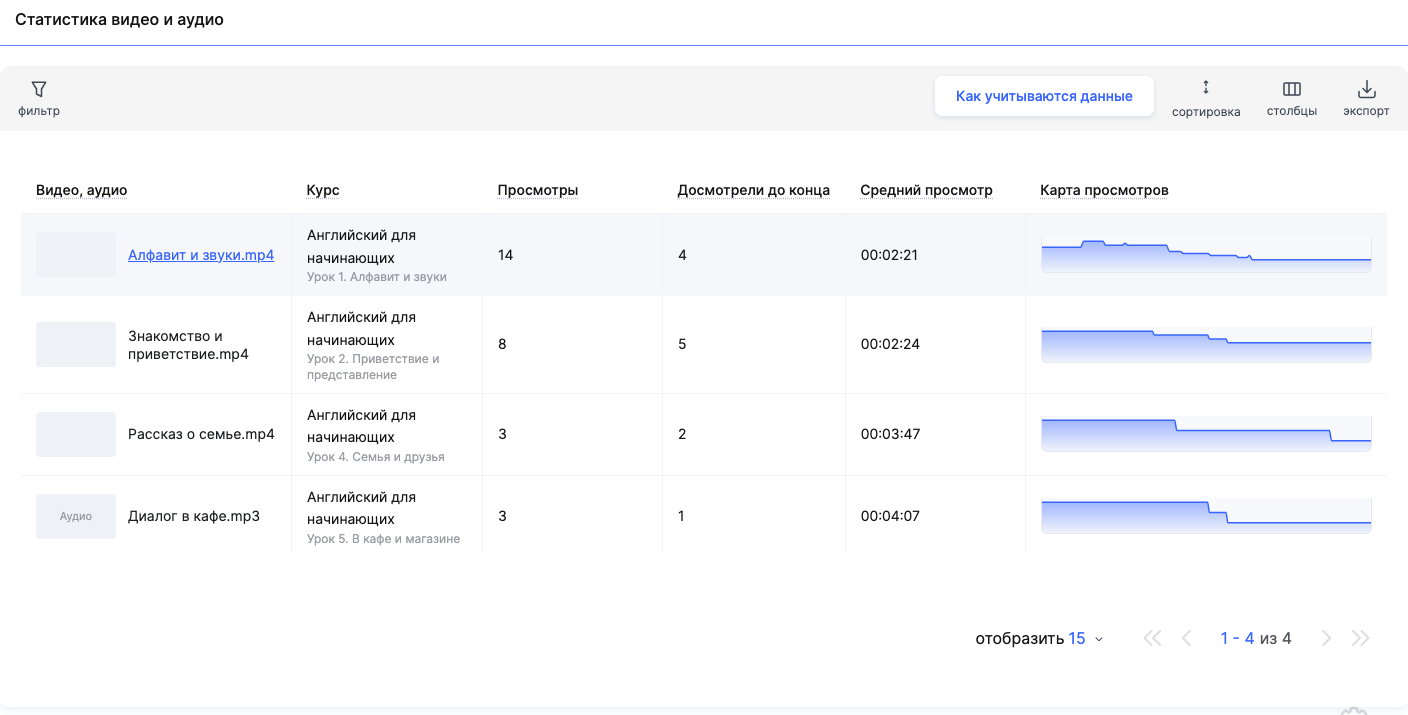
- Видео, аудио — название файла. У видео с внешнего сервиса — название блока урока. Аудио отмечено меткой Аудио.
- Курс — курс и урок, в котором стоит медиа.
- Просмотры — сколько раз медиа запускали, включая повторные просмотры одним и тем же зрителем.
- Досмотрели до конца — сколько просмотров дошли до конца.
- Средний просмотр — сколько в среднем смотрели за один запуск. Если зритель пересматривал фрагменты, это время тоже учитывается, поэтому среднее может быть больше длины ролика.
- Карта просмотров — какие участки смотрели чаще. Чем выше линия, тем больше зрителей смотрели этот фрагмент; провал — место, где ролик бросают.
Через столбцы можно добавить и другие показатели: Уникальные зрители, Анонимные зрители и Анонимные просмотры (смотрели без входа в аккаунт), Показы плеера, Конверсия в просмотр, % и Подозрительные — запуски с признаками неверного учёта времени. У каждого столбца есть подсказка со знаком вопроса.
Обратите внимание: одно и то же видео, вставленное в разные блоки, считается отдельно — у каждого блока своя строка.
Как интерпретировать показатели:
- Если просмотров значительно больше, чем уникальных зрителей, значит, часть аудитории запускала видео повторно. Это может быть связано с пересмотром сложных тем или возвращением к материалу.
- Если показов плеера много, а конверсия в просмотр низкая, возможно, ученики видят видео в уроке, но не запускают его. Стоит проверить, насколько понятно объяснена польза материала и насколько заметно само видео в уроке.
- Если средний просмотр близок к полной продолжительности ролика, это хороший признак вовлечённости. Но учитывайте, что повторное воспроизведение фрагментов тоже увеличивает этот показатель.
- Если показатель «Досмотрели до конца» заметно ниже количества просмотров, стоит изучить карту просмотров и найти места, где ученики чаще прекращают просмотр.
Фильтр и сортировка
В фильтре отберите медиа по полям Дата (период просмотров), Плеер, Курс, марафон, Урок и Видео и аудио, затем нажмите Применить фильтр. Набор условий можно сохранить на вкладке Сохраненные фильтры.
сортировка — Как в программе курса, По просмотрам, больше сверху или По просмотрам, меньше сверху. экспорт выгружает таблицу в файл.
Когда использовать фильтры:
- Анализ курса. Выберите конкретный курс, чтобы сравнить статистику видео и аудио в его уроках.
- Анализ периода. Выберите нужные даты, чтобы оценить, как ученики смотрели материалы за определённую неделю или месяц.
- Поиск популярных материалов. Отсортируйте таблицу по количеству просмотров по убыванию, чтобы увидеть, какие видео чаще всего запускают.
- Поиск материалов с низкой активностью. Отсортируйте по просмотрам по возрастанию. Так проще найти видео, которые ученики редко запускают, и проверить, нужны ли они в текущем виде.
Если вы регулярно анализируете одни и те же курсы или периоды, сохраните набор фильтров, чтобы не настраивать его заново.
Детальный анализ ролика
Нажмите на строку — откроется Детальный анализ этого видео или аудио:
- кривая просмотров по позиции в ролике — клик по ней перематывает плеер в ту же секунду, удобно сразу посмотреть, что на этом месте;
- полоса под плеером: синим — места, которые смотрят реже обычного, оранжевым — чаще обычного;
- Просмотры, Досмотрели до конца, Средний просмотр и Размещение — курс и урок со ссылками.
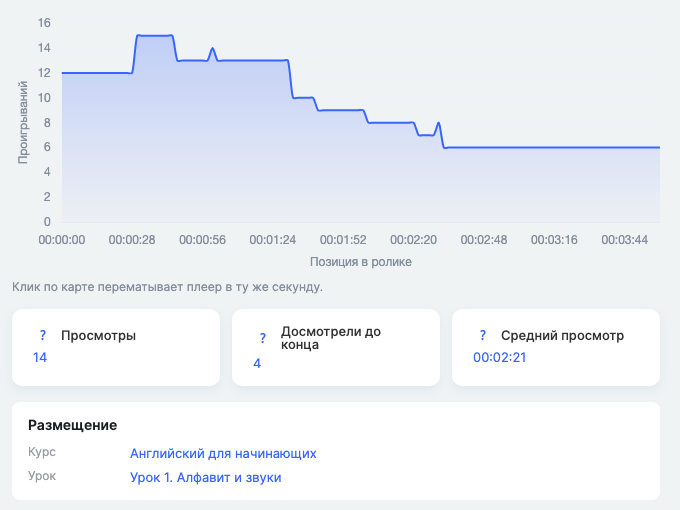
Как анализировать карту просмотров:
- Резкий провал может указывать на место, где ученики теряют интерес или сталкиваются со сложным объяснением. Проверьте этот фрагмент: возможно, его стоит сократить или дополнить примерами.
- Участки с частыми просмотрами могут содержать важную информацию, которую ученики хотят повторить. Например, сложную формулу, инструкцию или демонстрацию практического действия.
- Равномерная кривая без выраженных провалов может свидетельствовать о стабильном просмотре материала.
Не делайте выводы только по форме кривой. Например, повторный просмотр сложного фрагмента не обязательно означает, что объяснение неудачное: возможно, ученики возвращаются к нему, чтобы лучше разобраться в теме.
Ниже — таблица Ученики: как смотрел каждый ученик.
- Покрытие — какую часть ролика ученик увидел хотя бы раз.
- Досмотрел — досмотрел ли до конца.
- Дошёл до — самая дальняя позиция в ролике.
- Проиграно — сколько времени ролика проиграно в сумме, с пересмотрами.
- Заходов — сколько раз ученик открывал это медиа.
- Когда смотрел и Карта просмотра: серым — не смотрел, синим — посмотрел один раз, оранжевым — пересматривал.
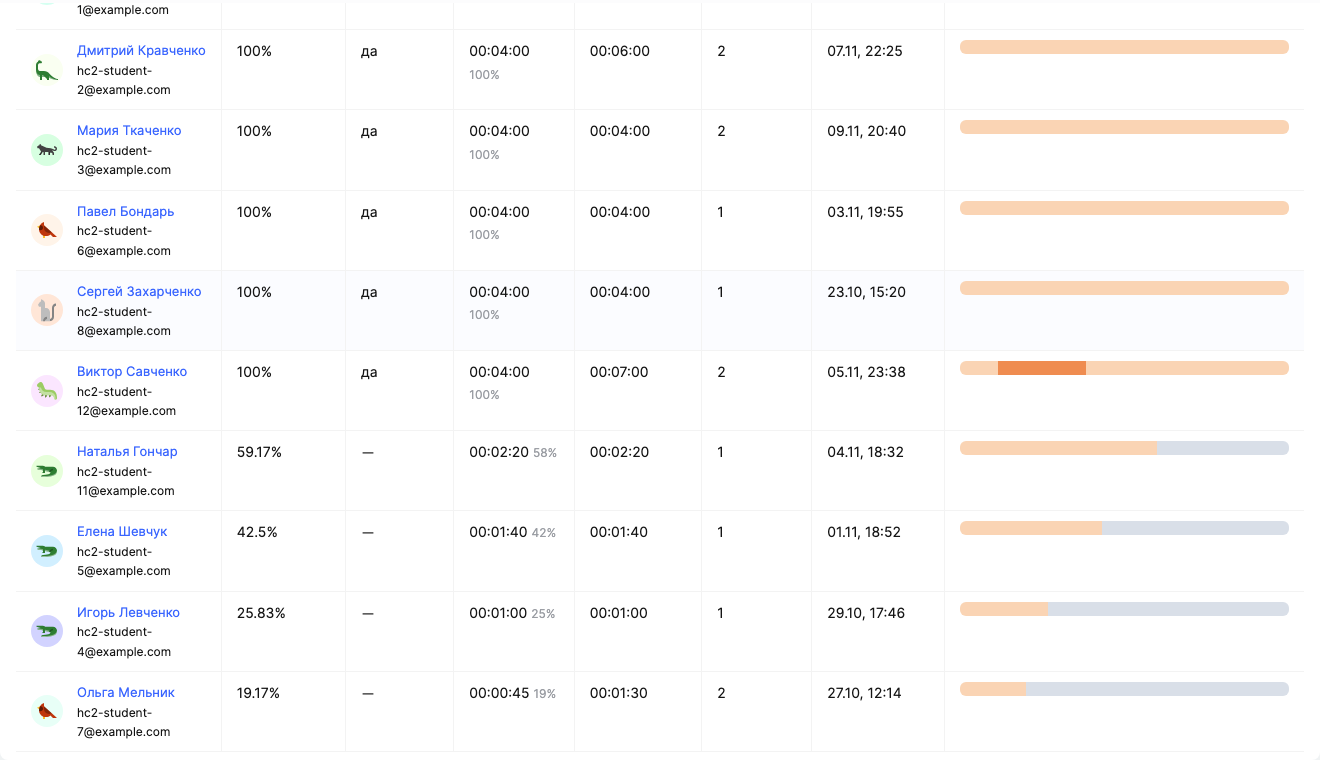
Как использовать таблицу учеников:
- Проверить, ознакомился ли ученик с материалом. Посмотрите на покрытие и показатель «Досмотрел», чтобы понять, какую часть видео он посмотрел.
- Найти учеников, которые пропустили часть материала. Если покрытие небольшое, ученик мог посмотреть только начало или отдельные фрагменты видео.
- Понять, к каким темам возвращаются. Оранжевые участки на карте просмотра показывают, какие фрагменты ученик пересматривал. Это может подсказать куратору, какие темы стоит дополнительно обсудить.
- Проверить активность. Сопоставьте количество заходов, время просмотра и покрытие. Например, несколько заходов при небольшом покрытии могут означать, что ученик возвращался к видео, но так и не посмотрел его полностью.
Обратите внимание: данные учеников — за всё время, а кривая сверху — только за выбранный период. В таблице учеников видны только те, кого вы видите по своим правам; общие числа посчитаны по всем зрителям.
Медиа на странице ученика
На странице ученика в курсе у каждого урока с видео или аудио есть строка Медиа: просмотрено N из M. Нажмите её — появятся медиа урока с отметкой Просмотрено / Не просмотрено и теми же показателями: Покрытие, Дошёл до, Проиграно, Заходов, Смотрел и Карта просмотра.

Подробнее о странице ученика — в статье Страница ученика в курсе.
Этот раздел особенно полезен кураторам, которые сопровождают учеников индивидуально. Например, если ученик не справился с практикой, можно проверить, посмотрел ли он соответствующее видео и какие его части изучил. Это поможет понять, нужно ли отправить ученика повторно к материалу или объяснить тему дополнительно.
Как учитываются данные
Кнопка Как учитываются данные в отчёте открывает короткую справку. Главное:
- Дата просмотра — просмотр относится к дню, когда его начали. Начали в 23:50 и досмотрели после полуночи — весь просмотр засчитан за день начала.
- Часовой пояс — период считается по часовому поясу вашего профиля, а если он не задан — по UTC.
- Обновление — просмотр попадает в отчёт, когда ученик закрыл вкладку или ушёл со страницы. Если вкладка остаётся открытой, данные появятся позже, не позднее чем через 13 часов. Просмотры, которые идут прямо сейчас, ещё не видны.
Поэтому не стоит делать окончательные выводы о просмотрах сразу после занятия или вебинара. Дайте системе время обновить данные и только после этого анализируйте результаты за выбранный период.
Пример: где урок теряет учеников
- Откройте отчёт и отсортируйте Как в программе курса.
- Найдите ролик, у которого Досмотрели до конца заметно меньше, чем Просмотры.
- Откройте его Детальный анализ и посмотрите на кривую: резкий провал показывает минуту, на которой ученики уходят.
- Кликните по провалу — плеер перемотается на это место. Возможно, там длинная пауза или сложная тема, которую стоит разбить на два коротких ролика.
Пример: находим учеников, которые не посмотрели учебные материалы
- Откройте отчёт и выберите нужный курс и урок через фильтр.
- Нажмите на строку с нужным видео.
- В таблице Ученики найдите участников с небольшим покрытием или отметкой Не просмотрено.
- При необходимости откройте страницу ученика в курсе и проверьте его общий прогресс.
Так куратор может определить, кто ещё не ознакомился с материалами, и напомнить ученику о необходимости посмотреть урок.
Пример: определяем, какие материалы стоит улучшить
- Выберите курс и период, за который хотите проанализировать просмотры.
- Найдите видео с низким количеством просмотров или небольшим процентом досмотров.
- Откройте Детальный анализ и изучите карту просмотров.
- Проверьте фрагменты, которые ученики пропускают или пересматривают чаще остальных.
На основании этих данных можно решить, какие видео сократить, где добавить пояснения, примеры или дополнительные материалы, а какие фрагменты стоит оставить без изменений.
Спасибо за отзыв!
Спасибо! Поправим статью. Нужен ответ сейчас? Написать в поддержку