
Страница ученика в курсе: вся картина прохождения и разблокировка уроков
Узнайте, как в KWIGA посмотреть прохождение курса одним учеником: доступ, текущий урок, прогресс, практики и баллы, закрытые уроки и как открыть урок раньше срока.
Страница ученика в курсе показывает прохождение одного человека целиком: какой у него доступ, где он сейчас, сколько уроков просмотрел и прошёл, как дела с практиками — и какие уроки для него закрыты и почему.
Здесь же можно открыть урок раньше срока: пропустить дату открытия или чекпоинт, не меняя настройки курса для остальных.
Как открыть страницу ученика
- Откройте курс и перейдите в Аналитика в верхней панели курса.
- В таблице прохождения нажмите на имя или аватар ученика.
Вернуться к таблице можно ссылкой Вернуться к списку.
Кто ученик и какой у него доступ
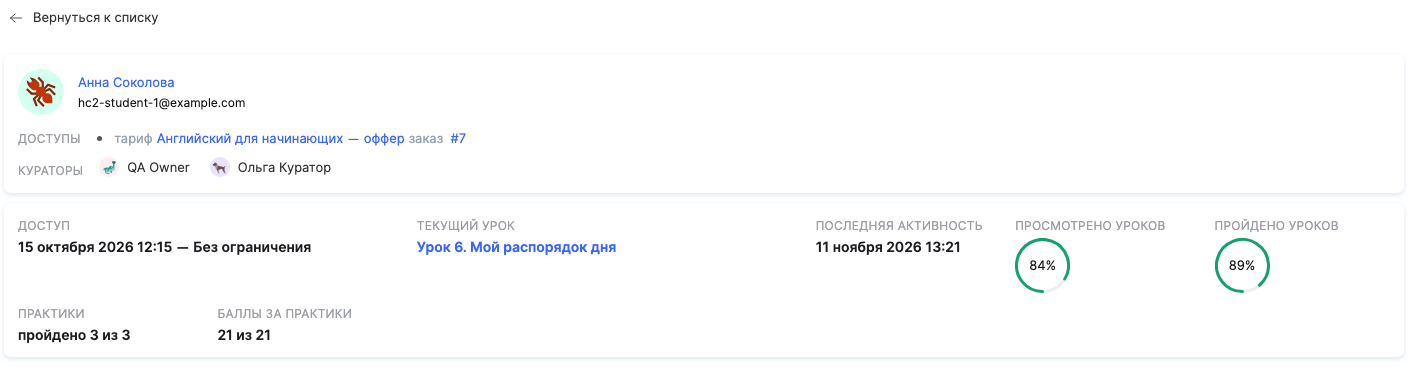
В верхней карточке — имя и почта ученика, его Доступы (по какому тарифу и заказу он получил курс) и Кураторы.
Ниже — сводка:
- Доступ — с какой даты и до какой открыт курс. «Без ограничения» — доступ бессрочный.
- Текущий урок — урок, на котором ученик остановился. Нажмите, чтобы открыть его.
- Последняя активность — когда ученик в последний раз что-то делал в курсе.
- Просмотрено уроков и Пройдено уроков — доля уроков курса в процентах.
- Практики — сколько пройдено из скольких, а также сколько на проверке, на доработке и не пройдено.
- Баллы за практики — сумма баллов ученика из максимально возможной.
Если ученик сейчас не видит курс, над сводкой появится причина: например, курс не опубликован или ученик заблокирован.
Программа курса глазами ученика
Ниже — модули и уроки курса в том порядке, в каком их видит ученик. У каждого модуля и урока:
- статус — Пройден, В процессе просмотра, Не приступал;
- Период — когда ученик начал и закончил урок;
- практики урока с их статусом. Нажмите на практику, чтобы открыть попытку ученика.
Кнопкой фильтр над программой можно оставить только нужные уроки.
Обратите внимание: уроки, которые ученик не видит (черновик, вне его тарифа, скрытый блок), помечены пояснением Ученик этого не видит с причиной.
Закрытые уроки
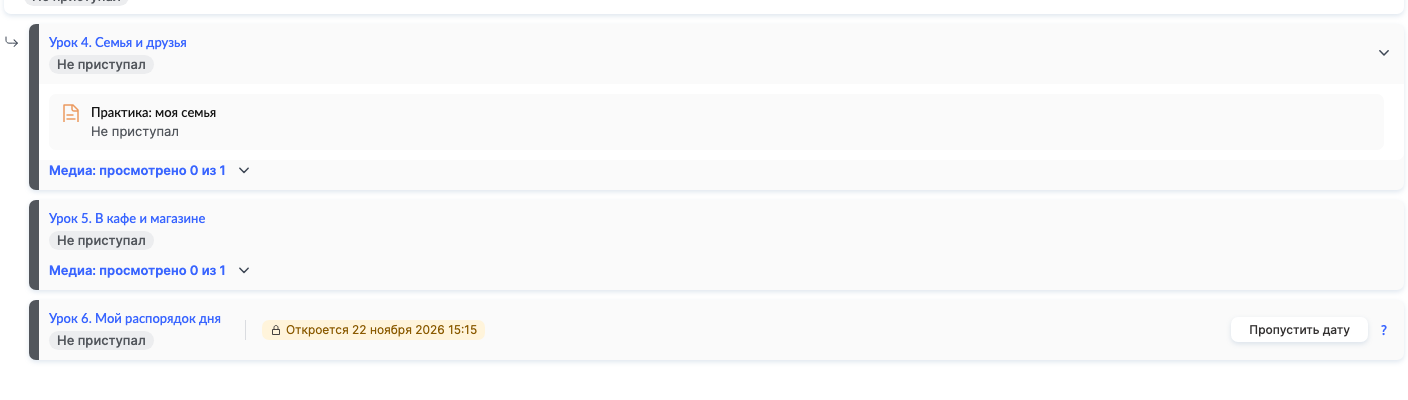
Если урок пока закрыт, рядом со статусом написано, почему:
- Откроется 22 ноября 2026 11:15 — урок откроется по расписанию курса.
- Откроется после практики «…» — урок закрыт чекпоинтом: сначала нужно выполнить практику в предыдущем уроке. Ссылка Перейти к практике ведёт к ней.
- Недоступно в тарифе ученика или Доступ ученика закончился — дело не в расписании, а в доступе.
Как открыть урок раньше срока
Иногда ученику нужно открыть урок вне расписания: он уезжает, догоняет группу или уже сдал задание в другом месте. Для этого у закрытого урока есть кнопки:
- Пропустить дату — урок откроется сейчас, не дожидаясь даты.
- Пропустить чекпоинт — ученику откроются уроки, которые сейчас закрыты этой практикой.
- Нажмите Пропустить дату (или Пропустить чекпоинт) у нужного урока.
- Прочитайте предупреждение и нажмите Подтвердить.
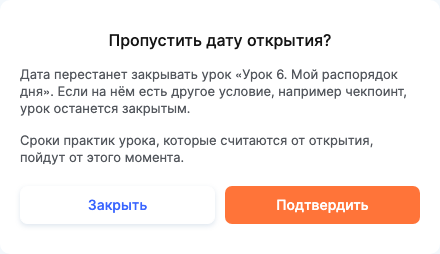
Пропуск действует только для этого ученика — у остальных курс открывается как прежде.
Обратите внимание:
- Если урок закрыт и датой, и чекпоинтом, после пропуска даты он останется закрытым, пока не пропущен и чекпоинт.
- Если у урока есть дата закрытия, после пропуска даты она тоже перестанет действовать.
- Сроки практик урока, которые считаются от его открытия, пойдут от момента пропуска.
Пропуск можно отменить: кнопка сменится на Отменить пропуск даты или Отменить пропуск чекпоинта, и урок снова будет закрываться по настройкам курса. В окне подтверждения видно, кто поставил пропуск — сотрудник или автоматизация.
Пример: ученик догоняет группу
- Откройте курс → Аналитика и нажмите на ученика.
- В сводке видно, что Текущий урок — третий, а у группы уже открыт шестой.
- У урока «Мой распорядок дня» стоит Откроется 22 ноября — нажмите Пропустить дату и Подтвердить.
- Ученик сразу видит урок в программе и может продолжить обучение.
Спасибо за отзыв!
Спасибо! Поправим статью. Нужен ответ сейчас? Написать в поддержку