
Makaleler:
- Kurs nasıl silinir
- Kwiga'da içeriğinizin telif hakkı koruması
- Herkese açık veya deneme dersi
- Bir dersin durumunu taslak olarak değiştirme ve öğrencilerden gizleme
- Kontrol noktalarının kullanımı
- Bir Derse Uygulama Nasıl Eklenir
- Bir asistanın zorunlu incelemesini gerektiren görev nasıl oluşturulur
- Farklı teklifler için görev nasıl oluşturulur
- Puanlamalı ve otomatik onaylı test nasıl oluşturulur
- Kursunuzdaki öğrenciler arasında nasıl anket oluşturulur ve uygulanır
- Dersin içeriği, dersteki tüm etkinlik türleri
- Video dosyalarını indirme
- Videoya zaman kodları nasıl eklenir
- Derse nasıl düğme eklenir
- iframe kodu ekleme
- Kesirler, matematiksel fonksiyonlar ve formüller ekleme
- Derse spoiler içeren metin nasıl eklenir
- Kwiga platformunda kurs nasıl oluşturulur
- Maraton nasıl oluşturulur
- Kursa kapak nasıl eklenir
- Kurs Programı Görüntüleme Seçenekleri
- Kwiga'da hesap sahibinden farklı bir kişiyi kursun herkese açık yüzü olarak ekleme
- Bir kursa ekip nasıl eklenir
- Farklı erişim seviyeleriyle kurs önizlemesi
- Ders veya modül sayfalarının üzerindeki blok (üst afiş)
- Gecikmeleri, ders açılma takvimini ve ders kapanışını yapılandırın
- Kurstaki öğrenci ilerleme raporu
- Kursta ödev tamamlama analitiği
- Kurs satış raporu
- Kursun kopyası nasıl oluşturulur
- Ders içeriği nasıl kopyalanır
- Asistanın Uygulamalı Ödevlere Erişimi
- Öğrenci Kursu Göremiyor (Maraton, Kapalı Grup)
- Öğrencilerin tamamladıktan sonra yorumları görmesi için test nasıl ayarlanır
- E-posta teslimatı: e-postalar neden ulaşmıyor ve nasıl düzeltilir
- Bir Kursun Görünümünü Nasıl Özelleştirirsiniz
- Etkinlik görünürlüğünü yönetin
Kursta ödev tamamlama analitiğine nasıl erişeceğinizi ve bu analitiği nasıl indireceğinizi öğrenin.
Uygulama sekmesi, kurs analizleri bölümünde ödevlerin tamamlanmasına ilişkin istatistikleri takip etmek için kullanışlı bir araç sunar. Bu raporun amacı, katılımcıların ilerlemesinde şeffaflık sağlamak, sonuçları analiz etmek ve iyileştirme alanlarını belirlemektir.
Sekmeye erişmek için:
-
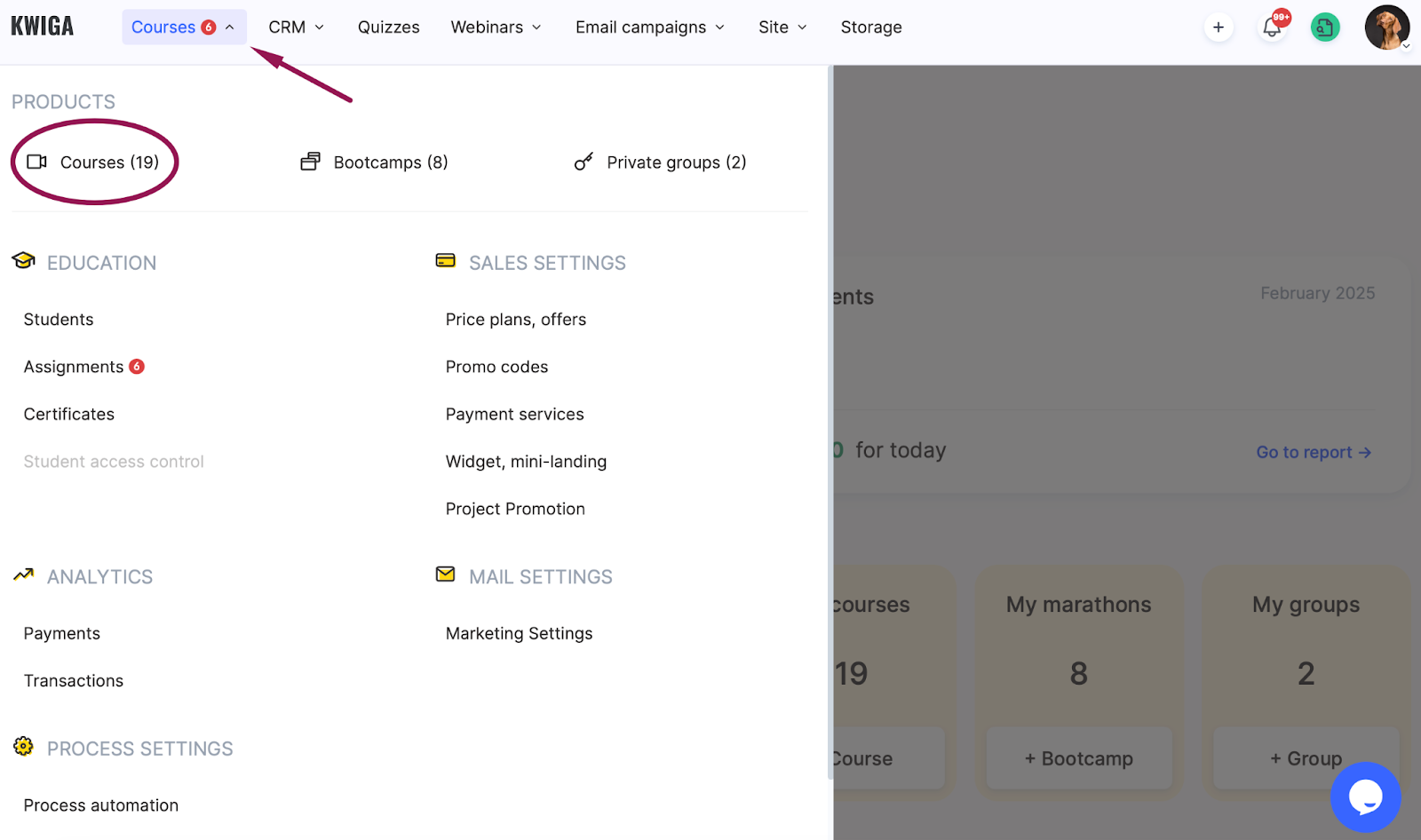
Üst kısımdaki Kurslar menüsünü açın.
-
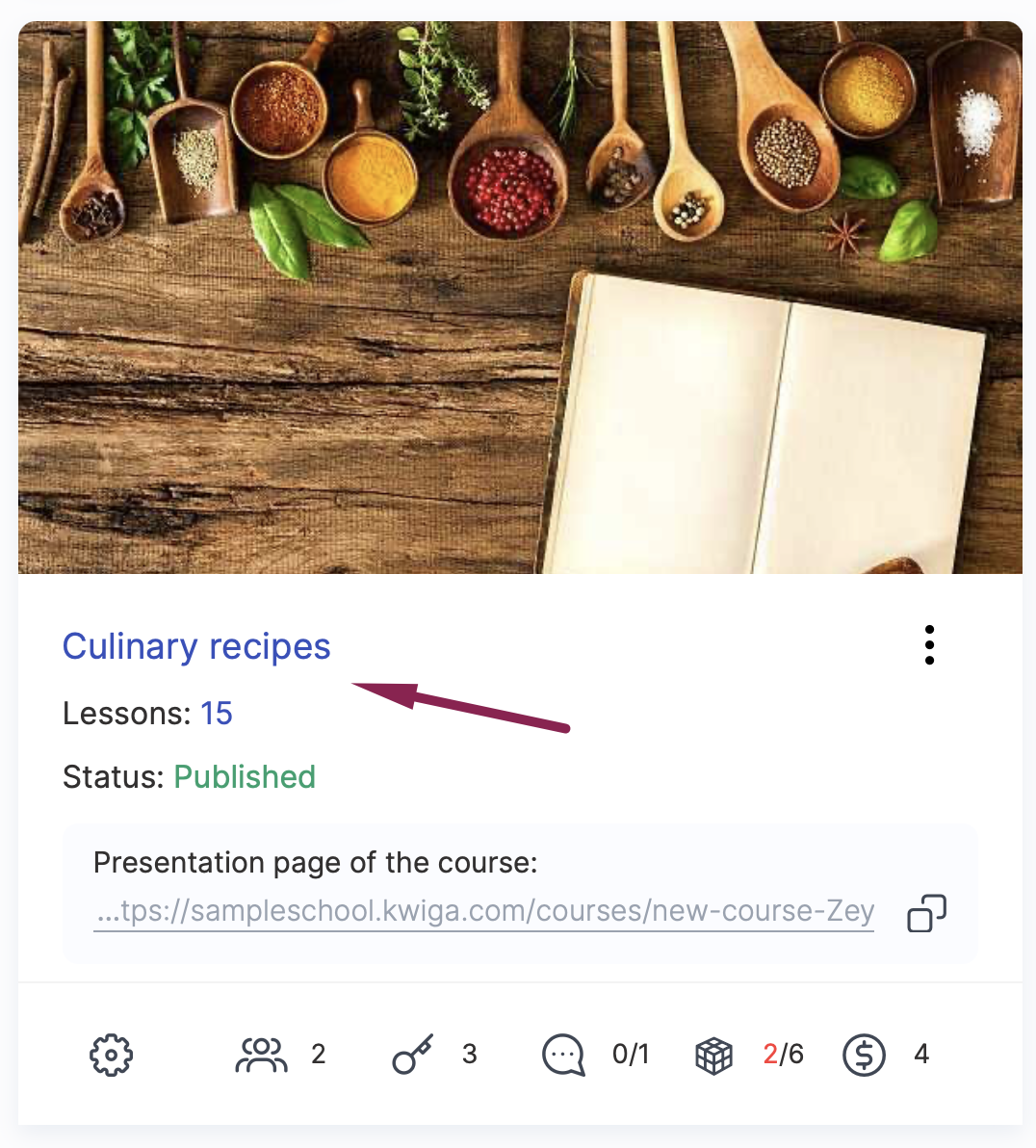
Kurslar bölümünde bir ürün seçin ve Kurs Ayarları.
-
sekmesine gidin. Şu sekmeyi açın: İlerleme, analizler ve Uygulama'ya gidin.
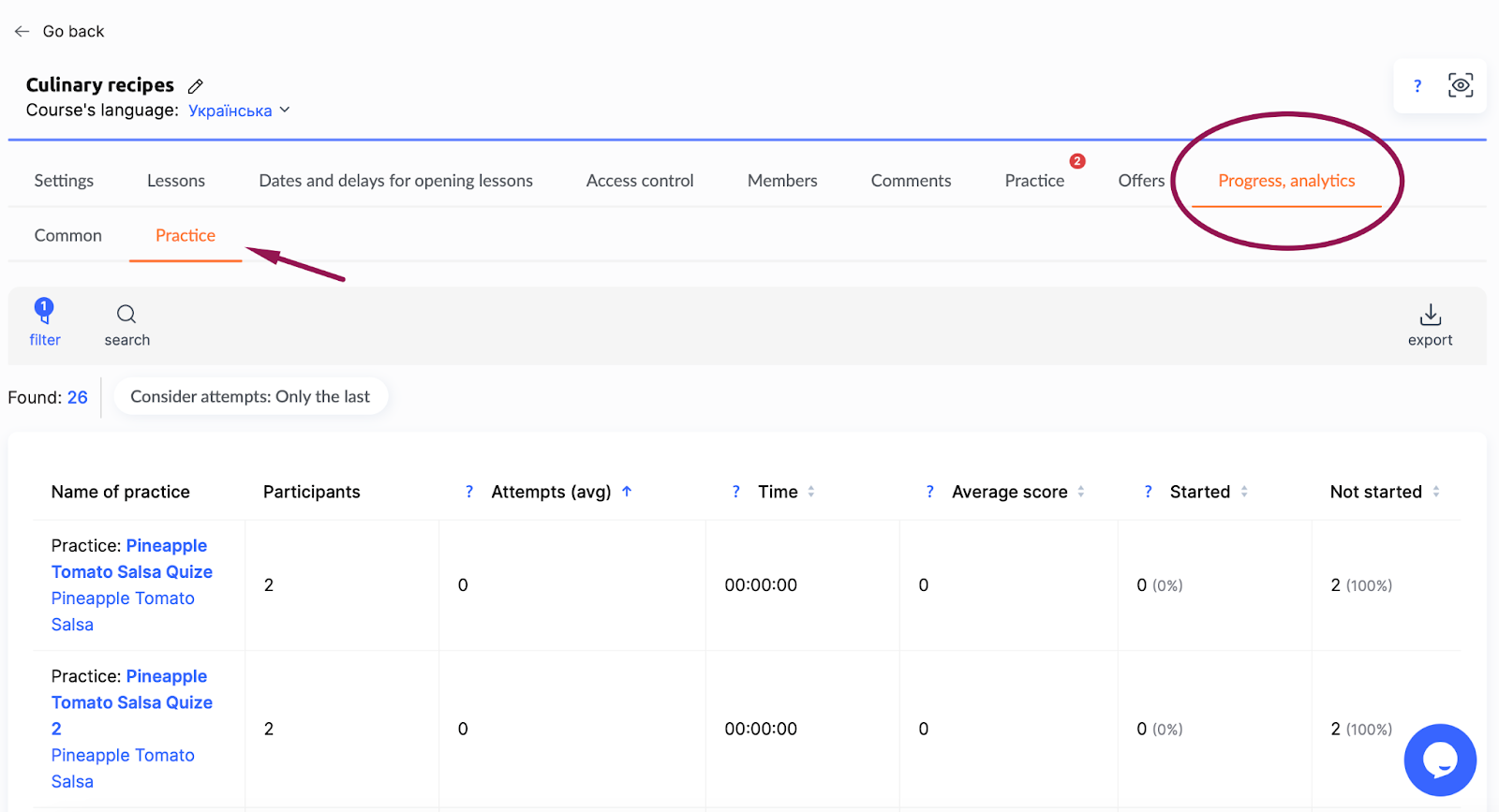
Tablo, her ödev veya alıştırma hakkında ayrıntılı bilgi göstererek etkinliğini değerlendirmenize ve katılımcıların ilerlemesini takip etmenize olanak tanır. Gerekirse rapor .csv veya .xlsx formatında Dışa aktar düğmesi kullanılarak indirilebilir. Aşağıda tüm rapor göstergelerinin ve pratik anlamlarının açıklaması yer almaktadır.
Uygulama adı
İki bölüme ayrılmış tıklanabilir başlıklar içerir:
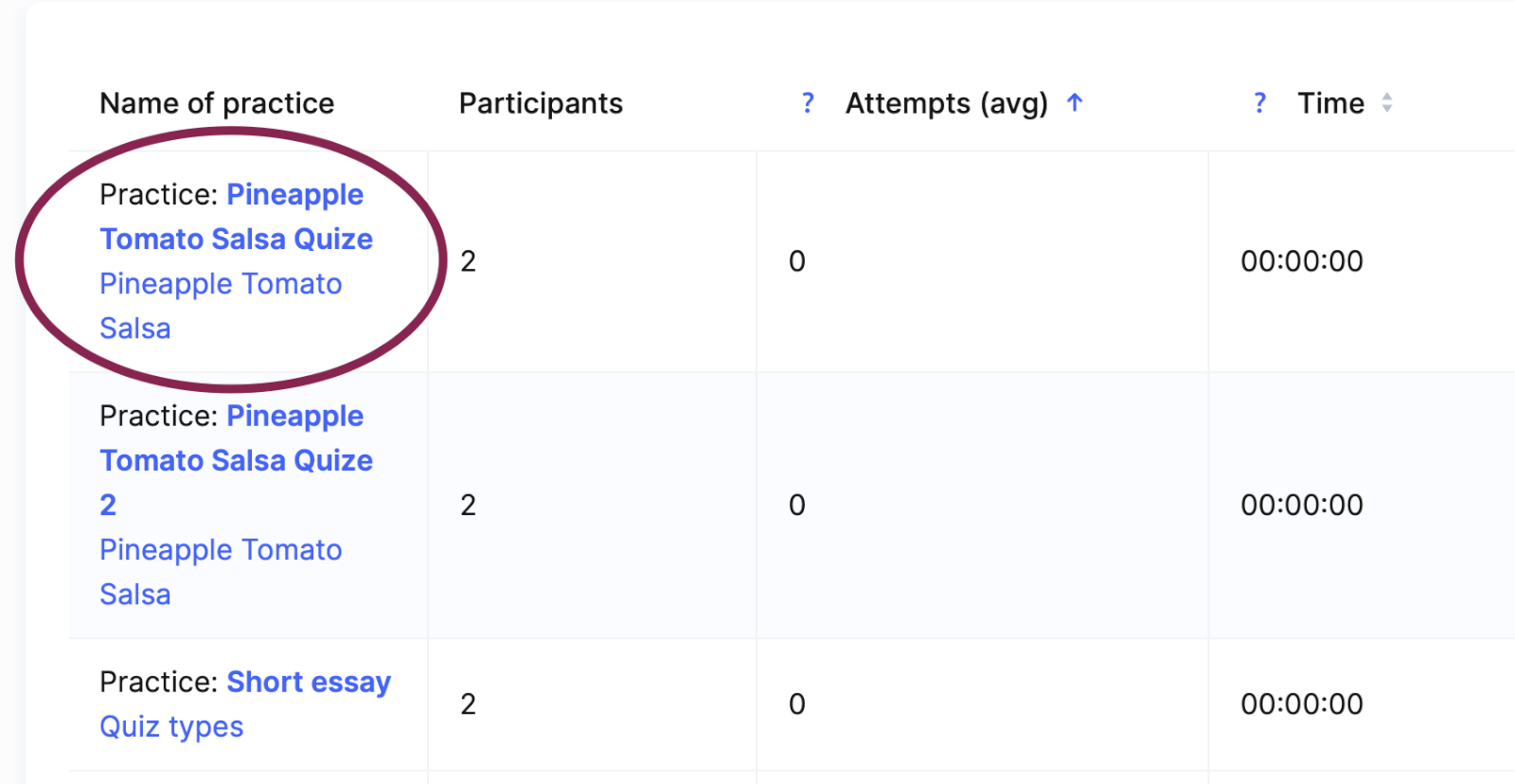
İlk bölüm, örneğin Izgara Karpuz, bu belirli uygulamanın istatistiklerine yönlendirir. Belirli bir ödevdeki genel performansınızı görmek istiyorsanız bu kullanışlıdır.
İkinci bölüm, örneğin Tatlı ve Tuzlu Izgara Karpuz, doğrudan kurstaki Uygulama sekmesinde yer alan derse yönlendirir; burada katılımcı yanıtlarını görüntüleyebilirsiniz.
Katılımcılar
Ödevleri tamamlayan öğrencilerin sayısını gösterir. Görevin ne kadar popüler veya zor olduğunu anlamanıza yardımcı olur.
Denemeler (ort.)
Bir görevi tamamlamak için gereken ortalama deneme sayısını gösterir. Deneme sayısı yüksekse bu, görevin anlaşılmasındaki zorluklara, ek açıklamalara duyulan ihtiyaca veya tersine göreve duyulan ilgiye işaret edebilir.
Not: Olası deneme sayısı, görev oluşturulurken yapılandırılır.
Süre
Öğrencilerin ödevi tamamlamak için harcadığı ortalama süreyi gösterir. Örneğin, süre çok uzunsa görevin basitleştirilmesi veya talimatların iyileştirilmesi gerekebilir.
Ortalama puan
Öğrencilerin aldığı tüm puanların toplamının, göreve başlayan öğrenci sayısına bölünmesiyle hesaplanır. Bu gösterge, grubun ortalama performans düzeyini değerlendirmenize olanak tanır. Örneğin, düşük bir puan görevin zorluğuna veya ek çalışma materyali ihtiyacına işaret edebilir.
Başladı
Durumundan bağımsız olarak göreve başlayan öğrenci sayısını gösterir. Bu, görevin öğrencileri sürece ne kadar dahil ettiğini anlamanıza yardımcı olur.
Başlamadı
Ödeve başlamamış öğrenci sayısını gösterir. Böyle öğrencilerin sayısı fazlaysa görevin daha açık bir ada veya ek motivasyona ihtiyacı olabilir.
Tamamlandı
Görevi tamamlayan katılımcı sayısı. Ödevin etkinliğine yönelik bu ölçüt, etkinliğini değerlendirmenize olanak tanır.
Başarısız
Ödevi başarıyla tamamlamayan öğrenci sayısını gösterir.
Kontrol ediliyor
İki sayı gösterilir:
İlki, İnceleniyor durumundaki ödevlerin toplamıdır.
İkincisi, son deneme sırasında İnceleniyor durumunda kalan önceki denemelerdeki ödevlerin toplamıdır. Mevcut durum: İnceleniyor(otomatik olarak kapatıldı).
Tamamlandığında
Düzeltme için öğrencilere geri gönderilen ödevlerin sayısını gösterir.
Devam ediyor
Öğrencilerin henüz tamamlamadığı ödevlerin sayısını gösterir. Bu gösterge, öğrencilerin uygulama ödevleri üzerindeki çalışma dinamiklerini değerlendirmenize olanak tanır.
Bu göstergelerin ayrıntılı analizi, yalnızca kurs katılımcılarının ilerlemesini takip etmeyi değil, aynı zamanda materyallerin sunum yöntemini ve uygulamalı görevlerin zorluk düzeyini iyileştirmeyi de sağlar.
Cevabı bulamadınız mı? Destek ekibiyle şu yolla iletişime geçin: çevrimiçi sohbet veya Telegram