
Artikel:
- Wie man Zugang zum Kurs gewährt
- Wie man auf das Konto eines Studenten zugreift
- So zeigen Sie den Fortschritt von Mitgliedern an
- Wie man ein Zertifikat erstellt
- Automatisierung: Punktevergabe beim Abschluss von Lektionen
- Durchführung von Umfragen (Reaktionen, Bewertungen, NPS)
- Wie man alle Testversuche anzeigt
- Wie man eine Testwiederholung einrichtet
- Wie man den Tarif eines Studenten aktualisiert und seinen Fortschritt behält
- Wie man die Zugangseinstellungen für einen einzelnen Studenten ändert
- Wie man das Ablaufdatum des Kurses ändert
- Der Student hat eine falsche E-Mail eingegeben
- wie-man-den-zugang-zum-kurs-verlangert
- Automatisierung: Erinnerungen einrichten, wenn ein Student sich nicht auf der Plattform anmeldet
- Wie man einen Benutzer entsperrt
- Einfrieren und Aufheben der Sperrung des Zugangs zu einem Produkt
- Wie man eine E-Mail mit einem Code findet, um auf das Kwiga-Konto zuzugreifen
- Den Kurs aus der Perspektive eines Studenten ansehen
- Vorregistrierung oder Warteliste
- Importieren und Übertragen der Studentendatenbank
- Kommentare: ein praktisches Tool für die Benutzerinteraktion
- Zertifikatsausstellung nach Bestehen eines Tests
- Wie ein Experte auf sein Studentenprofil zugreifen kann
- Studentenregistrierung und -autorisierung
- Zertifikatsbericht
- Manuelle Ausstellung und Neuausstellung eines Zertifikats
- Produkte in einer Kontaktkarte verwalten: hinzufügen, schließen, Datum ändern und Zugriff entfernen
- Chats
Erfahren Sie, wie Sie Chats in Kwiga nutzen, um sich mit Lernenden, Assistenten und Ihrem Team auszutauschen, individuelle Unterstützung anzubieten und während Webinaren zu kommunizieren.
In diesem Artikel:
Chats in Kwiga — eine praktische Möglichkeit, direkt auf der Plattform mit Lernenden, Assistenten und Ihrem Team zu kommunizieren. Sie helfen Ihnen, Gruppengespräche zu organisieren, individuelle Unterstützung zu bieten und während Webinaren zu kommunizieren.
In Kwiga gibt es drei Arten von Chats:
-
Gruppenchats — für Gespräche mit mehreren Mitgliedern in einem Chat;
-
Direktchats — für Einzelgespräche mit einem bestimmten Nutzer oder Teammitglied;
-
Webinar-Chats — für die Kommunikation zwischen Mitgliedern und dem Team während Webinaren. Diese Chats werden automatisch hinzugefügt, wenn ein Webinar beginnt.
Für mehr Übersicht können Sie Chats gruppieren. Eine Chatgruppe — ein eigener Bereich in der Chatliste, mit dem Sie viele Chats organisieren und benötigte Chats schnell finden können.
In Chats können Sie Textnachrichten, Dateien, Fotos, Audio- und Videodateien sowie Materialien aus dem Speicher versenden. Außerdem stehen Ihnen Reaktionen und weitere praktische Funktionen zur Verfügung, darunter angeheftete Nachrichten: Lernende können Nachrichten nur für sich selbst anheften, Administratoren hingegen für sich selbst oder für alle im Chat.
Wenn Sie eine Nachricht erst später senden möchten, können Sie sie vorab planen — wählen Sie einen vorgeschlagenen Zeitpunkt oder legen Sie ein bestimmtes Datum und eine Uhrzeit fest.
Sie können Chats für bestimmte Produkte, Tarife oder Kurse erstellen. Wer teilnehmen kann, hängt dann davon ab, worauf die jeweiligen Nutzer Zugriff haben. Beispielsweise können Sie einen Chat für den „Premium“- Tarif erstellen — Mitglieder, die diesen Tarif gekauft haben, können dann am Gespräch teilnehmen.
Sie können einen Chat auch für ein Segment, eine Kontaktliste oder alle Nutzer der Schule einrichten oder bestimmte Mitglieder selbst hinzufügen. Bei Bedarf können Sie Teammitglieder separat hinzufügen und festlegen, wie lange Nutzer Zugriff auf den Chat haben.
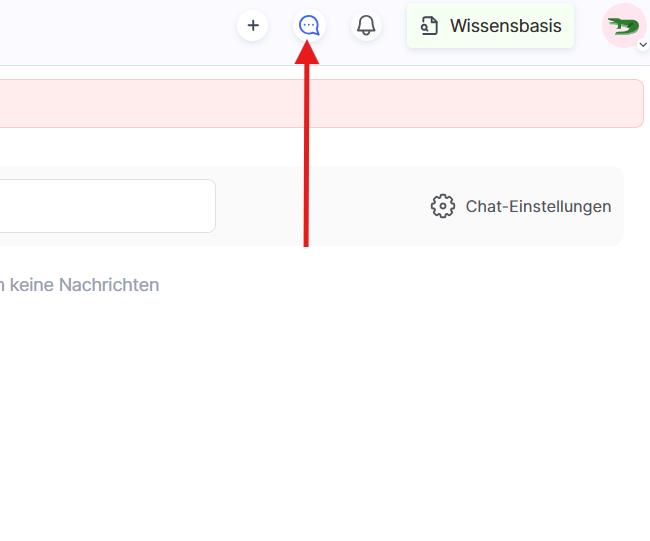
Um Chats anzusehen und zu konfigurieren, öffnen Sie Kurse — Tools im Schulmenü oder verwenden Sie das Chat-Symbol im oberen Menü der Plattform.
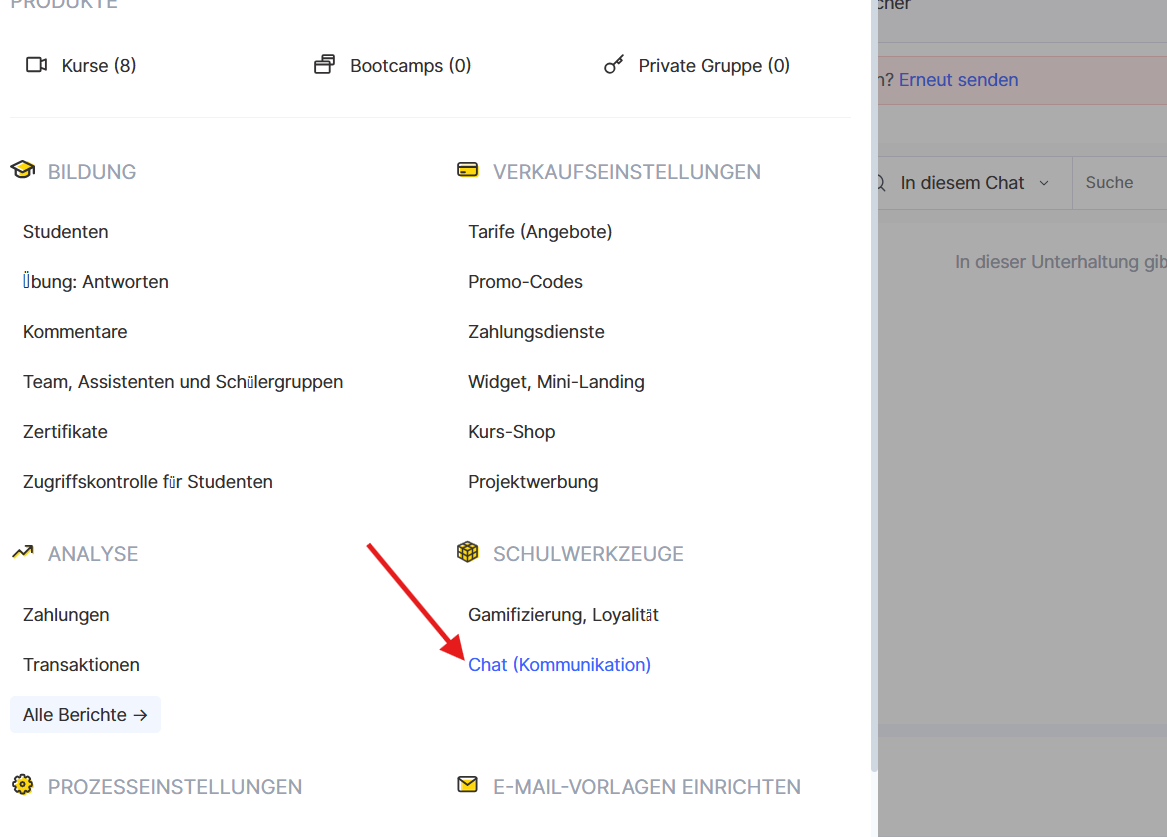
Chatarten
Gruppenchats
Ein gemeinsamer Chat für mehrere Mitglieder. Sie können beliebig viele Lernende und Teammitglieder hinzufügen. Ein Gruppenchat kann mit einem Produkt, Tarif, Kurs oder einer Gruppe verknüpft werden – je nachdem, wie Sie ihn nutzen möchten. Ein Gruppenchat kann nicht nur für Gruppengespräche, sondern auch für die individuelle Betreuung von Lernenden genutzt werden.
Im privaten Modus kommunizieren Lernende jeweils mit dem Team unter vier Augen innerhalb des Gruppenchats und können die Nachrichten oder Anfragen anderer Mitglieder nicht sehen. Diese individuellen Gespräche bleiben Teil des Gruppenchats; es entstehen keine separaten Direktchats zwischen Lernenden und Assistenten.
Sie können beispielsweise einen Support-Chat für Mitglieder mit dem „Premium“-Tarif erstellen: Alle Lernenden erhalten Zugang zum selben Chat, sehen aber jeweils nur ihr eigenes Gespräch mit dem Team. So können Sie individuelle Fragen beantworten und Unterstützung bieten, ohne für jede Person einen separaten Chat zu erstellen.
Direktnachrichten
Einzelchats mit einem bestimmten Nutzer. Wenn Sie eine Unterhaltung beginnen, können Sie einen Nutzer anhand seines Namens oder seiner E-Mail-Adresse suchen und ihm eine Direktnachricht senden.
Webinar-Chats
Mit Webinaren verknüpfte Chats, in denen Mitglieder und das Team während eines Webinars kommunizieren können.
Chat erstellen und einrichten
1. Öffnen Sie „Chats“ im oberen Menü.
2. Klicken Sie unten auf dem Bildschirm auf +Chat und wählen Sie einen Typ aus: Direktnachricht oder Gruppenchat.
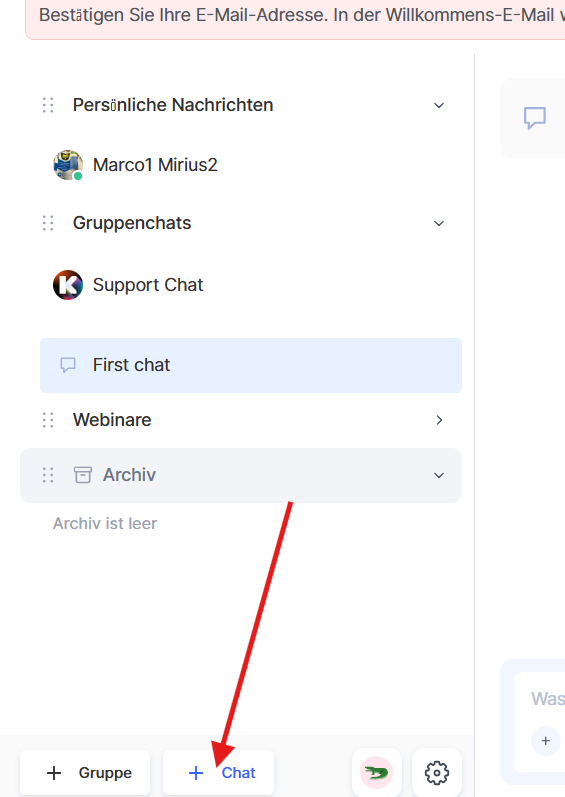
Oder wählen Sie einen Chat-Typ aus und klicken Sie auf +Chat (die Schaltfläche ist verfügbar, wenn es in dieser Kategorie noch keine Chats gibt), oder klicken Sie auf die „drei Punkte“ neben dem Kategorienamen und wählen Sie Chat hinzufügen.
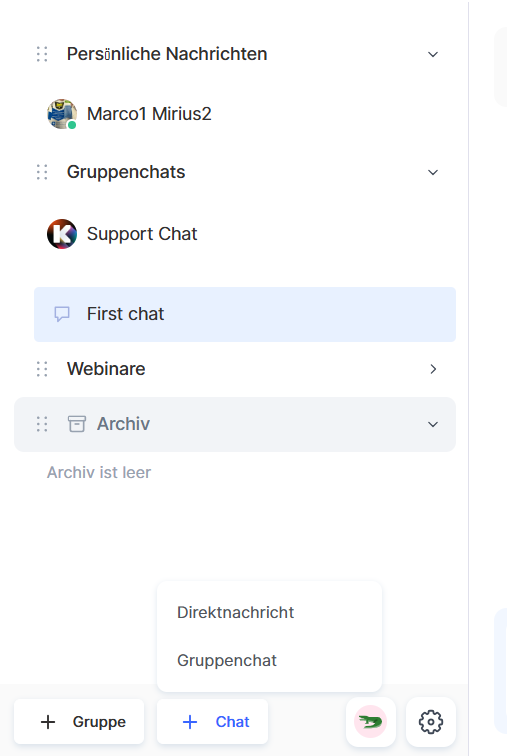
3. Laden Sie bei Bedarf ein Chat-Bild hoch. Unterstützte Formate sind PNG, JPG und JPEG; maximale Dateigröße: 1 MB; Mindestauflösung: 100 × 100 px.
4. Geben Sie einen Chat-Namen ein.
5. Klicken Sie auf „Chat erstellen“.
Allgemeine Chat-Einstellungen
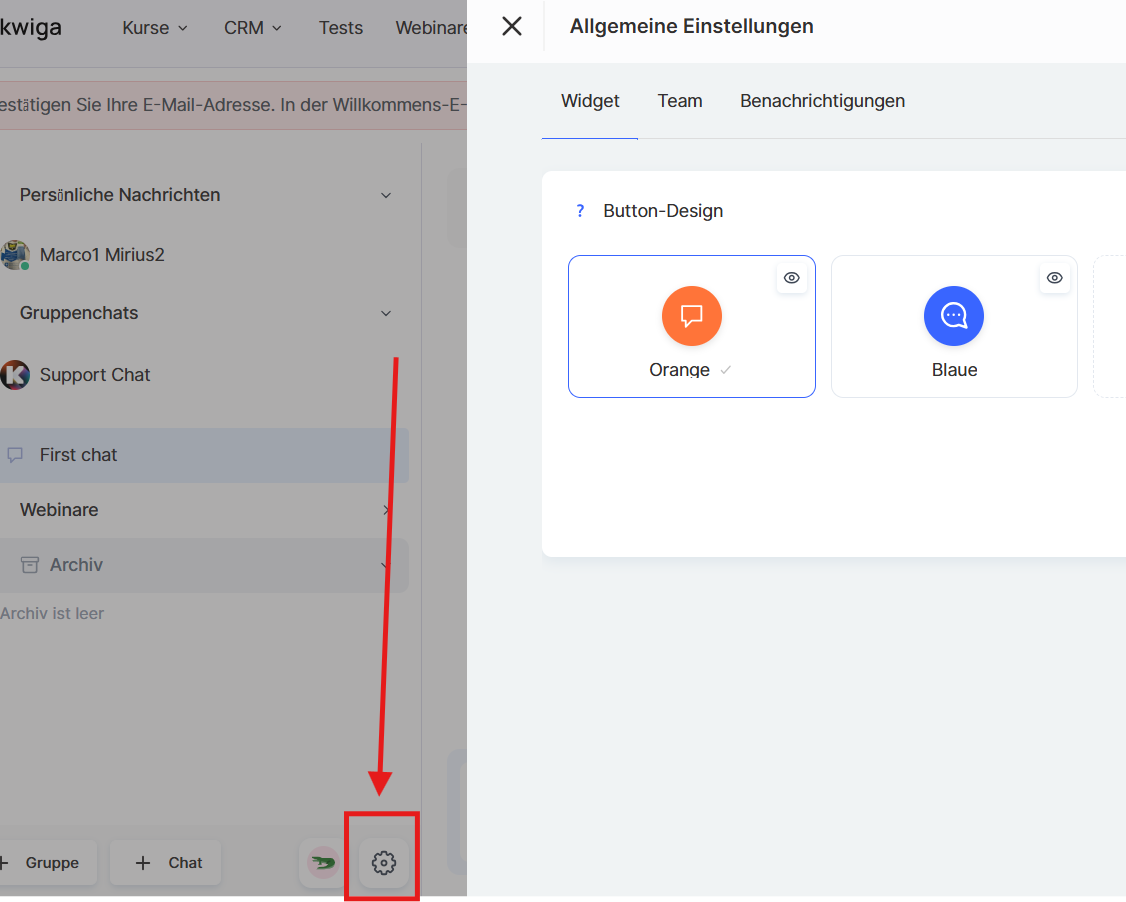
Unter „Allgemeine Einstellungen“ können Sie Einstellungen vornehmen, die für alle Chats der Schule gelten. Die Einstellungen sind in drei Registerkarten unterteilt: „Widget“, „Team“ und „Benachrichtigungen“.
Widget
Auf der Registerkarte „Widget“ können Sie die Chat-Schaltfläche anpassen, die auf der Seite der Lernenden angezeigt wird.
Wählen Sie aus mehreren vorgefertigten Designs oder gestalten Sie Ihre eigene Schaltfläche. In der Vorschau sehen Sie, wie sie auf der Seite der Lernenden aussehen wird.
Team
Auf der Registerkarte „Team“ können Sie festlegen, auf welche Chats Teammitglieder zugreifen können.
Sie können außerdem:
-
ein Teammitglied hinzufügen;
-
die Chats anzeigen, auf die ein Teammitglied zugreifen kann;
-
ihnen den Zugriff entziehen.
Benachrichtigungen
Die „Benachrichtigungen“ Registerkarte enthält allgemeine Benachrichtigungseinstellungen für Chats.
-
Nachrichtenton — schaltet den Ton für neue Nachrichten in allen Chats ein oder aus.
-
Pop-up-Benachrichtigungen — zeigt ein Pop-up mit dem Text einer neuen Nachricht an, wenn Sie sich in einem anderen Chat oder Bereich befinden.
-
Nicht stören — hier können Sie einen Zeitraum festlegen, in dem neue Nachrichten ohne Ton oder Pop-up eintreffen. Die Anzahl ungelesener Nachrichten wird weiterhin aktualisiert. Die Zeiten richten sich nach der in Ihrem Profil eingestellten Zeitzone.
Sie können Benachrichtigungen auch für jeden Chat einzeln einstellen — zum Beispiel Ton und Pop-up-Benachrichtigungen nur für einen bestimmten Chat ausschalten. Das geht in den Einstellungen des jeweiligen Chats.
Einstellungen für einzelne Chats
Sie können jeden Chat individuell konfigurieren. Ändern Sie das Chatbild, das Mitglieder sehen, legen Sie den Zugriff und seine Dauer fest, bestimmen Sie, was nach Ablauf des Zugriffs geschieht, und aktivieren Sie zusätzliche Funktionen — den privaten Support-Modus, Direktnachrichten an Assistenten und die Anonymität von Assistenten.
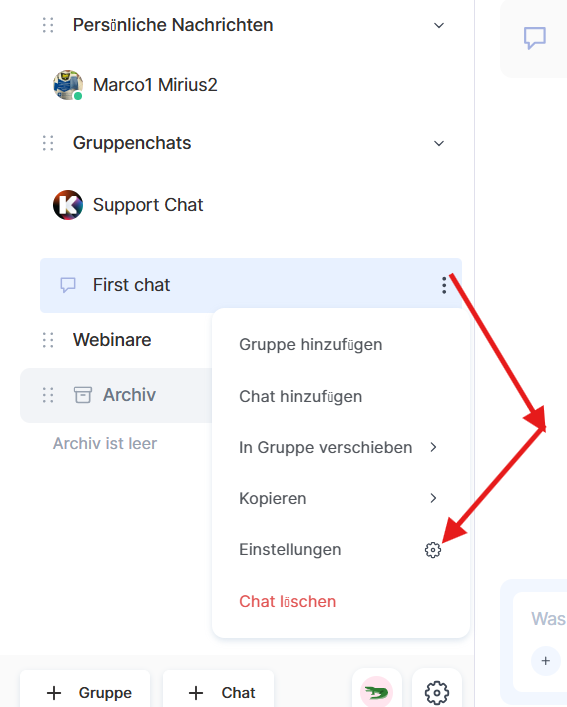
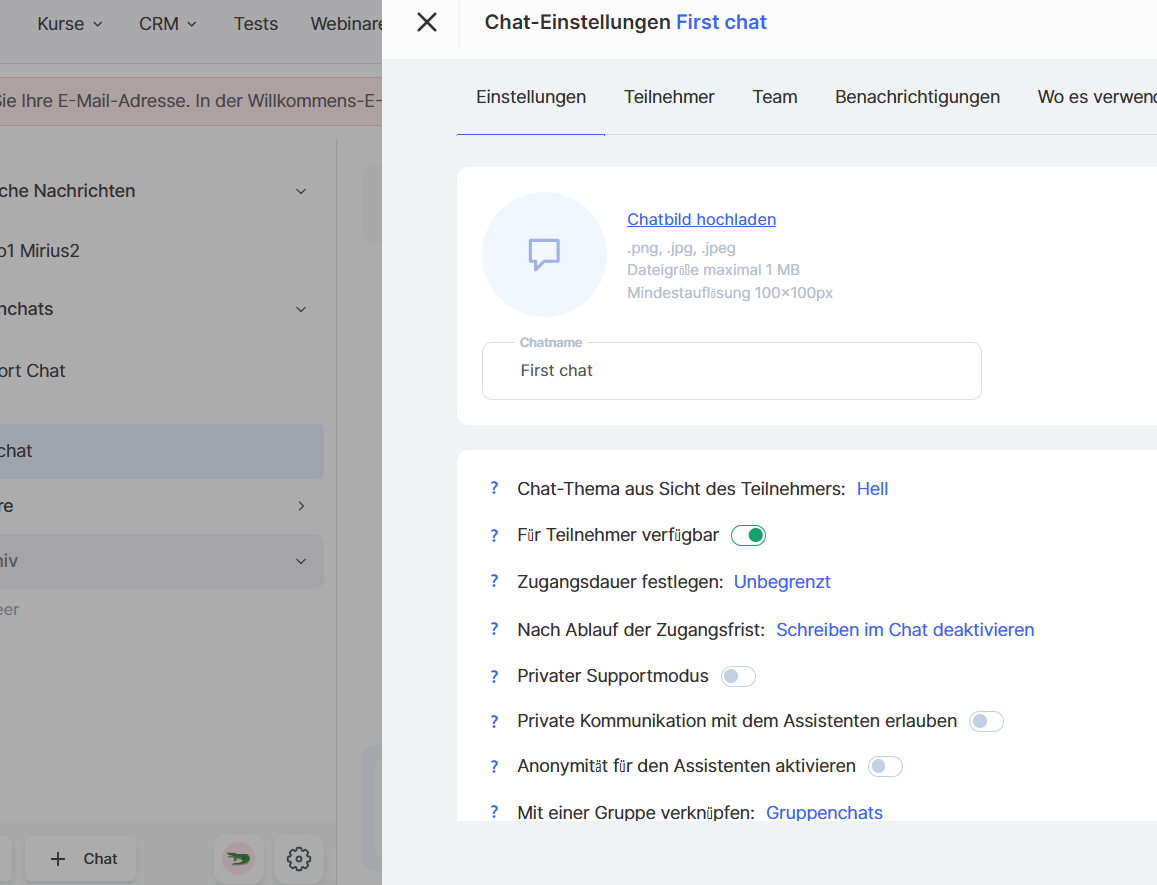
Bild und Name
Sie können das Chatbild und den Namen nach der Erstellung ändern.
Chat-Design
Sie können für das Chatfenster, das Mitglieder sehen, ein helles oder dunkles Design auswählen.
Zugriff für Mitglieder
Wenn ein Chat mit einem Produkt oder Tarif verknüpft ist, können Mitglieder ihn sehen, solange sie Zugriff darauf haben. Ist er nicht verknüpft, steht der Chat den Nutzern zur Verfügung, denen Sie Zugriff gewährt haben. Wenn Sie den Zugriff deaktivieren, sind der Chat und sein Verlauf für Mitglieder nicht mehr sichtbar.
Zugriffsdauer
Sie können die im Tarif festgelegte Dauer verwenden, im Kalender ein Start- und Enddatum auswählen oder den Zugriff zeitlich unbegrenzt lassen.
Nach Ablauf des Zugriffs
Sie können den Chat und seinen Verlauf ausblenden oder beides weiterhin verfügbar lassen, aber verhindern, dass Mitglieder Nachrichten senden.
Privater Support-Modus
Im privaten Support-Modus sehen Mitglieder nur ihre eigenen Nachrichten und die Antworten des Teams. Assistenten können alle Anfragen im gemeinsamen Chat sehen.
Sie können diesen Modus nur ein- oder ausschalten, bevor jemand mit dem Chatten beginnt.
Im Support-Modus können Sie mit einem Gruppenchat jeden Teilnehmer individuell unterstützen. Die Mitglieder nutzen denselben Chat, sehen aber jeweils nur ihre eigene Unterhaltung mit dem Team und nicht die Nachrichten anderer Teilnehmer.
Alle diese Unterhaltungen bleiben in einem Gruppenchat — Sie müssen nicht für jeden Teilnehmer einen eigenen privaten Chat erstellen.
So können Sie beispielsweise Teilnehmer eines bestimmten Tarifs unterstützen, wenn jedes Mitglied individuelle Hilfe benötigt, eine gemeinsame Unterhaltung aber nicht geeignet ist.
Direktnachrichten an Assistenten
Sie können Mitgliedern erlauben, Assistenten Direktnachrichten zu senden. Wählen Sie in der Registerkarte „Team“ aus, welche Assistenten verfügbar sind.
Anonymität von Assistenten
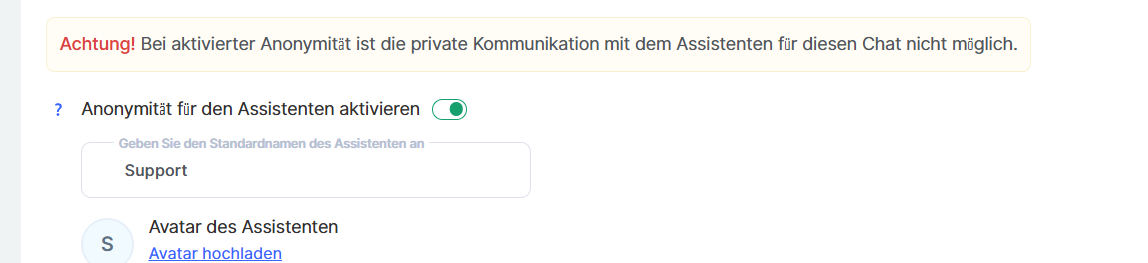
Wenn die Anonymität aktiviert ist, sehen Mitglieder die Nachrichten aller zugewiesenen Assistenten unter einem einzigen Namen. Standardmäßig lautet dieser Name „Support“. Sie können dies zusammen mit dem privaten Support-Modus oder unabhängig davon verwenden, wenn Teilnehmer alle Teamnachrichten als Nachrichten eines einzigen Support-Teams sehen sollen, unabhängig davon, welcher Assistent antwortet.
Chatmitglieder
Auf der Registerkarte „Mitglieder“ können Sie die Nutzer im Chat verwalten.
Sie können:
-
die Mitgliederliste ansehen;
-
nach einem Mitglied suchen;
-
die Liste filtern;
-
ein neues Mitglied über die Schaltfläche „Mitglied hinzufügen“;
-
sehen, über welche Quelle der Nutzer zum Chat hinzugefügt wurde;
-
verhindern, dass ein Mitglied Nachrichten im Chat sendet;
-
alle Nachrichten eines Mitglieds ausblenden – sowohl bisherige als auch zukünftige.
Die Gesamtzahl der Chatmitglieder wird oben im Tab angezeigt. Sie können Nachrichten auch direkt im Chatverlauf verwalten und die Berechtigungen eines Mitglieds einschränken. Klicken Sie dazu neben der Nachricht des Mitglieds auf „…“ und wählen Sie eine Aktion aus.
Team
Der „Team“ -Tab zeigt die dem Chat zugewiesenen Mitarbeitenden an.
Hier können Sie:
-
über die Suche Mitarbeitende finden;
-
sehen, auf welche Chats die einzelnen Mitarbeitenden zugreifen können;
-
über die Schaltfläche Mitarbeitende zum Chatteam hinzufügen «+».
Die Liste der Teammitglieder, die hinzugefügt werden können, enthält Mitarbeitende mit den entsprechenden Zugriffsrechten. Damit Mitarbeitende in der Liste erscheinen, benötigen sie die Berechtigung „Chat — Zugriff auf eigene Chats“ . Zum Senden von Nachrichten benötigen sie außerdem die Berechtigung „Chat — Nachrichten in zugänglichen Chats senden“.
Benachrichtigungen
Sie können die Chatbenachrichtigungen separat in den Chat-Einstellungen verwalten:
-
Nachrichtentöne — schaltet Tonbenachrichtigungen für neue Nachrichten in diesem Chat ein oder aus.
-
Pop-up-Benachrichtigungen — schaltet Pop-up-Benachrichtigungen für neue Nachrichten in diesem Chat ein oder aus.
Beide Einstellungen gelten nur für den aktuellen Chat. So können Sie die Benachrichtigungen an seinen Zweck anpassen.
Verwendung
Im „Verwendung“ -Tab können Sie schnell prüfen, mit welchen Produkten und Plänen dieser Chat verknüpft ist.
-
Produkte — zeigt die mit dem Chat verknüpften Produkte an.
-
Pläne — zeigt die mit dem Chat verknüpften Pläne an.
Zum Beispiel: Wenn Sie den Chat mit einem Produkt oder Plan verknüpft haben, wird er in diesem Tab angezeigt. Ist der Chat mit nichts verknüpft, sehen Sie einen entsprechenden Hinweis.
So können Sie jederzeit prüfen, wo der Chat verwendet wird und für welche Nutzer er gedacht ist.
Anfragen zum erneuten Beitritt zum Chat
Wenn ein Mitglied einen Gruppenchat verlässt, kann es beantragen, dem Chat wieder beizutreten.
Der „Anfragen zum erneuten Beitritt zum Chat“ Tab zeigt diese Anfragen an. Hier kann das Team sehen, wer zum Chat zurückkehren möchte, und jede Anfrage annehmen oder ablehnen.
Wenn noch keine Mitglieder beantragt haben, dem Chat wieder beizutreten, bleibt der Tab leer.
Chats verwalten
In Kwiga stehen Ihnen praktische Funktionen zur Verwaltung von Unterhaltungen zur Verfügung. Sie können Ihre gesendeten Nachrichten bearbeiten und löschen. Teammitglieder können Unterhaltungen in Chats moderieren, auf die sie Zugriff haben. Mitglieder können Gruppenchats selbstständig verlassen, während das Team die Mitgliedschaft verwalten und Anfragen zum erneuten Beitritt bearbeiten kann.
Eigene Nachrichten bearbeiten und löschen
Wenn Sie eine gesendete Nachricht korrigieren oder ergänzen möchten, können Sie sie jederzeit bearbeiten oder löschen. Für das Bearbeiten oder Löschen Ihrer eigenen Nachrichten gibt es keine zeitliche Begrenzung.
Nachdem Sie eine Nachricht bearbeitet haben, erscheint daneben der Hinweis „bearbeitet“. So wissen die Mitglieder, dass die ursprüngliche Nachricht geändert wurde.
Sowohl Lernende als auch Assistenten können ihre eigenen Nachrichten bearbeiten.
Assistenten können auch Nachrichten anderer Teammitglieder löschen, wenn sie die erforderlichen Berechtigungen haben. Das gilt nicht für Nachrichten von Lernenden.
Mitgliedschaft verwalten und Chats löschen
Wenn ein Mitglied einen Gruppenchat verlässt, erhält es keine Benachrichtigungen mehr und kann keine Nachrichten mehr senden. Seine bisherigen Nachrichten bleiben in der Unterhaltung erhalten. Wenn es zurückkehren möchte, kann es beantragen, dem Chat wieder beizutreten. Das Team kann die Anfrage annehmen oder ablehnen.
Sie können auch private Chats löschen. Wenn ein Mitglied einen Chat löscht, werden seine eigenen Nachrichten aus der Unterhaltung entfernt, während die Nachrichten der anderen Person erhalten bleiben. Wenn nur eine Person den Chat löscht, kann die andere die Unterhaltung fortsetzen – durch eine neue Nachricht wird der Chat wieder aktiv.
Administratoren können gelöschte Chats verwalten. Gelöschte Chats werden im Archivaufbewahrt. Dort können Sie sie wiederherstellen oder dauerhaft löschen. Chats, die nicht wiederhergestellt werden, werden nach 30 Tagen automatisch gelöscht.
Sie können Chatgruppen auch löschen und neu organisieren. Beim Löschen einer Gruppe werden ihre Chats nicht gelöscht – sie werden in die Systemgruppe „Gruppenchats“.
Einen Chat zu einem Kurs hinzufügen
Sie können einen Chat direkt mit einem Kurs verknüpfen, damit Mitglieder und das Team ihn während des Kurses zur Kommunikation nutzen können.
So verknüpfen Sie einen Chat:
-
Öffnen Sie den Kurs.
-
Öffnen Sie die Kurseinstellungen.
-
Suchen Sie den Bereich „Chats“.
-
Wählen Sie den Chat aus, den Sie mit dem Kurs verknüpfen möchten.
-
Speichern Sie Ihre Änderungen.
Sobald ein Chat mit einem Kurs verknüpft ist, können Lernende darauf zugreifen, wenn sie Zugang zum Kurs haben und die Einladung der Schule angenommen haben.
Wenn Lernende einem Kurs selbstständig beitreten – zum Beispiel durch den Kauf eines Angebots oder die Annahme eines kostenlosen Angebots –, gilt ihre Einladung der Schule automatisch als angenommen. Sie werden sofort zum Chat hinzugefügt und erhalten Nachrichten.
Wenn Lernende einem Kurs manuell hinzugefügt wurden, werden sie bei ihrer ersten Anmeldung im Projekt aufgefordert, die Einladung der Schule anzunehmen. Bis sie die Einladung angenommen haben:
-
werden sie nicht zum Chat hinzugefügt;
-
können Sie ihnen im Chat keine Nachrichten senden;
-
wird der Chat nicht in ihrem Profil angezeigt.
Nachdem Lernende die Einladung angenommen haben, können sie entsprechend den Kurs- und Chat-Einstellungen auf den Chat zugreifen.
Sie können einen oder mehrere Chats mit einem Kurs verknüpfen. Sie können beispielsweise separate Chats erstellen für:
-
allgemeine Diskussionen unter Mitgliedern;
-
Fragen zum Kurs;
-
Gespräche mit einem Assistenten;
-
separate Gruppen oder Kurskohorten.
Wenn Sie die Verknüpfung eines Chats mit einem Produkt aufheben, werden keine neuen Mitglieder mehr zu diesem Chat hinzugefügt. Mitglieder, die über dieses Produkt Zugriff auf den Chat erhalten haben, verlieren ebenfalls den Zugriff und werden aus der Mitgliederliste entfernt. Ihre Nachrichten und der Gesprächsverlauf bleiben im Chat erhalten.
Private Chats
In privaten Chats können Sie sich direkt mit einem bestimmten Kursteilnehmer oder einem anderen Nutzer austauschen. Sie eignen sich für persönliche Unterstützung, Beratungen, Feedback und Fragen, die keine Gruppendiskussion erfordern.
So beginnen Sie ein privates Gespräch:
-
Gehen Sie im oberen Menü zu: Kurse - Schul-Tools - Chat (Kommunikation) oder klicken Sie im oberen Menü der Plattform auf das Chat-Symbol.
-
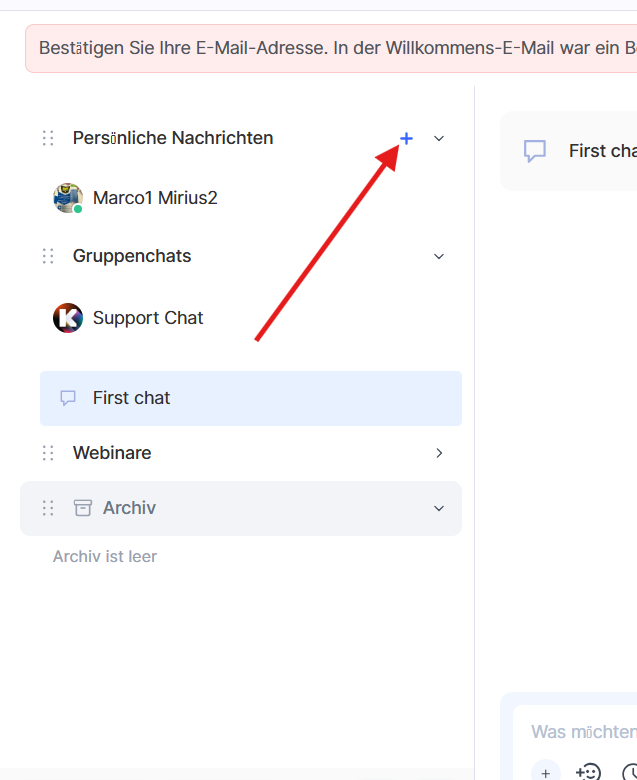
Bewegen Sie den Mauszeiger über den Gruppennamen Private Nachrichten, bis ein + erscheint. Klicken Sie darauf, um einen Chat zu erstellen. Geben Sie rechts die E-Mail-Adresse oder den Namen des Mitglieds ein.
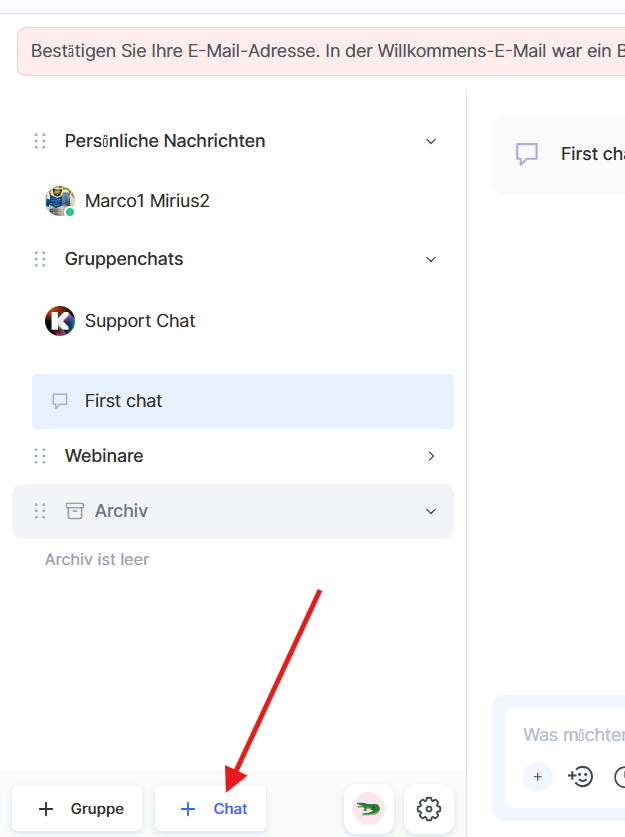
Sie können auch unten in der Seitenleiste auf + Chat klicken. Wählen Sie als Typ „Private Nachrichten“ aus und geben Sie dann einen Namen oder eine E-Mail-Adresse ein.
-
Wählen Sie den Nutzer aus und erstellen Sie den Chat.
Private Chats bieten dieselben grundlegenden Funktionen wie andere Chats: Sie können Textnachrichten, Dateien, Fotos, Audio- und Videodateien sowie Materialien aus dem Speicher senden, Reaktionen verwenden und Nachrichten für ein bestimmtes Datum und eine bestimmte Uhrzeit planen.
Zugriffseinstellungen und andere Chat-Optionen gelten auch für private Chats. Sie können sie nach dem Erstellen des Chats ändern.
Bitte beachten Sie: Wenn ein Kursteilnehmer manuell zum Projekt oder Kurs hinzugefügt wurde, muss er zuerst die Einladung zur Schule annehmen. Erst danach können Sie ein privates Gespräch mit ihm beginnen und ihm Nachrichten senden.