Artikel:
- Wie man Zugang zum Kurs gewährt
- Wie man auf das Konto eines Studenten zugreift
- So zeigen Sie den Fortschritt von Mitgliedern an
- Wie man ein Zertifikat erstellt
- Automatisierung: Punktevergabe beim Abschluss von Lektionen
- Durchführung von Umfragen (Reaktionen, Bewertungen, NPS)
- Wie man alle Testversuche anzeigt
- Wie man eine Testwiederholung einrichtet
- Wie man den Tarif eines Studenten aktualisiert und seinen Fortschritt behält
- Wie man die Zugangseinstellungen für einen einzelnen Studenten ändert
- Wie man das Ablaufdatum des Kurses ändert
- Der Student hat eine falsche E-Mail eingegeben
- wie-man-den-zugang-zum-kurs-verlangert
- Automatisierung: Erinnerungen einrichten, wenn ein Student sich nicht auf der Plattform anmeldet
- Wie man einen Benutzer entsperrt
- Einfrieren und Aufheben der Sperrung des Zugangs zu einem Produkt
- Wie man eine E-Mail mit einem Code findet, um auf das Kwiga-Konto zuzugreifen
- Den Kurs aus der Perspektive eines Studenten ansehen
- Vorregistrierung oder Warteliste
- Importieren und Übertragen der Studentendatenbank
- Kommentare: ein praktisches Tool für die Benutzerinteraktion
- Zertifikatsausstellung nach Bestehen eines Tests
- Wie ein Experte auf sein Studentenprofil zugreifen kann
- Studentenregistrierung und -autorisierung
- Zertifikatsbericht
- Manuelle Ausstellung und Neuausstellung eines Zertifikats
- Produkte in einer Kontaktkarte verwalten: hinzufügen, schließen, Datum ändern und Zugriff entfernen
Erfahren Sie, wie Sie ein Zertifikat für einen Teilnehmer manuell direkt aus der Kontaktkarte ausstellen oder erneut ausstellen können, ohne auf die automatische Ausstellung zu warten.
In diesem Artikel:
Wenn das Zertifikat noch nicht erstellt wurde, lesen Sie zuerst den Artikel So erstellen Sie ein Zertifikat.
Die automatische Ausstellung des Zertifikats wird ausgelöst, wenn ein Teilnehmer die in den Kurseinstellungen festgelegten Bedingungen erfüllt.
Manchmal ist es jedoch notwendig, ein Zertifikat manuell auszustellen oder erneut auszustellen:
● der Teilnehmer hat den Kurs abgeschlossen, aber das Zertifikat wurde aus irgendeinem Grund nicht erhalten;
● das Zertifikat muss vorzeitig ausgestellt werden, ohne auf die Erfüllung der Bedingungen zu warten;
● das Zertifikat muss nach der Aktualisierung der Vorlage erneut ausgestellt werden.
So stellen Sie ein Zertifikat manuell aus
Die manuelle Ausstellung erfolgt über die Kontaktkarte. Dazu muss das Zertifikat im Kurs konfiguriert sein, und der Teilnehmer muss aktiven Zugriff darauf haben.
-
Öffnen Sie die Kontaktkarte des gewünschten Teilnehmers.
-
Wechseln Sie zur Registerkarte Produkte.
-
Suchen Sie den gewünschten Kurs in der Produktliste.
Hinweis: Wenn neben dem Zertifikat der Status „ausstehend, Kurs nicht abgeschlossen“ angezeigt wird, bedeutet das, dass der Teilnehmer den Kurs noch nicht abgeschlossen oder die Bedingungen für den Erhalt noch nicht erfüllt hat. Mit der Schaltfläche Jetzt ausstellen können Sie das Zertifikat unabhängig vom Fortschritt zwangsweise ausstellen.
-
Klicken Sie neben dem Namen des Zertifikats auf Jetzt ausstellen.
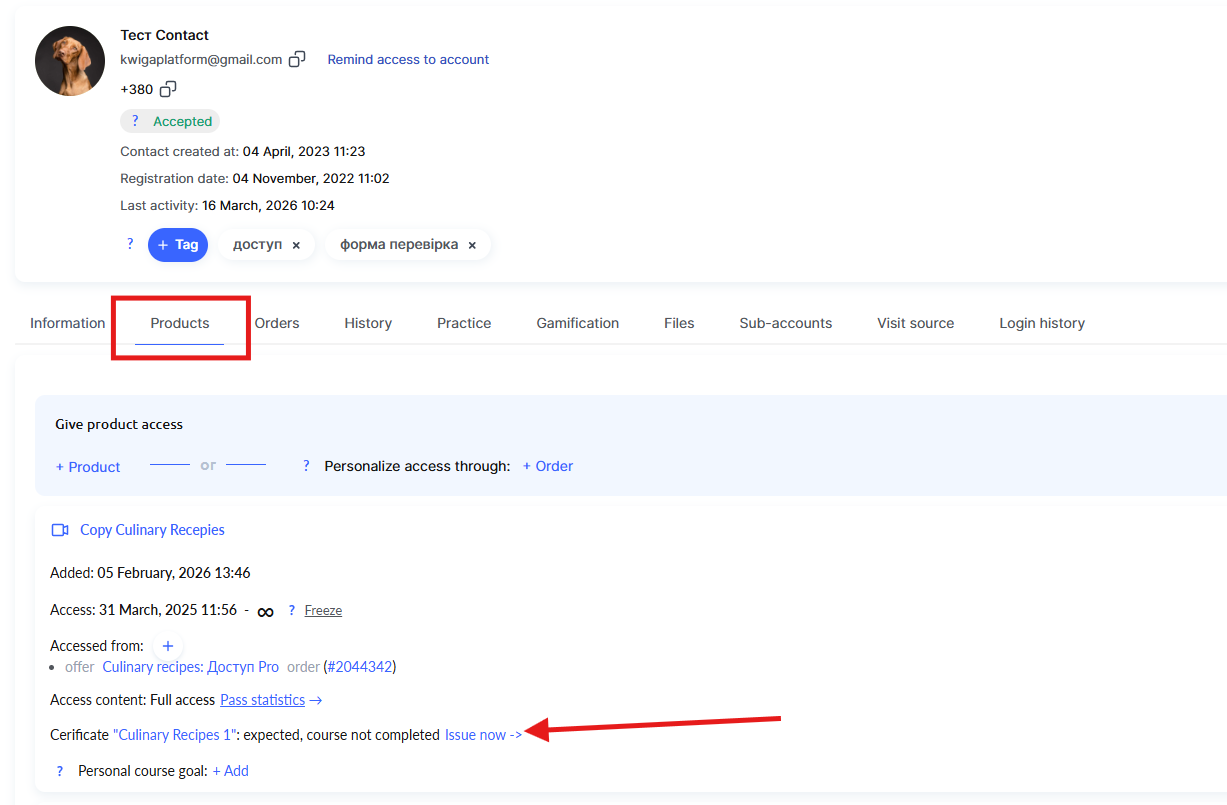
Danach wird das Zertifikat sofort ausgestellt und erscheint in der Kontaktkarte sowie im allgemeinen Bericht Zertifikate.
So stellen Sie ein Zertifikat erneut aus
Wenn ein Zertifikat bereits ausgestellt wurde und aktualisiert werden muss, müssen Sie zuerst das bestehende löschen und dann ein neues ausstellen:
-
Öffnen Sie die Kontaktkarte des Teilnehmers.
-
Wechseln Sie zur Registerkarte Produkte.
-
Suchen Sie den gewünschten Kurs und klicken Sie auf × neben der Nummer des ausgestellten Zertifikats – dadurch wird das aktuelle Zertifikat gelöscht.
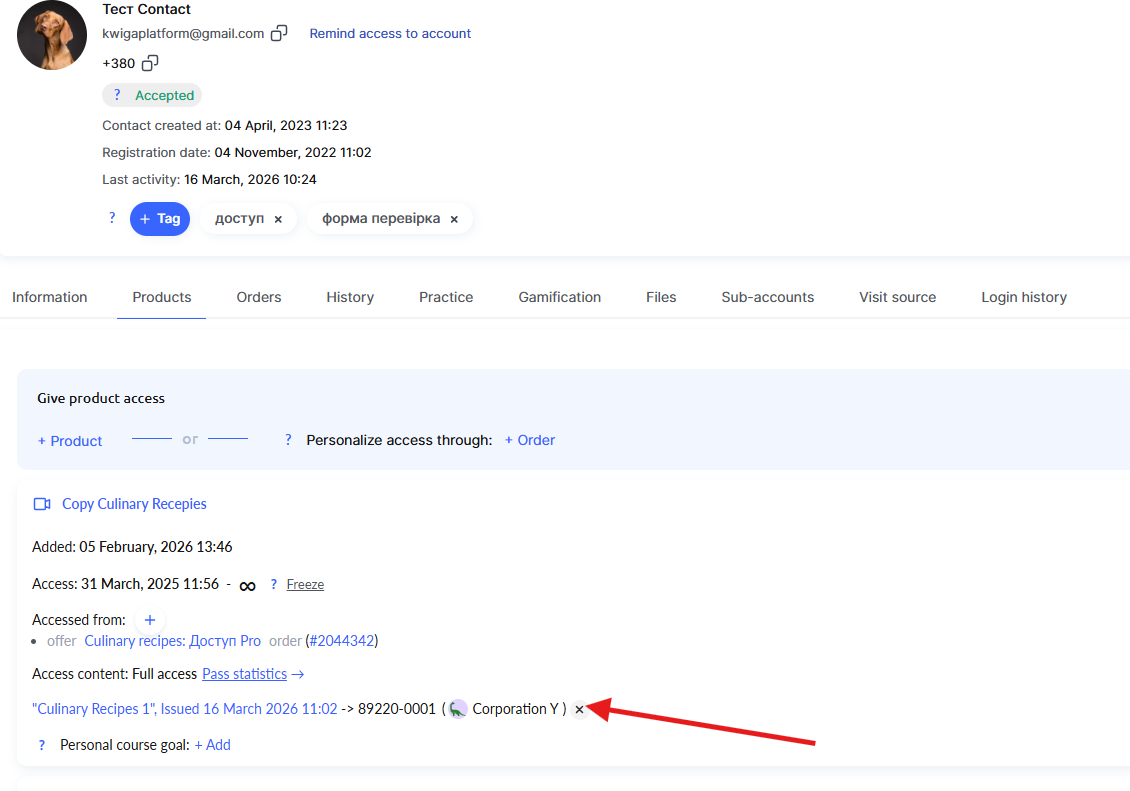
4. Klicken Sie nach dem Löschen auf Jetzt ausstellen neben dem Namen des Zertifikats.
Die Plattform erstellt ein neues Zertifikat mit den aktualisierten Daten.
Wo Sie das ausgestellte Zertifikat finden
Nach der Ausstellung erscheinen Informationen zum Zertifikat an zwei Stellen:
● Kontaktkarte – im Abschnitt Produkte erscheint ein Eintrag mit dem Namen des Zertifikats, dem Ausstellungsdatum und der Nummer.
● Zertifikatsbericht (Kurse → Alle Berichte → Zertifikate) – eine allgemeine Liste aller im Projekt ausgestellten Zertifikate.
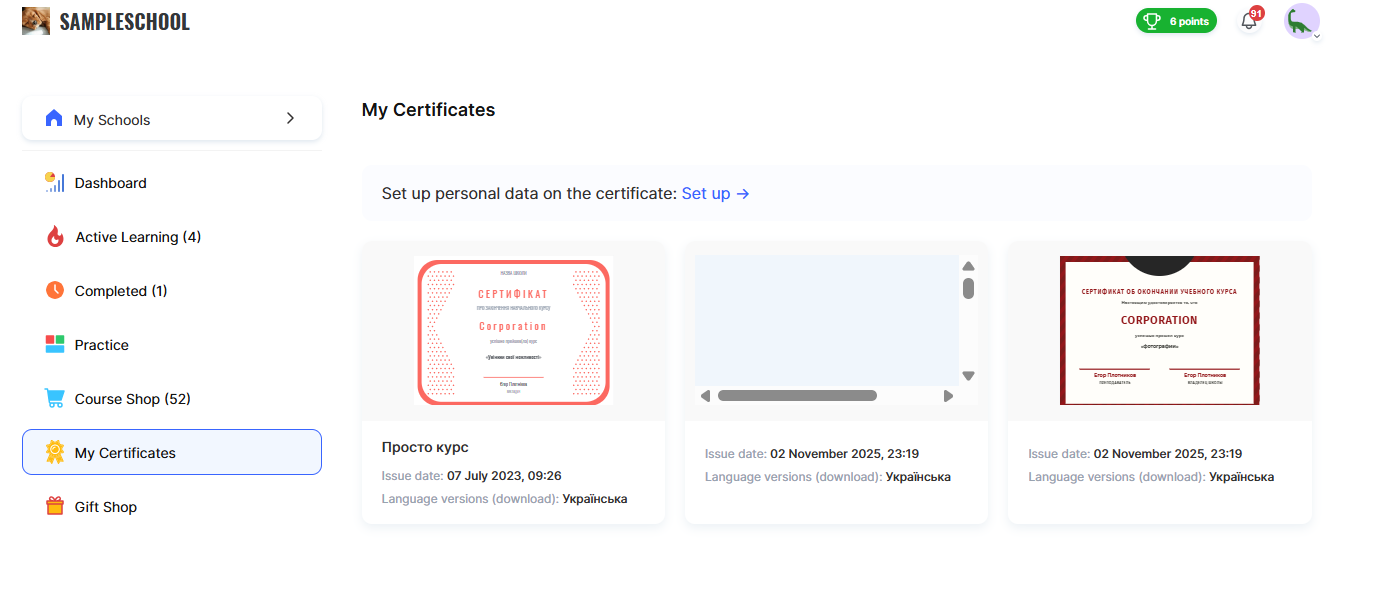
Der Teilnehmer sieht sein Zertifikat außerdem in seinem Profil im Menü Meine Zertifikate und kann es herunterladen.