
Artikel:
- Wie man Zugang zum Kurs gewährt
- Wie man auf das Konto eines Studenten zugreift
- So zeigen Sie den Fortschritt von Mitgliedern an
- Wie man ein Zertifikat erstellt
- Automatisierung: Punktevergabe beim Abschluss von Lektionen
- Durchführung von Umfragen (Reaktionen, Bewertungen, NPS)
- Wie man alle Testversuche anzeigt
- Wie man eine Testwiederholung einrichtet
- Wie man den Tarif eines Studenten aktualisiert und seinen Fortschritt behält
- Wie man die Zugangseinstellungen für einen einzelnen Studenten ändert
- Wie man das Ablaufdatum des Kurses ändert
- Der Student hat eine falsche E-Mail eingegeben
- wie-man-den-zugang-zum-kurs-verlangert
- Automatisierung: Erinnerungen einrichten, wenn ein Student sich nicht auf der Plattform anmeldet
- Wie man einen Benutzer entsperrt
- Einfrieren und Aufheben der Sperrung des Zugangs zu einem Produkt
- Wie man eine E-Mail mit einem Code findet, um auf das Kwiga-Konto zuzugreifen
- Den Kurs aus der Perspektive eines Studenten ansehen
- Vorregistrierung oder Warteliste
- Importieren und Übertragen der Studentendatenbank
- Kommentare: ein praktisches Tool für die Benutzerinteraktion
- Zertifikatsausstellung nach Bestehen eines Tests
- Wie ein Experte auf sein Studentenprofil zugreifen kann
- Studentenregistrierung und -autorisierung
- Zertifikatsbericht
- Manuelle Ausstellung und Neuausstellung eines Zertifikats
- Produkte in einer Kontaktkarte verwalten: hinzufügen, schließen, Datum ändern und Zugriff entfernen
- Chats
So gewähren Sie einem Kontakt manuell Zugriff auf ein Produkt oder einen Tarif, schließen oder verlängern diesen Zugriff vorübergehend und entfernen oder stellen ihn bei Bedarf vollständig wieder her.
In diesem Artikel:
Manager müssen einem Kontakt häufig manuell Zugriff auf einen Kurs gewähren: wenn die Zahlung außerhalb der Plattform erfolgt ist, wenn der Zugriff persönlich mit dem Teilnehmer vereinbart wurde oder wenn nach einer fehlgeschlagenen Bestellung ein Fehler korrigiert werden muss usw. Zu diesem Zweck enthält die Kontaktkarte den Tab Produkte, in dem Sie alle aktiven Zugriffsgewährungen sowie bereits gelöschte sehen können. Von hier aus können Sie einem Kontakt schnell Zugriff auf den erforderlichen Kurs oder Plan gewähren, ohne eine individuelle Bestellung zu erstellen.
Hinzufügen eines Produkts in der Kontaktkarte
Um einem Kontakt Zugriff zu gewähren, öffnen Sie dessen Karte und wechseln Sie zum Tab Produkte Wenn der Kontakt noch keine Produkte hat, ist der Untertab Aktive Produkte leer. Verwenden Sie hier den Bereich Zugriff auf Produkt gewähren und klicken Sie auf + Produkt.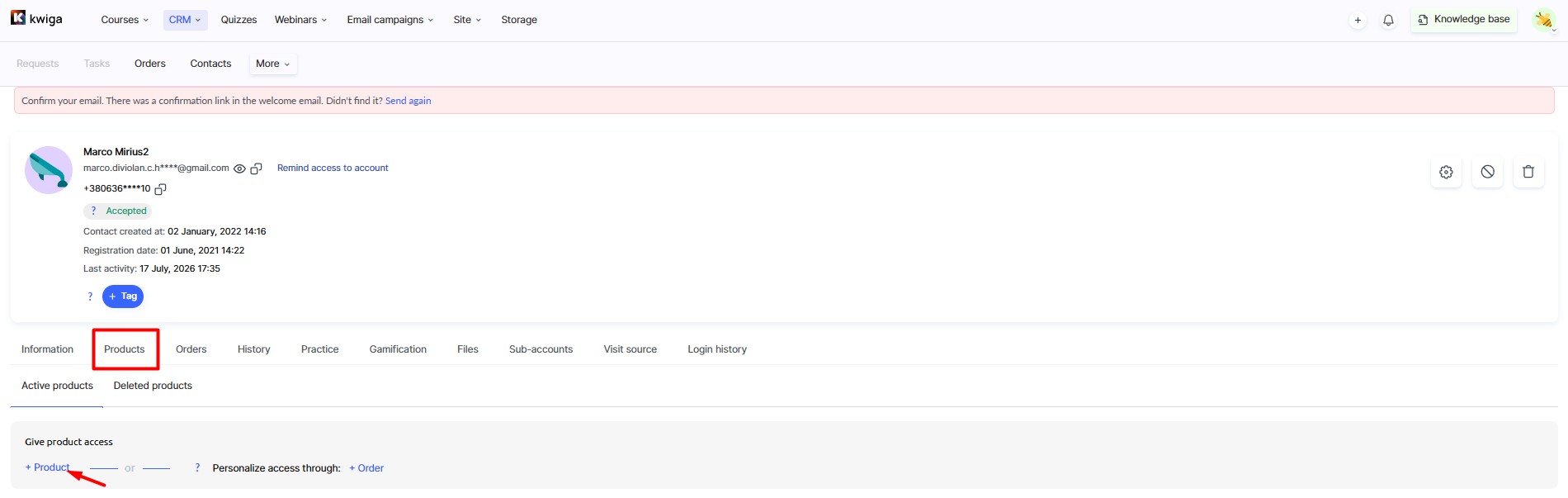
Wählen Sie im sich öffnenden modalen Fenster zunächst aus, worauf genau Zugriff gewährt wird: auf ein bestimmtes Produkt oder einen bestimmten Plan.
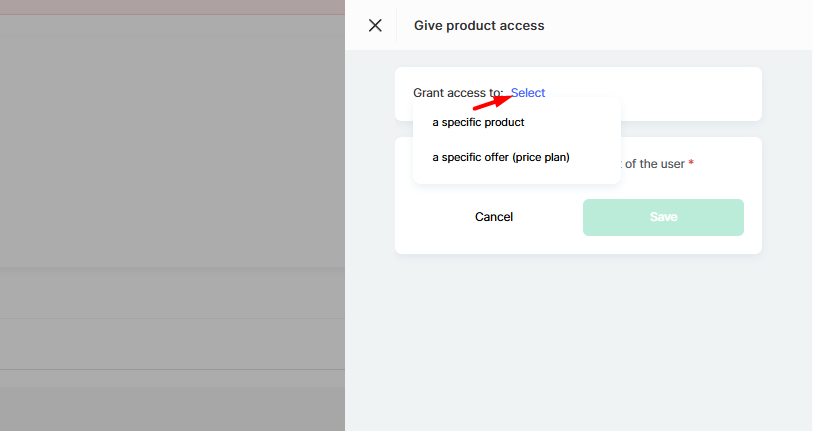
Wenn Sie die erste Option wählen, öffnet die Plattform eine Liste aller Kurse, Bootcamps, geschlossenen Gruppen, Webinare oder Produkte außerhalb von Kwiga, in der Sie das gewünschte Produkt finden und Ihre Auswahl mit der Schaltfläche Speichern bestätigen können.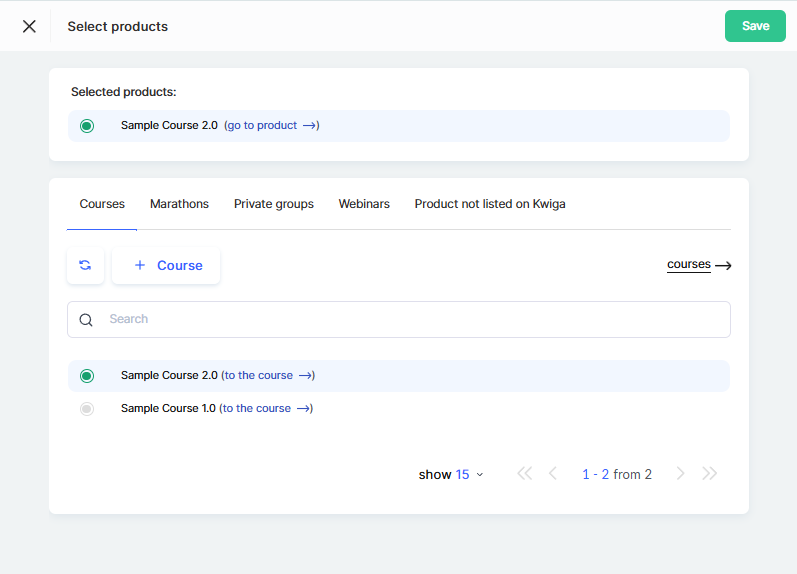
Wenn Sie direkt einen bestimmten Planauswählen, können Sie den Schritt zur Produktauswahl überspringen: Das System zeigt sofort eine Liste von Plänen an, die nicht mit einem bestimmten Kurs verknüpft sind. Das ist schneller und besonders praktisch, wenn ein Plan Zugriff auf mehrere Produkte in einem Paket gewährt, da Sie nicht jedes Produkt einzeln suchen müssen.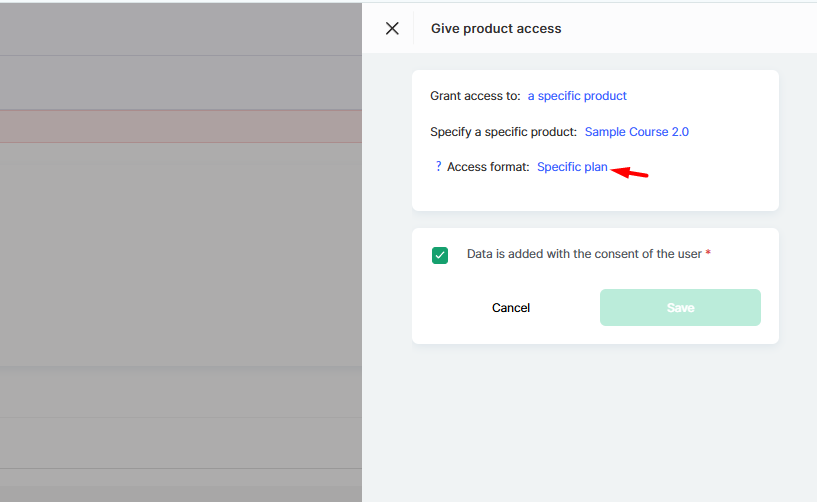
Danach zeigt das Fenster das Feld Zugriffsformat an, in dem Sie angeben müssen, unter welchem Plan (oder Angebot) der Zugriff gewährt wird. Hier öffnet sich eine separate Liste von Plänen, aus der Sie eine oder mehrere Optionen auswählen können.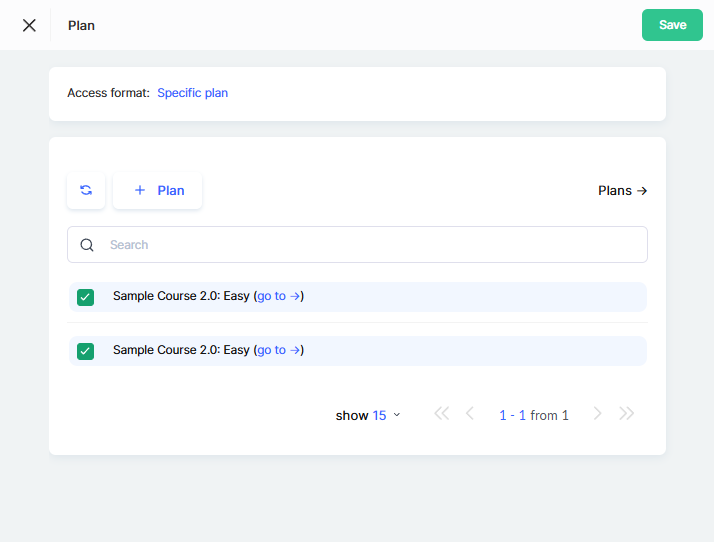
Sobald Produkt und Plan ausgewählt sind, müssen Sie nur noch den Zahlungsstatus im Feld Angebotszahlung angeben und bei Bedarf den Schalter Zahlungstransaktion hinzufügen aktivieren, wenn diese Zahlung in Berichten berücksichtigt werden soll.
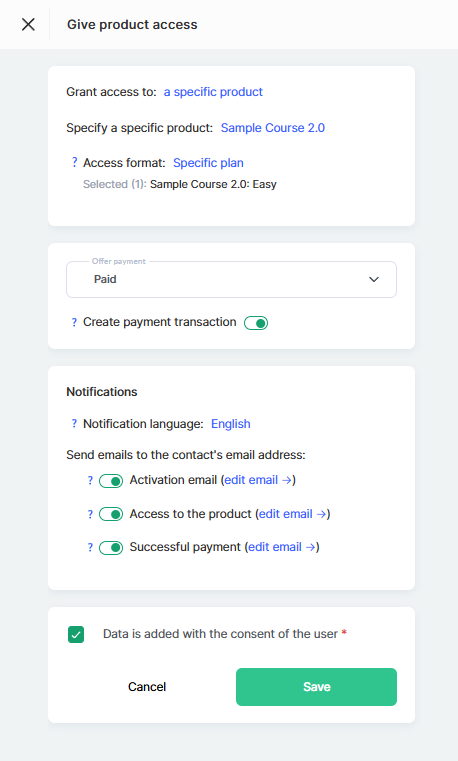
Die Benachrichtigungssprache wird automatisch anhand des Kontaktprofils festgelegt, und die Schalter Produktzugriff und Erfolgreiche Zahlung ermöglichen Ihnen auszuwählen, welche E-Mails der Kontakt erhält. Der Vorgang wird mit dem obligatorischen Kontrollkästchen Daten werden mit Zustimmung des Nutzers hinzugefügt, abgeschlossen, nachdem Sie auf Speichern, und das Produkt wird unter den aktiven angezeigt.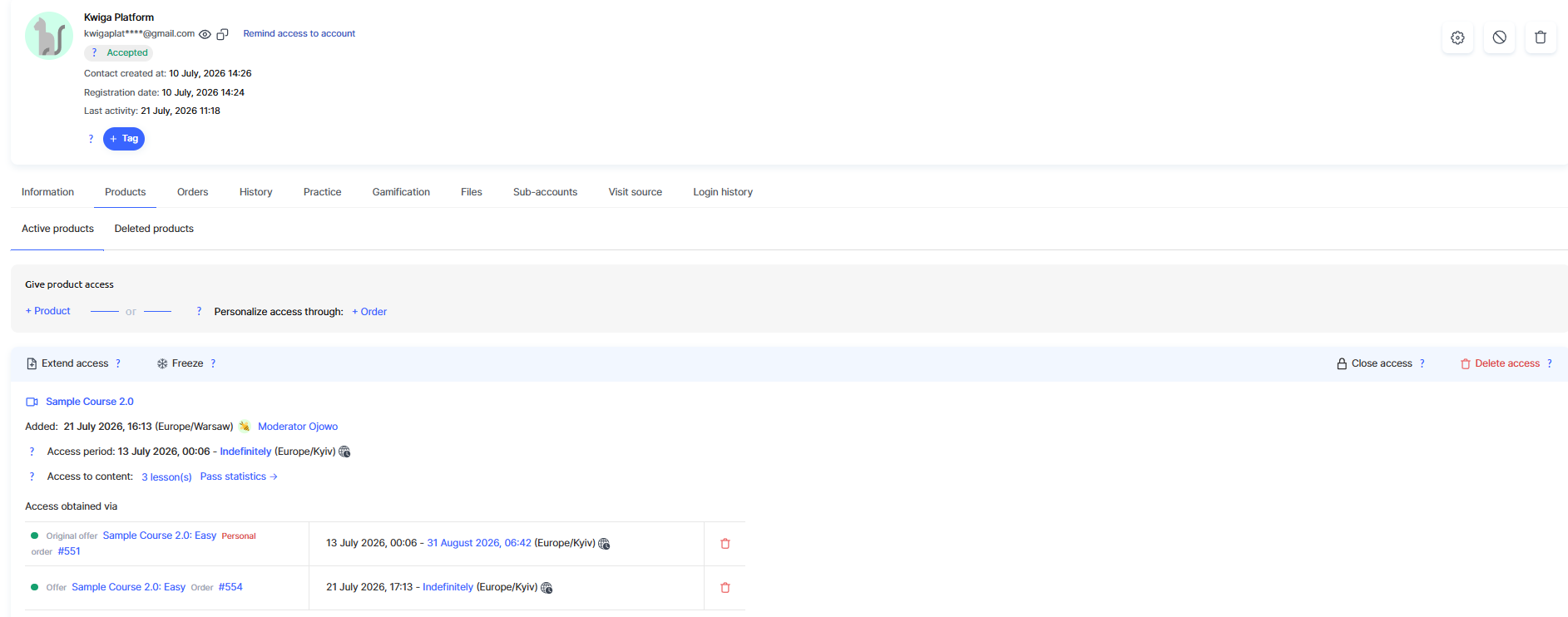
Nach dem Speichern wird das Produkt im Tab angezeigt Aktive Produkte mit einer detaillierten Zugangskarte, die Folgendes anzeigt:
-
Kursname - mit einem Link zum Produkt selbst.
-
Hinzugefügt - das Datum und die Uhrzeit, zu der der Zugang gewährt wurde, sowie der Benutzer, der ihn gewährt hat.
-
Zugangszeitraum - die Start- und Enddaten des Zugangs; das Enddatum kann direkt geändert werden hier.
-
Inhaltszugang - die Anzahl der freigeschalteten Lektionen sowie ein Link Abschlussstatistiken zur Überprüfung des Fortschritts des Teilnehmers.
-
Zugang gewährt über - das Angebot und die Bestellnummer, über die der Zugang gewährt wurde; bei Bedarf können Sie über die Schaltfläche weiteren Zugang hinzufügen + Zugang hinzufügen.
Über der Karte befindet sich ein Aktionsbereich: Zugang verlängern, einfrieren, Zugang schließen und Zugang löschen.
Informationen zur Verwendung der Zugangsverlängerung finden Sie im Artikel Produktzugang verlängern, und zum Einfrieren im Artikel Produktzugang einfrieren. Im Folgenden betrachten wir die Aktionen Zugang schließen und Zugang löschen.
Produktzugang in einer Kontaktkarte schließen
Um den Zugang eines Kontakts zu einem Produkt sofort zu widerrufen, ohne den Eintrag selbst zu löschen, klicken Sie auf Zugang schließen im Aktionsbereich.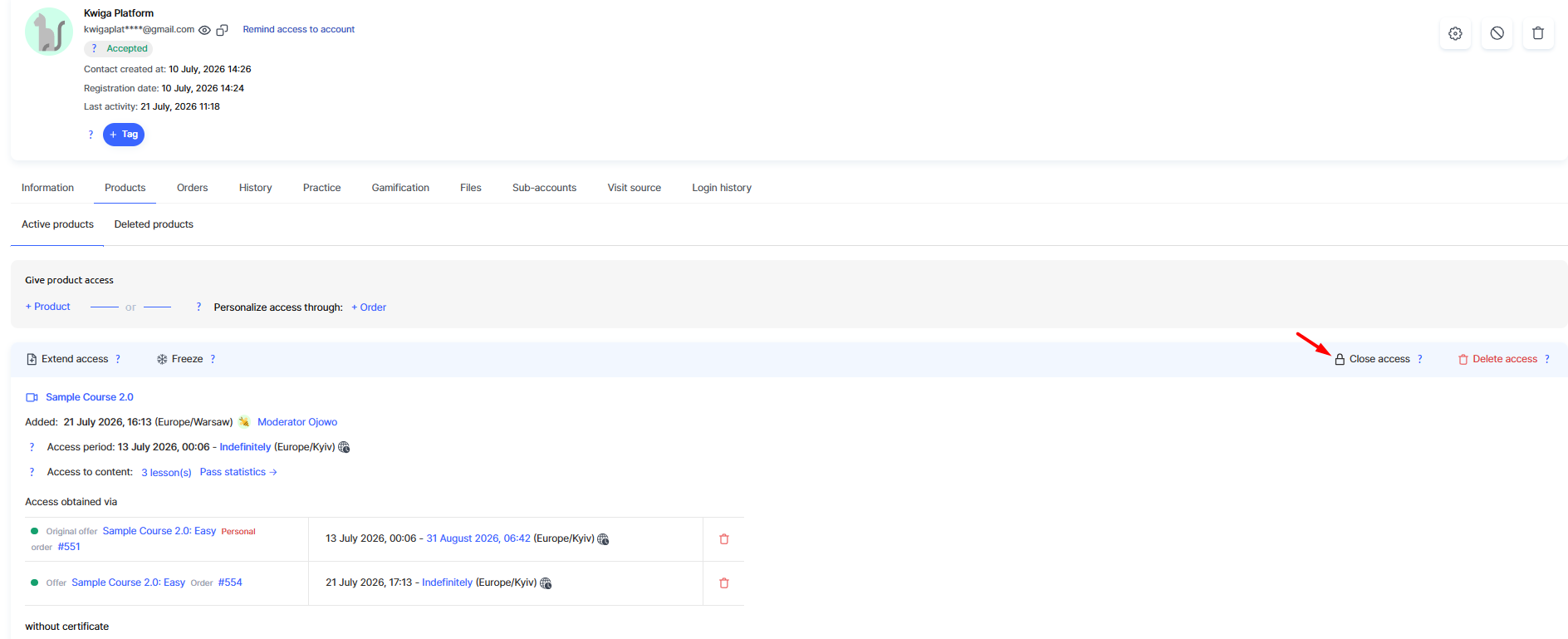
Die Plattform zeigt eine Warnung an, dass das Enddatum des Zugangs auf die aktuelle Zeit geändert wird und der Teilnehmer sofort den Zugang zum Produkt verliert. 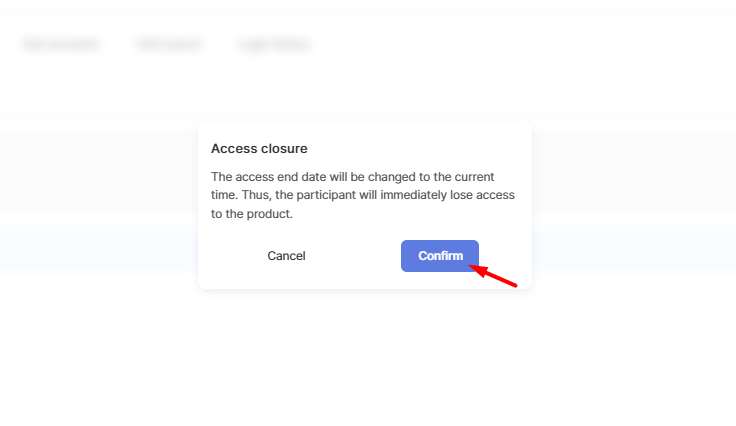
Nach der Bestätigung mit der Schaltfläche Bestätigen:
-
Zugangszeitraum wird aktualisiert — das Enddatum ändert sich auf den Zeitpunkt der Schließung und wird rot hervorgehoben.
-
Inhaltszugang zeigt an, dass der Inhalt nicht mehr verfügbar ist.
-
Der Indikator neben dem Angebot im Block Zugriff gewährt über wird grau mit einer roten Markierung statt einer grünen.
- Die Schaltflächen Sperren und Zugriff schließen verschwinden aus dem Aktionsbereich, sodass nur Zugriff verlängern und Zugriff entfernen.
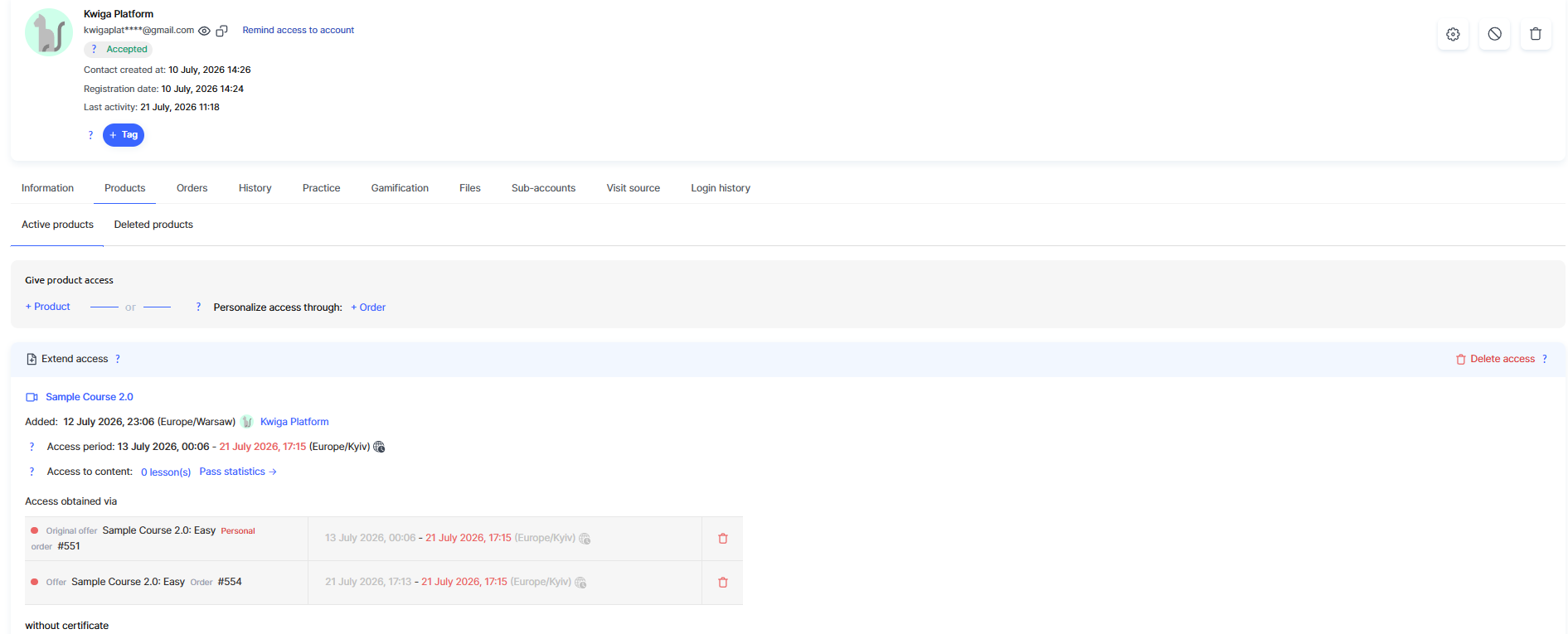
Das Produkt bleibt im Tab Aktive Produkte — das Schließen des Zugriffs verschiebt es nicht zu den entfernten Produkten; es schränkt lediglich die Möglichkeit des Kontakts ein, den Kurs zu nutzen.
Ändern des Zugriffs-Enddatums
Sie können das Zugriffs-Enddatum und die Uhrzeit manuell ändern, indem Sie im Feld Zugriffszeitraum. 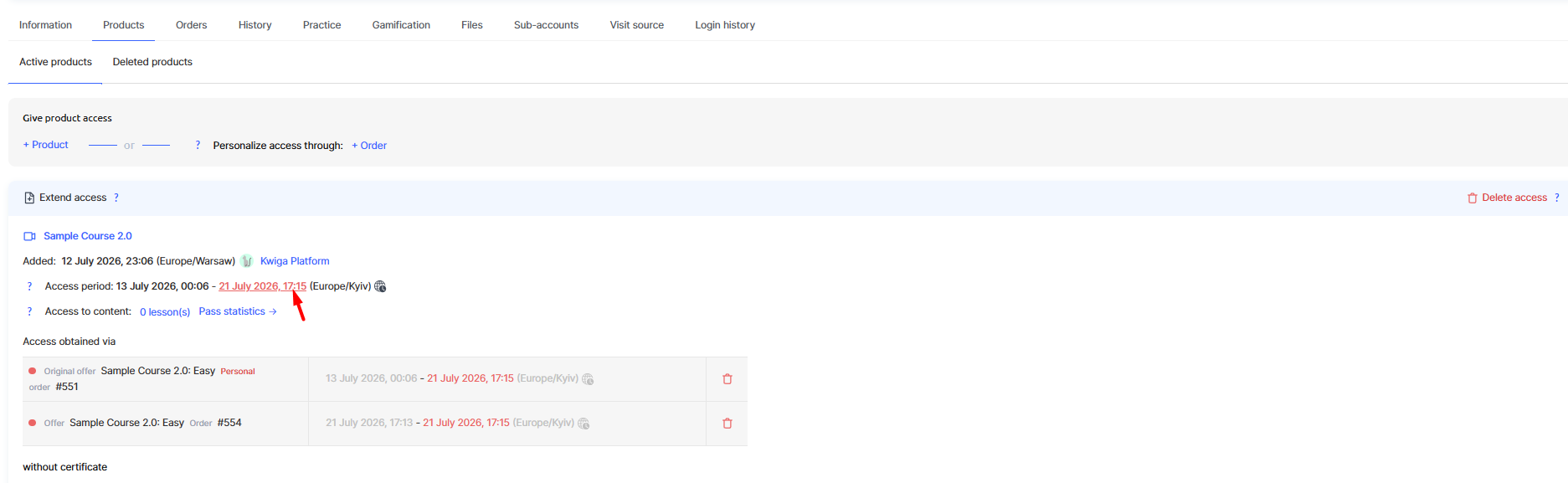
auf das Datum klicken. Der Kalender Zugriffs-Enddatum ändernwird geöffnet. Dort können Sie ein neues Datum, eine Uhrzeit und eine Zeitzone auswählen und die Änderungen durch Klicken auf Speichern.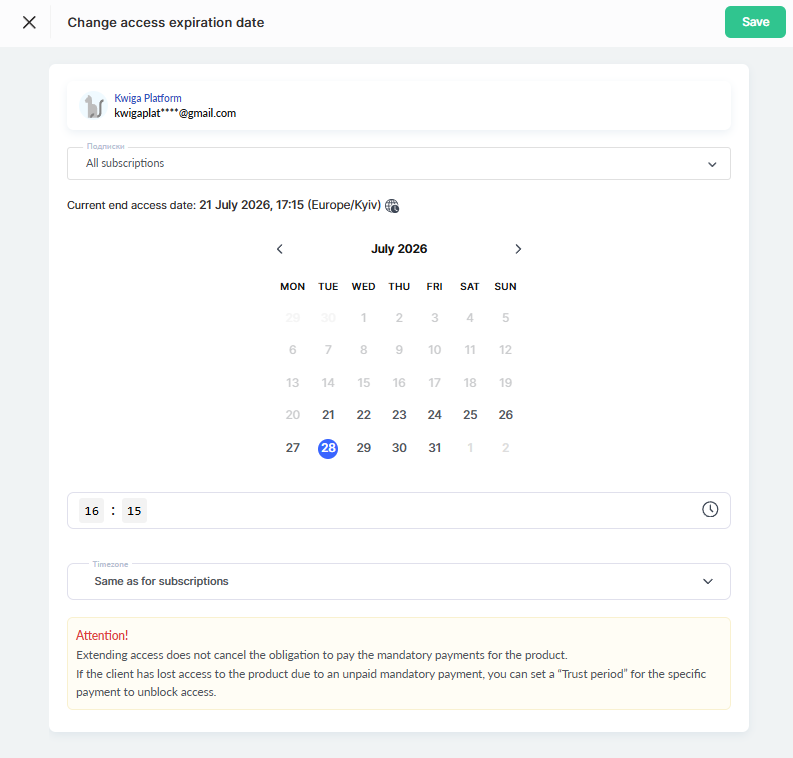
Hinweis: Beachten Sie, dass das Verlängern des Zugriffs auf diese Weise die Verpflichtung zur Zahlung obligatorischer Produktzahlungen nicht aufhebt. Wenn der Kontakt aufgrund der Nichtzahlung einer obligatorischen Zahlung den Zugriff verloren hat, empfiehlt es sich, eine Kulanzfrist für die erforderliche Zahlung festzulegen, um den Zugriff vorübergehend wiederherzustellen. Kulanzfrist ist der Zeitraum, nachdem eine Zahlung überfällig wird, in dem der Benutzer den Zugriff auf das Produkt behält und die Zahlung leisten kann, ohne den Zugriff zu verlieren. Nach Ablauf dieses Zeitraums wird der Zugriff gesperrt. Wenn keine Kulanzfrist festgelegt ist, wird der Zugriff gesperrt, sobald die Zahlung überfällig wird.
Nach dem Speichern wird das neue Datum sofort in der Kontaktkarte im Feld Zugriffszeitraum.
Zugriff in der Kontaktkarte entfernen
Um das Produkt vollständig vom Kontakt zu entfernen, klicken Sie auf Zugriff entfernen im Aktionsbereich.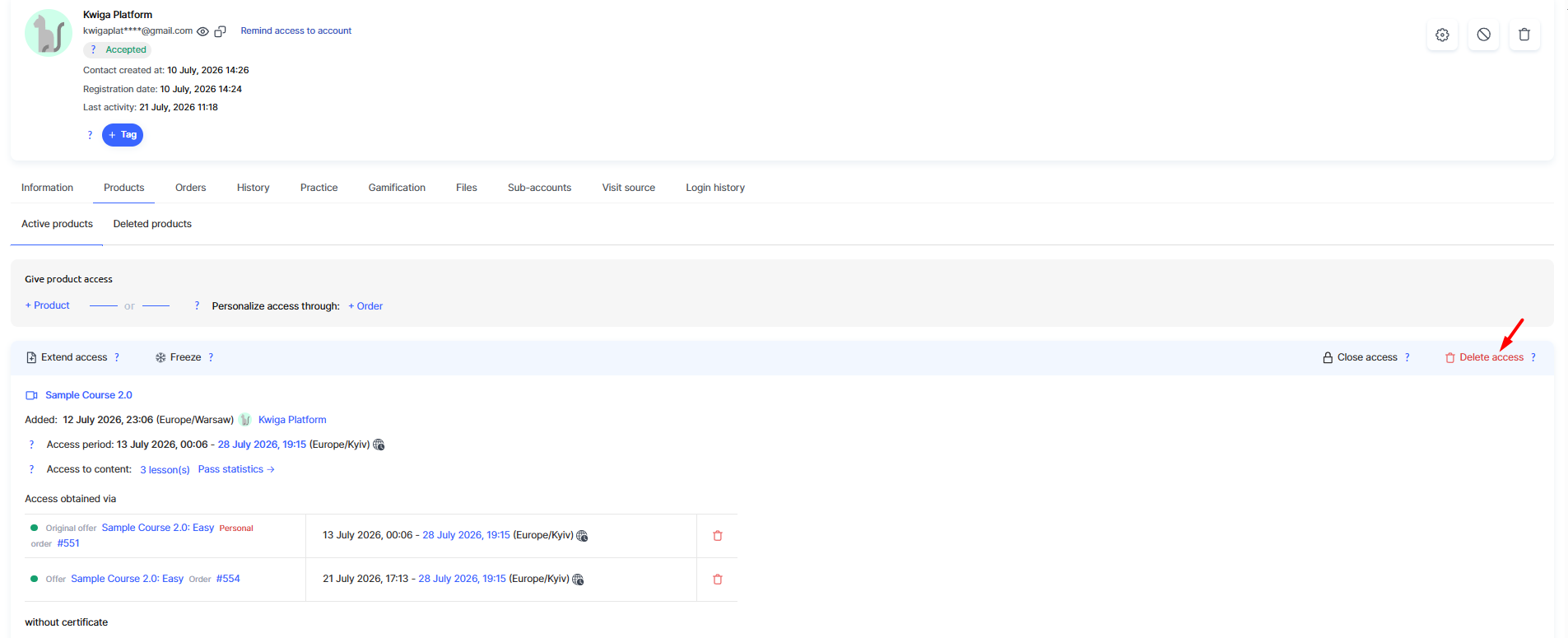
Die Plattform warnt Sie, dass das Produkt vom Kontakt entfernt wird, und zeigt den Namen des zu entfernenden Produkts an: Der Kontakt verliert den Zugriff darauf und sieht es nicht mehr in seinem Konto.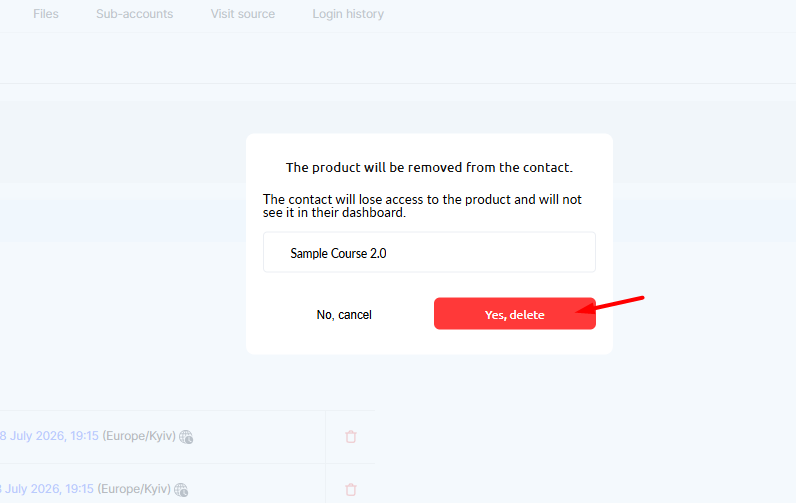
Nach der Bestätigung durch Klicken auf Ja, entfernen verschwindet das Produkt aus dem Untertab Aktive Produkte und wird in den Entfernte Produkte.
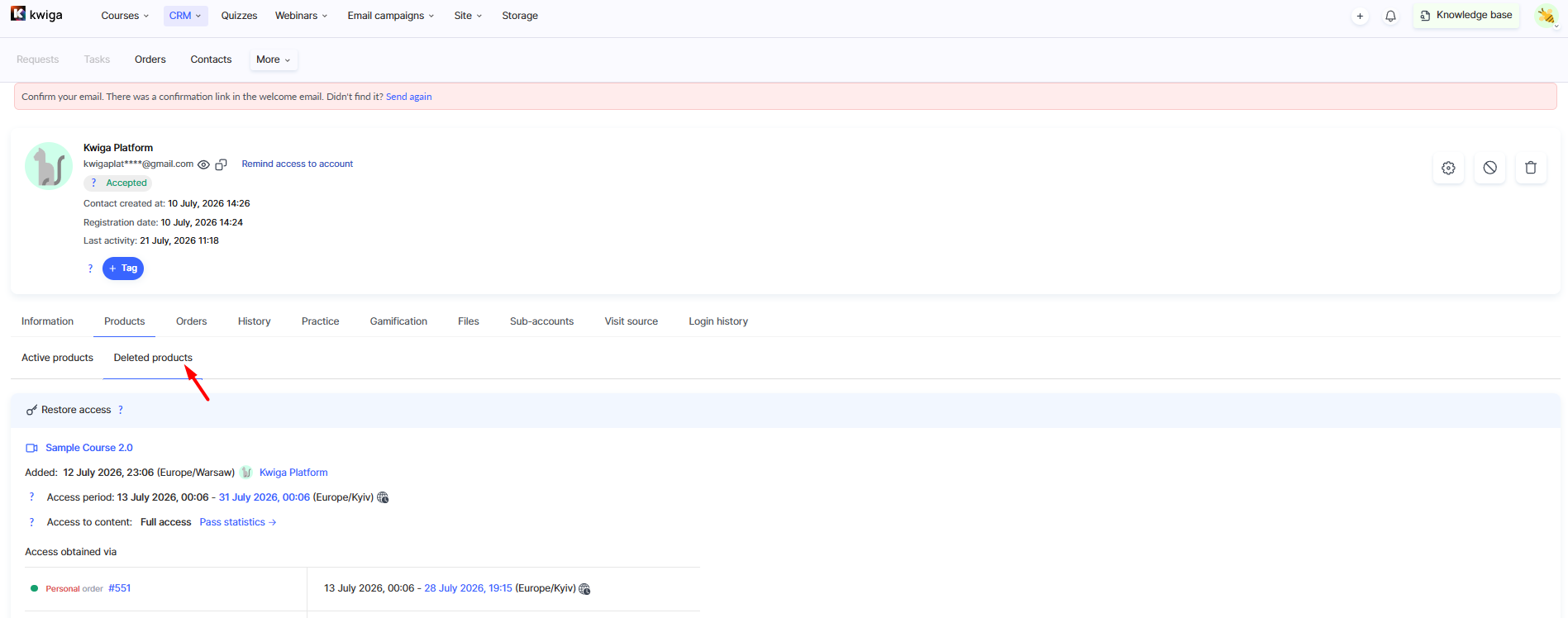
Wiederherstellen des Zugriffs auf ein Produkt in der Kontaktkarte
Um den Zugriff eines Kontakts auf ein gelöschtes Produkt wiederherzustellen, wechseln Sie zum Untertab Gelöschte Produkte und klicken Sie auf Zugriff wiederherstellen neben dem entsprechenden Eintrag.
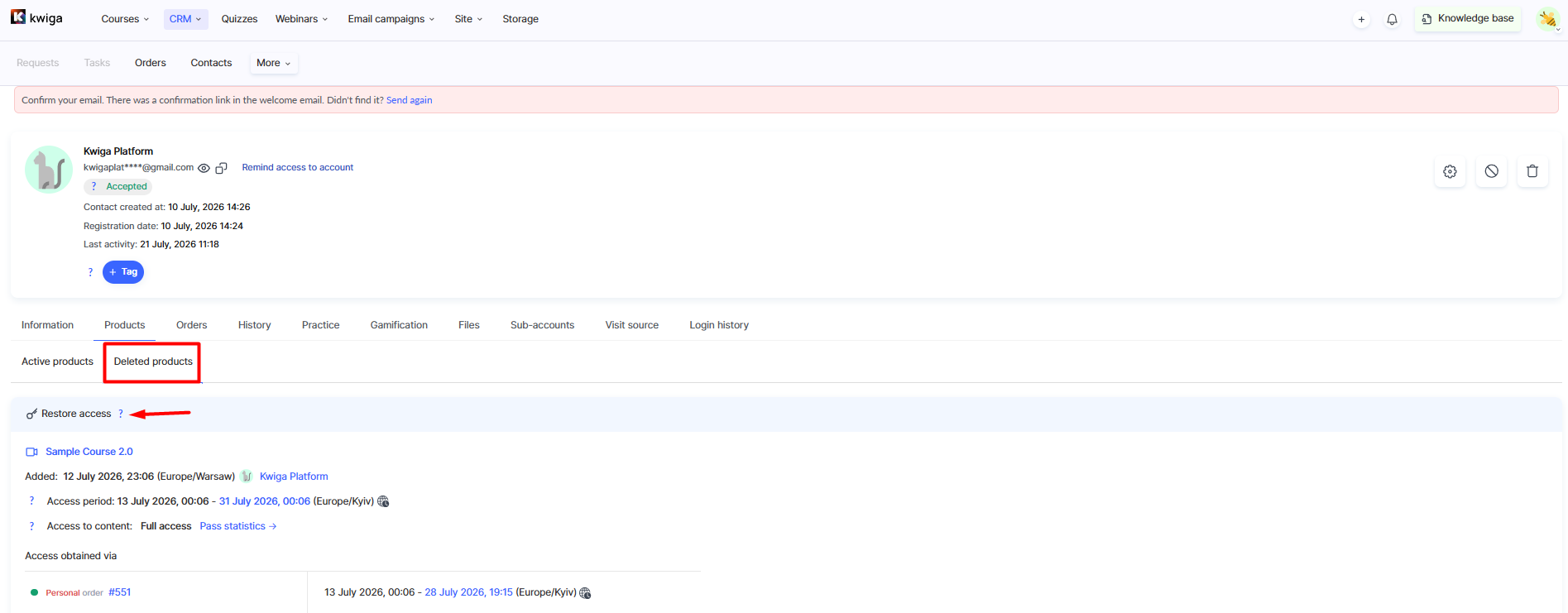
Die Plattform zeigt eine Bestätigung mit dem Namen des Teilnehmers, dem Produktnamen und dem Zugriffsendedatum an, das wiederhergestellt wird. 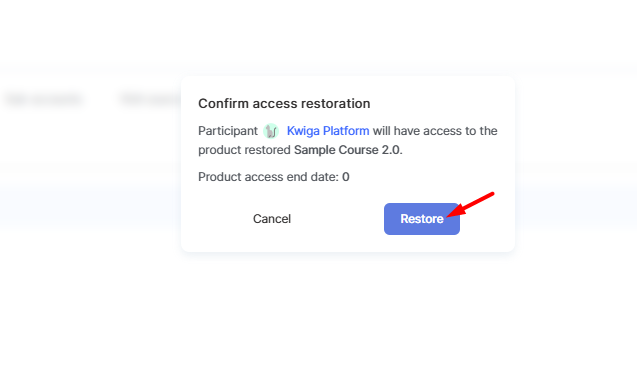
Nach der Bestätigung mit der Schaltfläche Wiederherstellen wird das Produkt wieder unter den Aktiven Produkten mit demselben Zugriffszeitraum und demselben Umfang an freigeschalteten Inhalten wie vor dem Löschen angezeigt.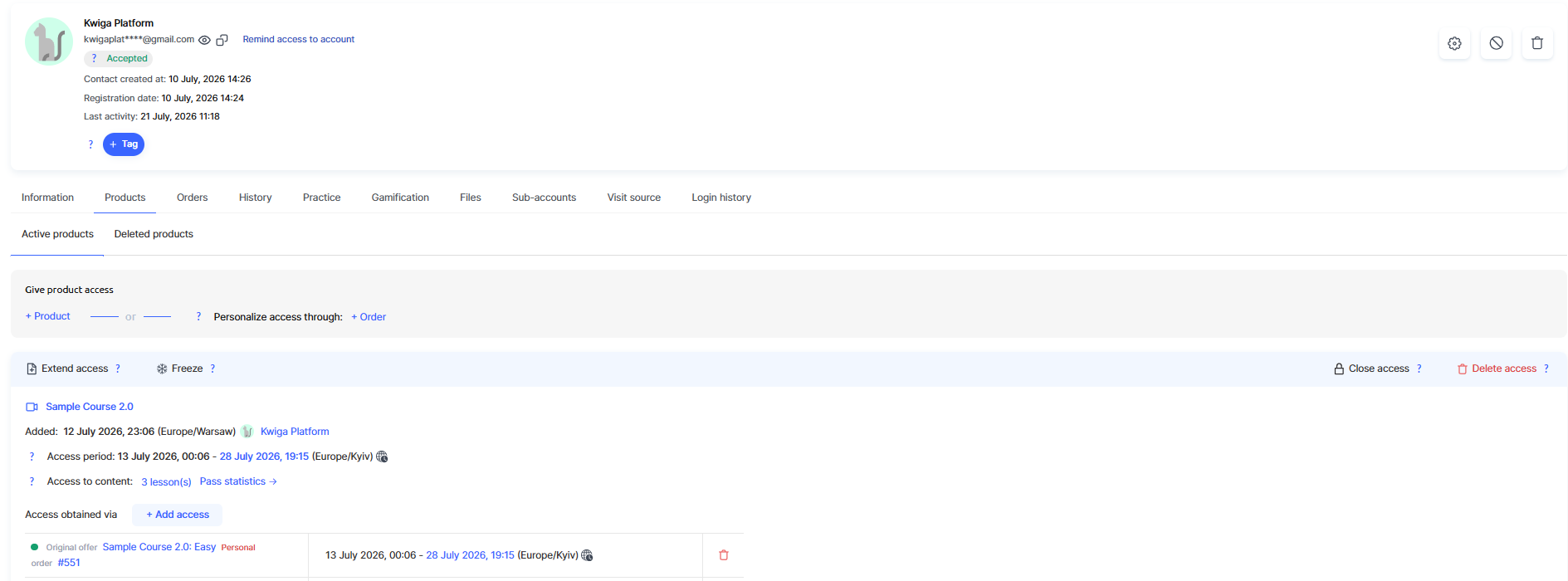
Insgesamt ermöglicht der Tab Produkte in der Kontaktkarte eine flexible manuelle Verwaltung des Zugriffs: Sie können den Zugriff direkt auf einen bestimmten Kurs oder Plan gewähren, den Zugriff vorübergehend entziehen, ohne den Eintrag zu verlieren, das Enddatum anpassen und bei Bedarf ein Produkt vollständig löschen und ebenso einfach wiederherstellen.
Dies ist ein praktisches Tool für Manager, wenn Zugriffsprobleme schnell gelöst werden müssen, ohne eine neue Bestellung zu erstellen.