
Articles:
- Comment donner accès au cours
- Comment accéder au compte d'un étudiant
- Comment afficher la progression des membres
- Comment créer un certificat
- Automatisation : Attribution de points après la réalisation des leçons
- Réalisation de sondages (réactions, évaluations, NPS)
- Comment voir tous les essais de test
- Comment configurer une nouvelle tentative de test
- Comment mettre à jour le tarif d'un étudiant tout en maintenant ses progrès
- Comment modifier les paramètres d'accès pour un seul étudiant
- Comment changer la date d'expiration du cours
- L'étudiant a entré une adresse e-mail incorrecte
- Comment prolonger l'accès au cours
- Автоматизація: налаштування нагадувань, якщо учень не заходить на Automatisation : Paramétrage des rappels si un étudiant ne se connecte pas à la plateforme
- Comment débloquer un utilisateur
- Gel et dégel de l’accès à un produit
- Comment trouver un e-mail avec un code nécessaire pour accéder au compte Kwiga
- Voir le cours en tant qu'étudiant
- Préinscription ou liste d'attente
- Importation et transfert de la base de données des étudiants
- Commentaires : un outil pratique pour l’interaction des utilisateurs
- Émission de certificat après réussite à un test
- Comment un expert peut accéder à son profil étudiant
- Inscription et autorisation des étudiants
- Rapport des certificats
- Émission et réémission manuelles d’un certificat
- Gestion des produits dans une fiche contact : ajout, clôture, modification de la date et suppression de l’accès
- Chats
Découvrez comment utiliser les chats dans Kwiga pour échanger avec les étudiants, les assistants et votre équipe, offrir un accompagnement individuel et communiquer pendant les webinaires.
Dans cet article:
Les chats sur Kwiga — un moyen pratique de communiquer avec les étudiants, les assistants et votre équipe directement sur la plateforme. Ils vous aident à organiser des conversations de groupe, à offrir une assistance individuelle et à échanger pendant les webinaires.
Sur Kwiga il existe trois types de chats :
-
Chats de groupe — pour les conversations entre plusieurs membres dans un même chat ;
-
Chats directs — pour les conversations individuelles avec un utilisateur ou un membre de l’équipe ;
-
Chats de webinaire — pour permettre aux membres et à l’équipe d’échanger pendant les webinaires. Ces chats sont ajoutés automatiquement au début d’un webinaire.
Pour rester organisé, vous pouvez regrouper les chats. Un groupe de chats — une section distincte de la liste des chats qui vous aide à organiser vos conversations et à retrouver rapidement celles dont vous avez besoin.
Dans les chats, vous pouvez envoyer des messages texte, des fichiers, des photos, des fichiers audio, des vidéos et des contenus provenant du Stockage. Vous pouvez aussi utiliser les réactions et d’autres outils pratiques, notamment les messages épinglés : les étudiants peuvent épingler des messages pour eux-mêmes uniquement, tandis que les administrateurs peuvent les épingler pour eux-mêmes ou pour tous les membres du chat.
Si vous devez envoyer un message plus tard, vous pouvez le programmer à l’avance : choisissez un horaire suggéré ou définissez une date et une heure précises.
Vous pouvez créer des chats pour des produits, des formules ou des cours spécifiques. L’accès dépend alors de ce à quoi chaque utilisateur a droit. Par exemple, vous pouvez créer un chat pour la formule « Premium » : les membres qui ont acheté cette formule pourront rejoindre la conversation.
Vous pouvez aussi configurer un chat pour un segment, une liste de contacts ou tous les utilisateurs de l’école, ou ajouter vous-même des membres précis. Si nécessaire, vous pouvez ajouter séparément des membres de l’équipe et définir la durée pendant laquelle les utilisateurs ont accès au chat.
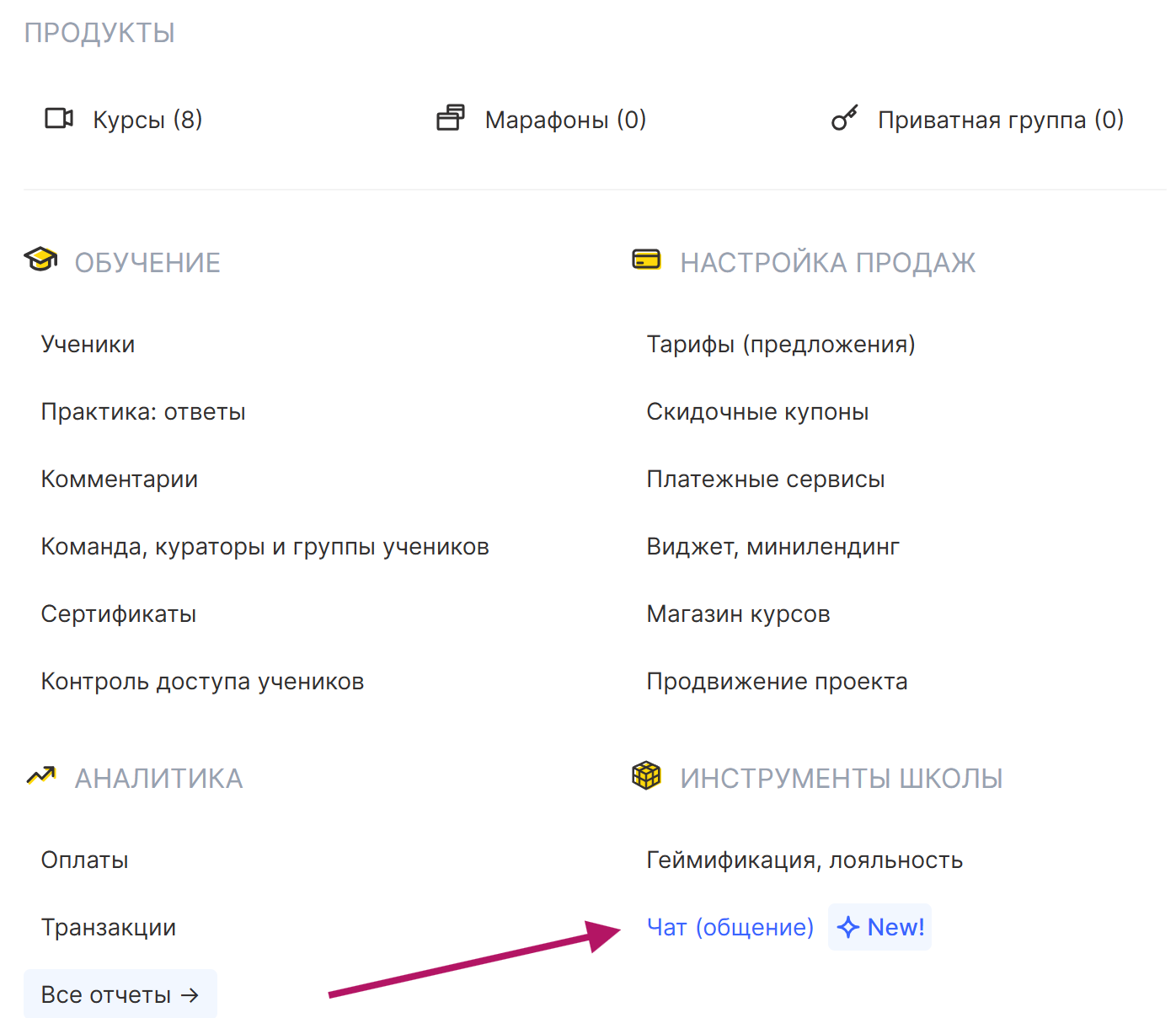
Pour afficher et configurer les chats, ouvrez Cours — Outils dans le menu de l’école ou utilisez l’icône de chat dans le menu supérieur de la plateforme.

Types de chats
Chats de groupe
Un chat commun à plusieurs membres. Vous pouvez y ajouter autant d’étudiants et de membres de l’équipe que vous le souhaitez. Un chat de groupe peut être associé à un produit, une formule, un cours ou un groupe, selon l’usage que vous souhaitez en faire. Un chat de groupe peut servir non seulement aux conversations de groupe, mais aussi à l’accompagnement individuel des étudiants.
En mode privé, chaque étudiant communique avec l’équipe en tête-à-tête au sein du chat de groupe et ne peut pas voir les messages ou les demandes des autres membres. Ces conversations individuelles restent dans le chat de groupe ; elles ne créent pas de chats directs distincts entre l’étudiant et l’assistant.
Par exemple, vous pouvez créer un chat d’assistance pour les membres ayant souscrit à la formule « Premium » : tous les étudiants ont accès au même chat, mais chacun ne voit que sa propre conversation avec l’équipe. Vous pouvez ainsi répondre aux questions individuelles et apporter une assistance sans créer un chat distinct pour chaque étudiant.
Messages directs
Conversations individuelles avec un utilisateur précis. Pour démarrer une conversation, vous pouvez rechercher un utilisateur par nom ou par adresse e-mail et lui envoyer un message direct.
Chats des webinaires
Chats liés aux webinaires, où les participants et l’équipe peuvent échanger pendant un webinaire.
Création et configuration d’un chat
1. Ouvrez « Chats » dans le menu supérieur.
2. En bas de l’écran, cliquez sur +Chat et sélectionnez un type : message direct ou chat de groupe.
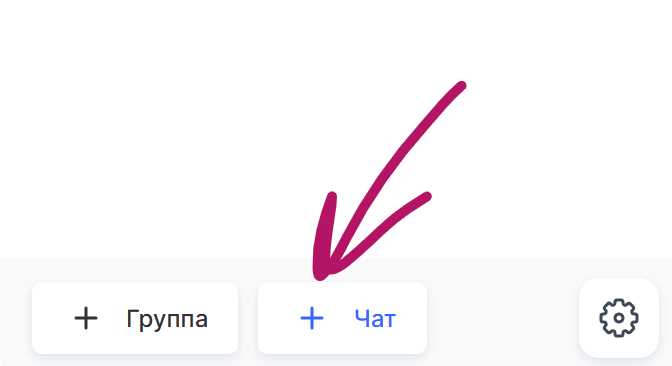
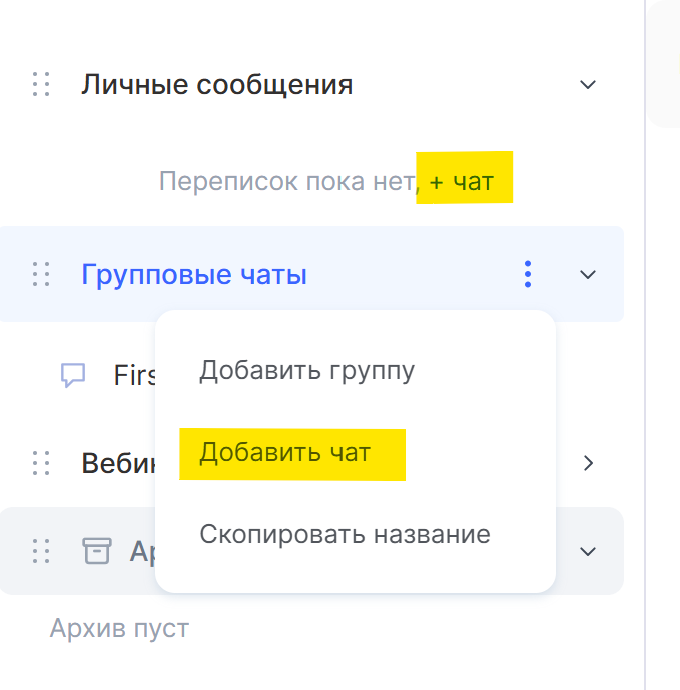
Vous pouvez aussi sélectionner un type de chat et cliquer sur +Chat (ce bouton est disponible si cette catégorie ne contient aucun chat), ou cliquer sur les « trois points » à côté du nom de la catégorie, puis sélectionner Ajouter un chat.
3. Ajoutez une image au chat si nécessaire. Les formats pris en charge sont PNG, JPG et JPEG ; taille maximale du fichier - 1 MB ; résolution minimale - 100 × 100 px.
4. Saisissez un nom pour le chat.
5. Cliquez sur « Créer un chat ».
Paramètres généraux des chats
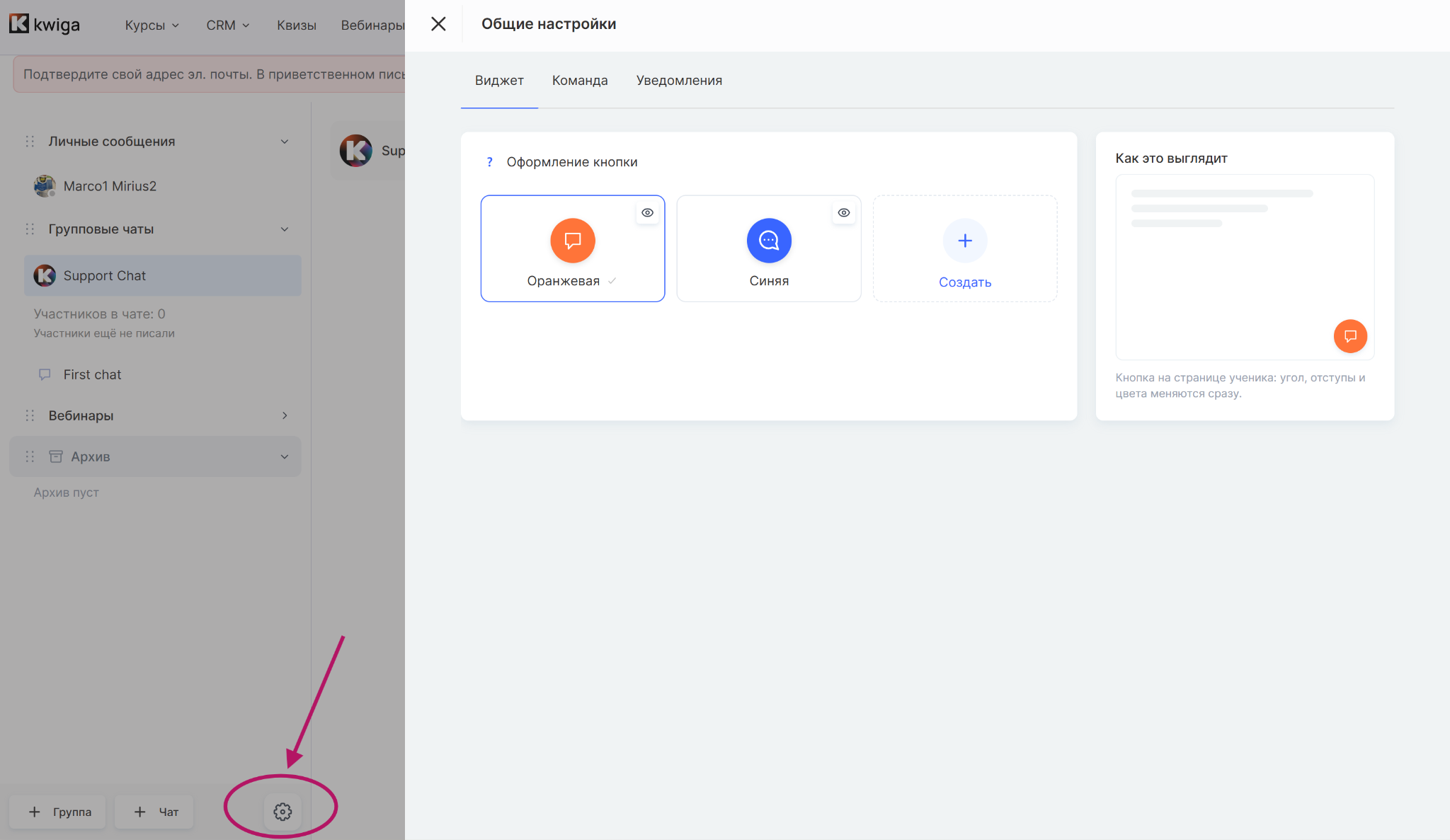
Dans « Paramètres généraux » , vous pouvez configurer les paramètres qui s’appliquent à tous les chats de l’école. Les paramètres sont répartis en trois onglets : « Widget », « Équipe » et « Notifications ».
Widget
Dans l’onglet « Widget » , vous pouvez personnaliser le bouton de chat affiché sur la page de l’élève.
Choisissez parmi plusieurs modèles prêts à l’emploi ou créez votre propre bouton. L’aperçu montre comment il apparaîtra sur la page de l’élève.
Équipe
Dans l’onglet « Équipe » , vous pouvez choisir les chats auxquels les membres de l’équipe ont accès.
Vous pouvez également :
-
ajouter un membre de l’équipe ;
-
consulter les chats auxquels un membre de l’équipe a accès ;
-
supprimer leur accès.
Notifications
L’onglet « Notifications » contient les paramètres généraux des notifications des chats.
-
Son des messages — active ou désactive le son des nouveaux messages dans tous les chats.
-
Notifications contextuelles — affiche une fenêtre contextuelle contenant le texte d’un nouveau message lorsque vous êtes dans un autre chat ou une autre section.
-
Ne pas déranger — permet de définir une plage horaire pendant laquelle les nouveaux messages arrivent sans son ni notification contextuelle. Le nombre de messages non lus continue de se mettre à jour. Les horaires suivent le fuseau horaire défini dans votre profil.
Vous pouvez également régler les notifications de chaque chat séparément — par exemple, désactiver le son et les notifications contextuelles pour un seul chat. Pour cela, accédez aux paramètres du chat concerné.
Paramètres de chaque chat
Vous pouvez configurer chaque chat séparément. Modifiez l’image visible par les membres et le nom du chat, définissez l’accès et sa durée, choisissez ce qui se passe à son expiration et activez des fonctionnalités supplémentaires — le mode d’assistance privée, les messages directs avec un assistant et l’anonymat des assistants.
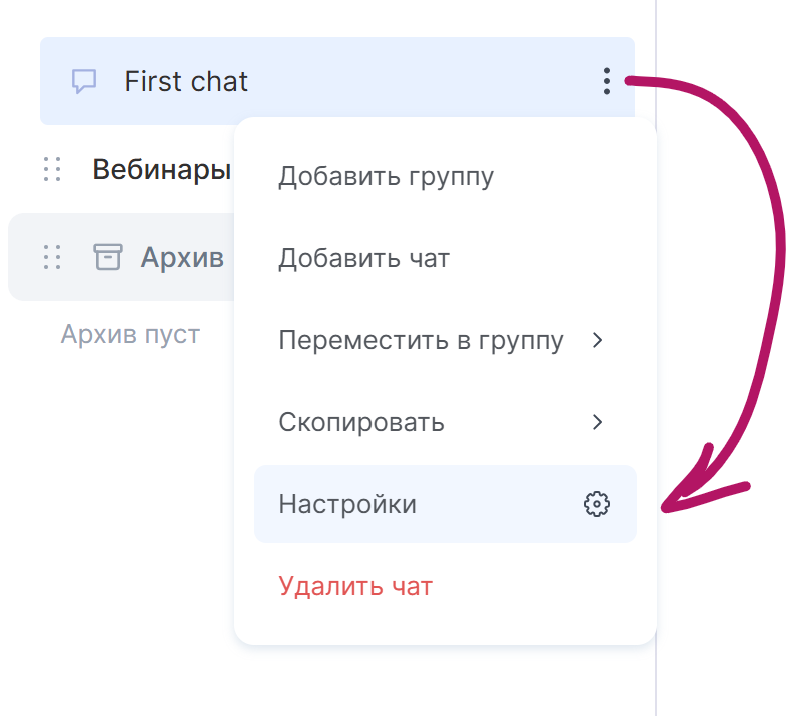
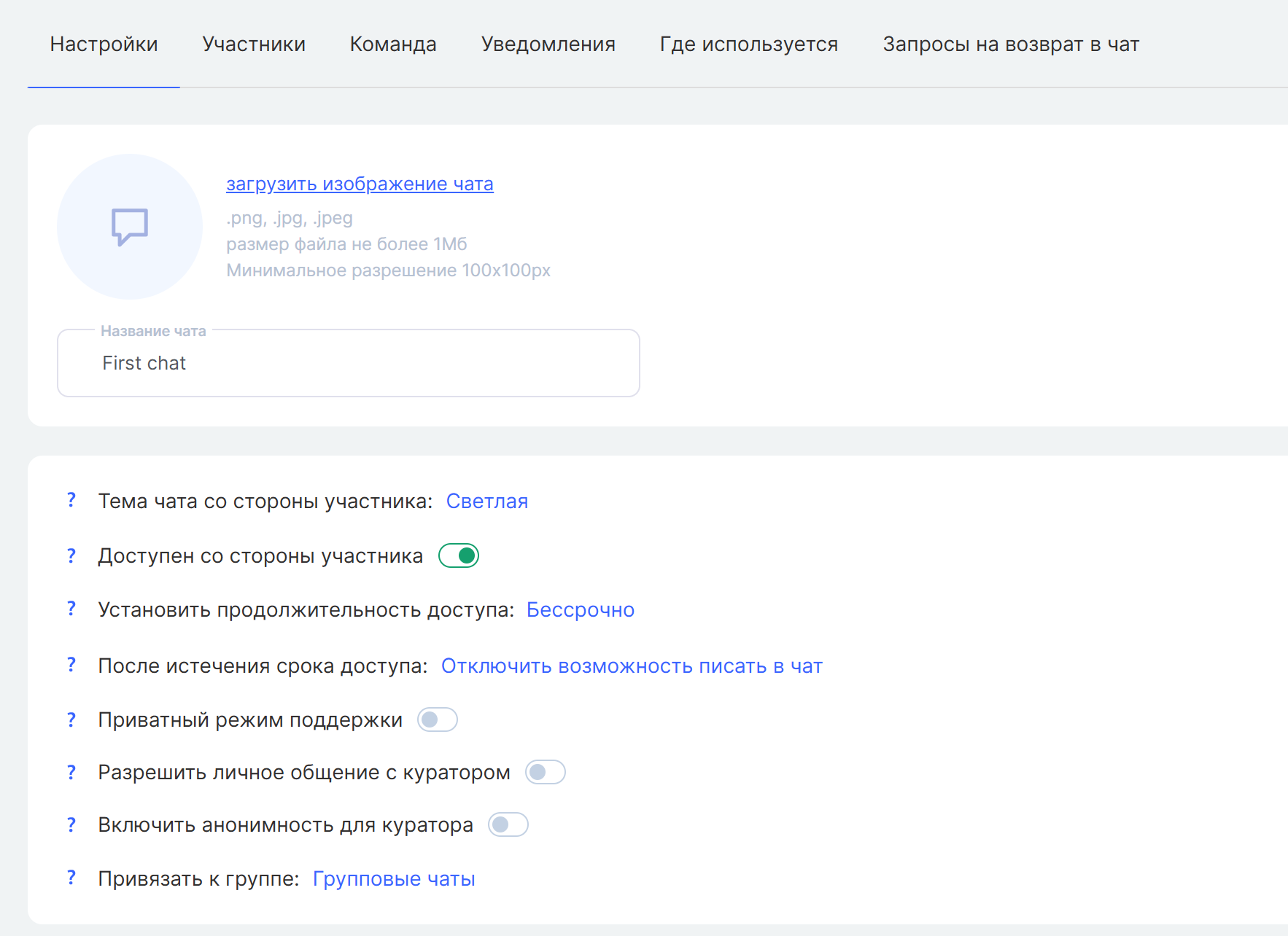
Image et nom
Vous pouvez modifier l’image et le nom du chat après sa création.
Thème du chat
Vous pouvez choisir un thème clair ou sombre pour la fenêtre de chat que voient les membres.
Accès des membres
Si un chat est lié à un produit ou à une formule, les membres peuvent le voir tant qu’ils y ont accès. S’il n’est pas lié, le chat est accessible aux utilisateurs auxquels vous avez accordé l’accès. Si vous désactivez l’accès, le chat et son historique disparaissent pour les membres.
Durée d’accès
Vous pouvez utiliser la durée définie dans la formule, choisir des dates de début et de fin dans le calendrier ou laisser l’accès illimité.
Après l’expiration de l’accès
Vous pouvez masquer le chat et son historique, ou les laisser accessibles tout en empêchant les membres d’envoyer des messages.
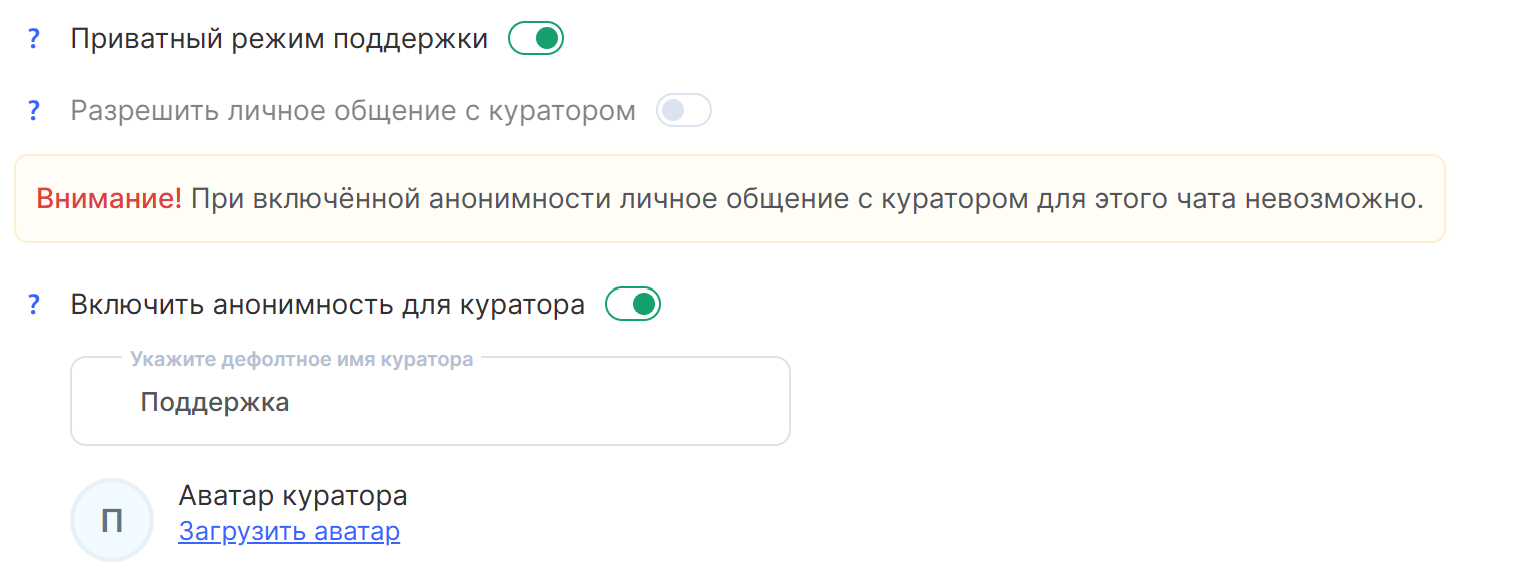
Mode d’assistance privée
En mode d’assistance privée, les membres ne voient que leurs propres messages et les réponses de l’équipe. Les assistants peuvent voir toutes les demandes dans le chat partagé.
Vous ne pouvez activer ou désactiver ce mode qu’avant le début des échanges.
En mode d’assistance, un chat de groupe permet d’aider facilement chaque étudiant individuellement. Les membres partagent un même chat, mais chacun ne voit que sa propre conversation avec l’équipe, et non les messages des autres étudiants.
Toutes ces conversations restent dans un seul chat de groupe — vous n’avez pas besoin de créer un chat privé distinct pour chaque étudiant.
Par exemple, vous pouvez utiliser cette configuration pour accompagner les étudiants inscrits à une formule donnée lorsque chaque membre a besoin d’une aide individuelle, mais qu’une conversation partagée ne convient pas.
Messages directs avec un assistant
Vous pouvez autoriser les membres à envoyer des messages directs aux assistants. Choisissez les assistants disponibles dans l’onglet « Équipe ».
Anonymat des assistants
Lorsque l’anonymat est activé, les membres voient les messages de tous les assistants désignés sous un même nom. Par défaut, ce nom est « Assistance ». Vous pouvez utiliser cette option avec le mode d’assistance privée ou seule, si vous souhaitez que les étudiants voient tous les messages de l’équipe comme provenant d’un même service d’assistance, quel que soit l’assistant qui répond.
Membres du chat
Dans l’onglet « Membres » , vous pouvez gérer les utilisateurs du chat.
Vous pouvez :
-
consulter la liste des membres ;
-
rechercher un membre ;
-
filtrer la liste ;
-
ajouter un membre à l’aide du bouton « Ajouter un membre »;
-
voir par quel moyen l’utilisateur a été ajouté au chat ;
-
empêcher un membre d’envoyer des messages dans le chat ;
-
masquer tous les messages d’un membre, passés et futurs.
Le nombre total de membres du chat apparaît en haut de l’onglet. Vous pouvez aussi gérer les messages et limiter les autorisations d’un membre directement depuis le fil de discussion. Pour cela, cliquez sur « … » à côté du message du membre et sélectionnez une action.
Équipe
L’onglet « Équipe » affiche les employés affectés au chat.
Vous pouvez y :
-
rechercher un employé ;
-
voir les chats auxquels chaque employé a accès ;
-
ajouter un employé à l’équipe du chat à l’aide du bouton «+».
La liste des membres de l’équipe que vous pouvez ajouter comprend les employés disposant des autorisations d’accès appropriées. Pour figurer dans la liste, un employé doit disposer de l’autorisation « Chat — Accéder à ses propres chats » . Pour envoyer des messages, il lui faut aussi l’autorisation « Chat — Envoyer des messages dans les chats accessibles ».
Notifications
Vous pouvez gérer séparément les notifications du chat dans ses paramètres :
-
Sons des messages — active ou désactive les notifications sonores pour les nouveaux messages de ce chat.
-
Notifications contextuelles — active ou désactive les notifications contextuelles pour les nouveaux messages de ce chat.
Ces deux paramètres ne s’appliquent qu’au chat actuel : vous pouvez ainsi adapter les notifications à son usage.
Où il est utilisé
Dans l’onglet « Où il est utilisé » , vous pouvez vérifier rapidement à quels produits et offres ce chat est associé.
-
Produits — affiche les produits associés au chat.
-
Offres — affiche les offres associées au chat.
Par exemple, si vous avez associé le chat à un produit ou à une offre, celui-ci apparaîtra dans cet onglet. Si le chat n’est associé à rien, un message vous l’indiquera.
Vous pouvez ainsi vérifier à tout moment où le chat est utilisé et à quels utilisateurs il est destiné.
Demandes de réintégration au chat
Si un membre quitte une discussion de groupe, il peut demander à la rejoindre à nouveau.
L’onglet « Demandes de réintégration à la discussion » affiche ces demandes. L’équipe peut y voir qui souhaite revenir dans la discussion et accepter ou refuser chaque demande.
Si aucun membre n’a encore demandé à rejoindre la discussion, l’onglet sera vide.
Gérer les discussions
Dans Kwiga vous disposez d’outils pratiques pour gérer les conversations. Vous pouvez modifier et supprimer les messages que vous avez envoyés, et les membres de l’équipe peuvent modérer les discussions auxquelles ils ont accès. Les membres peuvent quitter les discussions de groupe eux-mêmes, tandis que l’équipe peut gérer les participants et traiter les demandes de réintégration.
Modifier et supprimer vos messages
Si vous souhaitez corriger ou compléter un message que vous avez envoyé, vous pouvez le modifier ou le supprimer à tout moment. Aucun délai ne s’applique à la modification ou à la suppression de vos propres messages.
Après la modification d’un message, la mention « modifié » apparaît à côté. Elle indique aux membres que le message d’origine a changé.
Les étudiants et les assistants peuvent modifier leurs propres messages.
Les assistants peuvent également supprimer les messages d’autres membres de l’équipe s’ils disposent des autorisations nécessaires. Cela ne s’applique pas aux messages des étudiants.
Gérer les participants et supprimer les discussions
Si un membre quitte une discussion de groupe, il cesse de recevoir des notifications et ne peut plus envoyer de messages. Ses messages précédents restent dans la conversation. S’il souhaite revenir, il peut demander à rejoindre la discussion à nouveau ; l’équipe peut accepter ou refuser sa demande.
Vous pouvez également supprimer des discussions privées. Lorsqu’un membre supprime une discussion, ses propres messages sont retirés de la conversation, tandis que ceux de l’autre personne restent. Si une seule personne supprime la discussion, l’autre peut poursuivre la conversation : un nouveau message réactive la discussion.
Les administrateurs peuvent gérer les discussions supprimées. Elles sont conservées dans les archives, où vous pouvez les restaurer ou les supprimer définitivement. Les discussions qui ne sont pas restaurées sont automatiquement supprimées après 30 jours.
Vous pouvez également supprimer et réorganiser les groupes de discussions. La suppression d’un groupe ne supprime pas ses discussions : elles sont déplacées vers le groupe système « Discussions de groupe ».
Ajouter une discussion à un cours
Vous pouvez associer une discussion directement à un cours pour que les membres et l’équipe puissent l’utiliser pour communiquer pendant le cours.
Pour associer une discussion :
-
Ouvrez le cours.
-
Accédez aux paramètres du cours.
-
Repérez la section « Discussions ».
-
Sélectionnez la discussion que vous souhaitez associer au cours.
-
Enregistrez vos modifications.
Une fois la discussion associée à un cours, les étudiants qui ont accès au cours et ont accepté l’invitation de l’école peuvent y accéder.
Si un étudiant rejoint un cours de lui-même, par exemple en achetant une offre ou en acceptant une offre gratuite, son invitation à rejoindre l’école est automatiquement considérée comme acceptée. L’étudiant est immédiatement ajouté à la discussion et commence à recevoir des messages.
Si un étudiant a été ajouté manuellement à un cours, il lui sera demandé d’accepter l’invitation à rejoindre l’école lors de sa première connexion au projet. Tant qu’il ne l’a pas acceptée :
-
il ne sera pas ajouté à la discussion ;
-
vous ne pourrez pas lui envoyer de messages dans la discussion ;
-
la discussion n’apparaîtra pas dans son profil.
Après avoir accepté l’invitation, l’étudiant peut accéder à la discussion selon les paramètres du cours et de la discussion.
Vous pouvez associer une ou plusieurs discussions à un cours. Par exemple, vous pouvez créer des discussions distinctes pour :
-
discussions générales entre membres ;
-
questions sur les cours ;
-
échanges avec un assistant ;
-
groupes distincts ou promotions d’un cours.
Après avoir dissocié un chat d’un produit, les nouveaux membres n’y seront plus ajoutés. Les membres qui avaient accès au chat grâce à ce produit perdront également cet accès et seront retirés de la liste des membres. Leurs messages et l’historique de leurs conversations resteront dans le chat.
Conversations privées
Les conversations privées vous permettent d’échanger en tête-à-tête avec un étudiant ou un autre utilisateur. Elles sont utiles pour l’accompagnement personnalisé, les consultations, les retours et les questions qui ne nécessitent pas de discussion de groupe.
Pour démarrer une conversation privée :
-
Dans le menu du haut, accédez à : Cours - Outils de l’école - Chat (communication) ou cliquez sur l’icône de chat dans le menu du haut de la plateforme.
-
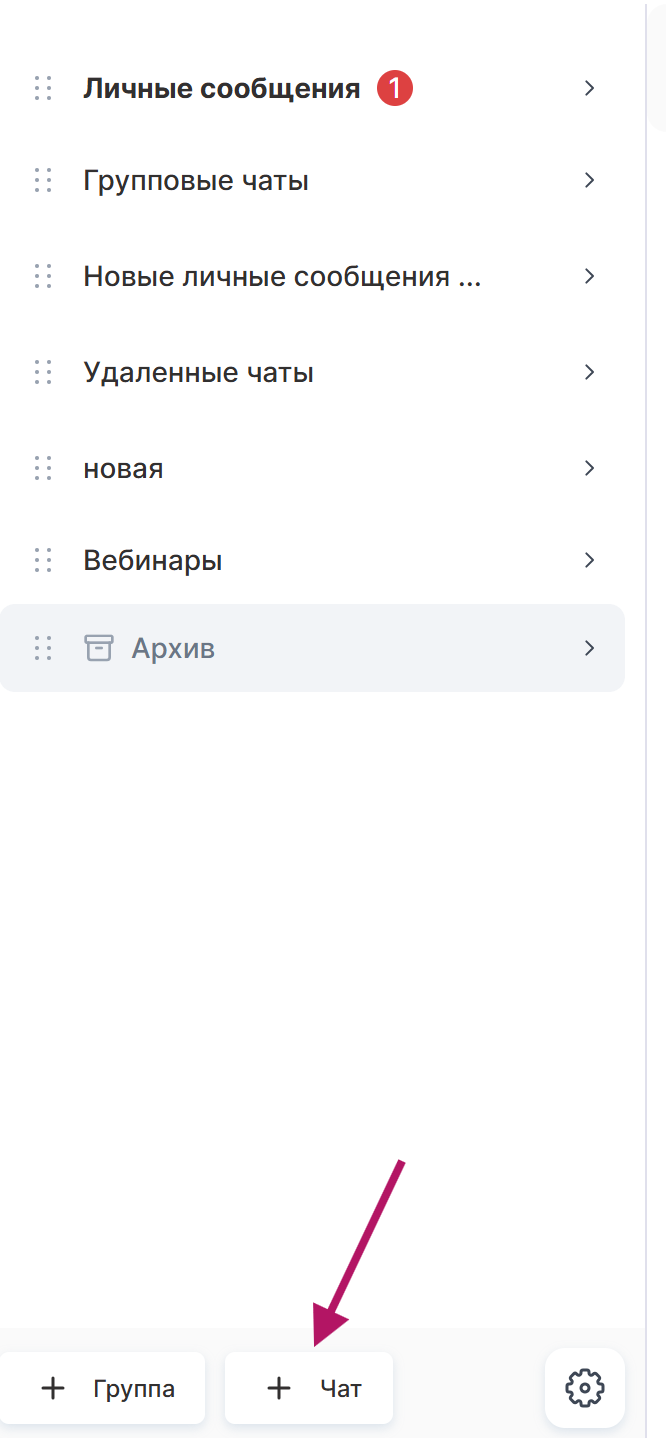
Passez la souris sur le nom du groupe Messages privés, et un + apparaîtra. Cliquez dessus pour créer un chat. À droite, saisissez l’adresse e-mail ou le nom du membre.

Vous pouvez également cliquer sur + Chat en bas de la barre latérale. Sélectionnez Messages privés comme type, puis saisissez un nom ou une adresse e-mail.
-
Sélectionnez l’utilisateur et créez le chat.
Les conversations privées disposent des mêmes fonctionnalités de base que les autres chats : vous pouvez envoyer des messages texte, des fichiers, des photos, des enregistrements audio, des vidéos et des ressources depuis le stockage, utiliser des réactions et programmer l’envoi de messages à une date et une heure précises.
Les paramètres d’accès et les autres options de chat s’appliquent également aux conversations privées. Vous pouvez les modifier après avoir créé le chat.
Remarque : si un étudiant a été ajouté manuellement au projet ou au cours, il doit d’abord accepter l’invitation à rejoindre l’école. Vous ne pouvez pas démarrer de conversation privée avec lui avant qu’il l’ait acceptée. Une fois l’invitation acceptée, vous pouvez lui envoyer des messages.
Vous n'avez pas trouvé la réponse ? Contactez le service support via chat en ligne ou Telegram