
Cikkek:
- Rendelések: rendelések létrehozása és szerkesztése.
- Hogyan adhatok hozzá egy egyéni fizetési linket egy diákhoz
- Tranzakciók
- Saját e-mail küldésének beállítása vásárlás után
- Integráció a Sendpulse chatbotjával
- Hogyan integrálj fizetési rendszert a Kwigába
- Hogyan állíthat be be egy adott nyelvet egy ajánlati oldalhoz
- Fontos projektbeállítások
- Hogyan adhatsz hozzáférést a diákoknak, ha az értékesítés nem a Kwigán történt
- Fizetés hitelesítés nélkül
- Hogyan hozz létre új csoportot saját ütemezéssel
- Hogyan adhatsz hozzáférést egy tanulónak
- Hogyan módosítható egy tanuló hozzáférése
- Hogyan állítható be demóhozzáférés egy kurzushoz, nyílt nap az iskolában
- Előfizetések beállítása (ismétlődő fizetések)
- Automatizálás: Utánkövető e-mail-sorozatok (ki nem fizetett rendelések és jelentkezések)
- Hitelek és részletfizetés, fizetés részletekben
- Promóciós ajánlat
- Kedvezménykuponok és lehetséges beállítások
- Hogyan indíts kurzusregisztrációt előleggel
- Hogyan hozhat létre keresztértékesítési ajánlatokat a Kwigában
- Hogyan kezdj el értékesíteni a Kwigán: árképzési csomag létrehozása
- Több árazási csomag létrehozása
- Konzultációk és egyéni alkalmak értékesítése
- Hogyan módosítsd a tanuló csomagját (kiegészítő fizetés a Kwigán)
- Hogyan lehet eladni (hozzáférést adni) a tanfolyam részeihez
- Hogyan valósítsd meg a hozzáférés-megújítás értékesítését
- Értékesítés regisztrációs űrlapon keresztül egy harmadik fél webhelyén
- Értékesítés a Kwigán létrehozott mini landing oldalon keresztül
- Videó hozzáadása egy oldalhoz (mini landing oldal, kurzusoldal)
- Hogyan hozz létre linket alkalmazott kuponnal
- Ajánlatok és fizetések a Kwigán: hogyan működik
- Ismételt értékesítések: feltételek beállítása és kupon küldése a vásárlások száma alapján
- Értesítések beállítása egy Telegram-csatornában
- Promóciós kódokat tartalmazó e-mailek küldése (ki nem fizetett rendelések)
- Kurzusáruház: Beállítások és képességek
- A nyilvános ajánlati oldal beállítása
- A CPD megszervezése a Kwigán: lépésről lépésre útmutató
- Hogyan állítson be egy köszönőoldalt fizetés után
- Állítsa be a leckékhez, szakaszokhoz és modulokhoz való hozzáférést
- Kapcsolattartó módosítása egy rendelésben
Ebben a cikkben elmagyarázzuk, hogyan állíthatja be egy nyilvános ajánlati oldal összes elemét, és hogyan teheti azt a lehető leghatékonyabbá az értékesítés szempontjából.
Ebben a cikkben:
A nyilvános ajánlati oldal az az oldal, ahol a potenciális tanulók megtekinthetik egy adott csomag feltételeit, és vásárlást hajthatnak végre. Ha még nem hoztál létre csomagokat vagy ajánlatokat, nézd meg a külön cikket az ajánlatok létrehozásáról és beállításáról..
Lépj a Kurzusok → Csomagok és ajánlatok menübe, és válaszd ki a kívánt ajánlatot. Minden ajánlathoz saját egyedi nyilvános link tartozik. Ha az ajánlat közzé van téve, bárki, aki rendelkezik a linkkel, megtekintheti ezt az oldalt.
Példa link: https://sampleschool.kwiga.com/o/TRJc4Tq2ZIWU
Nézzük meg részletesen a nyilvános oldalon beállítható egyes elemeket.
Cím és rövid leírás
Az ajánlat címe annak a csomagnak a neve, amelyet a tanulók a vásárlási oldalon látnak.
Ez általában a díjcsomag neve – például: Standard, Premium, VIP vagy Basic Access.
A rövid leírás a cím alatt jelenik meg, és rövid tájékoztatást ad az adott csomag fő feltételeiről.
Ez az első dolog, amit egy potenciális tanuló lát, ezért érdemes tömören leírni az ajánlat fő előnyeit.
A rövid leírás kitöltése nem kötelező, de ajánlott.
Ha ezt a mezőt nem töltöd ki külön, akkor a rendszer automatikusan a teljes leírás alapján hozza létre.
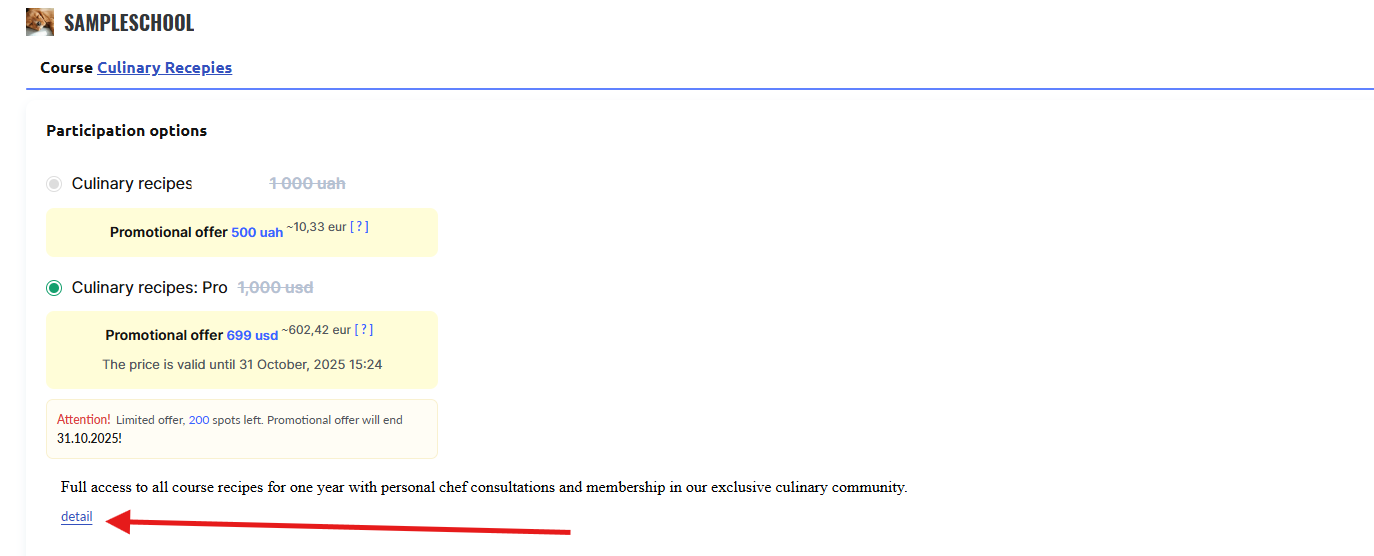
Az ajánlat teljes leírása
Ha a rövid leírás alatt a „További információ” gombra kattintasz, megjelenik a teljes leírás.
A teljes leírás egy szövegszerkesztő segítségével készül, amely lehetővé teszi a szöveg formázását, képek hozzáadását, linkek és gombok beszúrását. Szükség esetén kódot is hozzáadhatsz – például egy iframe elemet videók vagy más elemek beágyazásához.
A teljes leírás kitöltése nem kötelező, de ajánlott az ajánlat részletes bemutatásához.
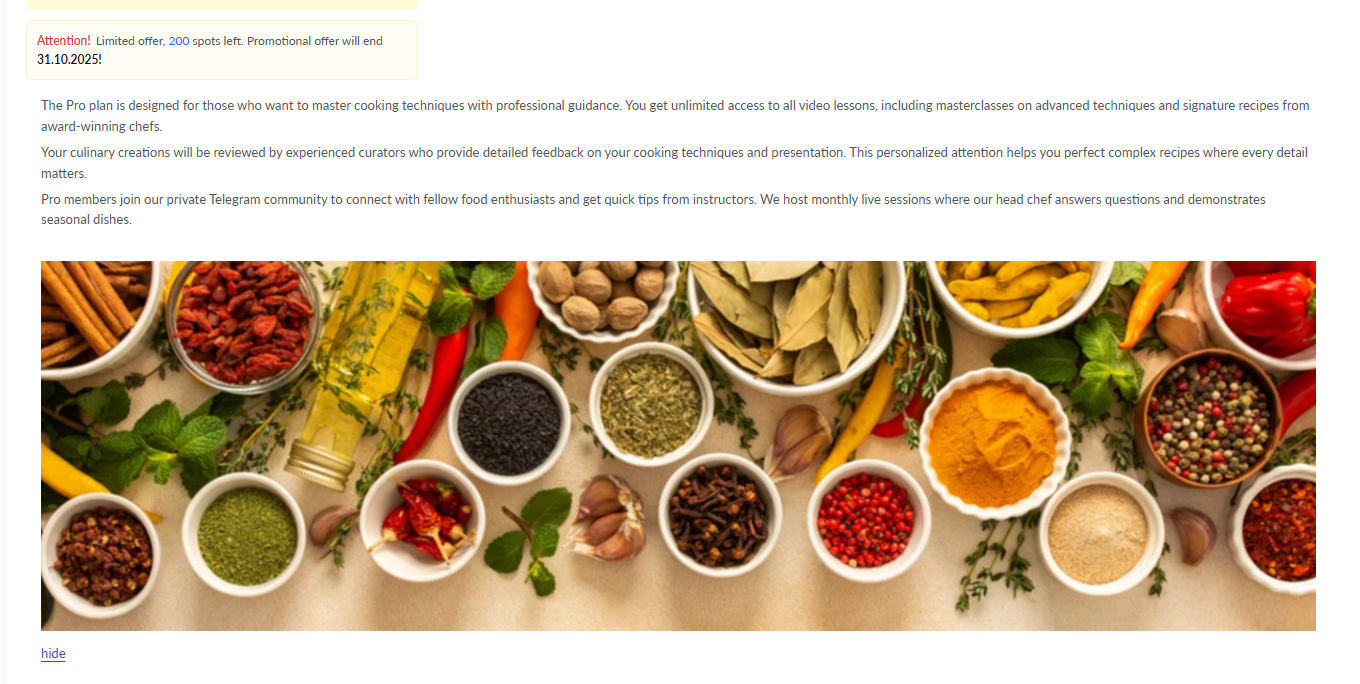
Ár és promóciók megjelenítése
Az ajánlat ára automatikusan megjelenik a nyilvános oldalon a Ár szakaszban megadott beállítások alapján.
Ha létrehoztál egy kedvezményes promóciós ajánlatot, a tanulók a csökkentett árat félkövérrel kiemelve látják, mellette pedig az eredeti ár áthúzva jelenik meg.
Ez vizuálisan hangsúlyozza az azonnali vásárlás előnyét.
Ha az ajánlat beállításaiban korlátot állítottál be az elérhető helyek számára, a tanulók egy üzenetet látnak majd arról, hogy az összes helyből mennyi maradt még. Ez a fajta információ exkluzivitásérzetet kelt, és plusz motivációt ad arra, hogy ne halasszák el a vásárlást.
Fizetési lehetőségek
A nyilvános oldal automatikusan megjeleníti az elérhető fizetési módokra vonatkozó információkat.
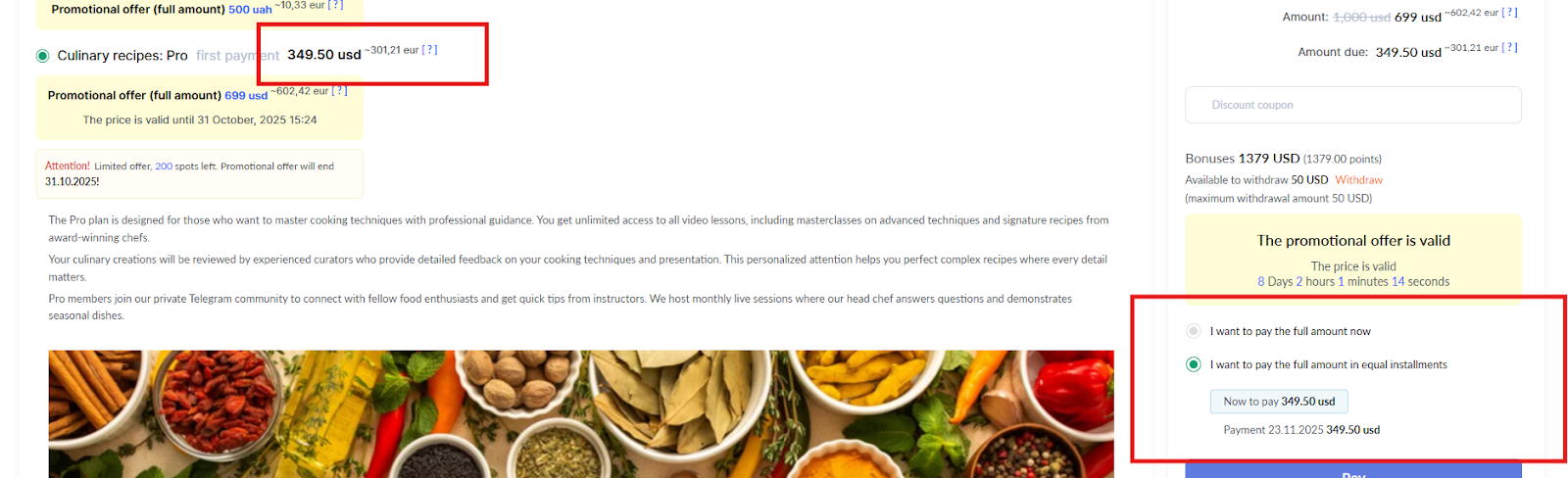
Ha beállítottál részletfizetést, a tanulók látni fogják a lehetőséget, hogy a fizetést több részletre bontsák.
A részletfizetés beállításakor megadhatod, hogy mekkora összeget lát majd az ügyfél első fizetésként a vásárlási oldalon.
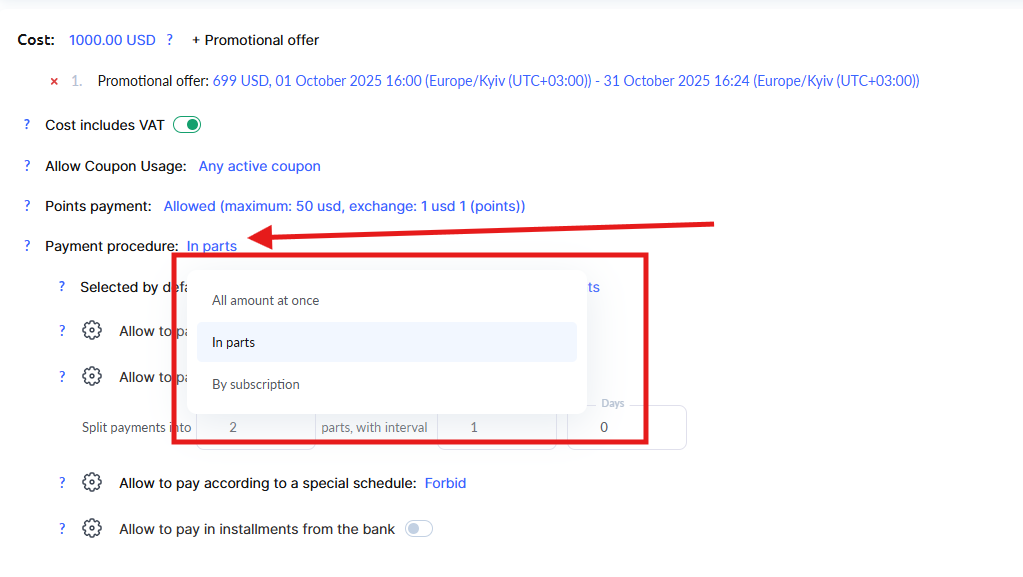
Ez javíthatja a konverziós arányt, mivel egy alacsonyabb kezdőár vonzóbbnak tűnhet a potenciális vásárlók számára.
Ha beállítottál előfizetésalapú fizetést, az oldalon megjelennek a fizetés gyakoriságára és az előfizetés lemondásának lehetőségére vonatkozó információk.
Kedvezménykuponok és promókódok
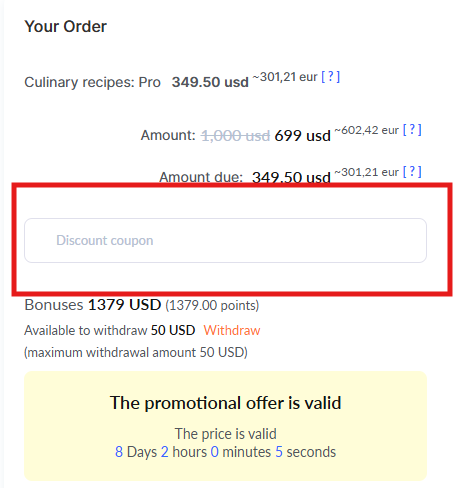
Ha létrehoztál kedvezménykuponokat, és engedélyezted azok használatát ennél az ajánlatnál, egy speciális promókód mező jelenik meg az oldalon.
A tanulók a fizetés előtt megadhatják a kuponjukat, és azonnal látni fogják a frissített árat.
Fizetés pontokkal
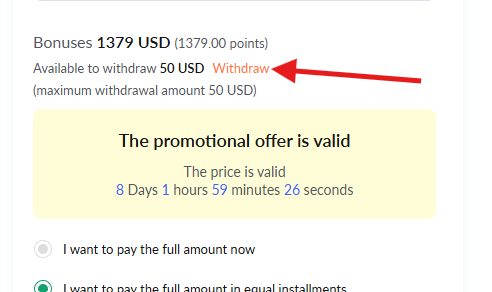
Amikor a pontokkal fizetés opció engedélyezve van, a tanulók láthatják a lehetőséget, hogy felhasználják az összegyűjtött bónuszpontjaikat a vásárlás költségének csökkentésére.
A rendszer automatikusan megjeleníti, hány pont áll rendelkezésre, és mekkora összeg vonható le.
Lábléc és információk az oldal alján
A lábléc az oldal alsó része, amely az iskolád összes nyilvános oldalán azonos marad a Kwiga platformon.
Itt hozzáadhatsz kapcsolattartási adatokat, hasznos linkeket vagy más fontos elemeket.
A lábléc beállításáról további részletekért lásd a külön cikket a lábléc beállításáról..
Ajánlás
Mielőtt megnyitod az ajánlatot értékesítésre, nézd meg előnézetben a nyilvános oldalt a linkjén keresztül, és alaposan ellenőrizd az összes elemet.
Győződj meg róla, hogy:
-
a szöveg világos és könnyen érthető,
-
az ár helyesen jelenik meg,
-
a képek gyorsan betöltődnek, és
-
a fizetés gomb aktív, és sikeresen átirányít a fizetési rendszer oldalára
Nem találta meg a választ? Lépjen kapcsolatba az ügyfélszolgálattal csevegésben vagy Telegram