
Cikkek:
- Rendelések: rendelések létrehozása és szerkesztése.
- Hogyan adhatok hozzá egy egyéni fizetési linket egy diákhoz
- Tranzakciók
- Saját e-mail küldésének beállítása vásárlás után
- Integráció a Sendpulse chatbotjával
- Hogyan integrálj fizetési rendszert a Kwigába
- Hogyan állíthat be be egy adott nyelvet egy ajánlati oldalhoz
- Fontos projektbeállítások
- Hogyan adhatsz hozzáférést a diákoknak, ha az értékesítés nem a Kwigán történt
- Fizetés hitelesítés nélkül
- Hogyan hozz létre új csoportot saját ütemezéssel
- Hogyan adhatsz hozzáférést egy tanulónak
- Hogyan módosítható egy tanuló hozzáférése
- Hogyan állítható be demóhozzáférés egy kurzushoz, nyílt nap az iskolában
- Előfizetések beállítása (ismétlődő fizetések)
- Automatizálás: Utánkövető e-mail-sorozatok (ki nem fizetett rendelések és jelentkezések)
- Hitelek és részletfizetés, fizetés részletekben
- Promóciós ajánlat
- Kedvezménykuponok és lehetséges beállítások
- Hogyan indíts kurzusregisztrációt előleggel
- Hogyan hozhat létre keresztértékesítési ajánlatokat a Kwigában
- Hogyan kezdj el értékesíteni a Kwigán: árképzési csomag létrehozása
- Több árazási csomag létrehozása
- Konzultációk és egyéni alkalmak értékesítése
- Hogyan módosítsd a tanuló csomagját (kiegészítő fizetés a Kwigán)
- Hogyan lehet eladni (hozzáférést adni) a tanfolyam részeihez
- Hogyan valósítsd meg a hozzáférés-megújítás értékesítését
- Értékesítés regisztrációs űrlapon keresztül egy harmadik fél webhelyén
- Értékesítés a Kwigán létrehozott mini landing oldalon keresztül
- Videó hozzáadása egy oldalhoz (mini landing oldal, kurzusoldal)
- Hogyan hozz létre linket alkalmazott kuponnal
- Ajánlatok és fizetések a Kwigán: hogyan működik
- Ismételt értékesítések: feltételek beállítása és kupon küldése a vásárlások száma alapján
- Értesítések beállítása egy Telegram-csatornában
- Promóciós kódokat tartalmazó e-mailek küldése (ki nem fizetett rendelések)
- Kurzusáruház: Beállítások és képességek
- A nyilvános ajánlati oldal beállítása
- A CPD megszervezése a Kwigán: lépésről lépésre útmutató
- Hogyan állítson be egy köszönőoldalt fizetés után
- Állítsa be a leckékhez, szakaszokhoz és modulokhoz való hozzáférést
- Kapcsolattartó módosítása egy rendelésben
Elmagyarázzuk, hogyan adhatsz hozzá bemutatóvideót egy kurzusleírási oldalhoz vagy egy mini landing oldalhoz.
Ha demóvideót szeretne hozzáadni a kurzus leírásoldalához vagy egy mini landing oldalhoz, akkor ezt a videót fel kell tölteni a YouTube-ra vagy a Vimeóra, illetve egy másik hasonló szolgáltatásba. Jelenleg nem lehetséges tárhelyről videót használni.
Hogyan szerezheti meg a videókódot a YouTube-on
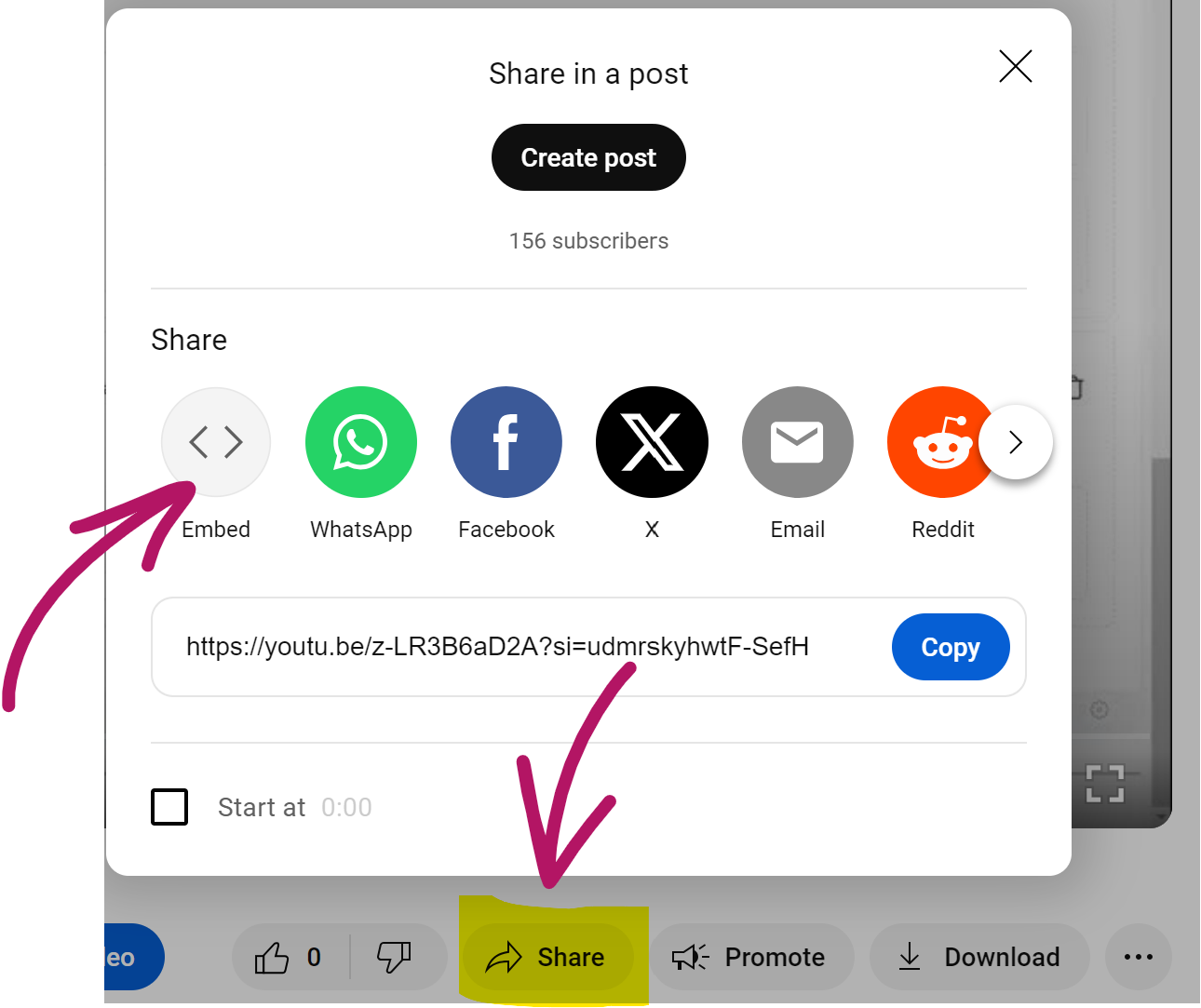
Kattintson a videó alatti Megosztás gombra, majd válassza a Beágyazás lehetőséget:
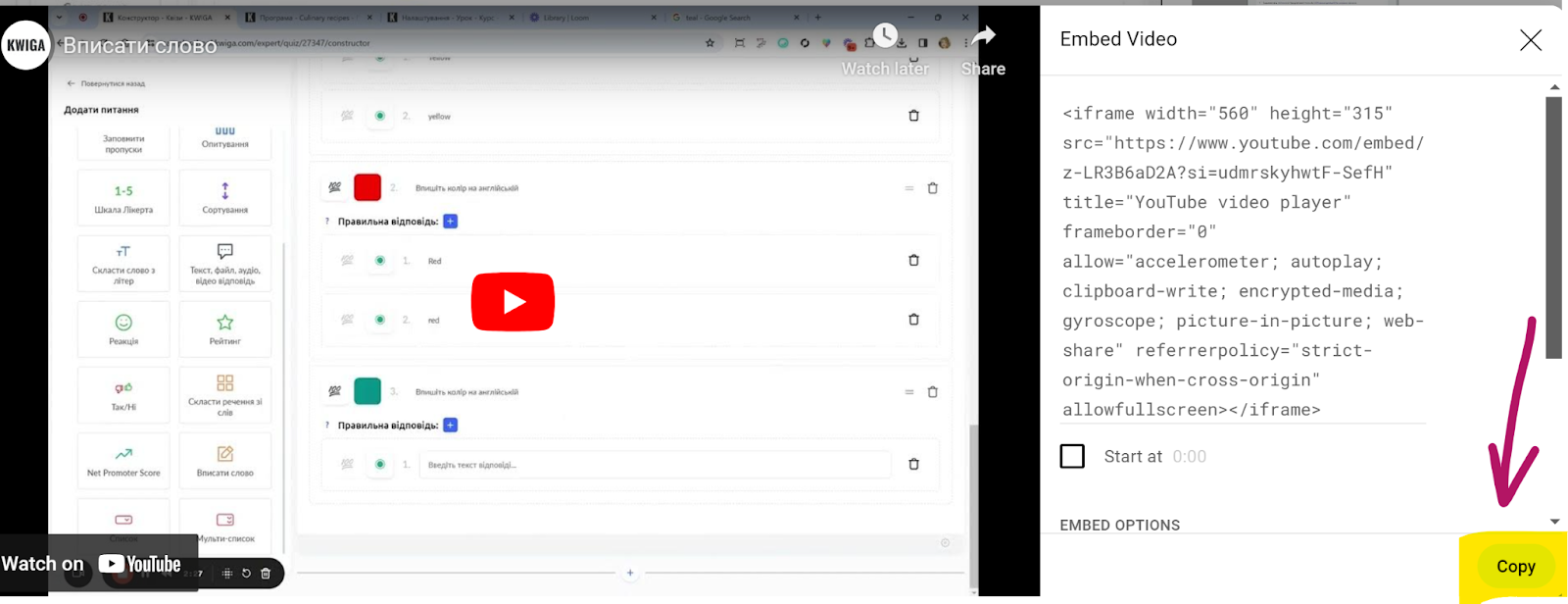
Egyszerűen kattintson a Másolás gombra a teljes kód másolásához
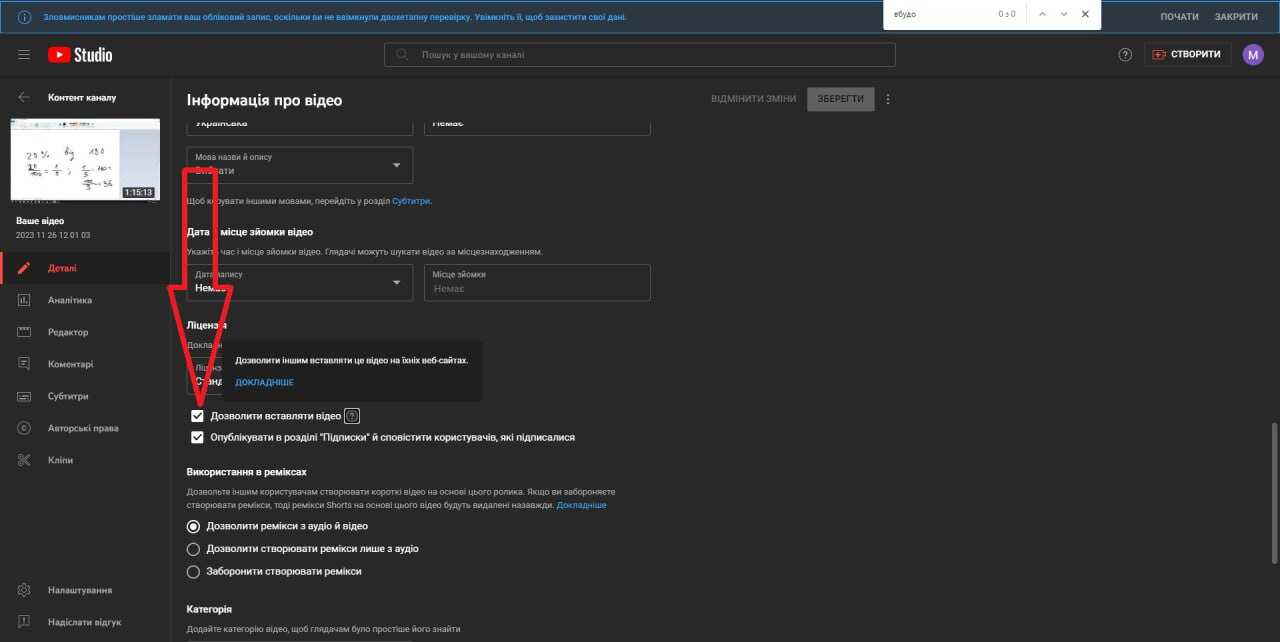
Ha ez az Ön videója, győződjön meg róla, hogy a YouTube-on a videó beállításai engedélyezik a videó beágyazását más felületeken.
Hogyan adhat hozzá videót a kurzus leírásoldalához
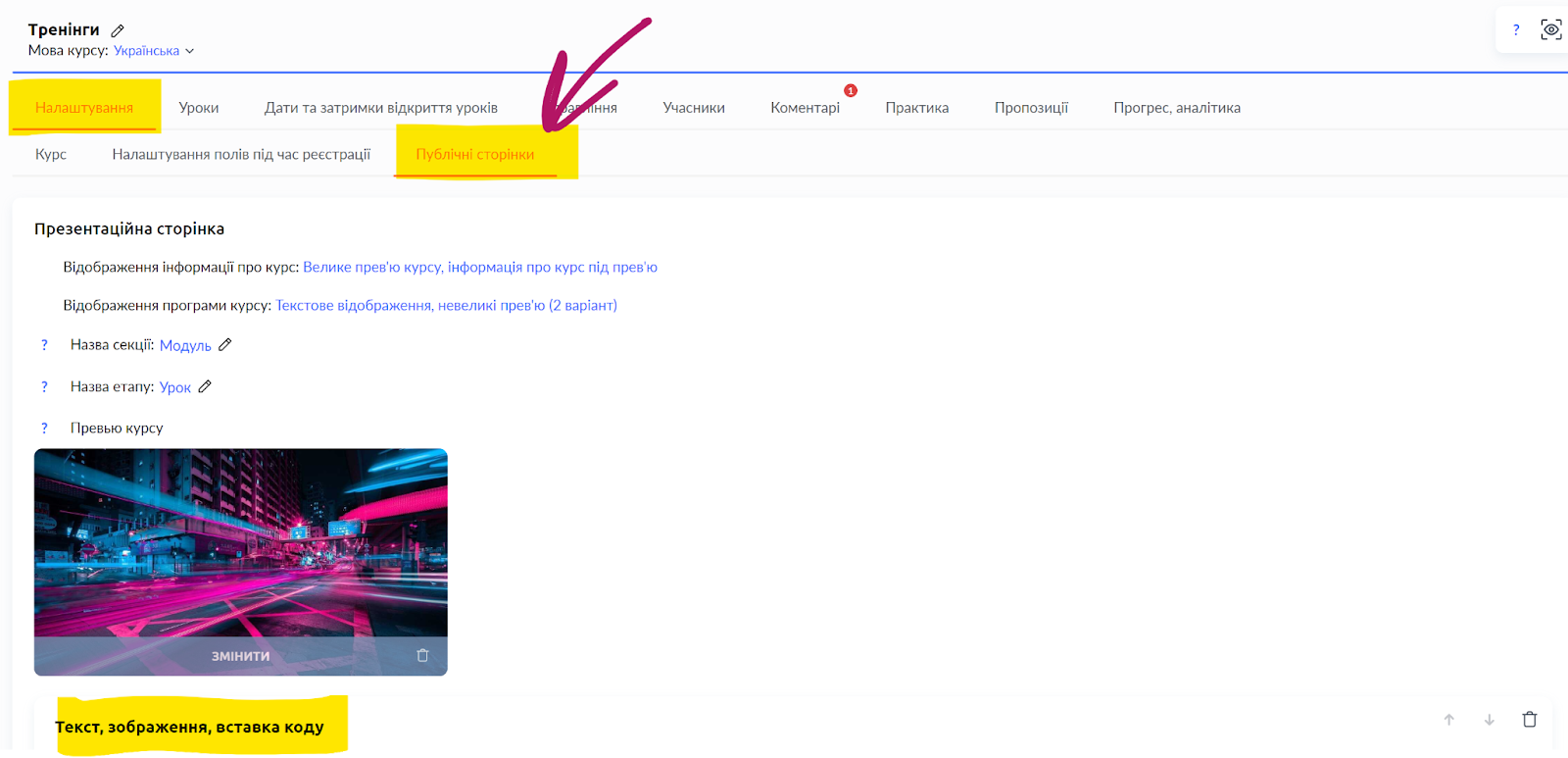
Nyissa meg a kurzus beállításait:
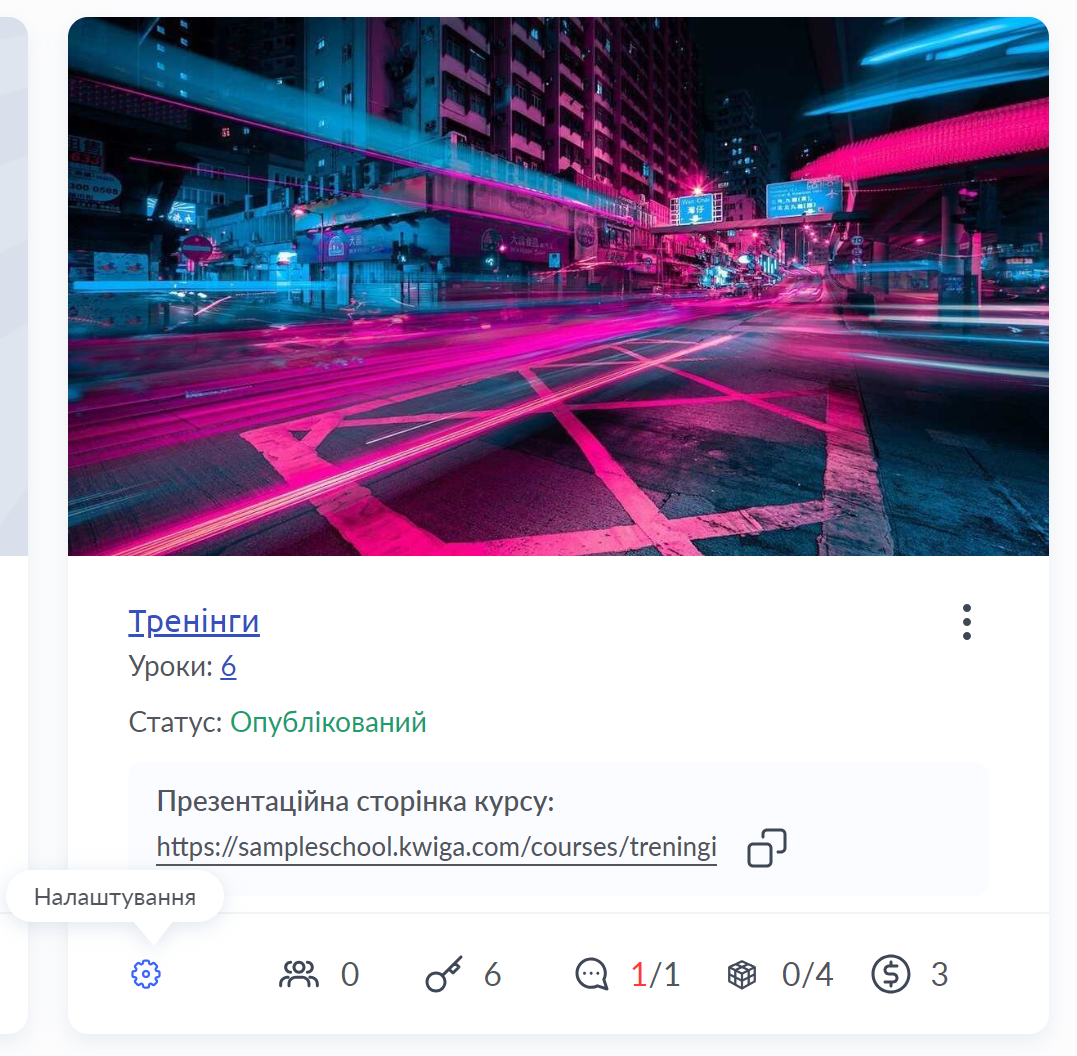
Lépjen a Nyilvános oldalak fülre, és görgessen le a Szöveg, kép, kód beágyazása blokkhoz – ebben a blokkban szerkesztheti a szöveget, a képeket, valamint videókat is hozzáadhat, amelyek a kurzus nyilvános oldalán jelennek meg.
A videó hozzáadása iframe-kód beszúrásával történik, amelyet könnyedén kimásolhat a YouTube videóoldaláról (ezt a fenti videó részletesebben bemutatja).
Hogyan adhat hozzá videót egy mini landing oldalhoz
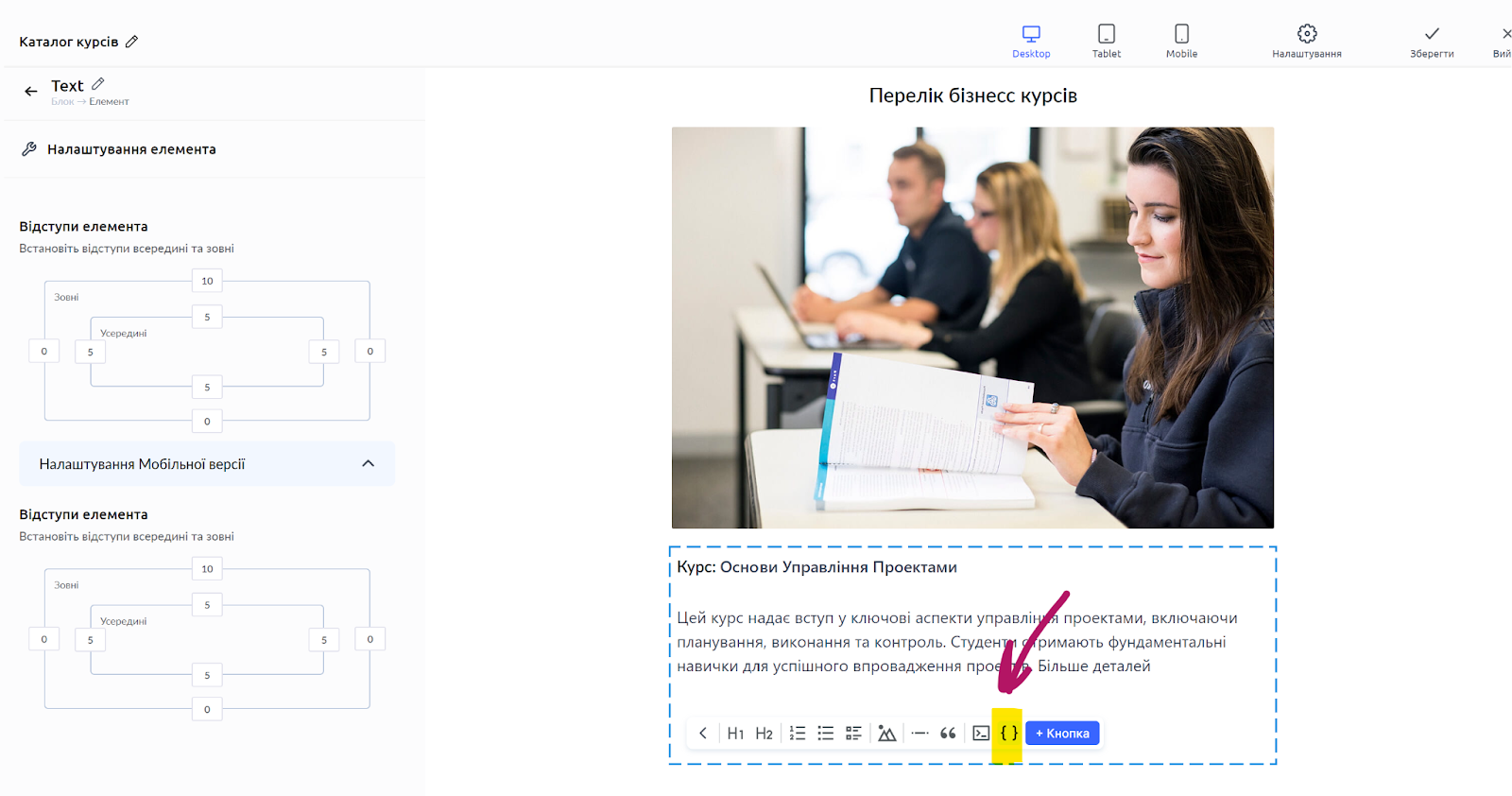
A videó hozzáadása egy mini landing oldalhoz hasonló a kurzus leírásoldalához történő videóhozzáadáshoz, vagyis iframe-kód beszúrásával történik, amely a YouTube videóoldalán szerezhető be.
Nyissa meg azt a mini landing oldalt, amelyhez hozzá szeretné adni a videót, adjon hozzá egy Szöveg elemet (vagy válasszon egy meglévő szövegelemet), kattintson a kék + gombra, és válassza a HTML lehetőséget, majd másolja be a videó kódját. A folyamatot a videó részletesebben bemutatja.
Nem találta meg a választ? Lépjen kapcsolatba az ügyfélszolgálattal csevegésben vagy Telegram