
Cikkek:
- Rendelések: rendelések létrehozása és szerkesztése.
- Hogyan adhatok hozzá egy egyéni fizetési linket egy diákhoz
- Tranzakciók
- Saját e-mail küldésének beállítása vásárlás után
- Integráció a Sendpulse chatbotjával
- Hogyan integrálj fizetési rendszert a Kwigába
- Hogyan állíthat be be egy adott nyelvet egy ajánlati oldalhoz
- Fontos projektbeállítások
- Hogyan adhatsz hozzáférést a diákoknak, ha az értékesítés nem a Kwigán történt
- Fizetés hitelesítés nélkül
- Hogyan hozz létre új csoportot saját ütemezéssel
- Hogyan adhatsz hozzáférést egy tanulónak
- Hogyan módosítható egy tanuló hozzáférése
- Hogyan állítható be demóhozzáférés egy kurzushoz, nyílt nap az iskolában
- Előfizetések beállítása (ismétlődő fizetések)
- Automatizálás: Utánkövető e-mail-sorozatok (ki nem fizetett rendelések és jelentkezések)
- Hitelek és részletfizetés, fizetés részletekben
- Promóciós ajánlat
- Kedvezménykuponok és lehetséges beállítások
- Hogyan indíts kurzusregisztrációt előleggel
- Hogyan hozhat létre keresztértékesítési ajánlatokat a Kwigában
- Hogyan kezdj el értékesíteni a Kwigán: árképzési csomag létrehozása
- Több árazási csomag létrehozása
- Konzultációk és egyéni alkalmak értékesítése
- Hogyan módosítsd a tanuló csomagját (kiegészítő fizetés a Kwigán)
- Hogyan lehet eladni (hozzáférést adni) a tanfolyam részeihez
- Hogyan valósítsd meg a hozzáférés-megújítás értékesítését
- Értékesítés regisztrációs űrlapon keresztül egy harmadik fél webhelyén
- Értékesítés a Kwigán létrehozott mini landing oldalon keresztül
- Videó hozzáadása egy oldalhoz (mini landing oldal, kurzusoldal)
- Hogyan hozz létre linket alkalmazott kuponnal
- Ajánlatok és fizetések a Kwigán: hogyan működik
- Ismételt értékesítések: feltételek beállítása és kupon küldése a vásárlások száma alapján
- Értesítések beállítása egy Telegram-csatornában
- Promóciós kódokat tartalmazó e-mailek küldése (ki nem fizetett rendelések)
- Kurzusáruház: Beállítások és képességek
- A nyilvános ajánlati oldal beállítása
- A CPD megszervezése a Kwigán: lépésről lépésre útmutató
- Hogyan állítson be egy köszönőoldalt fizetés után
- Állítsa be a leckékhez, szakaszokhoz és modulokhoz való hozzáférést
- Kapcsolattartó módosítása egy rendelésben
Elmagyarázzuk, hogyan állíthat be e-mail-küldést promóciós kóddal azoknak az ügyfeleknek, akik már több vásárlást is végeztek az iskolájában.
Ebben a cikkben:
Egy promóciós e-mail küldése kedvezménykóddal olyan ügyfélnek, aki már ismeri a termékeidet, nagyszerű módja annak, hogy jutalmazd a hűséges tanulókat és ösztönözd az ismételt vásárlásokat. Ebben a cikkben megmutatjuk, hogyan szűrd ki a megfelelő célközönséget, hogyan hozz létre személyre szabott e-mail-üzenetet, és hogyan állíts be promókódot. Használd ki ezt a lehetőséget az ügyfélkapcsolatok erősítésére és a visszatérő értékesítések növelésére.
Forgatókönyvek a visszatérő értékesítések növelésére
A platformon különféle automatizált forgatókönyveket állíthatsz be a hűséges ügyfelek jutalmazására és a visszatérő értékesítések ösztönzésére. Az alábbiakban néhány ilyen forgatókönyvre láthatsz példát:
Kupon mini-termék elvégzése után
Állítsd be kedvezménykupon küldését azután, hogy a tanuló nemcsak kifizette, hanem el is kezdte a mini-tanfolyamot. Javasoljuk, hogy legalább egy lecke teljesítését kövesd nyomon – ez azt jelzi, hogy a tanuló látja az értéket a tartalmadban, és készen áll a továbblépésre.
Kupon két vagy több vásárlás esetén
Automatikusan küldj kedvezménykupont azoknak az ügyfeleknek, akik két vagy több terméket vásároltak. A kupon lehet időkorlátos, kapcsolódhat promócióhoz vagy ünnephez – ez sürgető érzetet kelt és vásárlásra ösztönöz.
Kedvezmény a következő termékre a tanfolyam befejezése után
Ha egy tanuló befejezi a fő tanfolyamot, kínálj neki kedvezményt a következő szintre vagy egy kapcsolódó termékre.
Kupon inaktív felhasználóknak
Hozd vissza azokat az ügyfeleket, akik egy ideje nem vásároltak, személyre szabott, korlátozott érvényességű promókóddal.
Ezek a forgatókönyvek könnyen beállíthatók, és automatikusan is futhatnak. Használd őket az érdeklődés fenntartására, az aktivitás növelésére és a további értékesítések ösztönzésére.
Az alábbi lépésekben bármelyik fenti forgatókönyvet megvalósíthatod:
-
Ügyféllista létrehozása
-
Kupon létrehozása
-
E-mail létrehozása
-
Automatizálás létrehozása
Lista létrehozása
Létre kell hoznod egy speciális listát a kuponhasználat korlátozásához, hogy az csak bizonyos ügyfelek számára legyen elérhető. Ez segít megelőzni, hogy a kupont harmadik felekkel megosszák.
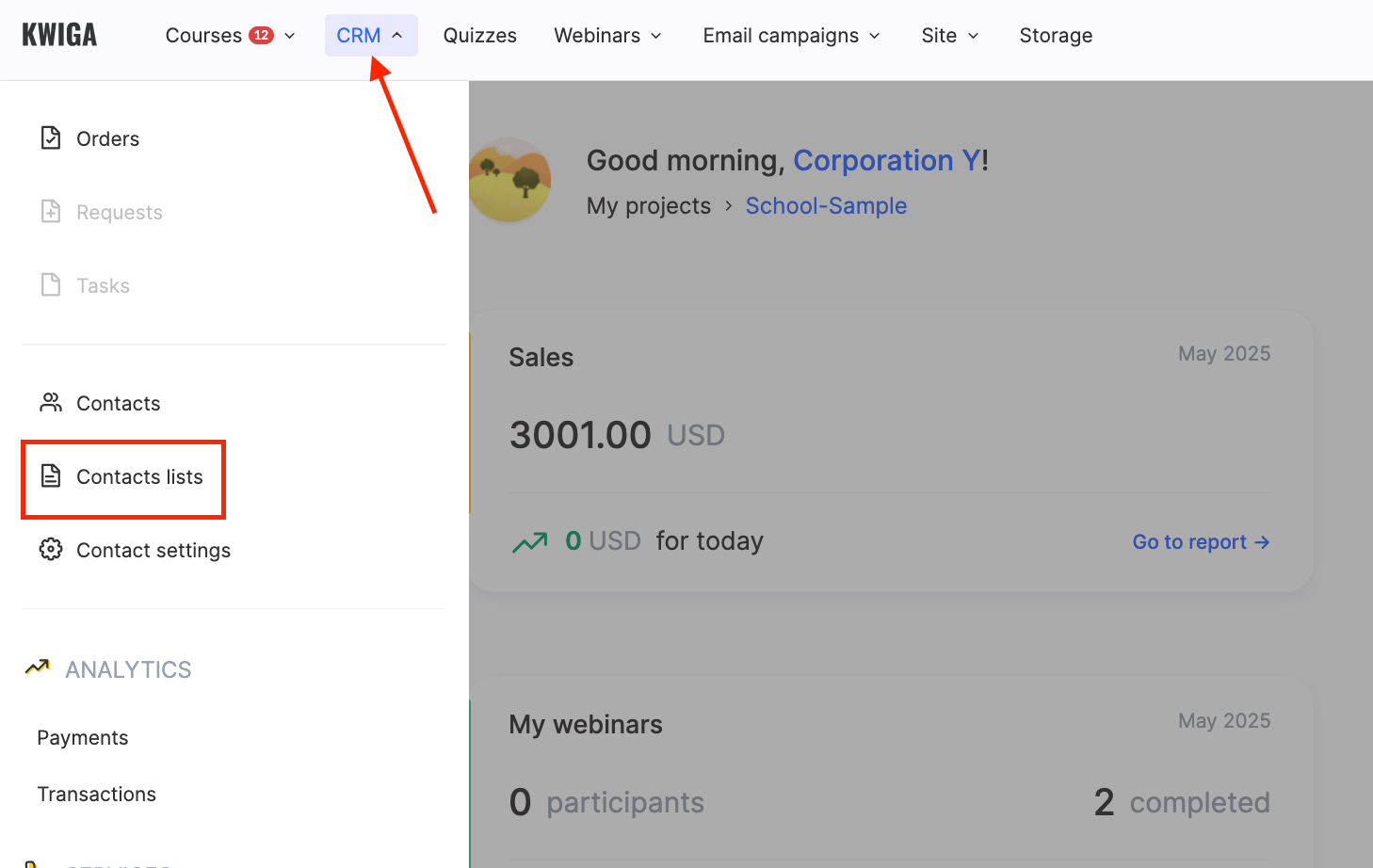
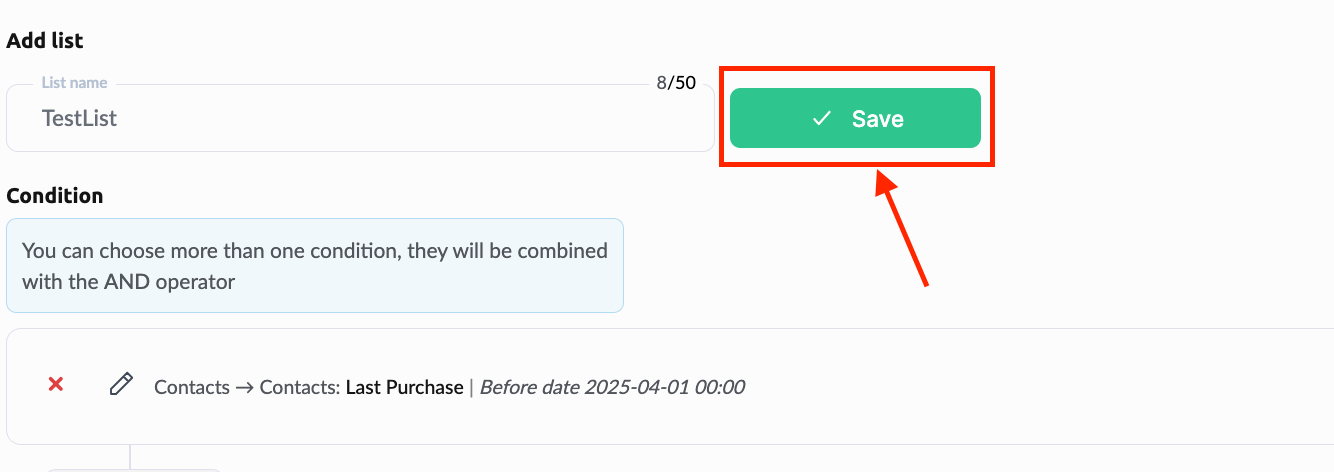
Ehhez lépj a felső sávban a "CRM" részhez, és válaszd a "Kapcsolati listák" lehetőséget. Ezután hozz létre egy új listát szegmens alapján. Ez a lista automatikusan feltöltődik, ha az ügyfél megfelel a beállított feltételeknek.
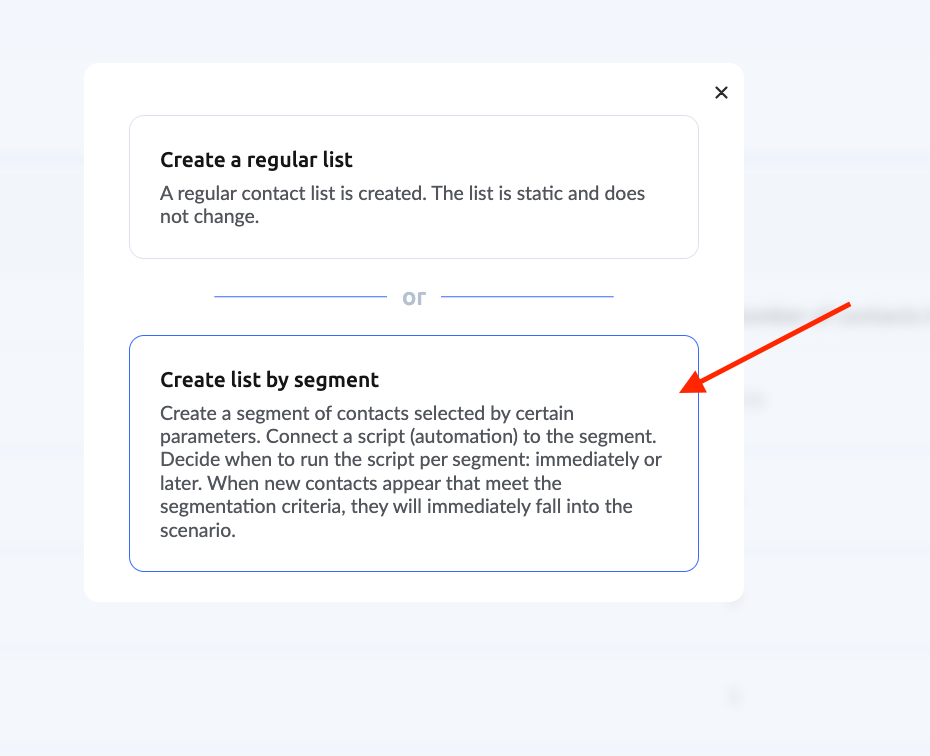
Miután megadtad a lista nevét, ne kattints azonnal a Mentés gombra.
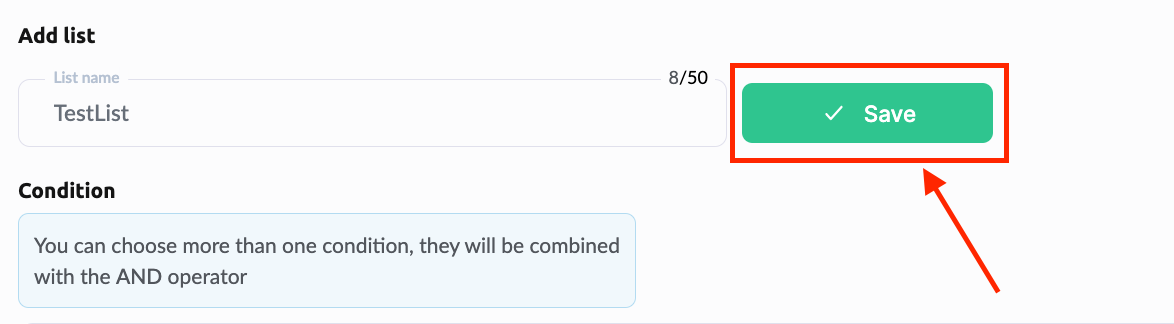
Csak azután kattints a Mentés gombra, hogy minden feltételt beállítottál. A szegmentált lista csak egyszer menthető. Ha a listát feltételek nélkül mented el, akkor üresen kerül mentésre. Íme néhány példa szűrési feltétel különböző kedvezményes forgatókönyvekhez:
az ügyfél megvásárolta bármelyik termékedet, vagy 2 vagy több vásárlást hajtott végre:

az ügyfél egy adott tanfolyamot vásárolt meg egy adott árszinten:

az ügyfél megvásárolt egy tanfolyamot bármely árszinten (adj hozzá több, VAGY operátorral összekapcsolt feltételt)

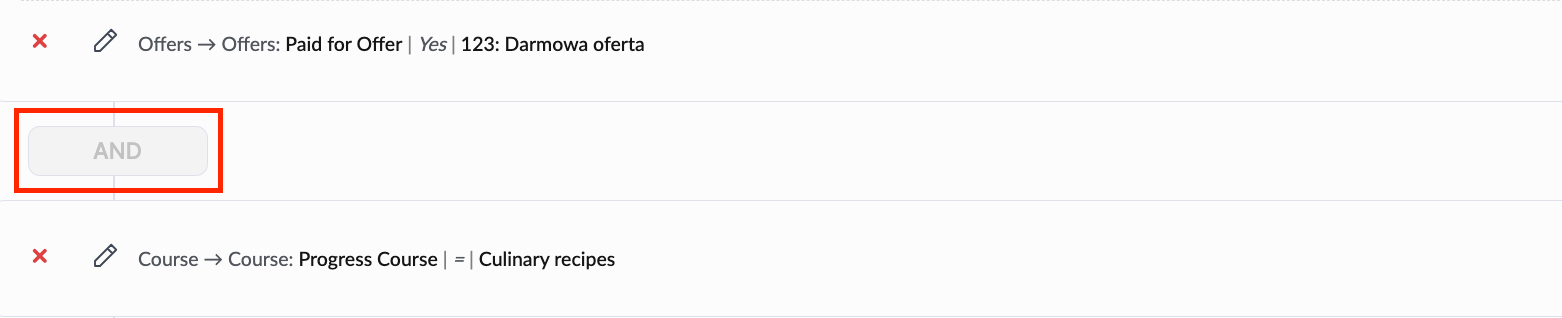
az ügyfél megvásárolta a tanfolyamot, és teljesítette annak egy részét (használj két feltételt: tanfolyamhozzáférés és előrehaladás, a szükséges százalék megadásával, ÉS operátorral összekapcsolva):
az ügyfél teljes mértékben befejezte a tanfolyamot (javasoljuk, hogy 100%-nál valamivel alacsonyabb teljesítési arányt adj meg, mivel egyes tanulók átugorhatnak részeket, ami befolyásolja a végső százalékot. Olyan értéket válassz, amely az általános statisztikáidon, a leckék számán, a teljes befejezés fontosságán és a kampánycéljaidon alapul):

az ügyfél vásárlást végzett (egy adott dátum előtti fizetés), de mostanában nem volt aktív (te választod meg az időszakot):
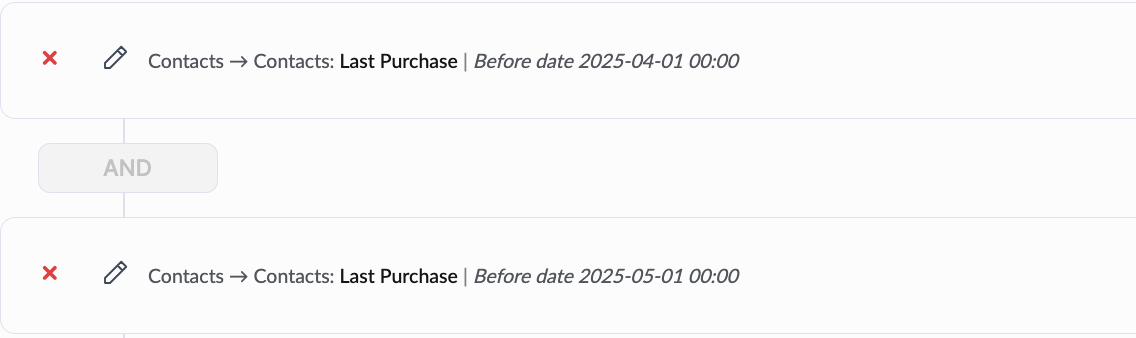
Különböző feltételeket kombinálhatsz a céljaid alapján. Miután hozzáadtad az összes kívánt feltételt, kattints az oldal tetején, a lista címe mellett található Mentés gombra.
Promókód létrehozása
Most létre kell hoznod egy kupont a kívánt kedvezmény biztosításához.
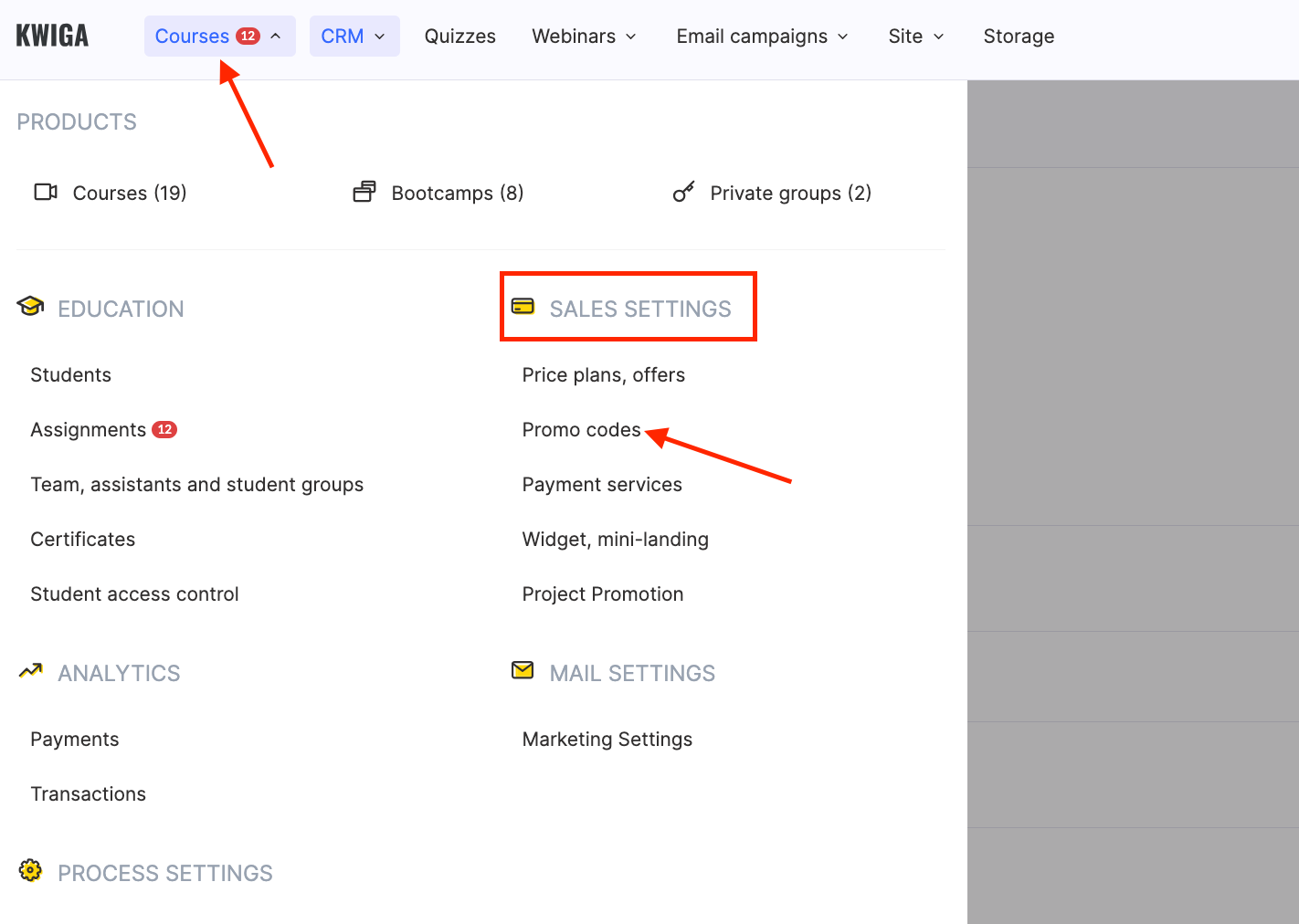
A létrehozásához lépj a „Tanfolyamok” részhez, majd az „ÉRTÉKESÍTÉSI BEÁLLÍTÁSOK” alatt válaszd a „Promókódok” lehetőséget.
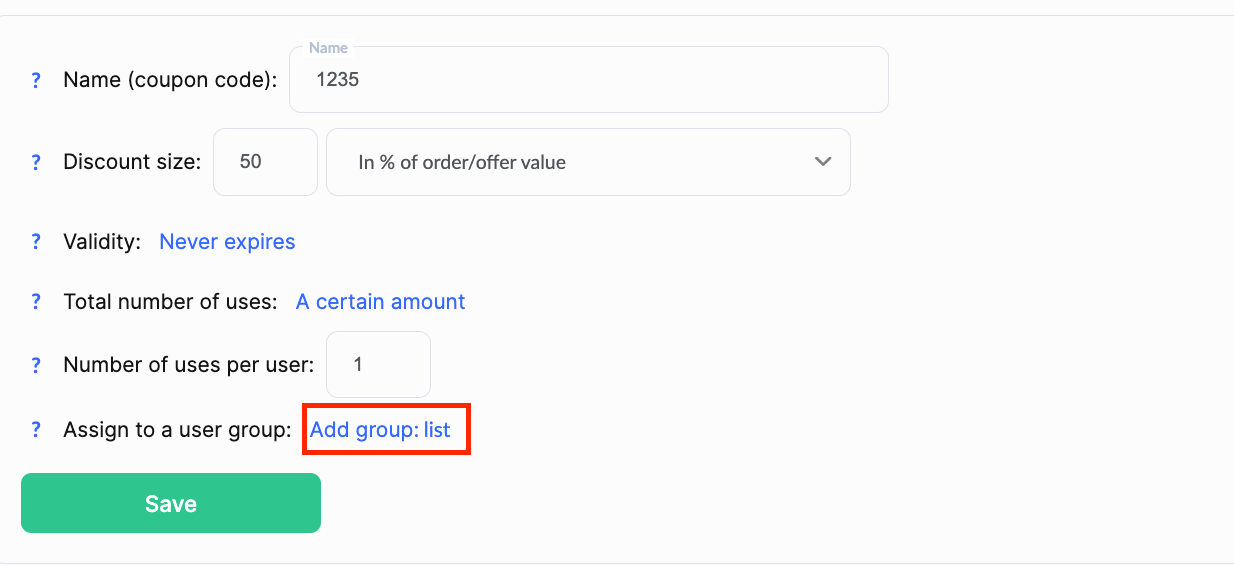
Töltsd ki a kupon nevéhez és a kedvezmény mértékéhez tartozó mezőket. Az érvényességi idő mezőben add meg azt a befejezési dátumot, ameddig a kedvezménynek aktívnak kell lennie.
Megjegyzés: Ha korlátozott idejű kedvezményt szeretnél kínálni az ügyfeleknek (pl. 1 óra vagy 3 nap), amely után a kedvezmény már ne legyen érvényes egy adott ügyfélre – miközben a forgatókönyv mások számára tovább fut – válaszd a "korlátlan" lehetőséget. Az egyes ügyfelek érvényességi idejét automatizáláson keresztül fogod szabályozni.
A kupon létrehozása után elengedhetetlen megadni, hogy melyik felhasználói csoport számára lesz elérhető.
Ehhez a „Hozzárendelés felhasználói csoporthoz” részben kattints, és válaszd a „Csoport hozzáadása” lehetőséget, majd válaszd ki azt a csoportot, amelyet korábban létrehoztál a kedvezményre jogosult résztvevők számára.
Jelezned kell, hogy a kuponok alkalmazhatók annál az ajánlatnál, amelyhez a kupont létrehoztad.
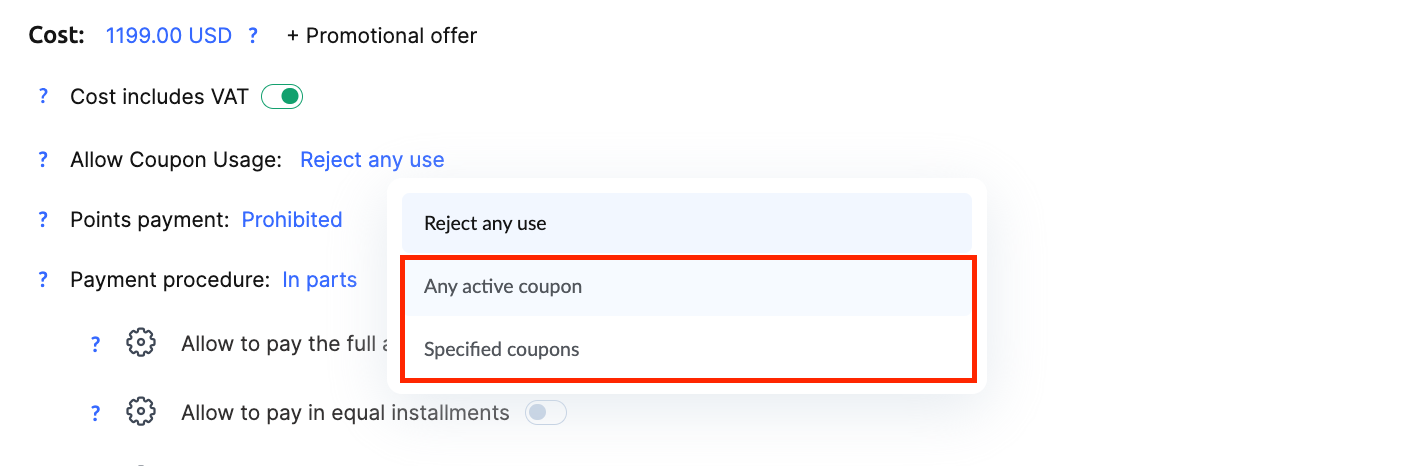
Ehhez lépj az ajánlat beállításaihoz, válaszd a harmadik opciót a „Kuponhasználat engedélyezése” mezőben, és add meg az általad létrehozott kupont.
E-mail létrehozása
Létre kell hoznod egy e-mailt is, és bele kell foglalnod a kuponodat.
Ezt az e-mailt akkor küldjük el a résztvevőnek, ha nem fejezte be az ajánlat kifizetését.
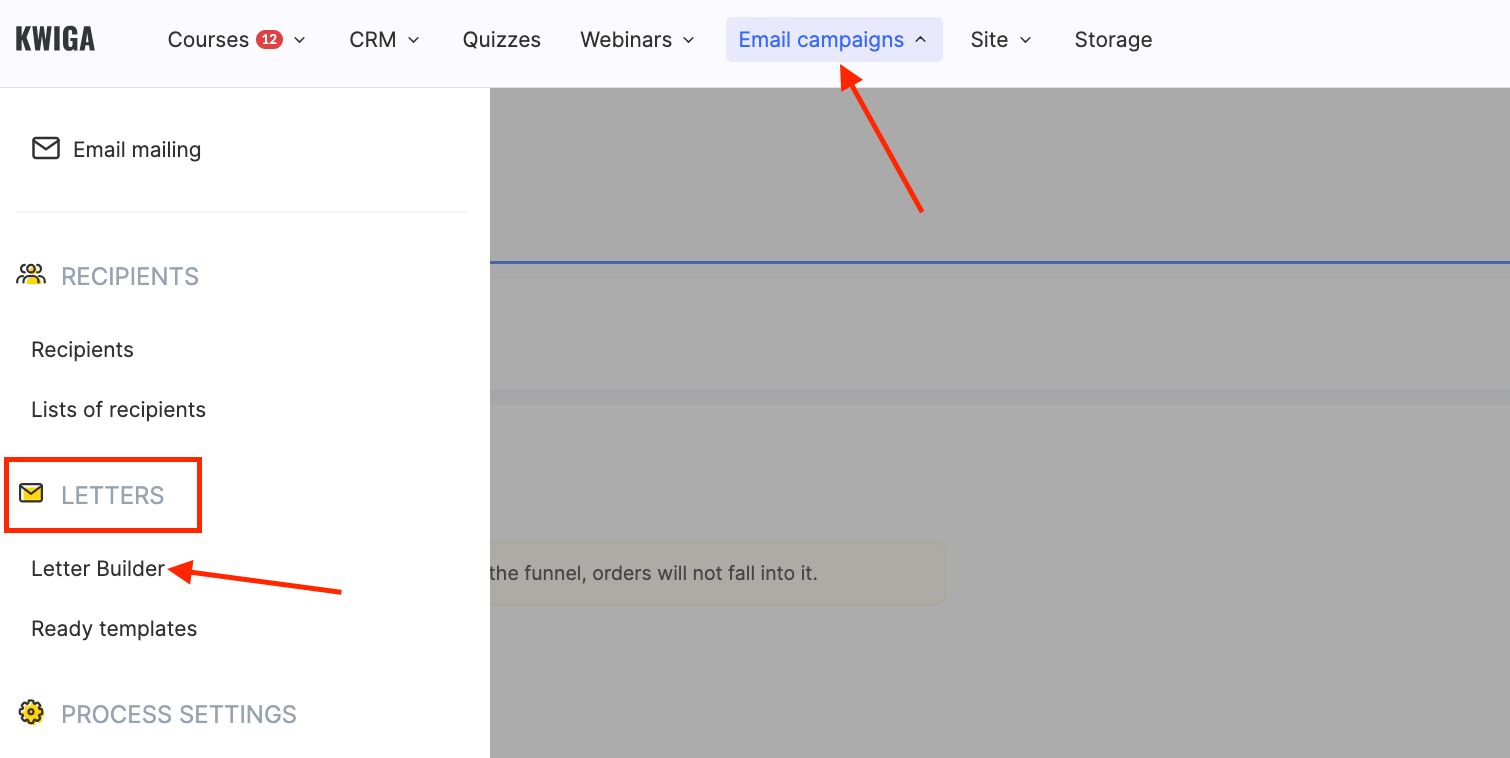
Ehhez lépj az „E-mail kampányok” részhez, és a „Levelek” alatt válaszd a „Levélkészítő” lehetőséget.
A kuponos e-mail tartalmát Önre bízzuk, de javasoljuk az alábbiak feltüntetését:
-
Kupon neve – hogy az ügyfél azonnal megértse, melyik ajánlatra vonatkozik.
-
Kedvezmény összege – ez egy kulcsfontosságú tényező, amely ösztönözheti a vásárlás befejezését.
-
Érvényességi időszak – említse meg, hogy a kupon például X órán át aktív, hogy sürgető érzést keltsen.
-
Ár a kedvezmény előtt és után – ez segít az ügyfélnek látni a tényleges előnyt.
Egy jól megfogalmazott e-mail vonzó ajánlattal és egyértelmű feltételekkel növeli annak valószínűségét, hogy az ügyfél befejezi a vásárlást.
Az e-mail létrehozásáról részletesebb információ ebben a cikkben található.
Automatizálás létrehozása
Mielőtt továbblép ebbe a szakaszba, javasoljuk, hogy olvassa el a cikket a automatizálással kapcsolatos általános információkról.
A cikkben ismertetett automatizálás kedvezménykupont tartalmazó e-mailt küld. A kupon egy adott felhasználó számára korlátozott ideig érvényes (30 perc, 24 óra, egy hét stb.). Ezen időszak után a kupon az adott ügyfélnél már nem fog működni.
Az automatizáláson belüli küldésre beállított kedvezménykupon csak azoknak az ügyfeleknek lesz elküldve, akik az automatizálás létrehozása után kerülnek hozzáadásra a listához.
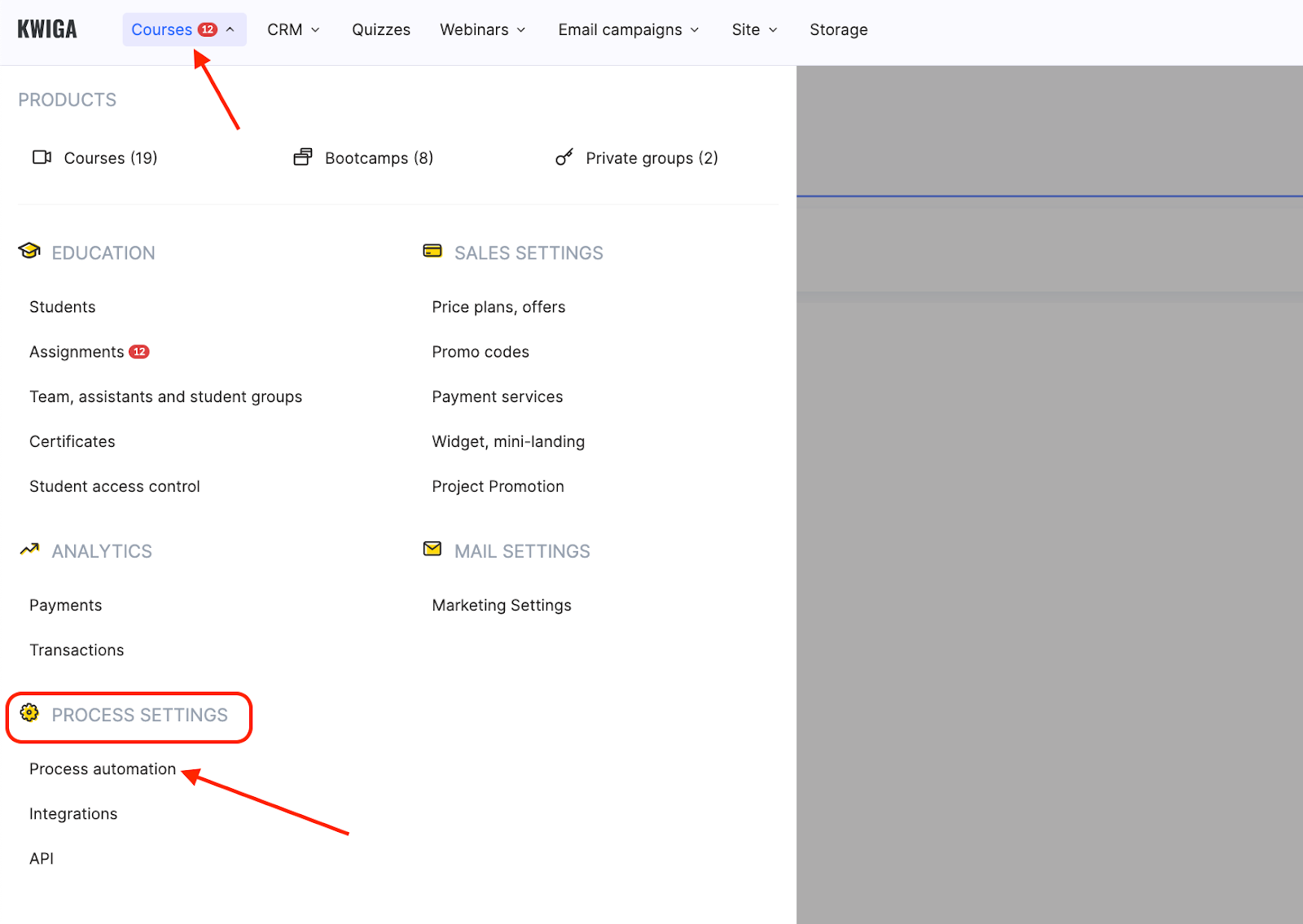
Az automatizálás létrehozásához lépjen a „Kurzusok” szakaszba, válassza a „Folyamatautomatizálás” lehetőséget a „PROCESS SETTING” oszlop alatt, majd kattintson a „+Scenario” gombra.
Az első trigger beállítása
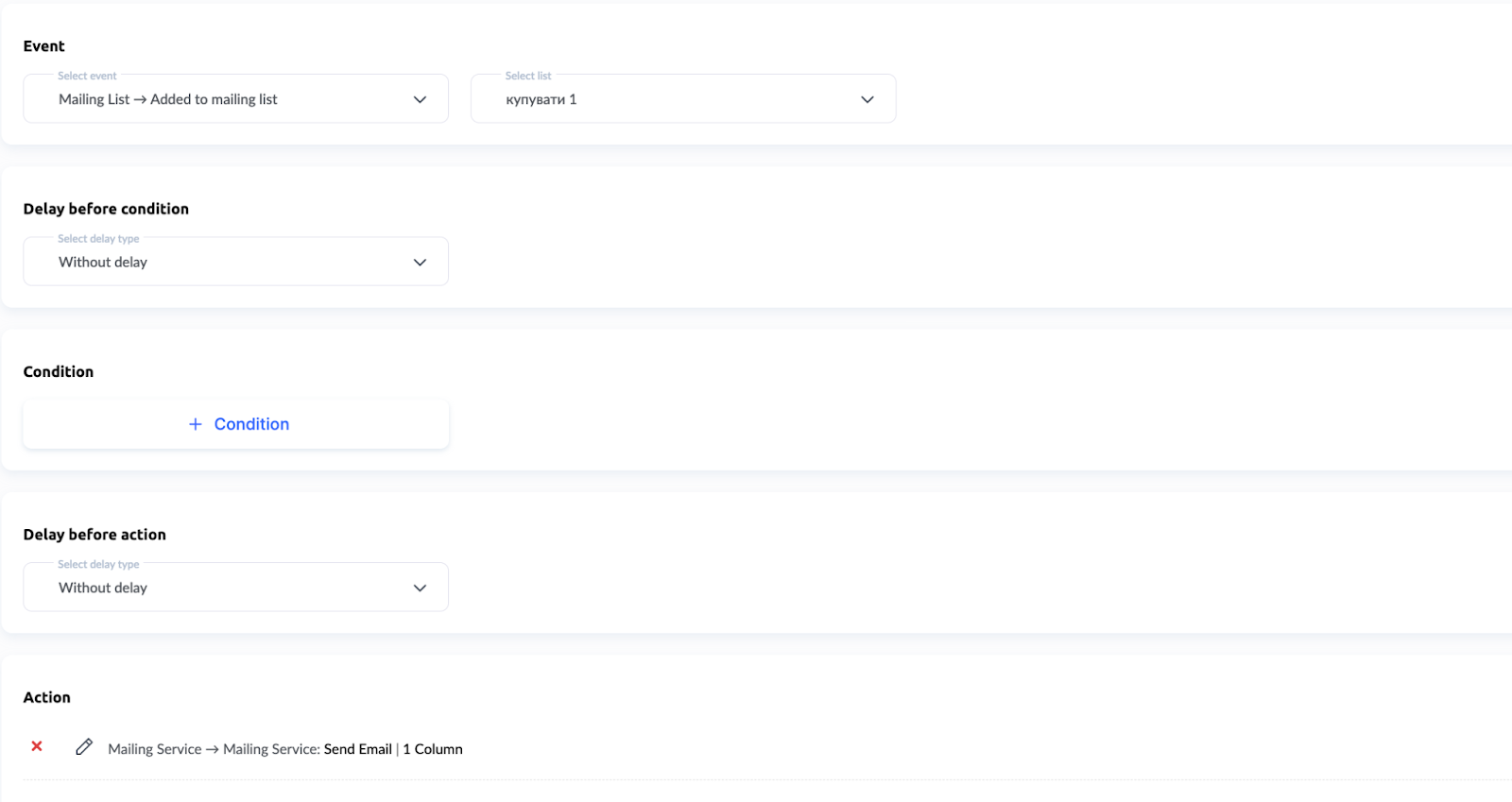
Először az „Event” mezőben válassza a "Mailing List -> Added to mailing list" lehetőséget. A képernyőképen egy példa listanév látható – használja a korábban létrehozott listát.

Hagyja változatlanul a „Delay before condition” és a „Condition” mezőket.
Ha azt szeretné, hogy az ügyfél a vásárlás után azonnal megkapja a promóciós kódot, hagyja változatlanul a „Delay before action” mezőt (vagyis ne állítson be késleltetést). Ha viszont azt szeretné, hogy a kedvezményes e-mail a vásárlás után egy nappal (vagy más időintervallum után) kerüljön elküldésre, adja meg ezt az időtartamot a „Delay before action” mezőben.
Ezután az „Action” mezőben válassza a következőt:
Mailing Service → Mailing Service: E-mail küldése.
A trigger végső konfigurációjának így kell kinéznie:
A második trigger beállítása
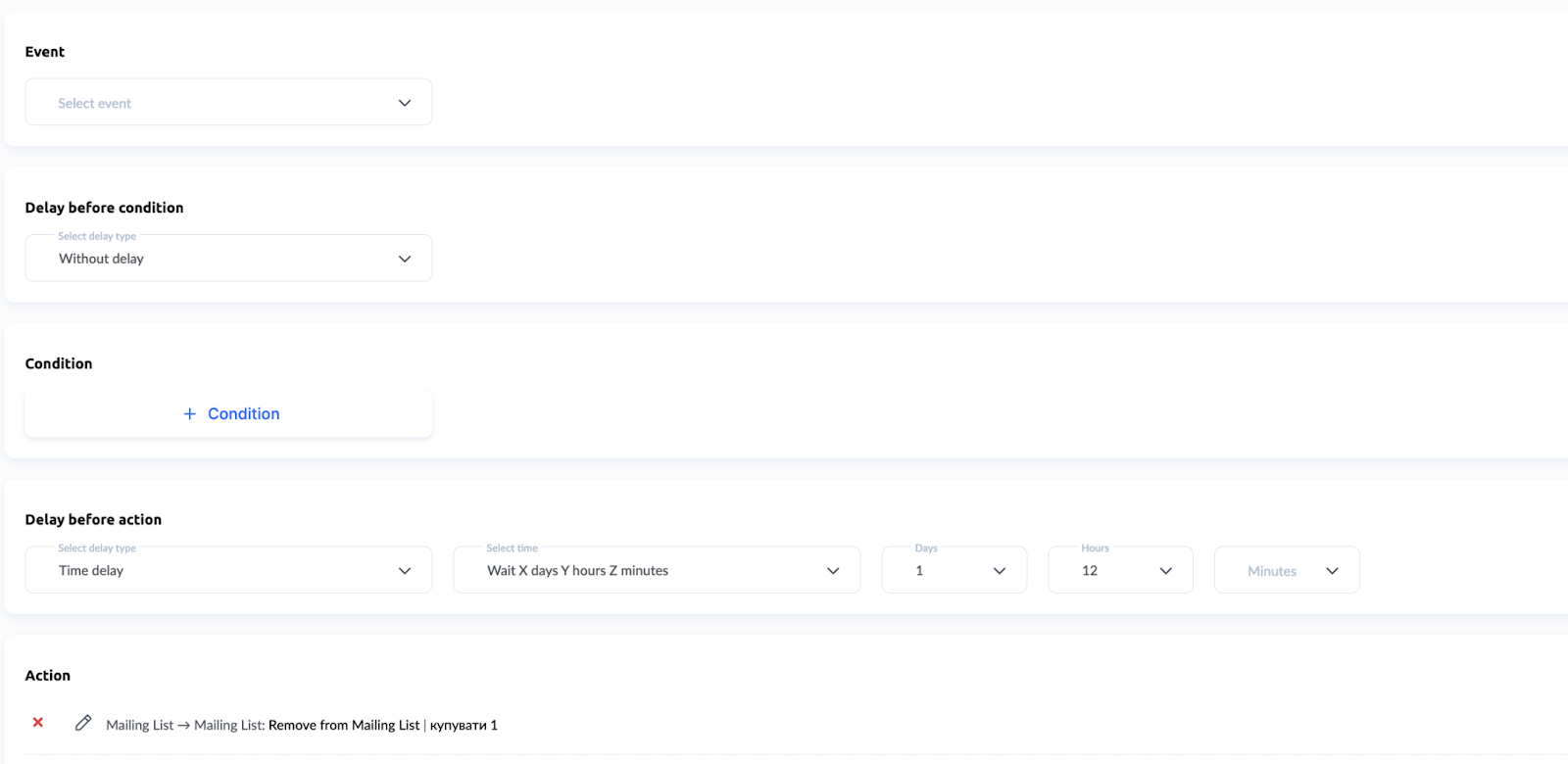
A következő lépés a második trigger beállítása, amely eltávolítja az ügyfelet a listáról. Ez biztosítja, hogy a kupon egy meghatározott idő után inaktívvá váljon. Ha nem szeretné, hogy a kupon lejárjon, ezt a lépést kihagyhatja – egy trigger is elegendő.
A második trigger beállításához kattintson az első lépésben létrehozott folyamat melletti „+trigger” gombra. Ezzel egy újabb trigger kerül a sorozathoz/folyamathoz.

Ne válasszon semmit az „Event”, a „Delay before condition” vagy a „Condition” mezőkben.
Görgessen a „Delay before action” mezőhöz, és válassza ki a szükséges késleltetési időt, amely alatt az ügyfél felhasználhatja a kupont.
24 órás kuponérvényesség esetén válassza a következőt:
Time Delay → Wait X days Y hours Z minutes = 24 óra.
A példa egy másfél napig érvényes kupon végső beállítását mutatja.
Az „Action” szakaszban válassza a Remove from mailing list lehetőséget, és adja meg a megfelelő kapcsolati listát.
Nem találta meg a választ? Lépjen kapcsolatba az ügyfélszolgálattal csevegésben vagy Telegram