
Cikkek:
- Rendelések: rendelések létrehozása és szerkesztése.
- Hogyan adhatok hozzá egy egyéni fizetési linket egy diákhoz
- Tranzakciók
- Saját e-mail küldésének beállítása vásárlás után
- Integráció a Sendpulse chatbotjával
- Hogyan integrálj fizetési rendszert a Kwigába
- Hogyan állíthat be be egy adott nyelvet egy ajánlati oldalhoz
- Fontos projektbeállítások
- Hogyan adhatsz hozzáférést a diákoknak, ha az értékesítés nem a Kwigán történt
- Fizetés hitelesítés nélkül
- Hogyan hozz létre új csoportot saját ütemezéssel
- Hogyan adhatsz hozzáférést egy tanulónak
- Hogyan módosítható egy tanuló hozzáférése
- Hogyan állítható be demóhozzáférés egy kurzushoz, nyílt nap az iskolában
- Automatizálás: Utánkövető e-mail-sorozatok (ki nem fizetett rendelések és jelentkezések)
- Előfizetések beállítása (ismétlődő fizetések)
- Promóciós ajánlat
- Hitelek és részletfizetés, fizetés részletekben
- Hogyan indíts kurzusregisztrációt előleggel
- Kedvezménykuponok és lehetséges beállítások
- Hogyan hozhat létre keresztértékesítési ajánlatokat a Kwigában
- Hogyan kezdj el értékesíteni a Kwigán: árképzési csomag létrehozása
- Több árazási csomag létrehozása
- Konzultációk és egyéni alkalmak értékesítése
- Hogyan módosítsd a tanuló csomagját (kiegészítő fizetés a Kwigán)
- Hogyan lehet eladni (hozzáférést adni) a tanfolyam részeihez
- Hogyan valósítsd meg a hozzáférés-megújítás értékesítését
- Értékesítés regisztrációs űrlapon keresztül egy harmadik fél webhelyén
- Értékesítés a Kwigán létrehozott mini landing oldalon keresztül
- Videó hozzáadása egy oldalhoz (mini landing oldal, kurzusoldal)
- Hogyan hozz létre linket alkalmazott kuponnal
- Ajánlatok és fizetések a Kwigán: hogyan működik
- Ismételt értékesítések: feltételek beállítása és kupon küldése a vásárlások száma alapján
- Értesítések beállítása egy Telegram-csatornában
- Promóciós kódokat tartalmazó e-mailek küldése (ki nem fizetett rendelések)
- Kurzusáruház: Beállítások és képességek
- A nyilvános ajánlati oldal beállítása
- A CPD megszervezése a Kwigán: lépésről lépésre útmutató
- Hogyan állítson be egy köszönőoldalt fizetés után
- Állítsa be a leckékhez, szakaszokhoz és modulokhoz való hozzáférést
- Kapcsolattartó módosítása egy rendelésben
- Fizetések fogadása külső WayForPay gombokkal
Egyszerű lépésekkel gyorsan módosíthatja a kapcsolattartót egy rendelésben.
A résztvevők gyakran az egyik e-mail-címet használják vásárláskor, de a tanfolyamot egy másik e-mail-címmel szeretnék elvégezni. Ilyen esetekben kényelmes megoldás a meglévő rendelés átvitele a szükséges kapcsolathoz új rendelés létrehozása nélkül.
A kapcsolat módosításához nyissa meg a szükséges rendelést, majd a jobb oldali Ügyfél szakaszban kattintson a Kapcsolat módosítása.
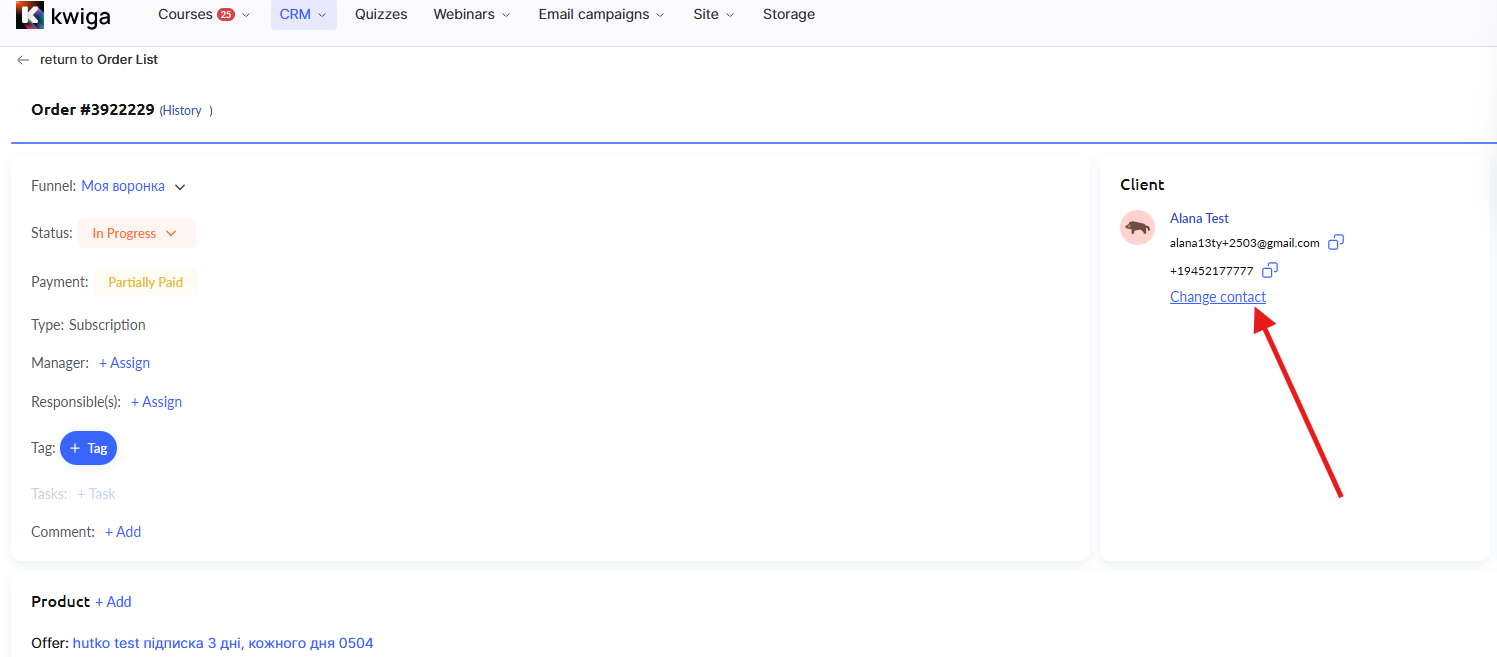
hivatkozásra. Megjelenik egy legördülő listát tartalmazó ablak, ahol két lehetőség közül választhat.
Ha a szükséges kapcsolat már szerepel az adatbázisban, válassza a Keresés lehetőséget. Megjelenik egy keresőmező és a meglévő kapcsolatok listája. Görgethet a listában, vagy a keresőmezőbe nevet vagy e-mail-címet írva gyorsan megtalálhatja a szükséges ügyfelet. A kapcsolat kiválasztása után kattintson a Hozzáadás gombra a hozzárendelés megerősítéséhez.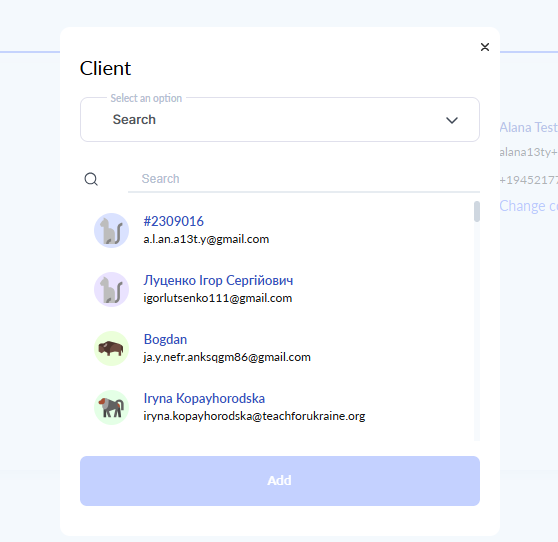
Ha a szükséges kapcsolat még nem szerepel az adatbázisban, válassza a Hozzáadás lehetőséget. Megnyílik egy kis űrlap, ahol megadhatja az ügyfél nevét, e-mail-címét (ez a mező kötelező) és telefonszámát. Azt is meg kell erősítenie, hogy az adatokat a felhasználó hozzájárulásával adja hozzá; ellenkező esetben a megerősítő gomb inaktív lesz.
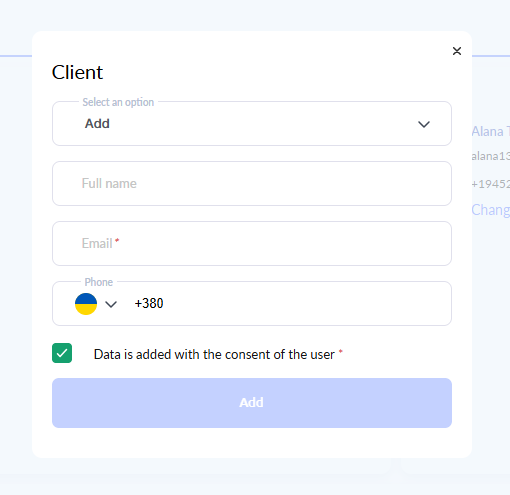
Az űrlap kitöltése után kattintson a Hozzáadásgombra, és az új kapcsolat létrejön, valamint a rendeléshez lesz kapcsolva.
A kapcsolat módosítása után javasoljuk, hogy ne felejtse el a rendelésben is megnyomni a Mentés gombot.
Ezzel a megközelítéssel megőrizheti a teljes rendelési előzményt, az állapotot, a fizetéseket és a termékeket, miközben a rendelést ahhoz a kapcsolathoz köti, akivel az ügyfél ténylegesen elvégzi a tanfolyamot.
Nem találta meg a választ? Lépjen kapcsolatba az ügyfélszolgálattal csevegésben vagy Telegram