
Cikkek:
- Rendelések: rendelések létrehozása és szerkesztése.
- Hogyan adhatok hozzá egy egyéni fizetési linket egy diákhoz
- Tranzakciók
- Saját e-mail küldésének beállítása vásárlás után
- Integráció a Sendpulse chatbotjával
- Hogyan integrálj fizetési rendszert a Kwigába
- Hogyan állíthat be be egy adott nyelvet egy ajánlati oldalhoz
- Fontos projektbeállítások
- Hogyan adhatsz hozzáférést a diákoknak, ha az értékesítés nem a Kwigán történt
- Fizetés hitelesítés nélkül
- Hogyan hozz létre új csoportot saját ütemezéssel
- Hogyan adhatsz hozzáférést egy tanulónak
- Hogyan módosítható egy tanuló hozzáférése
- Hogyan állítható be demóhozzáférés egy kurzushoz, nyílt nap az iskolában
- Előfizetések beállítása (ismétlődő fizetések)
- Automatizálás: Utánkövető e-mail-sorozatok (ki nem fizetett rendelések és jelentkezések)
- Hitelek és részletfizetés, fizetés részletekben
- Promóciós ajánlat
- Kedvezménykuponok és lehetséges beállítások
- Hogyan indíts kurzusregisztrációt előleggel
- Hogyan hozhat létre keresztértékesítési ajánlatokat a Kwigában
- Hogyan kezdj el értékesíteni a Kwigán: árképzési csomag létrehozása
- Több árazási csomag létrehozása
- Konzultációk és egyéni alkalmak értékesítése
- Hogyan módosítsd a tanuló csomagját (kiegészítő fizetés a Kwigán)
- Hogyan lehet eladni (hozzáférést adni) a tanfolyam részeihez
- Hogyan valósítsd meg a hozzáférés-megújítás értékesítését
- Értékesítés regisztrációs űrlapon keresztül egy harmadik fél webhelyén
- Értékesítés a Kwigán létrehozott mini landing oldalon keresztül
- Videó hozzáadása egy oldalhoz (mini landing oldal, kurzusoldal)
- Hogyan hozz létre linket alkalmazott kuponnal
- Ajánlatok és fizetések a Kwigán: hogyan működik
- Ismételt értékesítések: feltételek beállítása és kupon küldése a vásárlások száma alapján
- Értesítések beállítása egy Telegram-csatornában
- Promóciós kódokat tartalmazó e-mailek küldése (ki nem fizetett rendelések)
- Kurzusáruház: Beállítások és képességek
- A nyilvános ajánlati oldal beállítása
- A CPD megszervezése a Kwigán: lépésről lépésre útmutató
- Hogyan állítson be egy köszönőoldalt fizetés után
- Állítsa be a leckékhez, szakaszokhoz és modulokhoz való hozzáférést
- Kapcsolattartó módosítása egy rendelésben
Hogyan hozzon létre egy egyedi köszönőoldalt – a megfelelő üzenettel, gombokkal és hivatkozásokkal – és hogyan kapcsolja azt az ajánlatához
Ebben a cikkben:
Sikeres fizetés után a tanuló egy köszönőoldalra érkezik (Köszönőoldal). Alapértelmezés szerint a Kwiga egy szabványos oldalt jelenít meg, majd átirányítja a tanulót a fiókjába. Létrehozhat saját oldalt is – a szükséges üzenettel, gombokkal és hivatkozásokkal –, és összekapcsolhatja azt az ajánlatával.
Egyéni köszönőoldal létrehozása
A kezdéshez lépjen az iskola főmenüjének Weboldal részéhez, és válassza a Widget, mini landing oldal szakaszt.
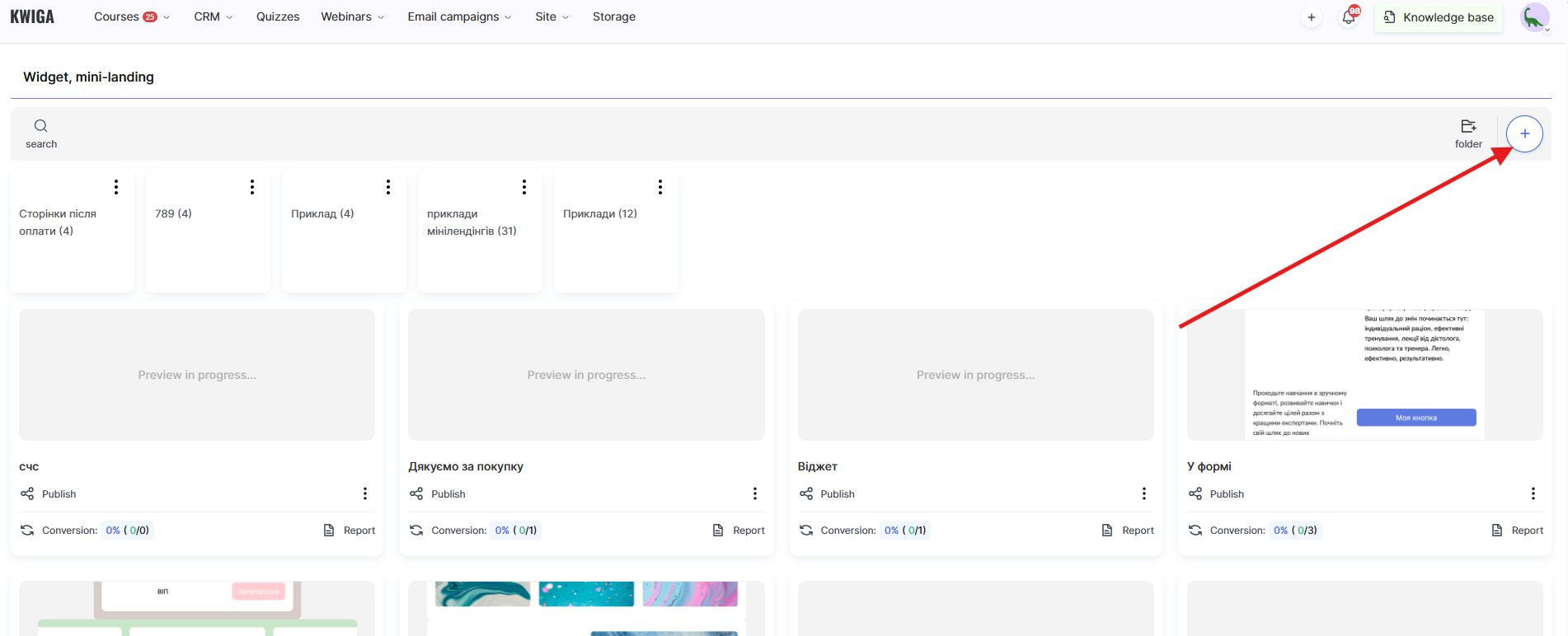
Itt a + gombra kattintva megadhatja az új oldal nevét, például: Köszönjük a vásárlást.
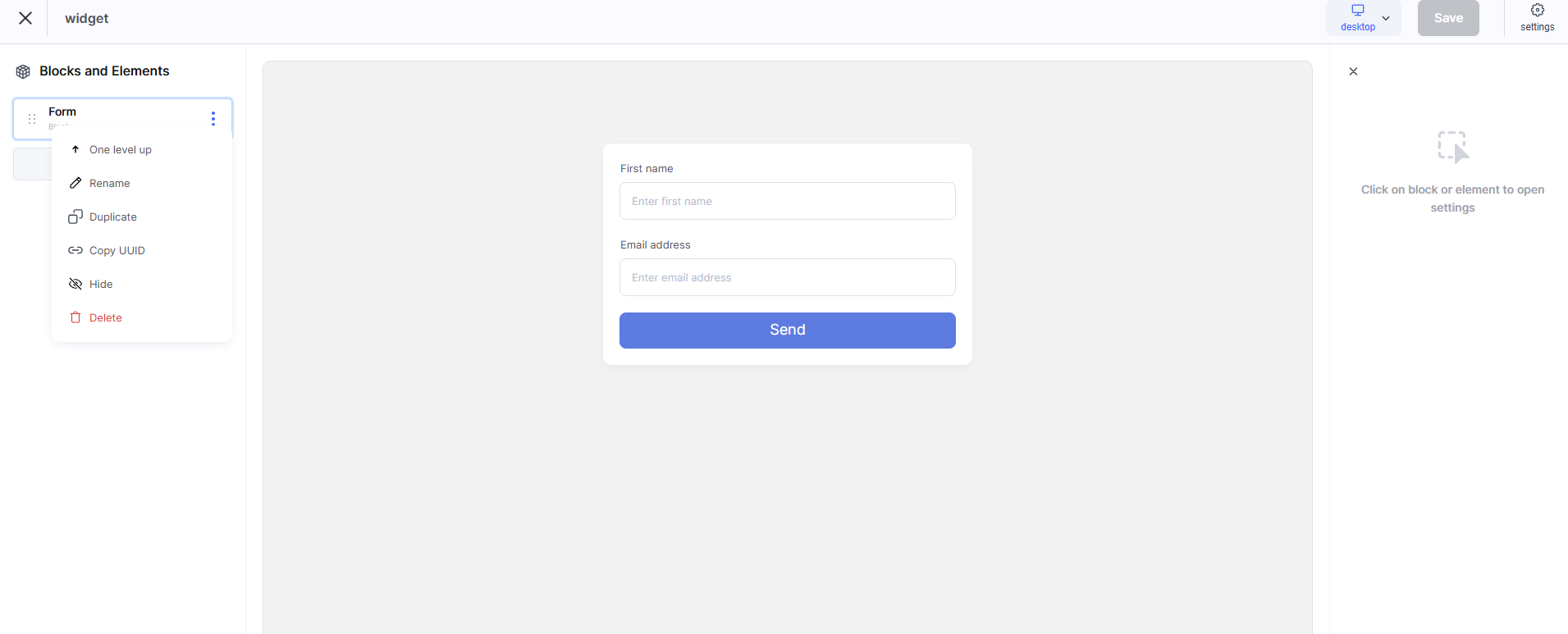
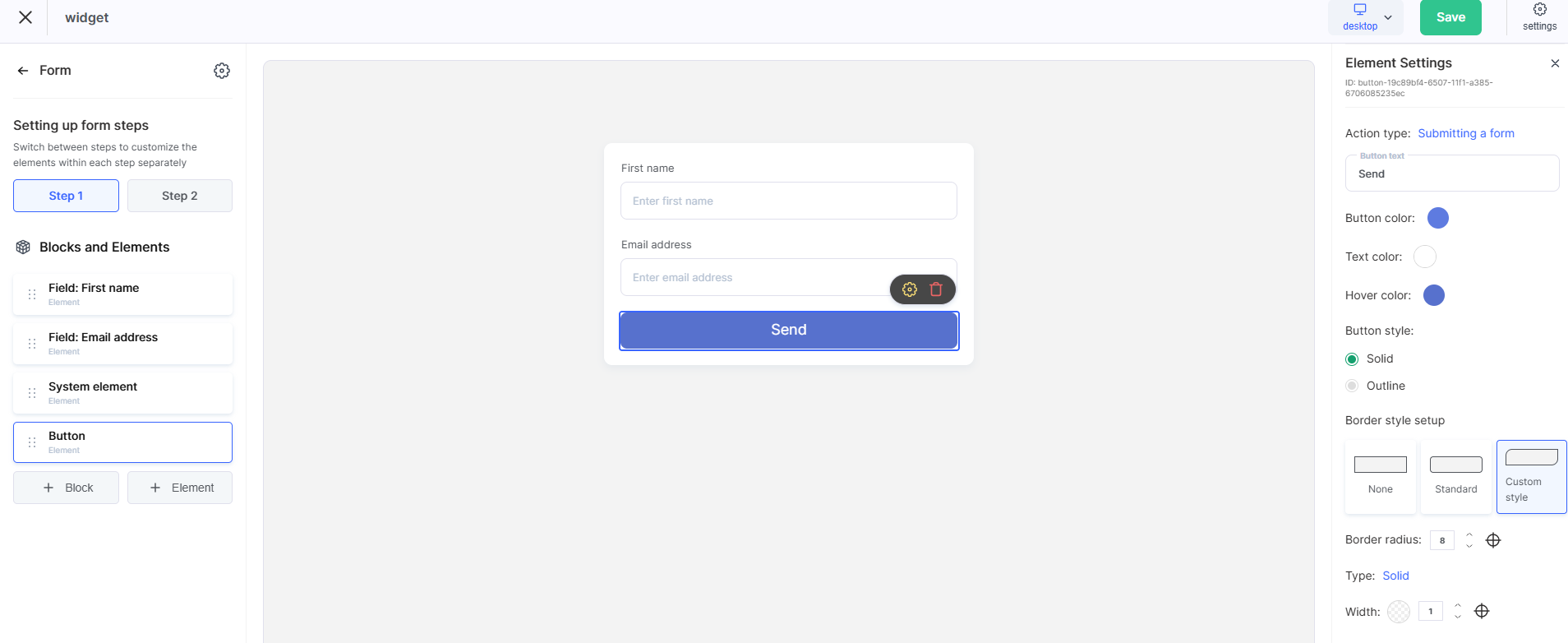
A szerkesztőben különféle blokkok érhetők el – üdvözlőszöveg, kép vagy videó, valamint hivatkozásokat tartalmazó gombok.
Az oldal összekapcsolása egy ajánlattal
A köszönőoldal összekapcsolásához meg kell nyitnia a megfelelő ajánlatot. Az ajánlat a kurzushoz való hozzáférés feltételeinek összessége: csomagnév, ár, fizetési mód és egyéb paraméterek. Ezt a Csomagok, ajánlatok részben találja.
Az ajánlat általános beállításai között található a Fizetés utáni oldalak blokk.
A Sikeres fizetés oldala mezőben felülírhatja a köszönőoldal URL-címét.
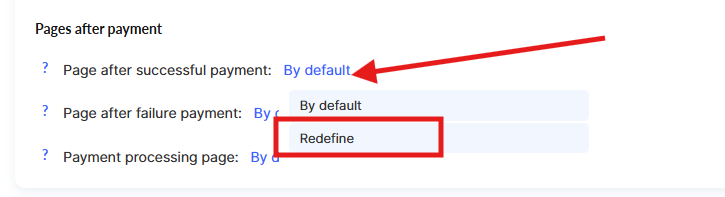
Szükség esetén külön oldalt is megadhat sikertelen fizetés esetére – például magyarázattal arról, mi történt, és javaslattal az újbóli próbálkozásra. Ebben az esetben létre kell hoznia egy másik mini landing oldalt, hozzá kell adnia a hivatkozást a Sikertelen fizetés oldala mező alá, és felül kell írnia a linket.
Ezt a beállítást bármikor módosíthatja.
Gombok és hivatkozások az oldalon
A köszönőoldalon egy vagy több hivatkozást is elhelyezhet, attól függően, mit kell a tanulónak tennie a fizetés után. A legegyszerűbb mód egy kész gombblokk hozzáadása, például a „Címsor, gomb” vagy „Címsor, szöveg, gomb”, majd a szöveg szerkesztése és a szükséges URL beszúrása. Szükség esetén a hivatkozás bármely blokk szöveges elemébe is beágyazható.
Az alábbiak a leggyakoribb lehetőségek.
Ugrás a tanuláshoz
A kurzusra mutató közvetlen hivatkozás jól működik – különösen akkor, ha a hozzáférést közvetlenül a fizetés után adják meg. A gomb szövege lehet például: „Tanulás indítása” vagy „Ugrás a kurzusra”.
A kurzus hivatkozását a kurzus beállításaiban másolhatja ki.
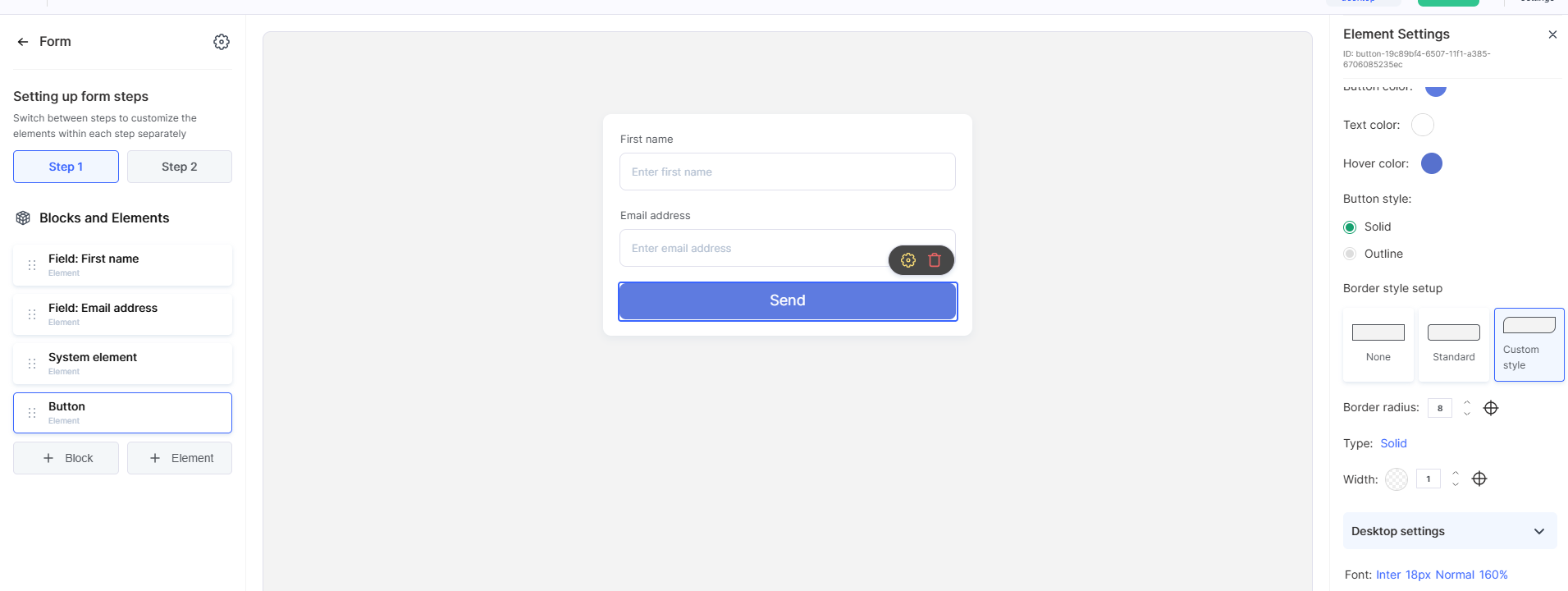
Csatlakozás a Telegram-csevegéshez
Általános csevegéshez vagy támogatási csatornához jobb közvetlen meghívóhivatkozást használni a következő formátumban: https://t.me/+інвайт_код. Button text: „Csatlakozás a csevegéshez”.
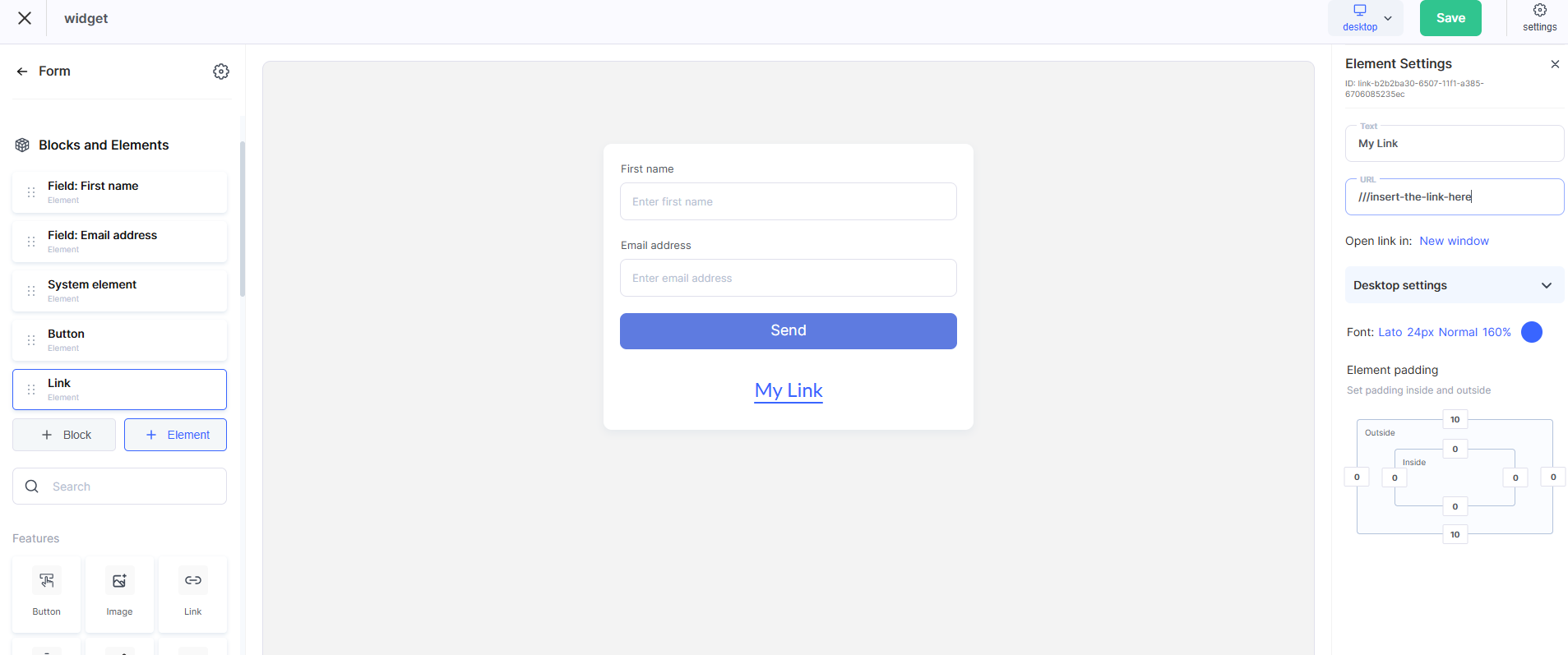
Bónuszanyag letöltése
Ha van bónusz PDF-je, ellenőrzőlistája vagy sablonja, hivatkozhat egy fájlra a Google Drive-ból, a Dropboxból vagy más felhőalapú tárhelyszolgáltatásból. A lényeg, hogy a hivatkozás engedélyezés nélkül is megtekinthető legyen.
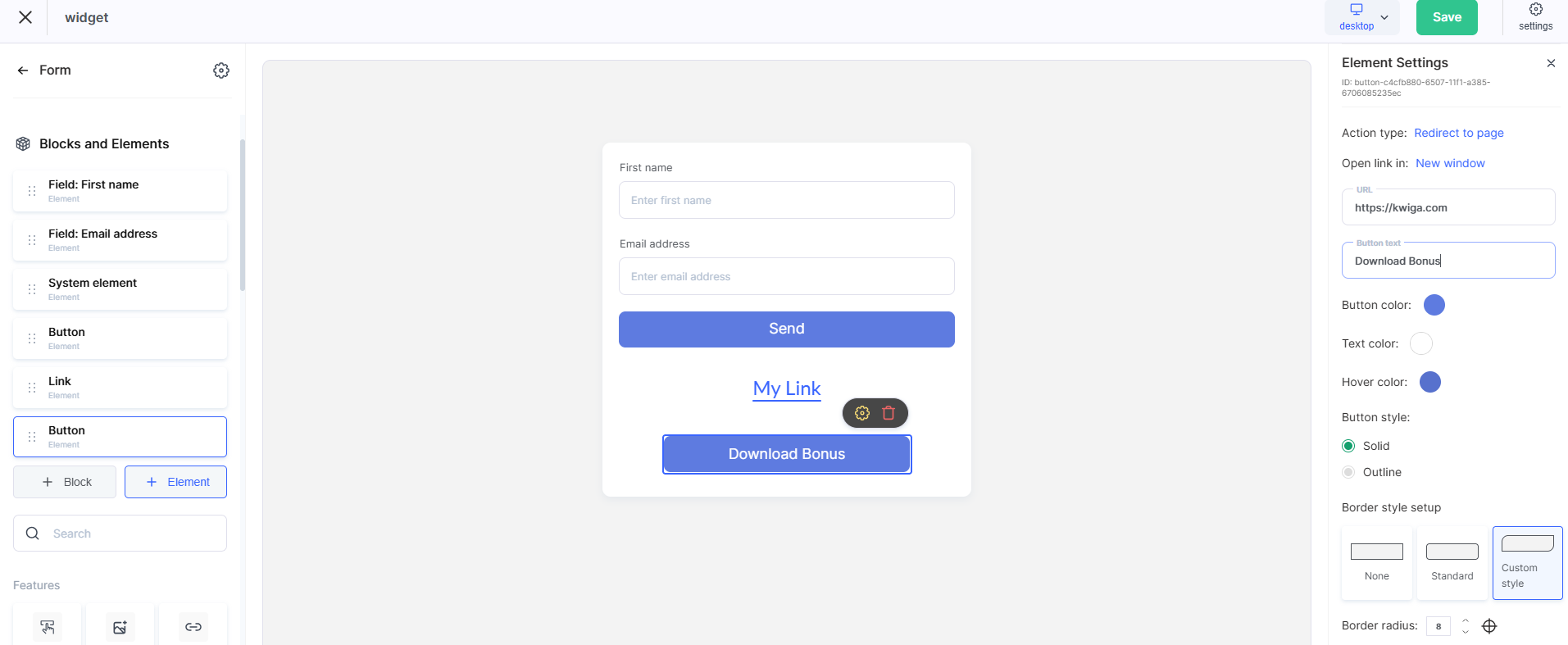
Keresztajánlat – egy másik kurzus vagy termék
A köszönőoldal kényelmes hely egy kapcsolódó termék vagy upsell ajánlására. Hivatkozhat egy másik ajánlat oldalára vagy egy külön landing oldalra. A gomb szövege: „További információ”, „Szerezze meg kedvezménnyel”.
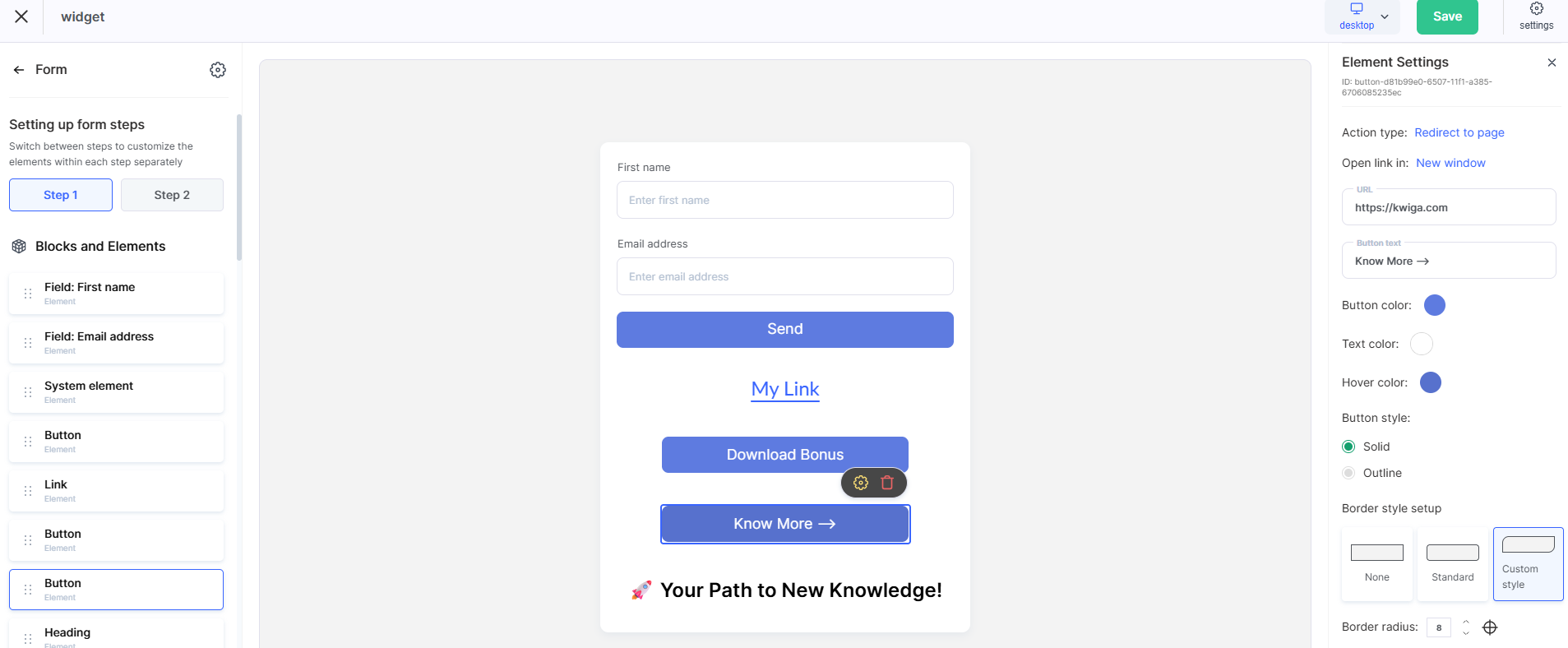
Vélemény írása vagy ugrás a közösségi médiára
Ha fontos a vélemények gyűjtése vagy a tanuló közösségbe való bevonása, érdemes hozzáadni egy hivatkozást Instagram-oldalra, Facebook-oldalra vagy egy Google értékelőűrlapra. A vásárlás utáni érzelmek ehhez a legalkalmasabb pillanatot jelentik.
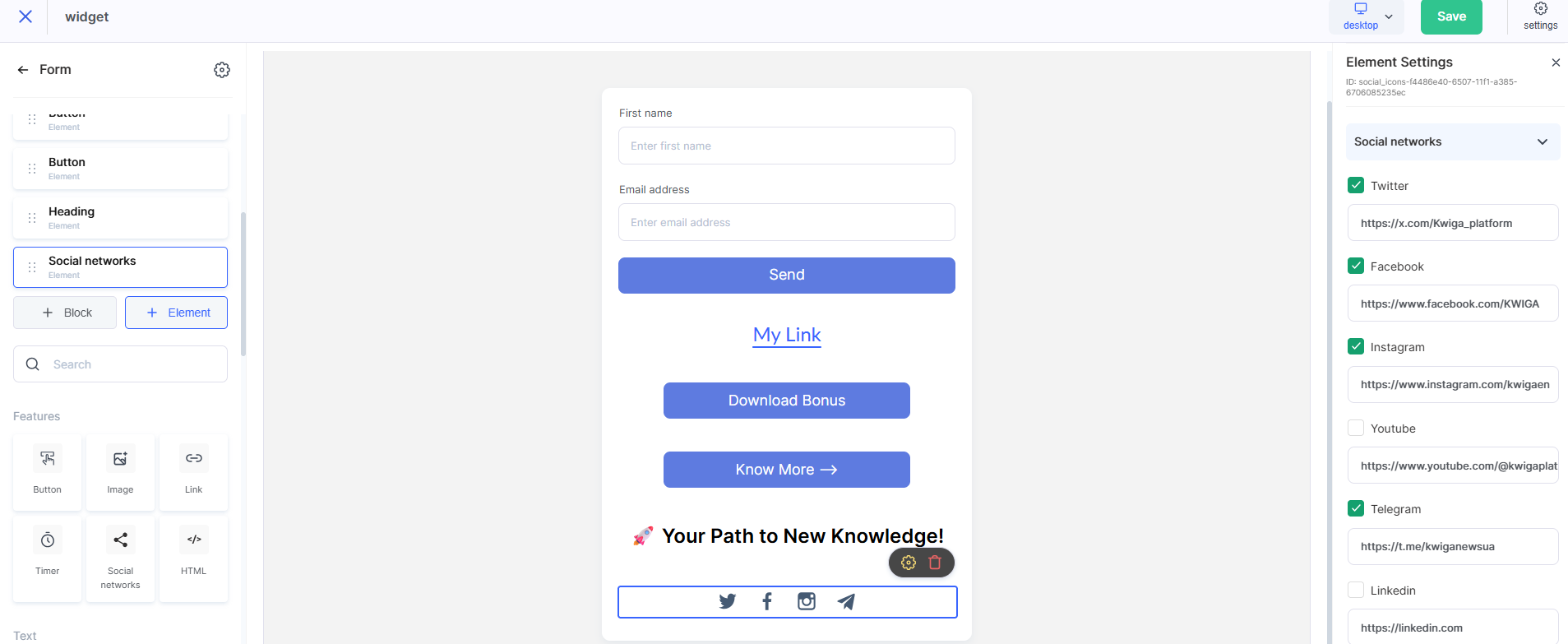
Megjegyzés: Egyszerre több gombot is elhelyezhet egy köszönőoldalon. Különböző ajánlatokhoz különböző, eltérő hivatkozáskészlettel rendelkező köszönőoldalakat használhat.
Nem találta meg a választ? Lépjen kapcsolatba az ügyfélszolgálattal csevegésben vagy Telegram