
Cikkek:
- Rendelések: rendelések létrehozása és szerkesztése.
- Hogyan adhatok hozzá egy egyéni fizetési linket egy diákhoz
- Tranzakciók
- Saját e-mail küldésének beállítása vásárlás után
- Integráció a Sendpulse chatbotjával
- Hogyan integrálj fizetési rendszert a Kwigába
- Hogyan állíthat be be egy adott nyelvet egy ajánlati oldalhoz
- Fontos projektbeállítások
- Hogyan adhatsz hozzáférést a diákoknak, ha az értékesítés nem a Kwigán történt
- Fizetés hitelesítés nélkül
- Hogyan hozz létre új csoportot saját ütemezéssel
- Hogyan adhatsz hozzáférést egy tanulónak
- Hogyan módosítható egy tanuló hozzáférése
- Hogyan állítható be demóhozzáférés egy kurzushoz, nyílt nap az iskolában
- Előfizetések beállítása (ismétlődő fizetések)
- Automatizálás: Utánkövető e-mail-sorozatok (ki nem fizetett rendelések és jelentkezések)
- Hitelek és részletfizetés, fizetés részletekben
- Promóciós ajánlat
- Kedvezménykuponok és lehetséges beállítások
- Hogyan indíts kurzusregisztrációt előleggel
- Hogyan hozhat létre keresztértékesítési ajánlatokat a Kwigában
- Hogyan kezdj el értékesíteni a Kwigán: árképzési csomag létrehozása
- Több árazási csomag létrehozása
- Konzultációk és egyéni alkalmak értékesítése
- Hogyan módosítsd a tanuló csomagját (kiegészítő fizetés a Kwigán)
- Hogyan lehet eladni (hozzáférést adni) a tanfolyam részeihez
- Hogyan valósítsd meg a hozzáférés-megújítás értékesítését
- Értékesítés regisztrációs űrlapon keresztül egy harmadik fél webhelyén
- Értékesítés a Kwigán létrehozott mini landing oldalon keresztül
- Videó hozzáadása egy oldalhoz (mini landing oldal, kurzusoldal)
- Hogyan hozz létre linket alkalmazott kuponnal
- Ajánlatok és fizetések a Kwigán: hogyan működik
- Ismételt értékesítések: feltételek beállítása és kupon küldése a vásárlások száma alapján
- Értesítések beállítása egy Telegram-csatornában
- Promóciós kódokat tartalmazó e-mailek küldése (ki nem fizetett rendelések)
- Kurzusáruház: Beállítások és képességek
- A nyilvános ajánlati oldal beállítása
- A CPD megszervezése a Kwigán: lépésről lépésre útmutató
- Hogyan állítson be egy köszönőoldalt fizetés után
- Állítsa be a leckékhez, szakaszokhoz és modulokhoz való hozzáférést
- Kapcsolattartó módosítása egy rendelésben
Kényelmes módot keresel egy CPD-esemény online lebonyolítására és a résztvevők számára a tanúsítványok automatikus kiállítására? Ebben a cikkben egy lépésről lépésre haladó beállítási útmutatót találsz a Kwiga platformhoz.
Ebben a cikkben:
A CPD-esemény tanúsítványkiállítással történő lebonyolításához több elemet kell egy helyen összekapcsolni: regisztrálni a résztvevőket, megtartani a képzést, teszttel felmérni a tudást, és automatikusan kiállítani a tanúsítványokat azoknak, akik sikeresen teljesítenek.
A Kwigán mindez külső szolgáltatások nélkül is megszervezhető. Webinárium, rögzített kurzus, kvíz és tanúsítvány – mind egyetlen irányítópulton. A résztvevő teljesíti az eseményt, és azonnal megkapja a tanúsítványt e-mailben, miközben Ön a CRM-ben megtekintheti minden résztvevő eredményeit.
Élő webinárium: hogyan kezdjen hozzá
Ha a CPD-esemény valós időben zajlik, kezdje egy webinárium létrehozásával a Kwigán. A közvetítés során a résztvevők írhatnak a chatbe, láthatják a bannereket és gombokat, és minden tevékenységük automatikusan rögzítésre kerül a CRM-ben.
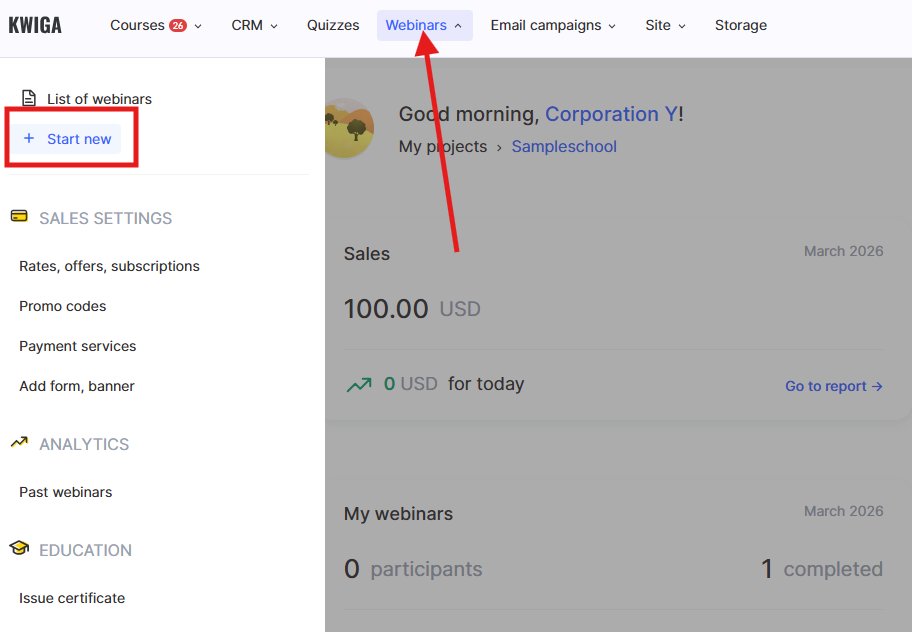
Webinárium létrehozásához: lépjen a Webináriumok menübe → + Új indítása. A közvetítés YouTube-integrációval történik.
Megjegyzés: Ha az eseményt külső szolgáltatáson tartják, importálja a résztvevők listáját a Kwigába. Ezt követően hozzáférést kapnak a kurzushoz az anyagokkal és a kvízzel együtt.
A webinárium létrejött – folytassa a kurzus beállításával.
Hogyan kombinálja az oktatási tartalmat, a kvízt és a tanúsítványt egyetlen kurzusban
A kurzus egyesíti az összes oktatási tartalmat: a webinárium felvételét, a kiegészítő anyagokat, a záróértékelést és a tanúsítványt. Kurzus létrehozásához: lépjen a Kurzusok menübe → kattintson a + gombra a jobb sarokban, vagy a felső panelen a + → Kurzus elemre.
Adjon hozzá leckéket, és töltse fel őket tartalommal – videókkal (például egy YouTube-os webináriumfelvétellel), fájlokkal és szöveges anyagokkal.
Tudjon meg többet arról, hogyan hozhat létre kurzust a platformon egy külön cikkben.
Ha orvosok, oktatók vagy más szakemberek számára tart CPD-t óraszám-ellenőrzéssel, a kvíz kötelező lépés a tanúsítvány kiállítása előtt. A Kwigán ez közvetlenül a kurzusba van beépítve.
A záróértékeléshez adjon hozzá egy gyakorlati feladatot a leckén belüli Gyakorlat gombbal – a kvízeket külön, a Kvízek részben kell létrehozni.
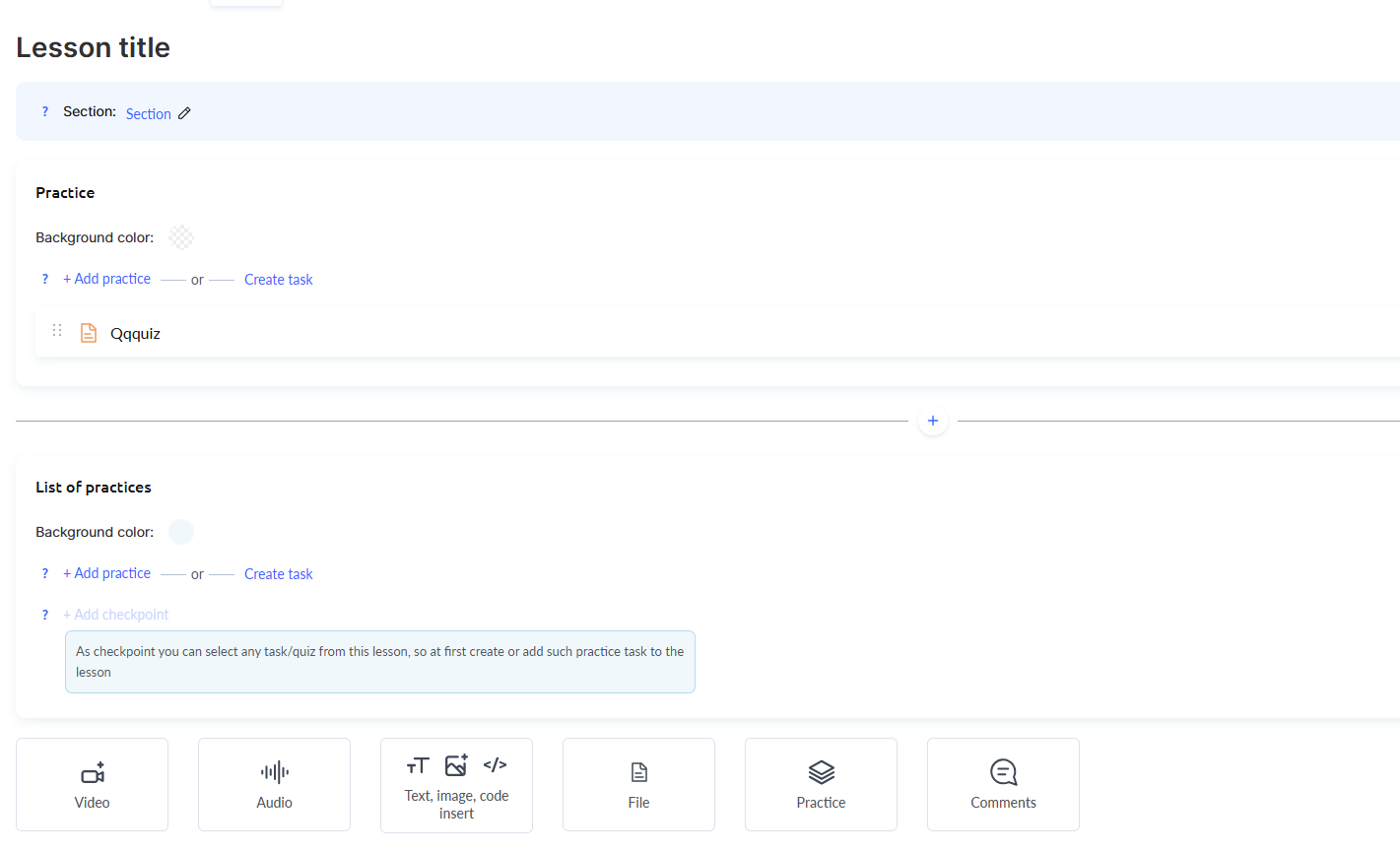
Olvassa el, hogyan hozhat létre pontozott tesztet.
A tanúsítvány a Kurzus beállításai → Oktatás → Kurzus eredménye menüpontban állítható be. Itt adhatja meg a kiállítás feltételeit, és szükség esetén feltöltheti saját sablonját.
Hogyan hozzon létre és állítson be tanúsítványt
Hogyan állítsa be a tanúsítványszámozást CPD-hez
CPD esetén fontos, hogy minden tanúsítvány egyedi számmal rendelkezzen a szükséges formátumban – ez megkönnyíti a nyilvántartást és a résztvevői adatok exportálását.
A szám két részből áll: egy fix részből (általában tartalmazza a szolgáltató kódját és a CPD-esemény sorszámát) és egy változó részből (az egyéni résztvevői számból).
Például: 2026-2789-1023456-000001.
1. lépés: A CRM előkészítése
Hozzon létre egy egyéni globális mezőt a tanúsítvány számához: CRM → Kapcsolatok → Beállítások → + Globális mező.
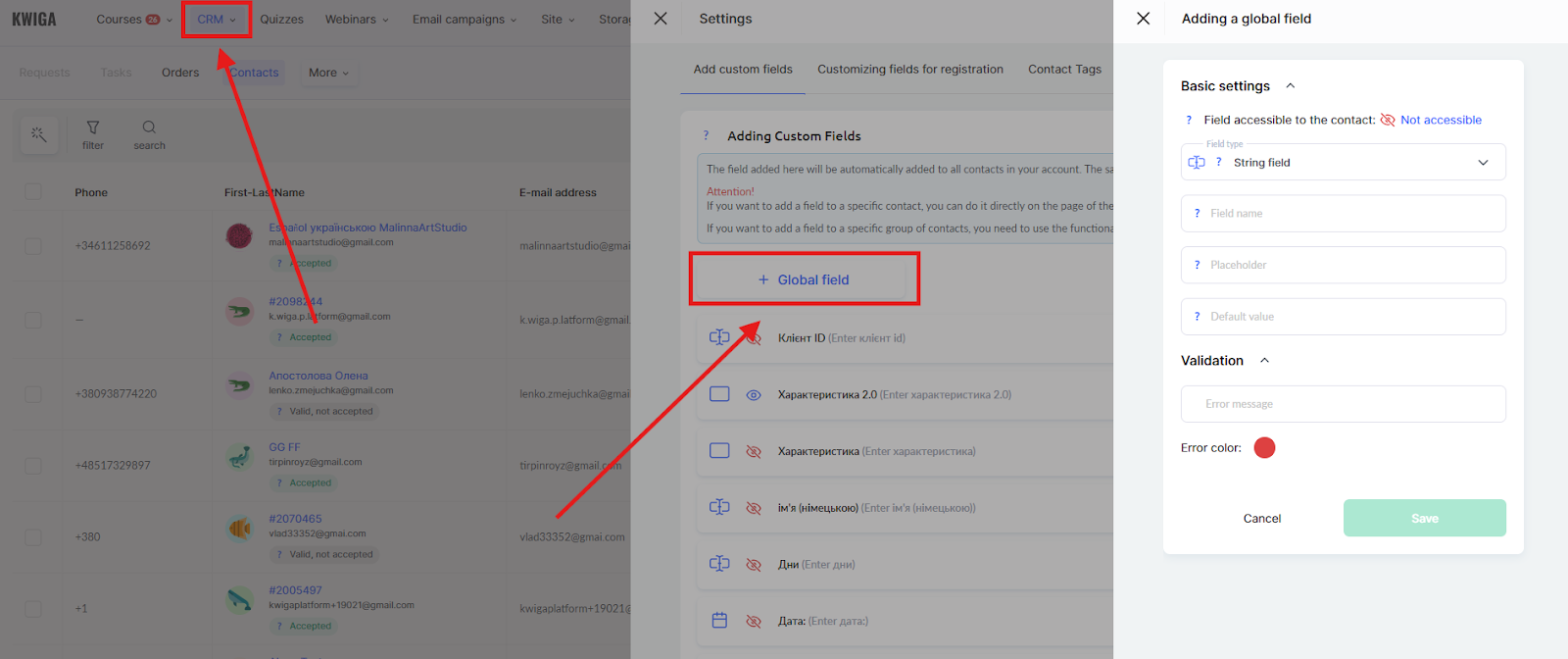
Válassza a „Szövegmező” típust, és adjon neki egyértelmű nevet, például „Tanúsítvány száma”.
A résztvevői hozzáférést tartsa korlátozva – a mezőt az adminisztrátor tölti ki.
Tudjon meg többet a cikkben: Hogyan adhat hozzá globális mezőt a CRM-ben.
A mező létrehozása után írja be a számokat manuálisan a kapcsolatlapokon vagy importálással.
2. lépés: Készítse elő a sablont a szám fix részével
Kényelmesebb, ha a szám fix részét közvetlenül a sablonba helyezi el még a feltöltés előtt. Ezután a Kwigában már csak a résztvevő egyéni számát tartalmazó változót kell hozzáadnia.
Ha a sablon már szám nélkül készen áll, húzzon be egy szövegblokkot a bal oldali panelről, és írja be kézzel a fix részt a szerkesztőben.
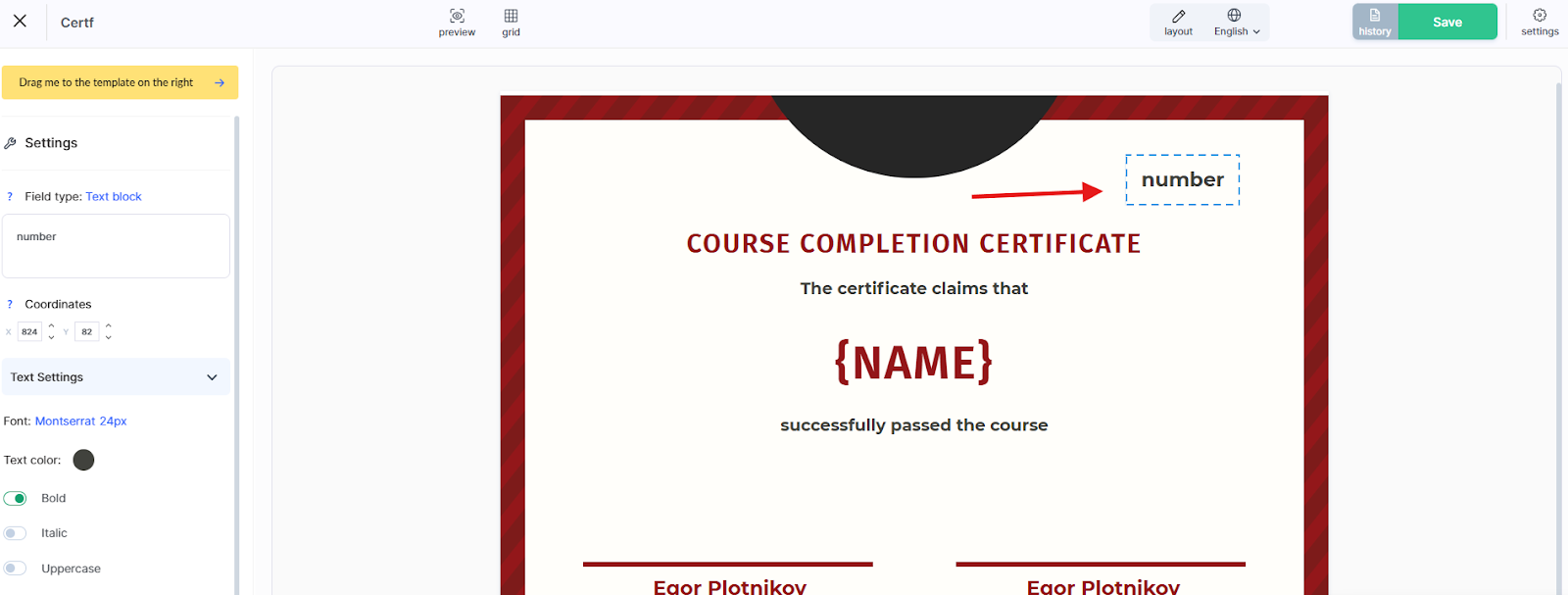
3. lépés: Adja hozzá a változót a résztvevő számával
Húzzon be egy másik szövegblokkot, és helyezze el mellette. A blokk beállításaiban a sima szöveg helyett válassza ki az 1. lépésben létrehozott egyéni mezőt.
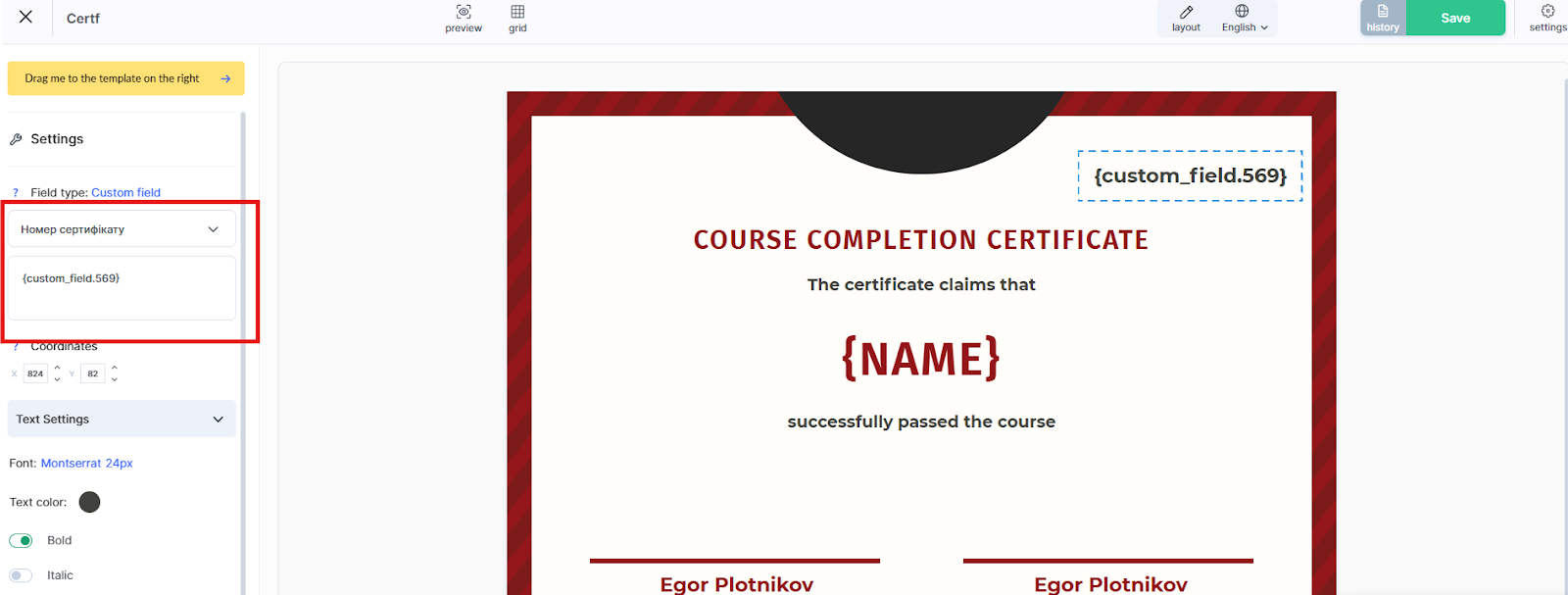
A platform beilleszti minden résztvevő egyéni számát – azt, amelyet a kapcsolatlapjukon adtak meg.
Miután beállította a kurzust az anyagokkal, a kvízzel és a tanúsítvánnyal, lépjen tovább az ajánlathoz, hogy a résztvevők hozzáférést kaphassanak.
Hogyan kezelje a résztvevői hozzáférést ajánlaton keresztül
Az ajánlat határozza meg a kurzushoz való hozzáférés feltételeit: ingyenes vagy fizetős-e, mennyi időre szól, és mi a kezdési dátuma. A résztvevő az ajánlaton keresztül kap hozzáférést a regisztráció vagy fizetés után.
Például rögzített kezdési dátumú CPD esetén az ajánlat lehetővé teszi, hogy a megfelelő időben automatikusan hozzáférést adjon – anélkül, hogy minden résztvevőt kézzel kellene jóváhagynia.
Ajánlat létrehozásához: lépjen a Kurzusok menübe → Árazás, ajánlatok → + Ajánlat. Adja hozzá a kurzust a Termék részben, majd állítsa be az árat és a hozzáférési feltételeket.
Az ajánlat beállításáról további részletek egy külön cikkben találhatók.
Az ajánlat csomagolt is lehet – vagyis egyszerre biztosíthat hozzáférést a webináriumhoz és az anyagokat tartalmazó kurzushoz is. Ehhez egyszerűen adjon hozzá több terméket egy ajánlathoz. Ez kényelmes, ha élő webináriumi részvételt értékesít a felvételhez való hozzáféréssel együtt – a résztvevő egyszer fizet, és mindkét terméket megkapja.
Ajánlás: Még ha az esemény ingyenes is, hozzon létre árazás nélküli ajánlatot. Ez lehetővé teszi a hozzáférés megfelelő kezelését és a résztvevők nyomon követését. Egy ingyenes ajánlat segítségével összegyűjthető a résztvevői bázis, és nyomon követhető, ki regisztrált, ki teljesítette a tesztet, és ki kapott tanúsítványt.
Az ajánlat létrejött – folytassa a regisztrációs oldal beállításával.
Hogyan gyűjtsön résztvevőket: landing page, regisztrációs űrlap vagy fizetési gomb
A mini landing page egy külön regisztrációs oldal egy CPD eseményhez, saját hivatkozással, amely megosztható a résztvevőkkel, vagy размещено a szervezet weboldalán.
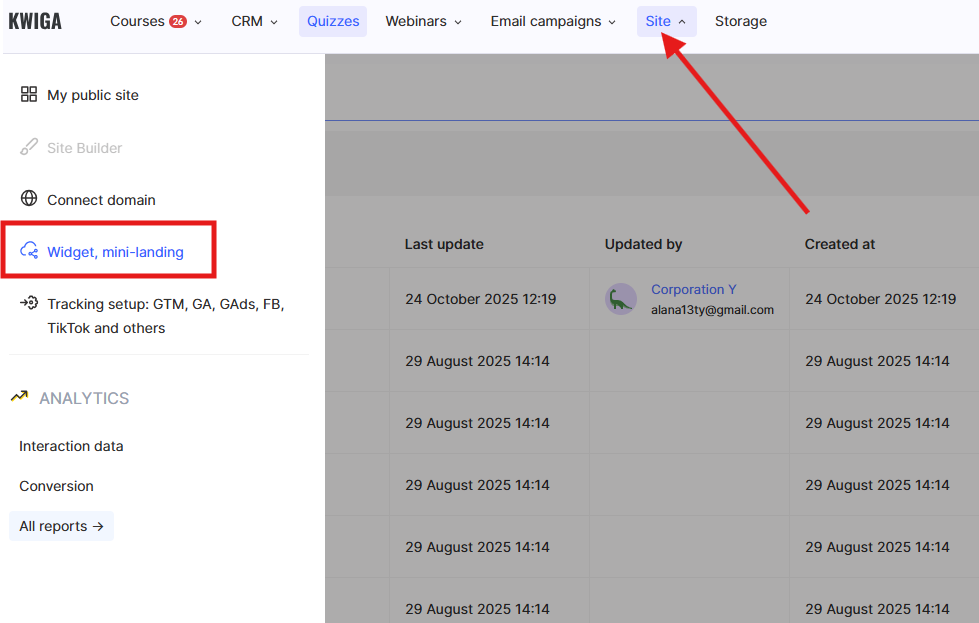
Létrehozásához: lépjen a Webhely menü → Widget, Mini Landing → + pontra. A szerkesztőben adjon hozzá szöveget, képeket, valamint egy gombot vagy űrlapot a forgatókönyvtől függően:
● regisztrációs űrlap – a résztvevő megadja az elérhetőségeit, és hozzáférést kap
● gomb az ajánlati oldalra – a résztvevő először megtekinti a részleteket, majd fizet
● közvetlen fizetési gomb – gyors jelentkezéshez extra lépések nélkül, feltéve, hogy a jogosultság nélküli hozzáférés be van állítva
A mini landing page hivatkozása mentés után a beállításokban másolható ki: Közzététel → Widget vagy Mini Landing fül.
Tudjon meg többet a mini landing page-en keresztüli értékesítésről egy külön cikkben.
Ha van saját weboldala, a regisztrációs űrlap vagy a fizetési gomb widgetként beágyazható oda, külön Kwiga oldalra történő átirányítás nélkül.
A regisztrációs oldal létrejött. Másolja ki a hivatkozást, és küldje el a résztvevőknek, vagy helyezze el a szervezet weboldalán.
A beállítás után a résztvevő regisztrál a landing page-en, részt vesz a webináron, kitölti a kvízt, és automatikusan megkapja a tanúsítványt. A szervező egyetlen Kwiga irányítópulton láthatja az összes résztvevőt, azok eredményeit és státuszait. Miután minden be van állítva, a tanúsítványkiadással járó CPD esemény lebonyolítása sokkal kényelmesebbé válik: regisztráció, hozzáférés az anyagokhoz, tesztelés és tanúsítványkiadás – minden egy helyen.
Nem találta meg a választ? Lépjen kapcsolatba az ügyfélszolgálattal csevegésben vagy Telegram