
Cikkek:
- Rendelések: rendelések létrehozása és szerkesztése.
- Hogyan adhatok hozzá egy egyéni fizetési linket egy diákhoz
- Tranzakciók
- Saját e-mail küldésének beállítása vásárlás után
- Integráció a Sendpulse chatbotjával
- Hogyan integrálj fizetési rendszert a Kwigába
- Hogyan állíthat be be egy adott nyelvet egy ajánlati oldalhoz
- Fontos projektbeállítások
- Hogyan adhatsz hozzáférést a diákoknak, ha az értékesítés nem a Kwigán történt
- Fizetés hitelesítés nélkül
- Hogyan hozz létre új csoportot saját ütemezéssel
- Hogyan adhatsz hozzáférést egy tanulónak
- Hogyan módosítható egy tanuló hozzáférése
- Hogyan állítható be demóhozzáférés egy kurzushoz, nyílt nap az iskolában
- Előfizetések beállítása (ismétlődő fizetések)
- Automatizálás: Utánkövető e-mail-sorozatok (ki nem fizetett rendelések és jelentkezések)
- Hitelek és részletfizetés, fizetés részletekben
- Promóciós ajánlat
- Kedvezménykuponok és lehetséges beállítások
- Hogyan indíts kurzusregisztrációt előleggel
- Hogyan hozhat létre keresztértékesítési ajánlatokat a Kwigában
- Hogyan kezdj el értékesíteni a Kwigán: árképzési csomag létrehozása
- Több árazási csomag létrehozása
- Konzultációk és egyéni alkalmak értékesítése
- Hogyan módosítsd a tanuló csomagját (kiegészítő fizetés a Kwigán)
- Hogyan lehet eladni (hozzáférést adni) a tanfolyam részeihez
- Hogyan valósítsd meg a hozzáférés-megújítás értékesítését
- Értékesítés regisztrációs űrlapon keresztül egy harmadik fél webhelyén
- Értékesítés a Kwigán létrehozott mini landing oldalon keresztül
- Videó hozzáadása egy oldalhoz (mini landing oldal, kurzusoldal)
- Hogyan hozz létre linket alkalmazott kuponnal
- Ajánlatok és fizetések a Kwigán: hogyan működik
- Ismételt értékesítések: feltételek beállítása és kupon küldése a vásárlások száma alapján
- Értesítések beállítása egy Telegram-csatornában
- Promóciós kódokat tartalmazó e-mailek küldése (ki nem fizetett rendelések)
- Kurzusáruház: Beállítások és képességek
- A nyilvános ajánlati oldal beállítása
- A CPD megszervezése a Kwigán: lépésről lépésre útmutató
- Hogyan állítson be egy köszönőoldalt fizetés után
- Állítsa be a leckékhez, szakaszokhoz és modulokhoz való hozzáférést
- Kapcsolattartó módosítása egy rendelésben
Lehetőség a hallgatóktól érkező fizetések fogadására fizetési rendszerekkel való integrációkon keresztül.
Ebben a cikkben:
A Kwiga platformon fizetési rendszerekkel való integráció segítségével beállíthatja a tanulóktól érkező fizetések fogadását. Ez lehetővé teszi, hogy automatikusan fogadjon kártyás fizetéseket a résztvevőktől, részletfizetést kínáljon, valamint előfizetéses hozzáférést biztosítson.
A fizetési rendszerrel való integráció beállításához nyissa meg a profilbeállításokat.
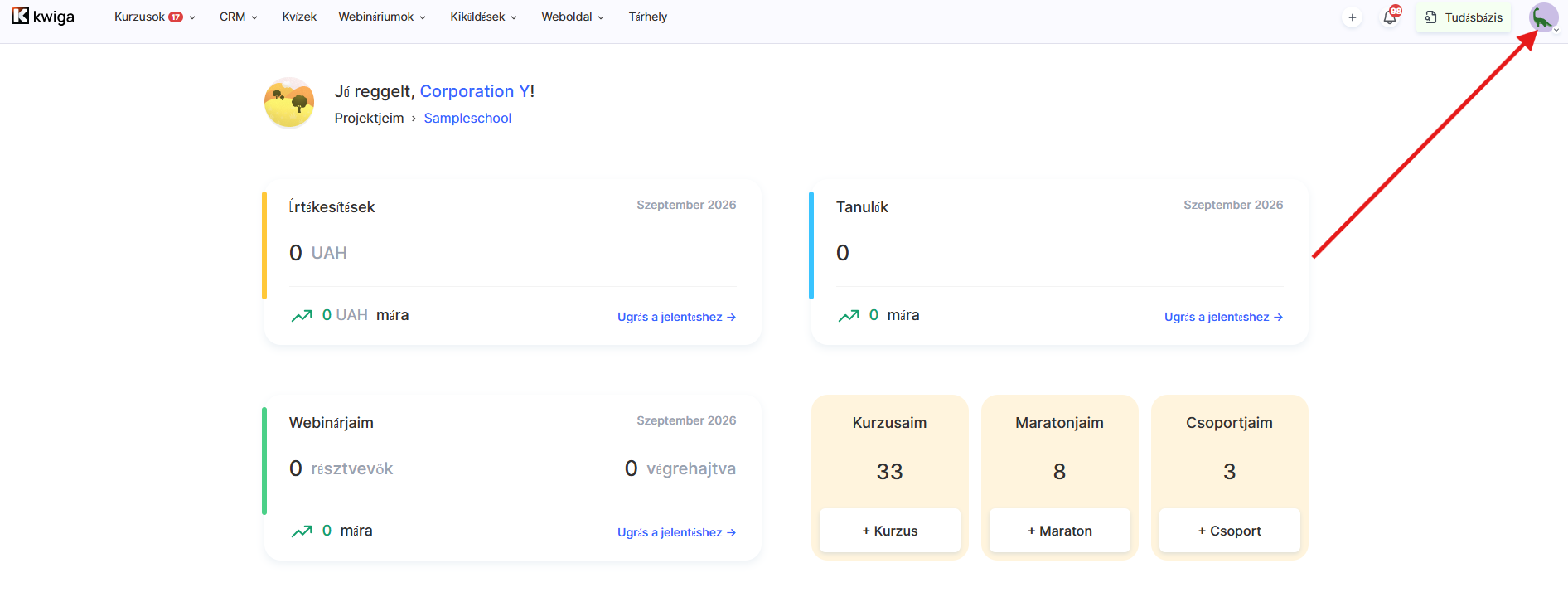
Kattintson a platform jobb felső sarkában található avatarjára, majd válassza a Minden beállítás lehetőséget.
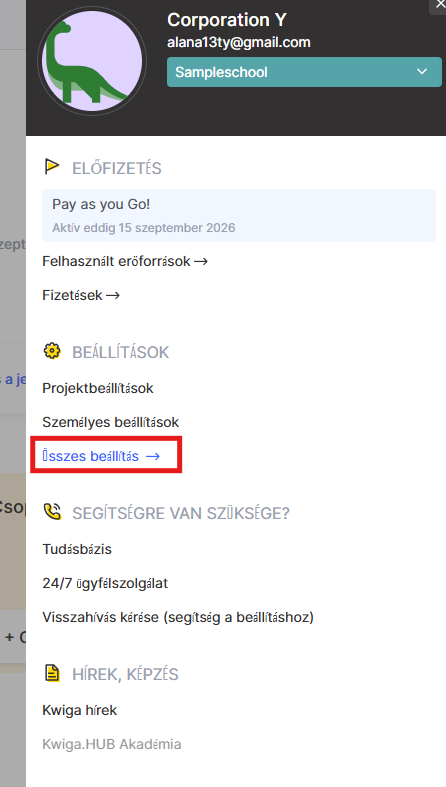
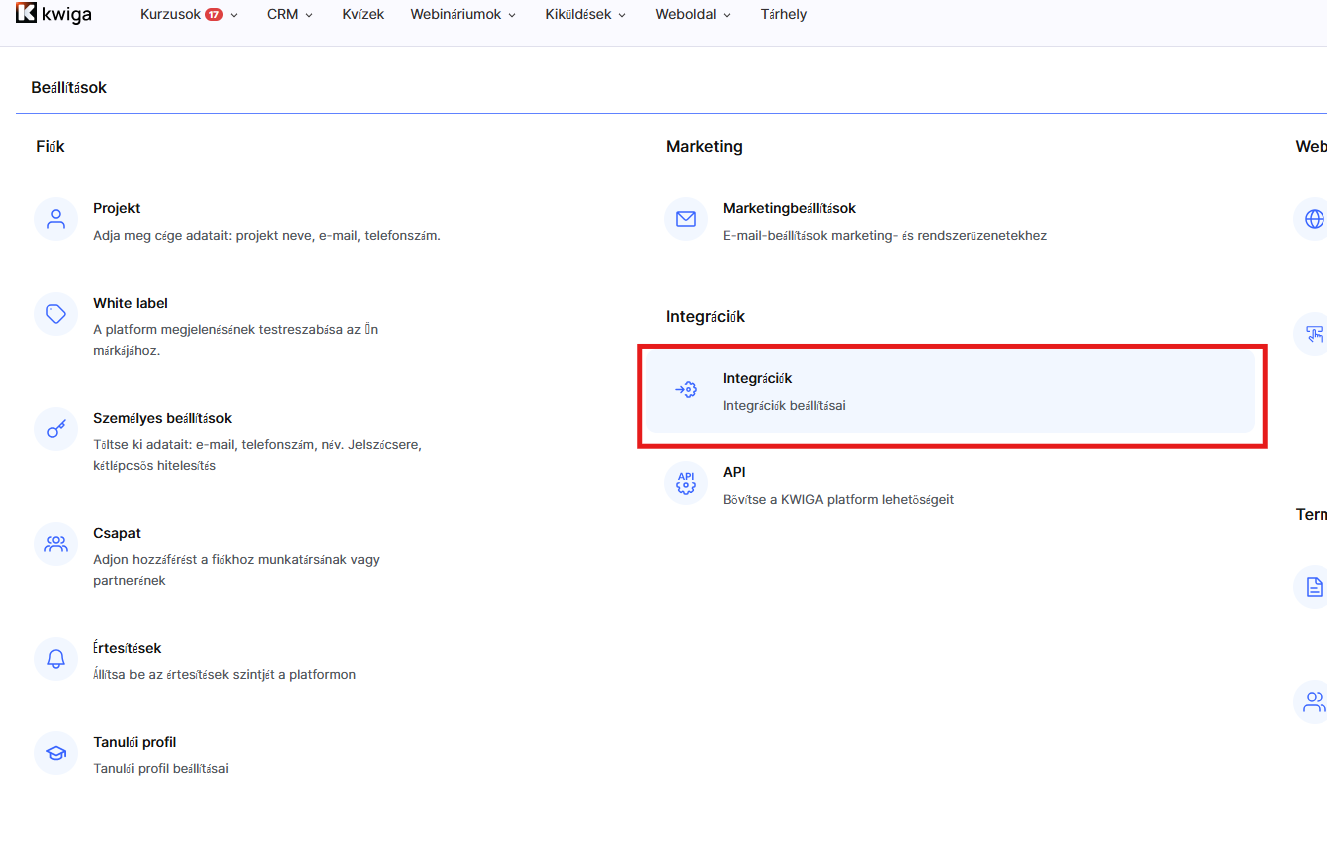
Ezután lépjen az Integrációk fülre.
Majd nyissa meg a Fizetési rendszerek részt.
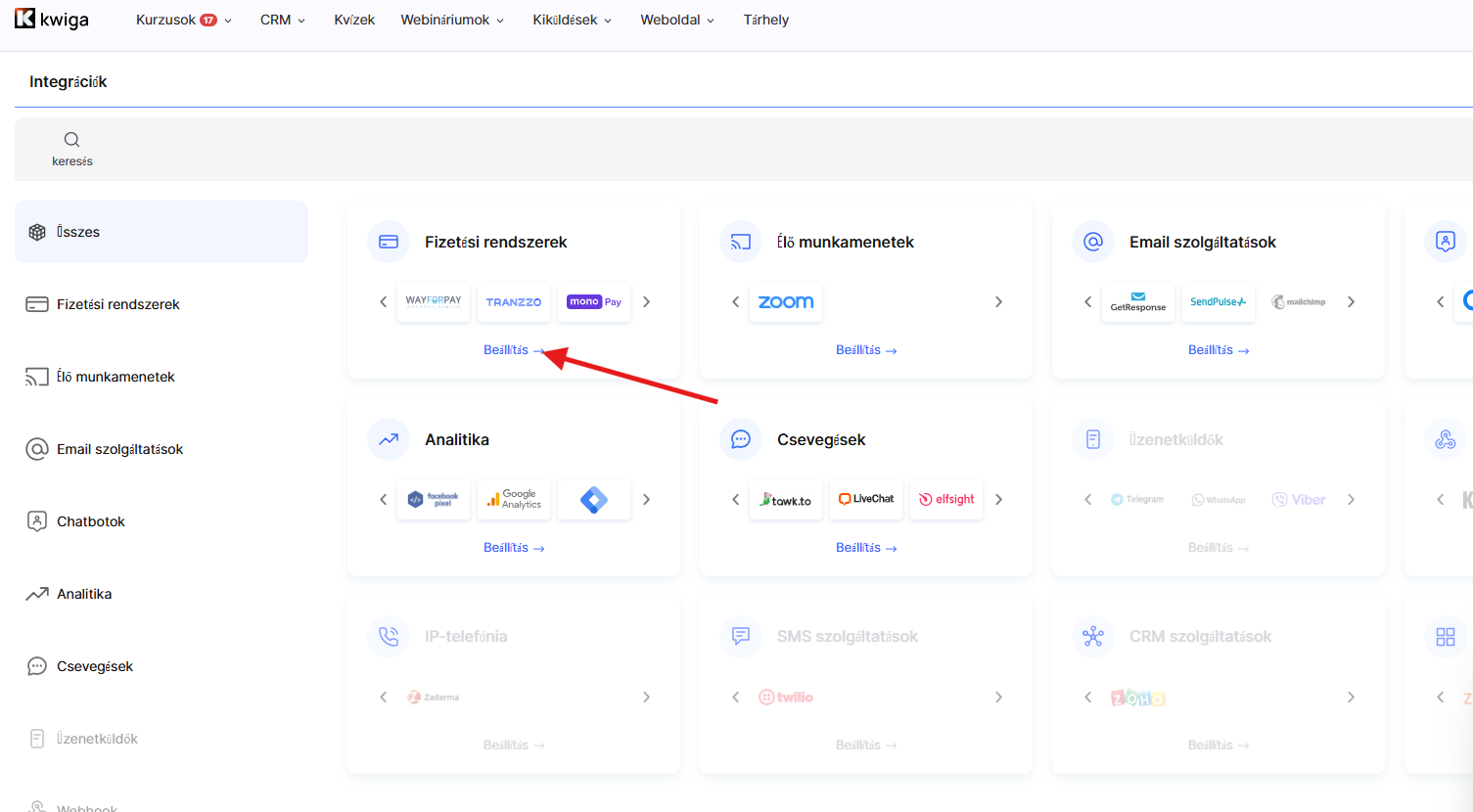
Az elérhető szolgáltatások listájában keresse meg a kívánt fizetési rendszert, és kattintson a nevére. Megnyílik egy űrlap, ahol meg kell adnia a csatlakozáshoz szükséges összes paramétert, például egy API kulcsot vagy kereskedői azonosítót, a kiválasztott szolgáltatás követelményeitől függően.
Az összes adat megadása után kattintson a Mentés gombra, és az integráció aktiválódik. Ezt követően automatikusan fogadhat fizetéseket a tanulóktól közvetlenül a Kwiga rendszerén keresztül.
Ajánlás: Mielőtt elérhetővé tenné a fizetést a tanulók számára, javasoljuk, hogy saját maga tesztelje a fizetési folyamatot. Ehhez létrehozhat egy minimális árú tesztajánlatot, például 1 UAH vagy 1 $ értékben. Egy másik lehetőség, hogy ideiglenesen csökkenti egy valós ajánlat árát, ellenőrzi a fizetést, majd a tesztelés után visszaállítja az eredeti árat. A fizetési teszt megfelelő működése érdekében javasoljuk, hogy azt másik böngészőben vagy inkognitó módban végezze el, mivel az aktuális munkamenet tartalmazhatja az Expert-fiókja adatait.
Jelenleg számos népszerű fizetési rendszerrel érhető el integráció, és a lista folyamatosan bővül. Ha a szükséges szolgáltatás nem szerepel a listán, lépjen kapcsolatba velünk a Telegram segítségével – előfordulhat, hogy hozzáadása már tervben van, vagy egy későbbi frissítés során megfontolásra kerül.
Jelenleg a felsorolt fizetési rendszerek érhetők el integrációhoz, és a lista fokozatosan bővül. Ha nem látja a szükséges rendszert a listán, írjon nekünk a Telegramon.
plata by mono (monobank általi acquiring)
Nyisson egyéni vállalkozói számlát a monobank alkalmazásban, vagy vállalati számlát a(z) Universal Banknál a 0 800 300 200-as telefonszámon.
(Egyéni vállalkozói számla nyitása és fenntartása a(z) Monobanknál ingyenes. A számlanyitás 2 percet vesz igénybe).
Egyéni vállalkozói számla nyitásához:
1. Nyissa meg a(z) monobank alkalmazást
2. Húzza lefelé
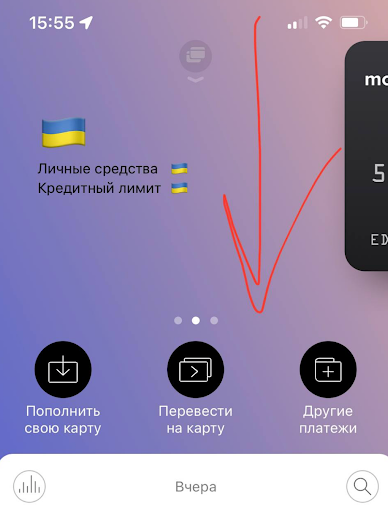
3. Koppintson a következőre: „nyisson bankkártyát vagy egyéni vállalkozói számlát”
4. Válassza az „egyéni vállalkozói számla”
5. Töltse ki az űrlapot és küldje be a kérelmet. Töltse ki a csatlakozási igénylőlapot. Ez 2 percet vesz igénybe. Az űrlap kitöltése után 24 órán belül üzenetben kap visszaigazolást a csatlakozásról és útmutatást.
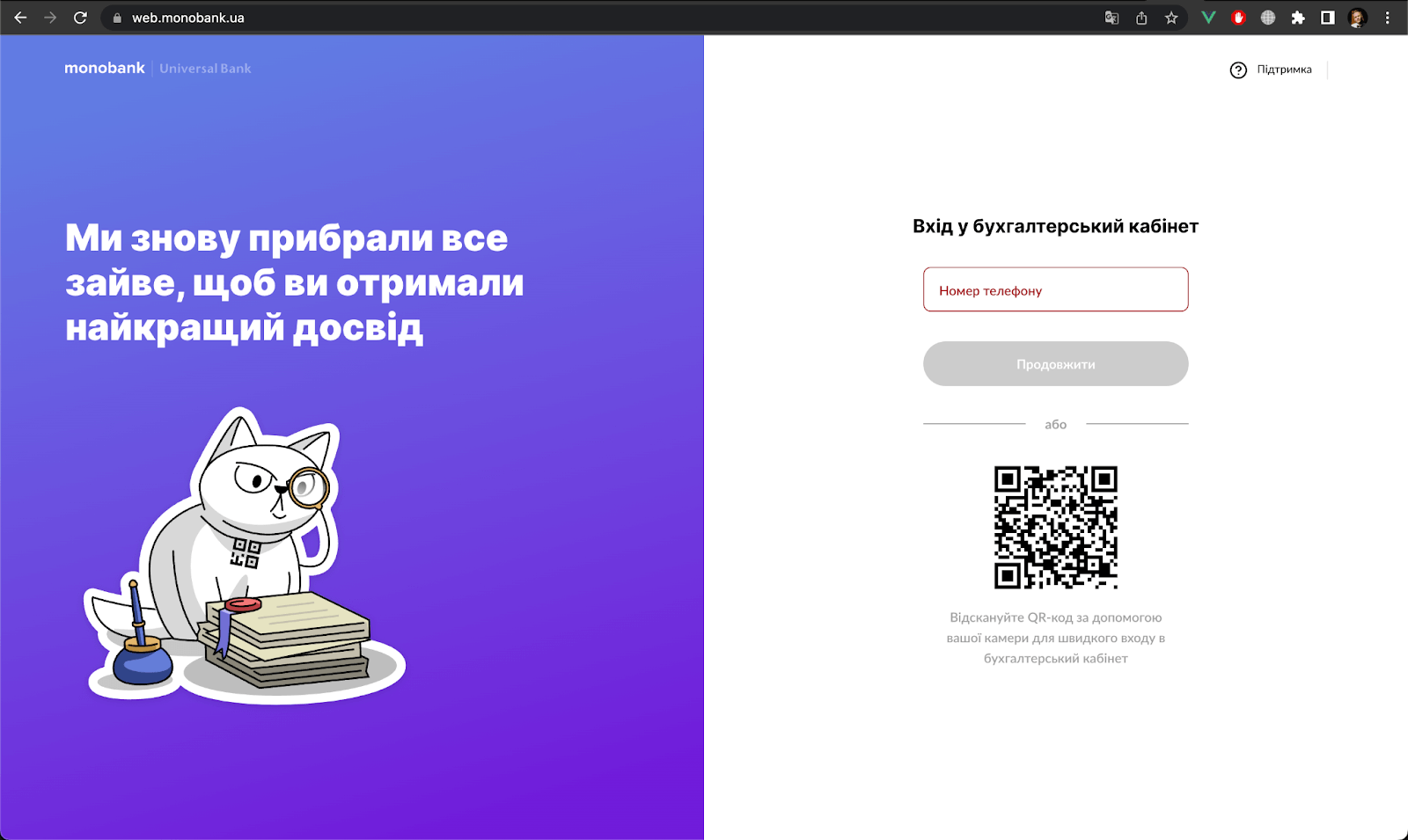
Várja meg az acquiring aktiválását. Push értesítést fog kapni a monobank alkalmazásban.
Lépjen az egyéni vállalkozói számlához
Válassza ki az Acquiring->internet szakaszt
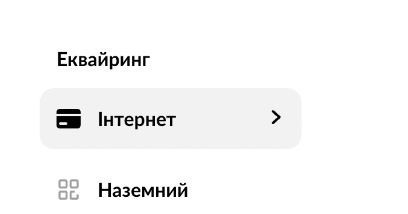
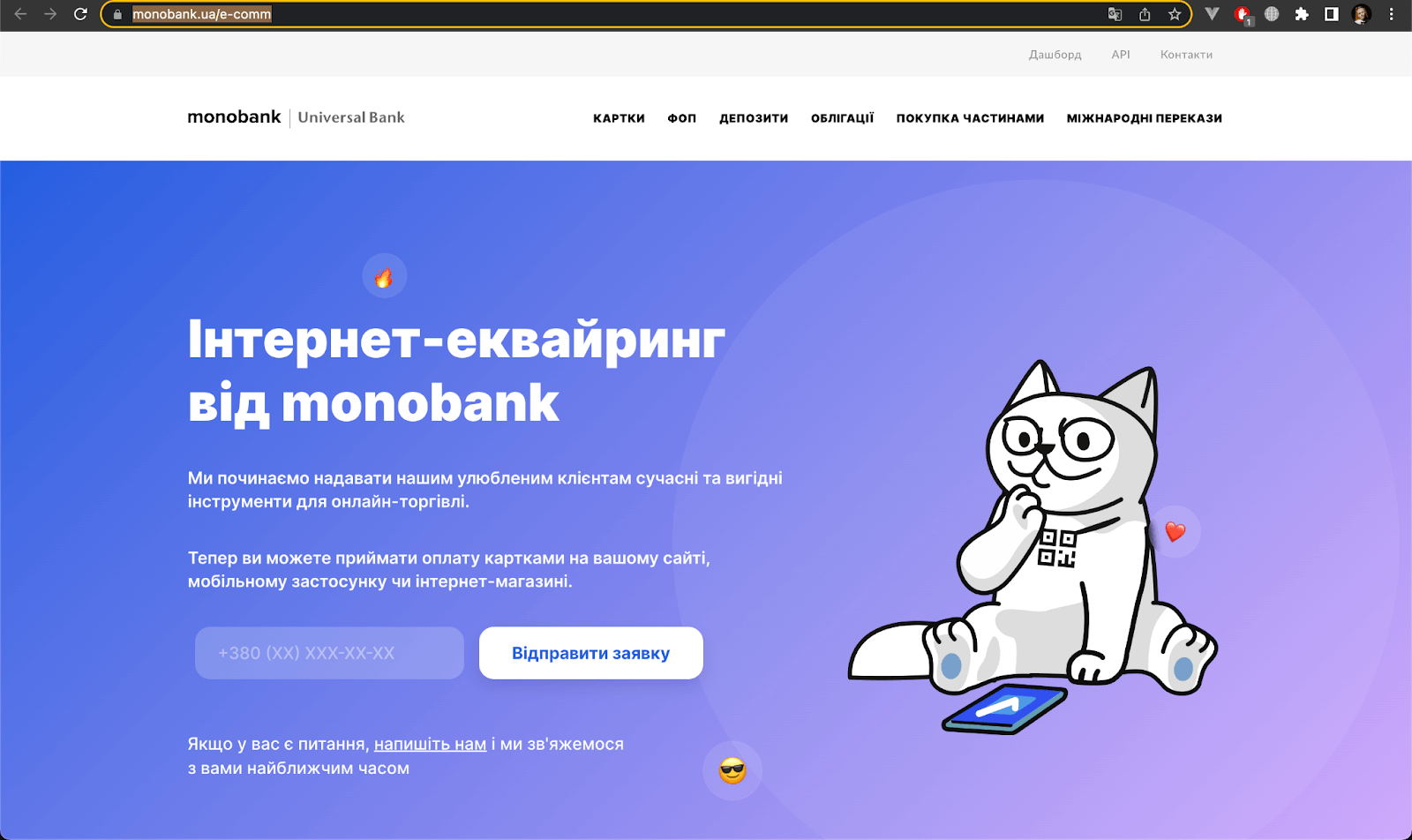
*Ha nem rendelkezik „internet” oldallal, az azt jelenti:
Hogy nem adott le kérelmet a monobank internetes acquiring szolgáltatásának aktiválására? A linken keresztül benyújthatja: https://www.monobank.ua/e-comm
vagy még nem kapott hozzáférést a fizetések fogadásához. Kérjük, várjon :)
A megnyíló ablakban kattintson a token létrehozása gombra, majd másolja ki azt
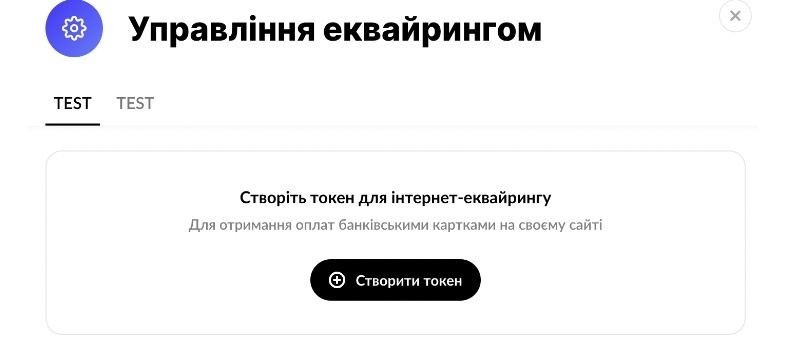
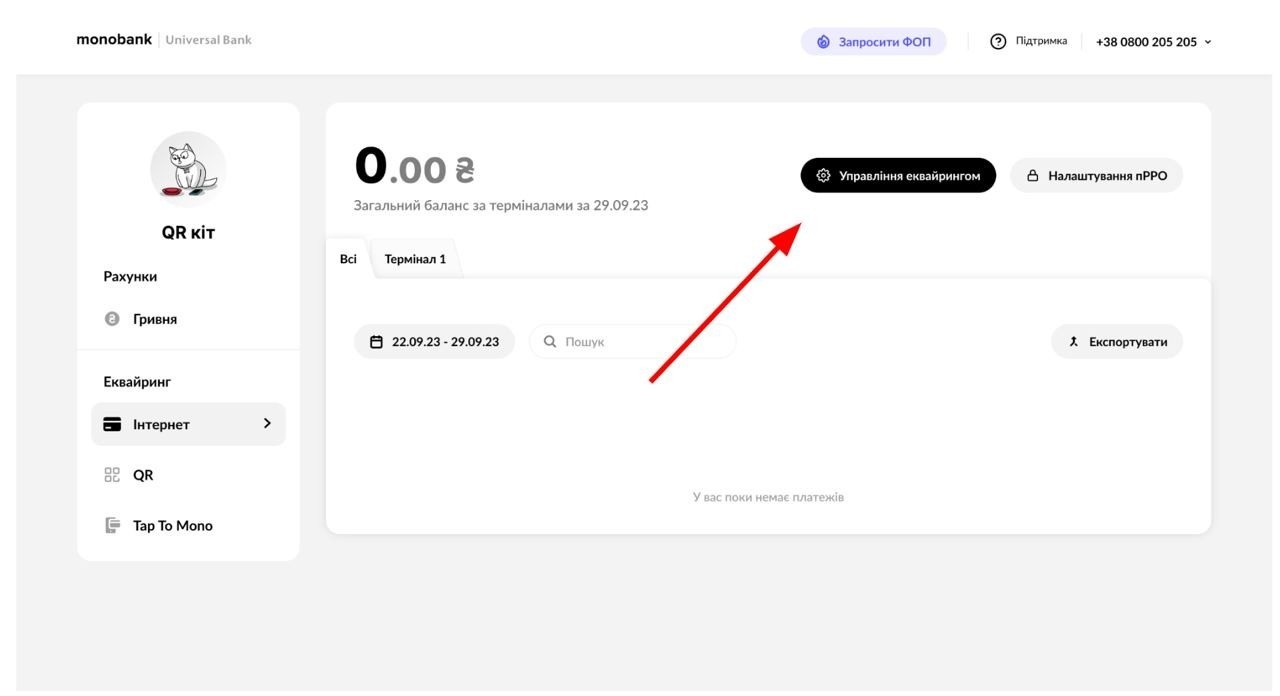
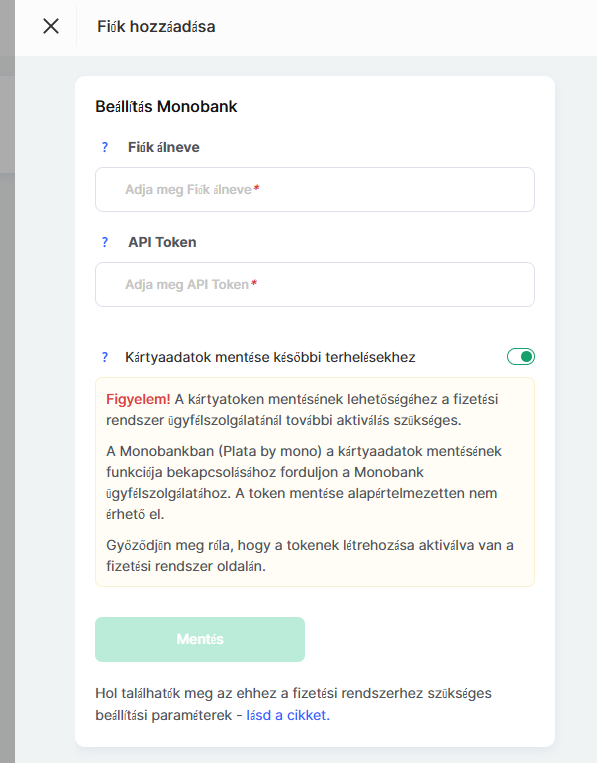
Adja meg az Fiók álneve, amely azt határozza meg, hogyan jelenjen meg ez az integráció a Kwiga platformon, illessze be a kimásolt tokent az API-token mezőbe, majd kattintson a Mentés.
A plata by mono fizetési rendszer csak három pénznemben teszi lehetővé a fizetések fogadását: EUR, USD, UAH
PayPal
Kattintson a PayPal logó ikonra, majd kattintson a +Fiók gombra, és töltse ki az alapvető beállításokat:
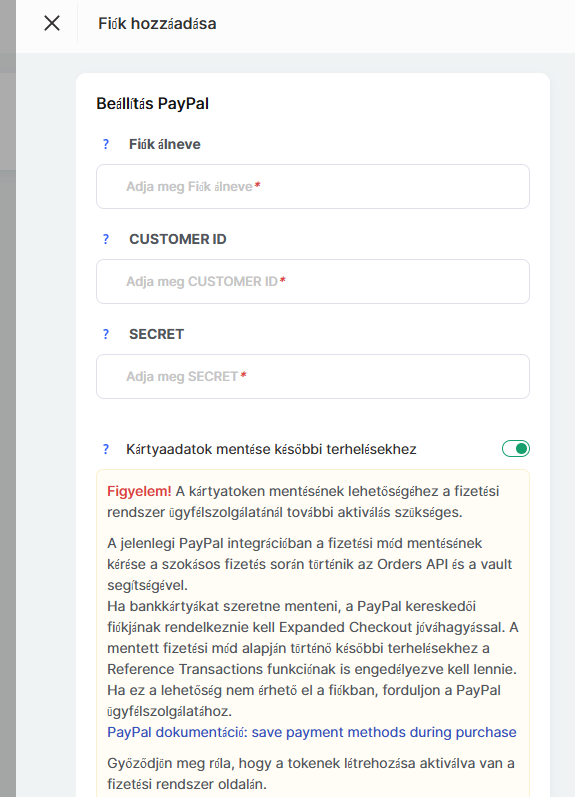
A PayPal platformhoz való csatlakoztatásához regisztrált üzleti fiókkal kell rendelkeznie a paypal.com oldalon.
Jelentkezzen be a PayPal fiókjába, és kövesse ezt a hivatkozást:
https://developer.paypal.com/home/
Váltson Élő módra: a kapcsoló a menü tetején található. A kapcsolót erre kell állítani: „Élő”. 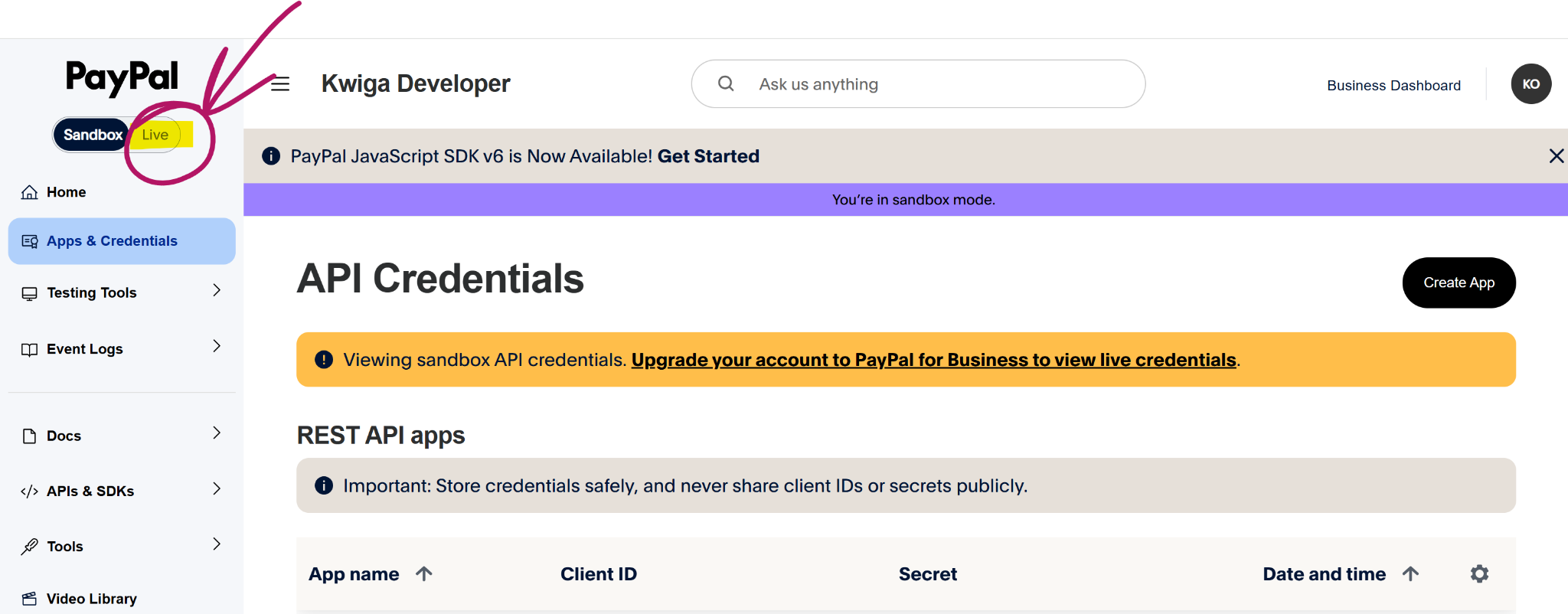
Miután fiókját Élő módra váltotta, válassza az „Apps & Credentials” menüpontot a menüből:
https://developer.paypal.com/dashboard/applications/live
Válassza ki (kattintson rá) az alkalmazás nevét, vagy hozzon létre újat.
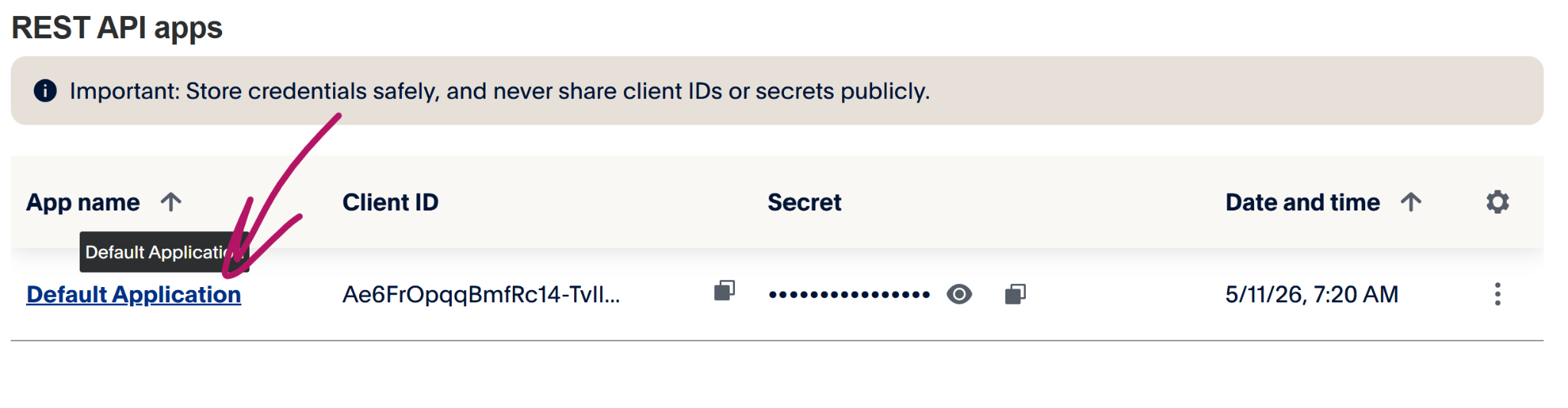
Győződjön meg arról, hogy a hitelesítő adatokat (Client ID and Secret Key) az Élő környezethez másolja ki (a kapcsoló állását a képernyőképen piros nyíl jelzi), nem a Sandbox.
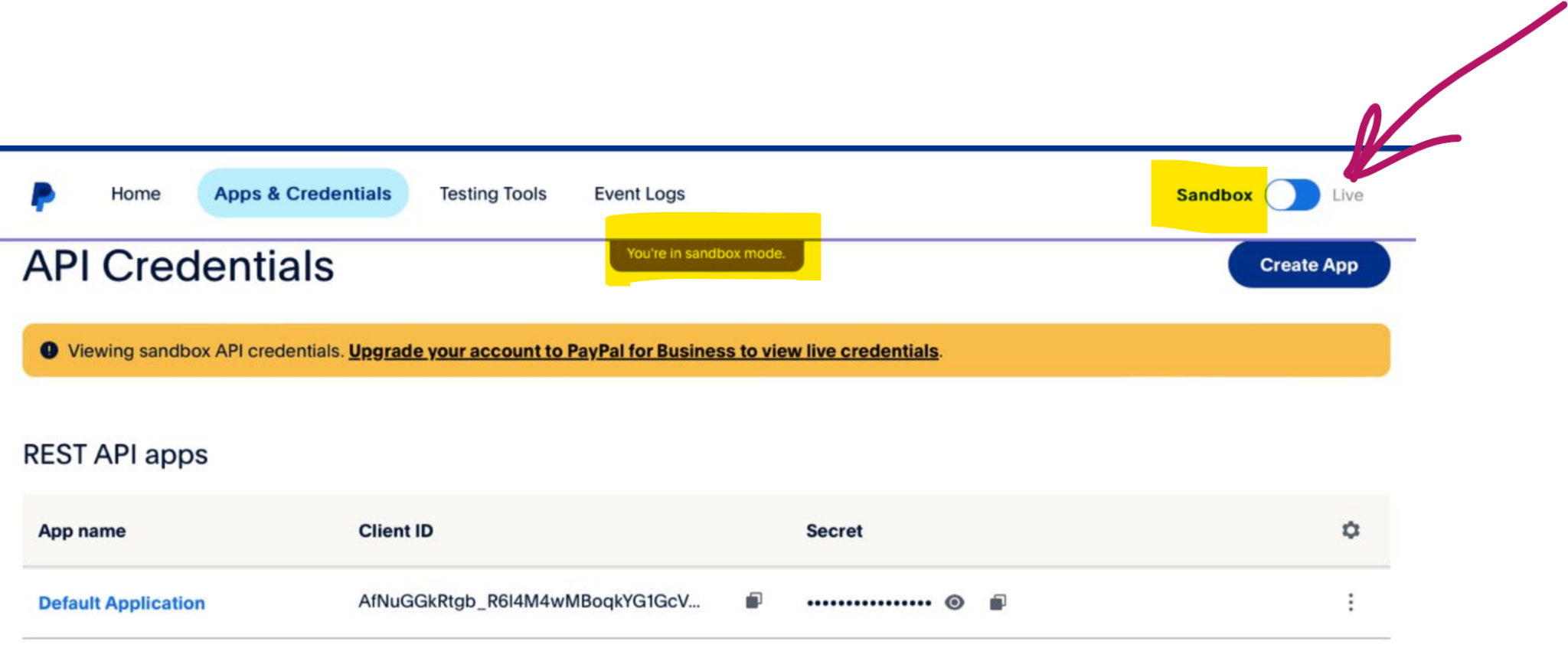
Ha a „You're in sandbox mode” üzenetet látja, a kapcsolót Élő módra kell állítania.
A PayPal a felület az Ön fiókregisztrációjának országától függően eltérhet. Az alábbiakban a kapcsoló alternatív elhelyezése látható.
Adja meg továbbá a következőt: Fiók álnév — az integráció neve a Kwiga rendszerben, amely megjelenik a platformon, majd kattintson a következőre: „Mentés”.
WayForPay
Kattintson a WayForPay blokkra, majd a következőre: +Fiók gombra.
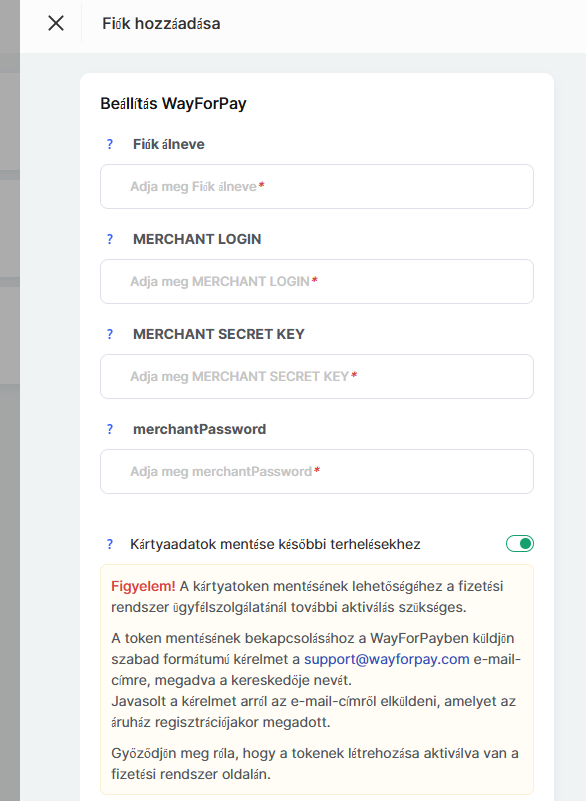
Az integráció beállításához fiókkal kell rendelkeznie a következőn: WayForPay webhelyen. Lépjen a következő oldalra: Áruház beállításai oldalra, és válassza ki a szükséges áruházat. Ezután a Kereskedői adatok blokkban másolja ki az adatokat.
Adja meg a következő MERCHANT LOGIN és MERCHANT SECRET KEY értékeket a Kwiga integrációs beállítási űrlapjának megfelelő mezőiben Kwiga.
MERCHANTPASSWORD - ez a mező nem kötelező. Csak akkor használatos, ha ismétlődő fizetéseket (előfizetéseket) kíván elfogadni, és engedélyezi, hogy az ügyfelek saját maguk mondják le az ismétlődő fizetéseket a tanulói fiókjukban. A jelszó beszerzéséhez forduljon a Wayforpay ügyfélszolgálatához.
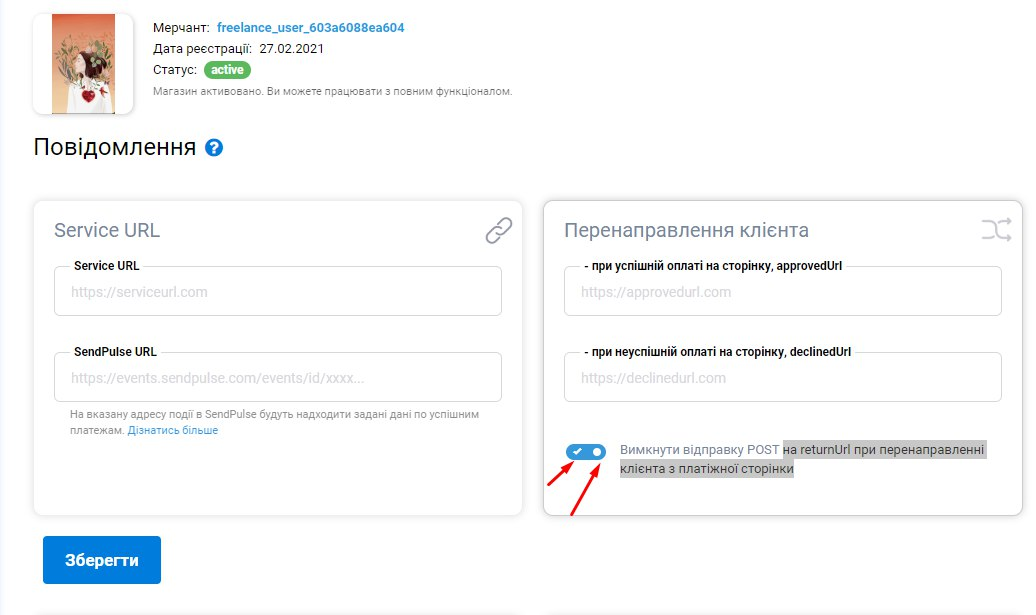
Győződjön meg róla, hogy az áruház beállításaiban, az Értesítések blokkban le van tiltva a Post to return Url küldése, amikor az ügyfelet a fizetési oldalról átirányítják (a megjelölt kapcsolónak kikapcsolt, szürke állapotban kell lennie).
LIQPAY
Kattintson a következő nevű blokkra: LiqPay majd a következőre: +Fiók gombra.
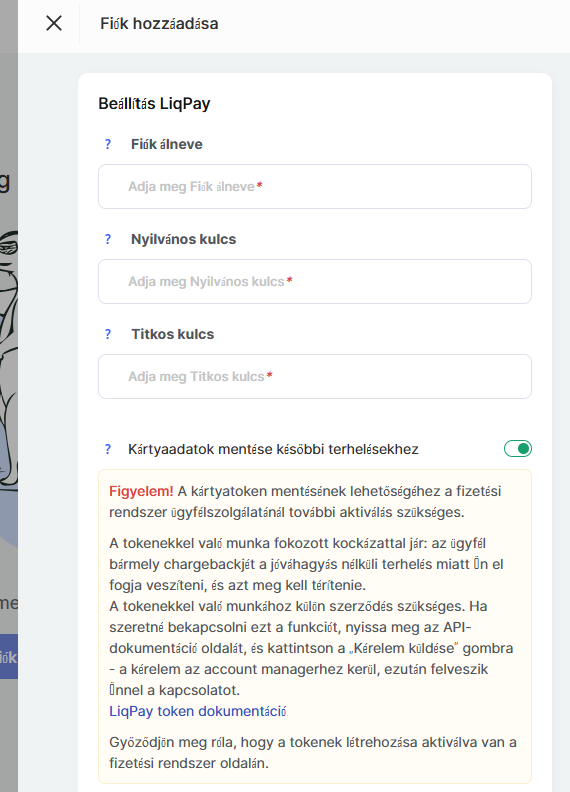
A következő integrálásához: LiqPay a következővel: Kwiga, LiqPay-fiókot kell létrehoznia és aktiválnia. A vállalat aktiválása után lépjen a főoldalra. Másolja ki a nyilvános és a privát kulcs értékeit, majd illessze be őket a LiqPay beállítási űrlap megfelelő mezőibe, adja meg a fiók álnevét (ezen a néven fog szerepelni ez az integráció a platformon), majd kattintson a következőre: Mentés.
Kérjük, vegye figyelembe: ha az Ön Liqpay fiók ellenőrzés alatt áll, és még nem hagyták jóvá fizetések fogadására, ezért javasoljuk, hogy a fizetési link helyett az ajánlatoldal linkjét adja meg a fizetési rendszerben.
Stripe
Kattintson a következő nevű blokkra: Stripe majd +Fiók.
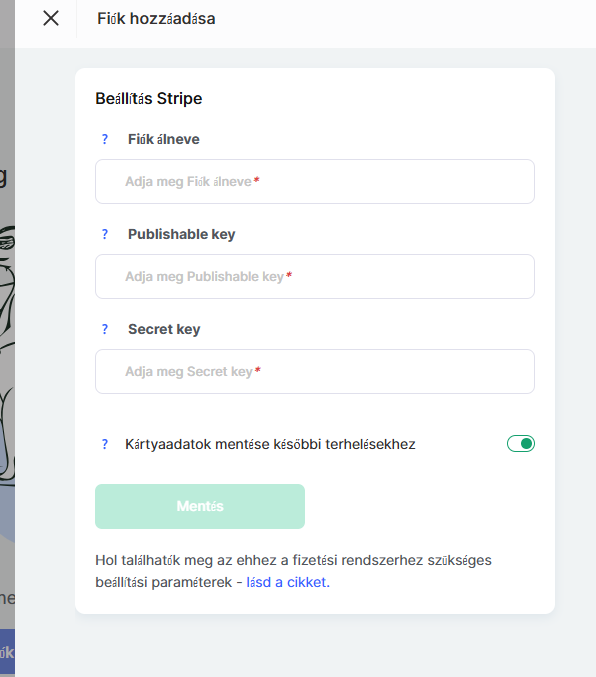
A(z) Stripe integrálásához a következővel: Kwigalétre kell hoznia és aktiválnia kell egy Stripe fiókot. A létrehozása után lépjen a „Fejlesztők” szakaszba, és nyissa meg az “API-kulcsok” lapot.
Másolja ki a következő publikálható kulcs és titkos kulcs értékeket, majd illessze be őket az integráció beállításához tartozó megfelelő mezőkbe. Adja meg a fiók álnevét is (így fog ez az integráció megjelenni a platformon), majd kattintson a következőre: Mentés.
ÁFA hozzáadása Stripe-on keresztüli fizetéskor
A Stripe fizetési rendszer lehetővé teszi, hogy automatikusan ÁFÁ-t adjon hozzá a kurzus árához. A Stripe beállításaiban megadhatja azoknak az országoknak a listáját, amelyekre az adót alkalmazni kell. A fizetés folytatásakor az ügyfél kiválaszthatja az országát, és ettől a választástól függően a Stripe hozzáadja az ÁFÁ-t az összeghez, vagy nem.
Ahhoz, hogy ez a funkció megfelelően működjön a Kwiga platformon, az ajánlat beállításakor ki kell kapcsolnia a “Az ár tartalmazza az ÁFÁ-t” opciót. Ez lehetővé teszi a Stripe számára, hogy meghatározza az ügyfél tartózkodási helyét, és szükség esetén felszámítsa az alkalmazandó adót.
Fizetés közben a Stripe az ügyfél által megadott számlázási cím és az Ön adózási beállításai alapján számítja ki az adót a Striperendszerben. Ha az ügyfél országához be van állítva alkalmazandó adókulcs, az adó automatikusan hozzáadódik a rendelés végösszegéhez. Más országok esetében az adó 0% lehet.
Kérjük, vegye figyelembe, hogy az országokat és az adókulcsokat előzetesen be kell állítani a következőben: Stripe fiókban. A Stripe összekapcsolása a következővel: Kwiga nem érinti a meglévő Stripe Payment Links — ezek továbbra is a jelenlegi beállításaikkal működnek.
További információ a következő beállításáról: Stripe Tax: https://docs.stripe.com/tax/set-up
FONDY
Kattintson a megfelelő blokkra a következővel: Fondy logóval, majd kattintson erre: +Account.
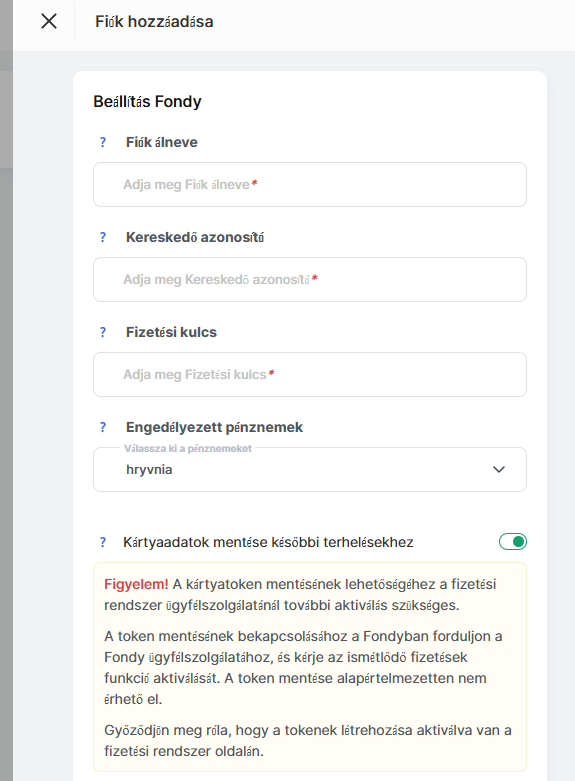
Az integrációhoz regisztrálva kell lennie a következőben: Fondy rendszerben. Ezután töltse ki a beállításokat a következőben: Kwiga:
Fiók álnév - a fiók neve a következőben: Kwiga, ahogyan a platform fiókjainak listájában megjelenik.
Kereskedőazonosító - ezt a paramétert a Fondy szolgáltatás rendeli hozzá; a Fondy-fiókjában a következő oldalon található: Kereskedői beállítások → Technikai oldal. Másolja ki az értéket a következő mezőből: Kereskedőazonosító mezőből, és adja meg a Kwiga beállításaiban található megfelelő mezőben. Kwiga.
Fizetési kulcs - lépjen be a Fondy-fiókjába, és nyissa meg a következőt: Kereskedői beállítások → Technikai oldal. Ezután másolja ki az értéket a Fizetési kulcs mezőből.
Engedélyezett pénznemek - válassza ki azt a pénznemet, amelyhez a Fondy-ban lévő kereskedői fiókja csatlakozik; ezeket a részleteket az ügyfélszolgálattal egyeztetheti.
És kattintson Mentés.
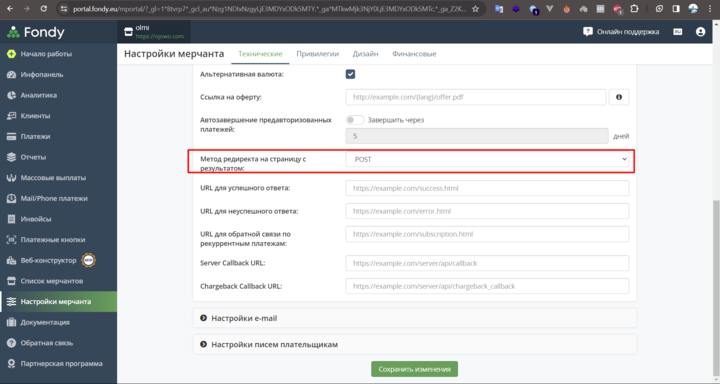
Ezenkívül győződjön meg arról, hogy a megfelelő átirányítási mód van beállítva. Ezt a következő helyen teheti meg: a Fondy -> Merchant settings -> Technical > payment page settings, a(z) "Redirect method to the result page" mezőben ennek kell szerepelnie: POST (ha más érték van beállítva, azt POST értékre kell módosítani).
Coin Payments
Az integráció beállításához kattintson a következő nevű blokkra: Coin Payments majd a(z) +Account gombra.
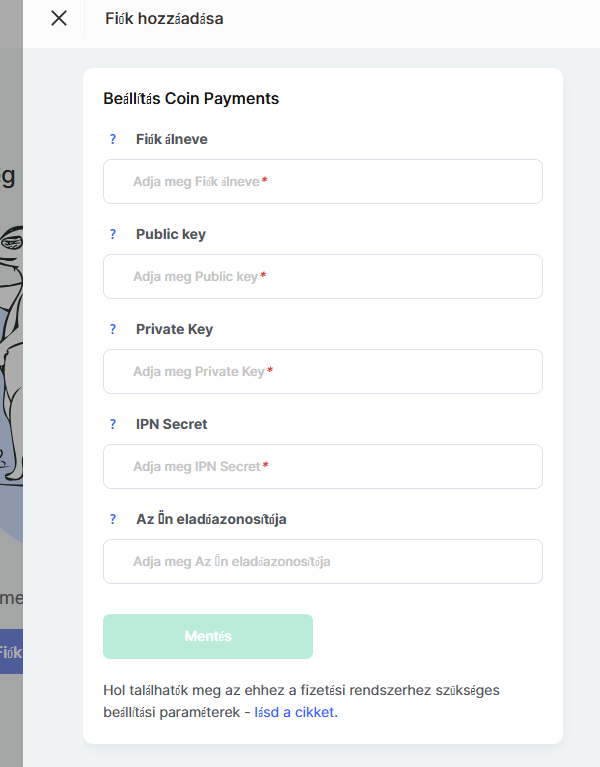
Az integrációhoz regisztrálnia kell a következőn: CoinPayments. Ezután töltse ki a beállításokat a következőben: Kwiga:
Fiók álneve - a fiók neve a(z) Kwiga platformon, amely megjelenik a hozzáadott fizetési rendszerek listájában.
Nyilvános kulcs - másolja ki az értéket a(z) Public Key mezőből a fiókjában, a következő oldalon: https://www.coinpayments.net/acct-api-keys
Privát kulcs - másolja ki az értéket a(z) Private Key mezőből a fiókjában, a következő oldalon: https://www.coinpayments.net/acct-api-keys
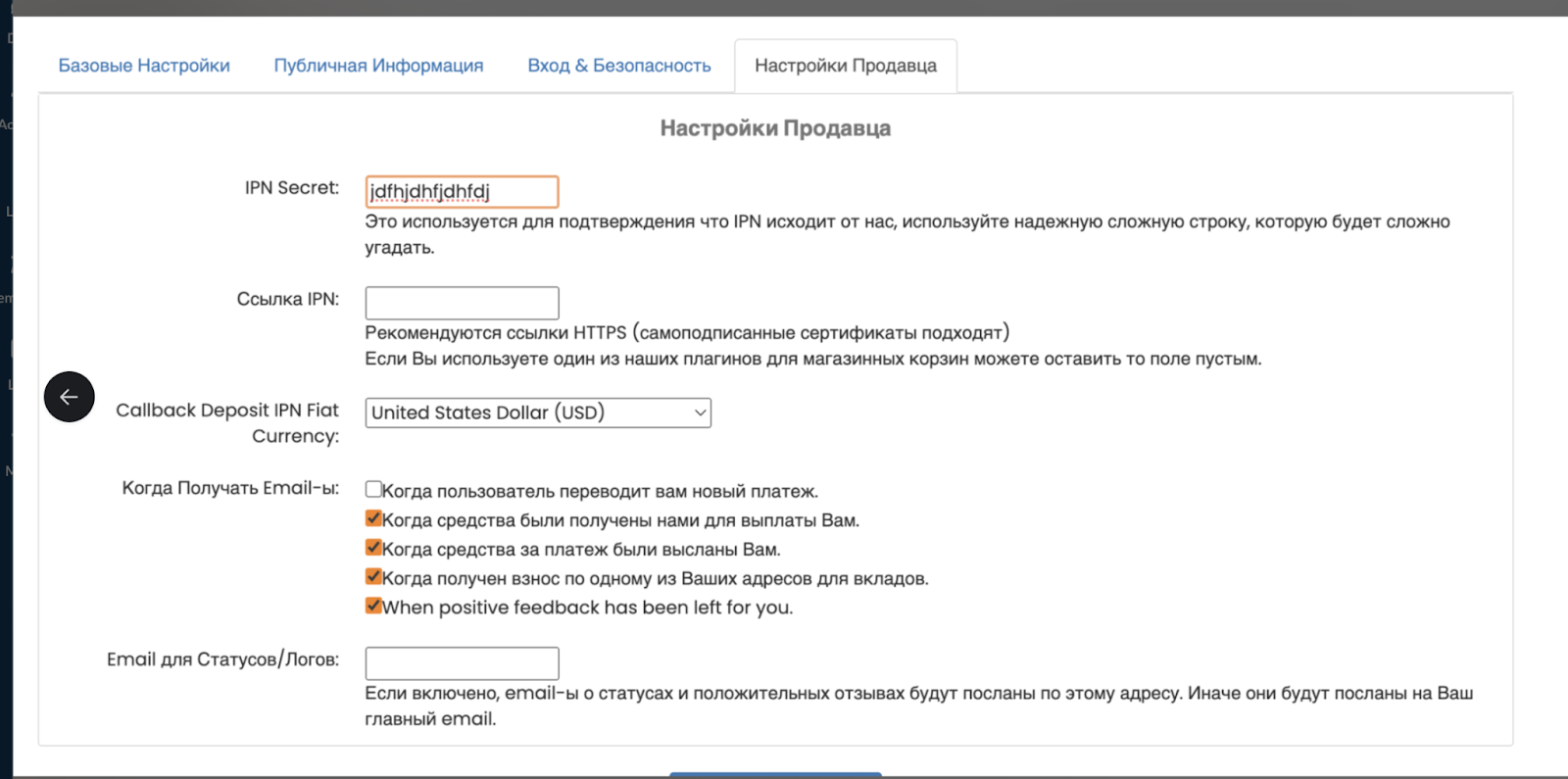
IPN-titok - adja meg, majd másolja ki az értéket a(z) IPN Secret mezőből a kereskedői beállítások oldalán: https://www.coinpayments.net/acct-settings.
Az Ön kereskedői azonosítója - másolja ki az értéket az Your mezőből Kereskedőazonosító mező az alapbeállítások oldalon https://www.coinpayments.net/acct-settings
Miután minden mezőt kitöltött, kattintson a következőre: Mentés.
Az Ön Coinpayments fiókjában nyissa meg a következőt: Kereskedői beállítások és adja meg https://cryptobalance.kwiga.com/coinpayment/ipn az IPN Secret mezőben
InterKassa
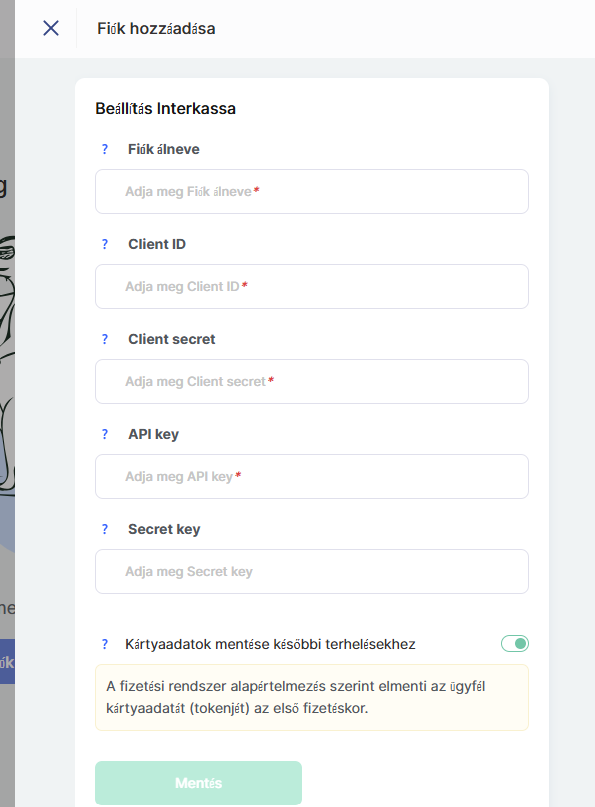
Fiókálnév - ez az a név, amelyet csak Ön lát, és amely a fizetési rendszer azonosítására szolgál. A fizetési jelentésekben és az ajánlatokban jelenik meg.
Ügyfélazonosító a következő linken található:
https://portal.interkassa.com/account/checkout
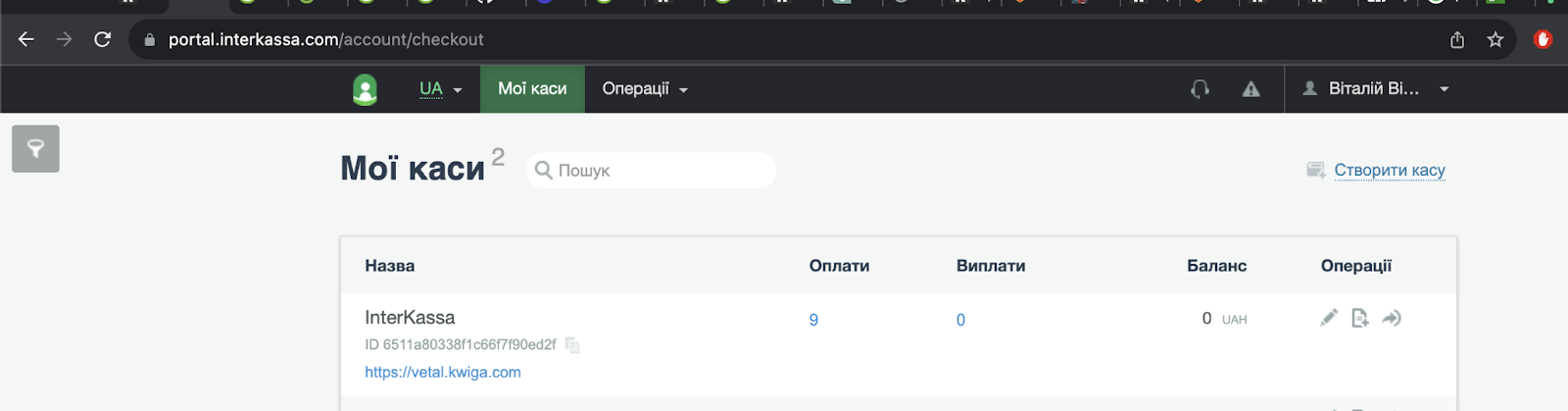
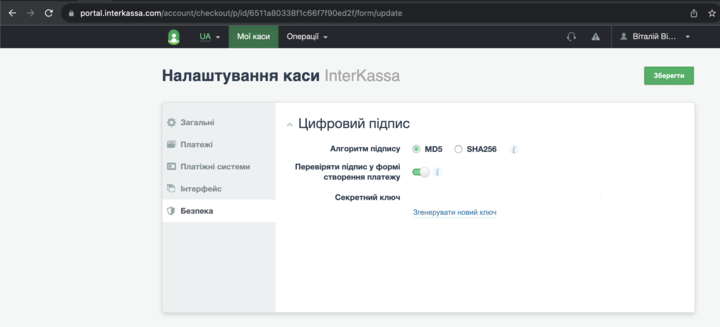
Ügyféltitok - a következő helyen található: Secret key mező
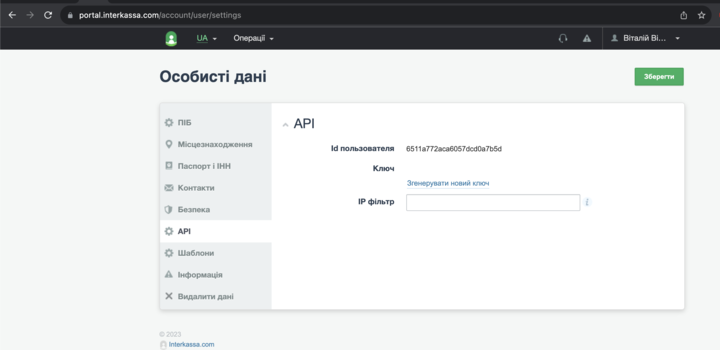
API-kulcs - a következő helyen található: API szakasz
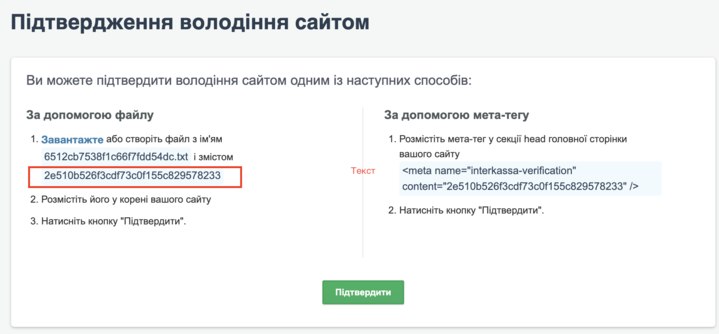
Titkos kulcs - a webhelytulajdon igazolására szolgáló részből kell átvenni. Nem kell fájlt hozzáadnia a megadott tartalommal; elegendő a megadott értéket átmásolni a Kwiga platformra, menteni a fiók hozzáadását, majd ezután az InterKassa szolgáltatásban a Megerősítés gombra kattintani. InterKassa.
Allpay
Jelentkezzen be a fiókjába, majd lépjen a következőre: Beállítások->API-integráció->Bejelentkezési/kulcspár létrehozása.
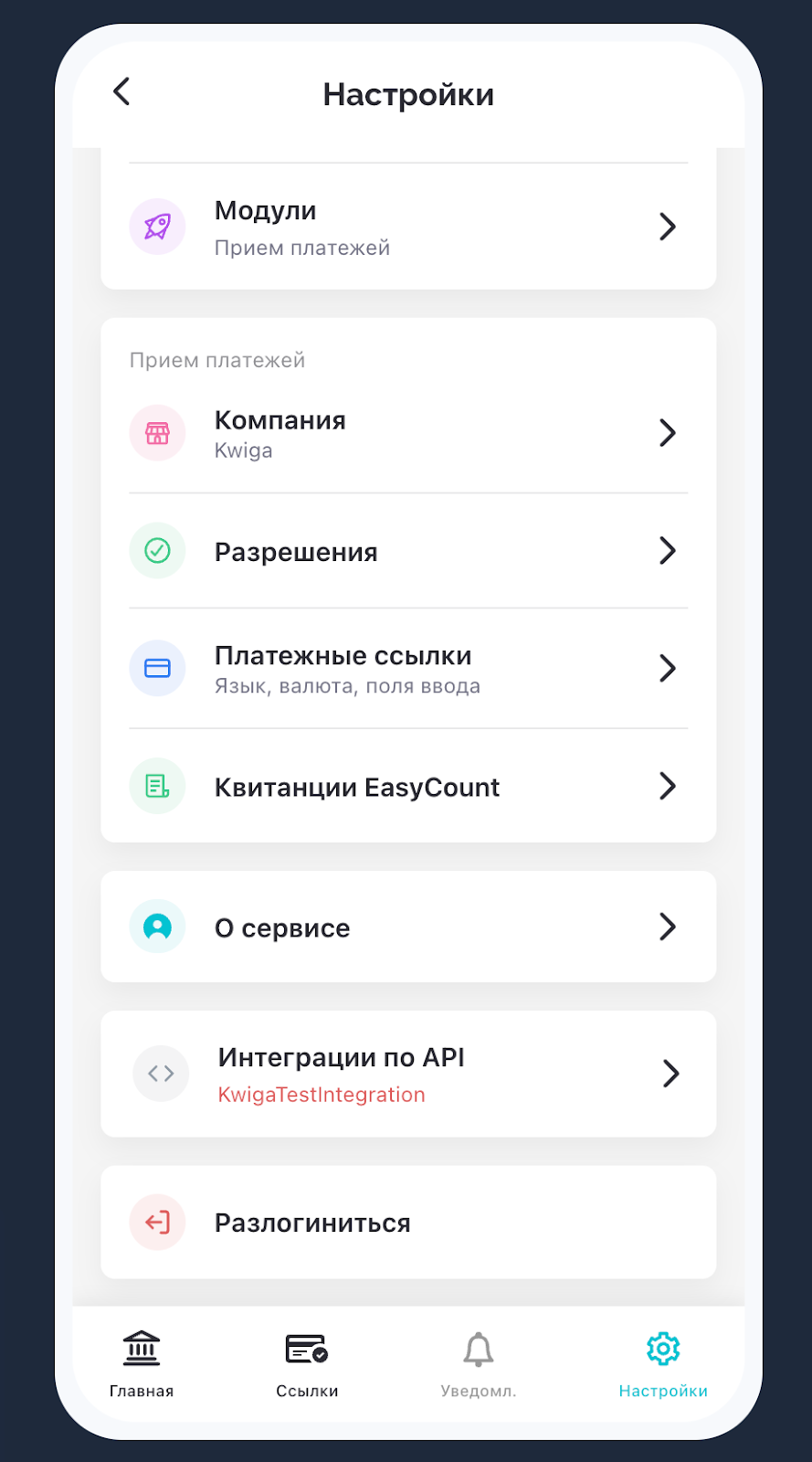
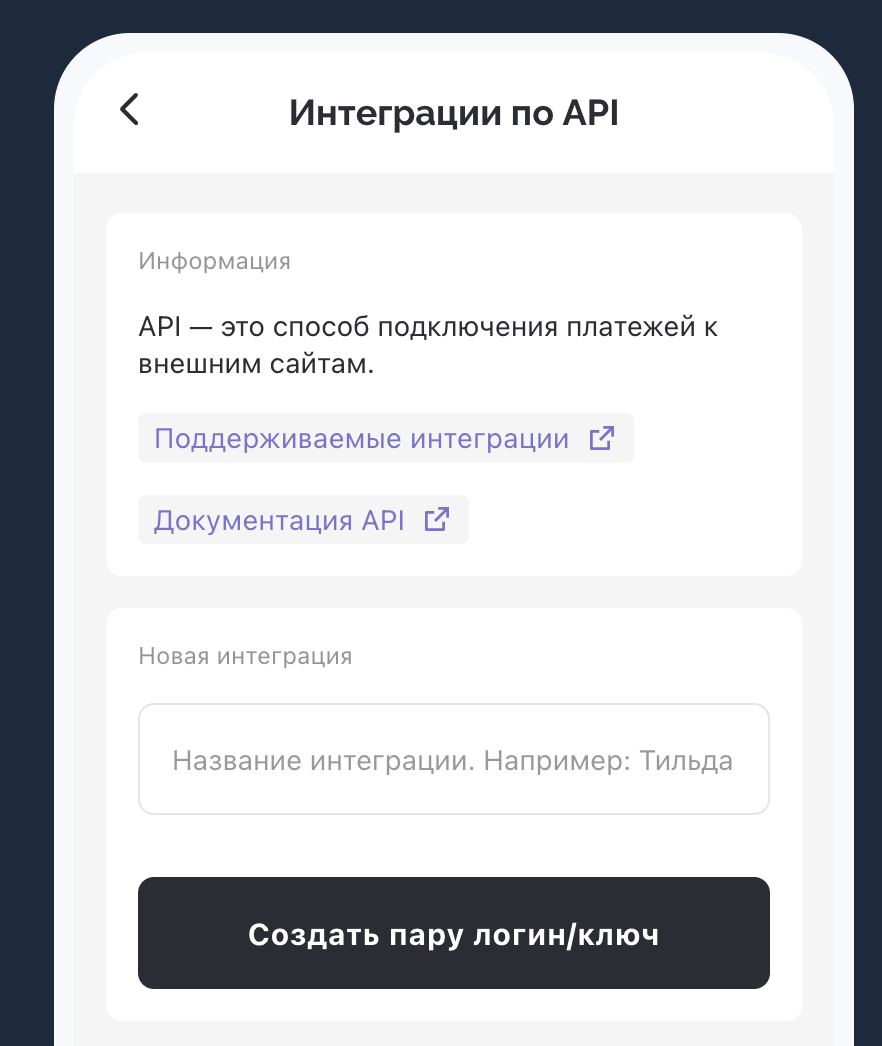
Ezután lépjen a Kwiga platformra, és nyissa meg a következőt: Beállítások - Integrációk - Fizetési rendszerek - Allpay és kattintson a következőre: hozzáadás. Töltse ki a szükséges mezőket a hozzáadáshoz:
Fiókálnév - a fiók neve a Kwiga platformon, amely megjelenik a hozzáadott fizetési rendszerek listájában. Ez bármilyen, Ön számára egyértelmű név lehet.
API-bejelentkezési név - Másolja ki a megfelelő sorban megjelenő értéket itt: Allpay
API-kulcs - Másolja ki a megfelelő sorban megjelenő értéket itt: Allpay
PayU
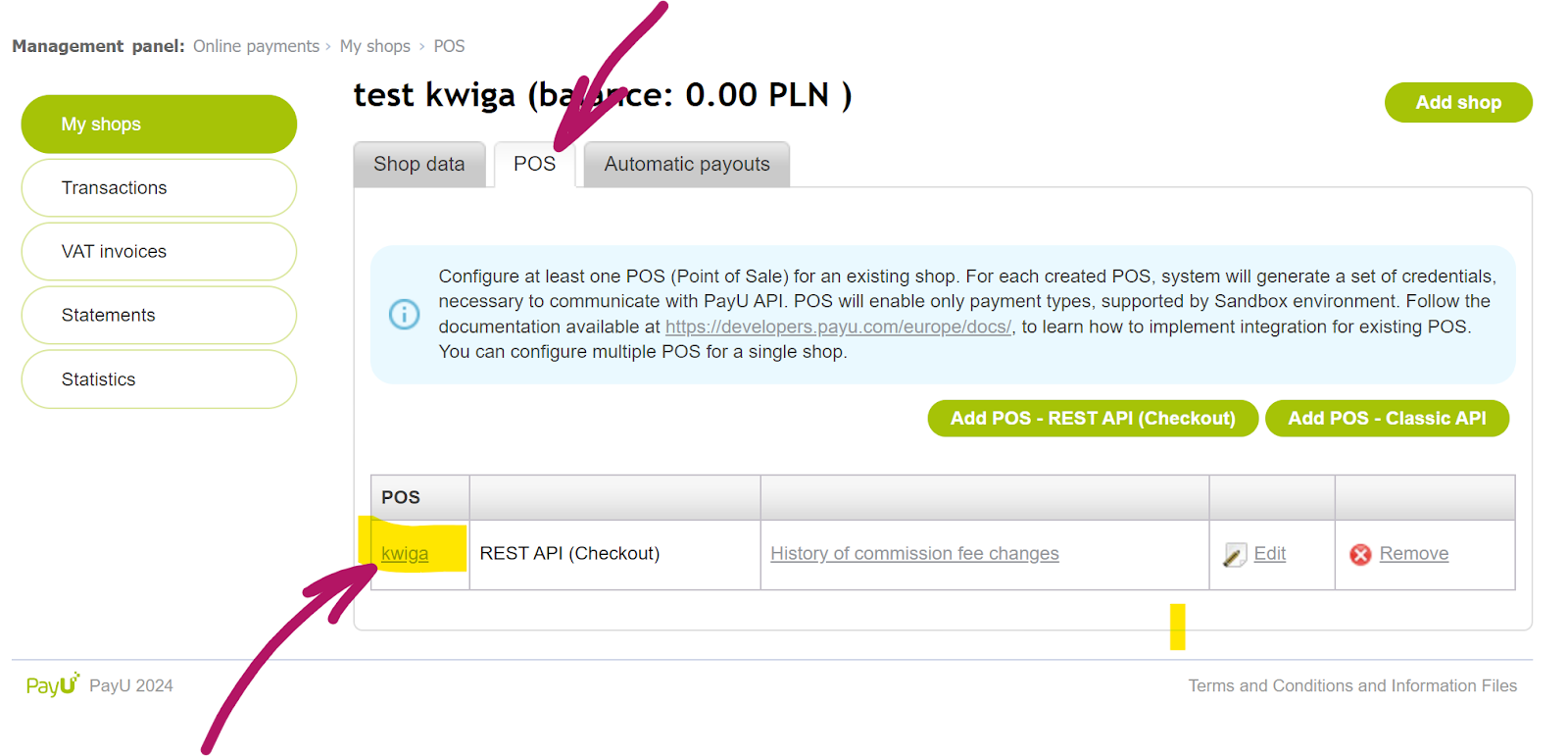
Jelentkezzen be fiókjába, nyissa meg: Online Payments - My shops.
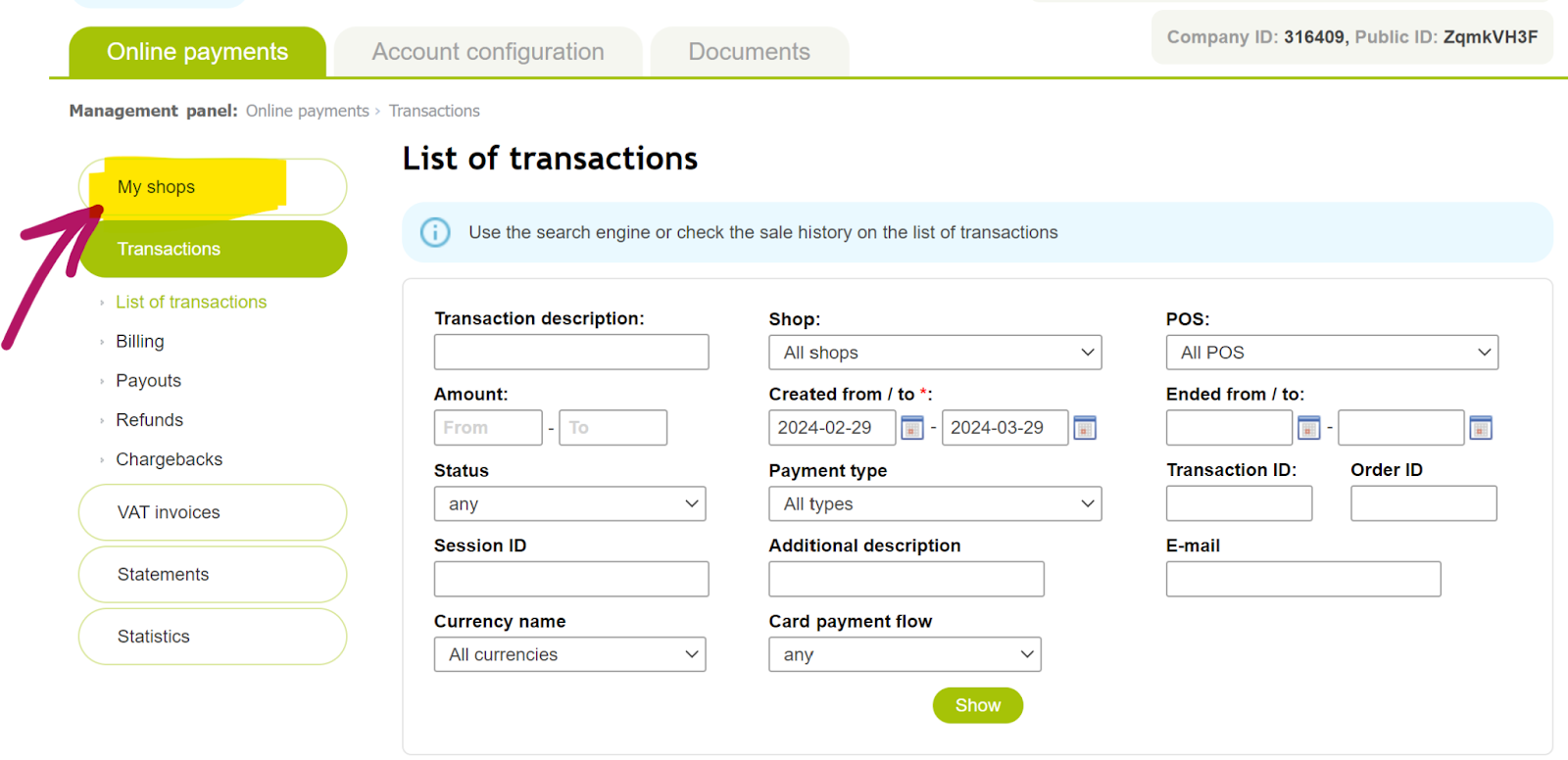
Kattintson a csatlakoztatni kívánt üzlet nevére.
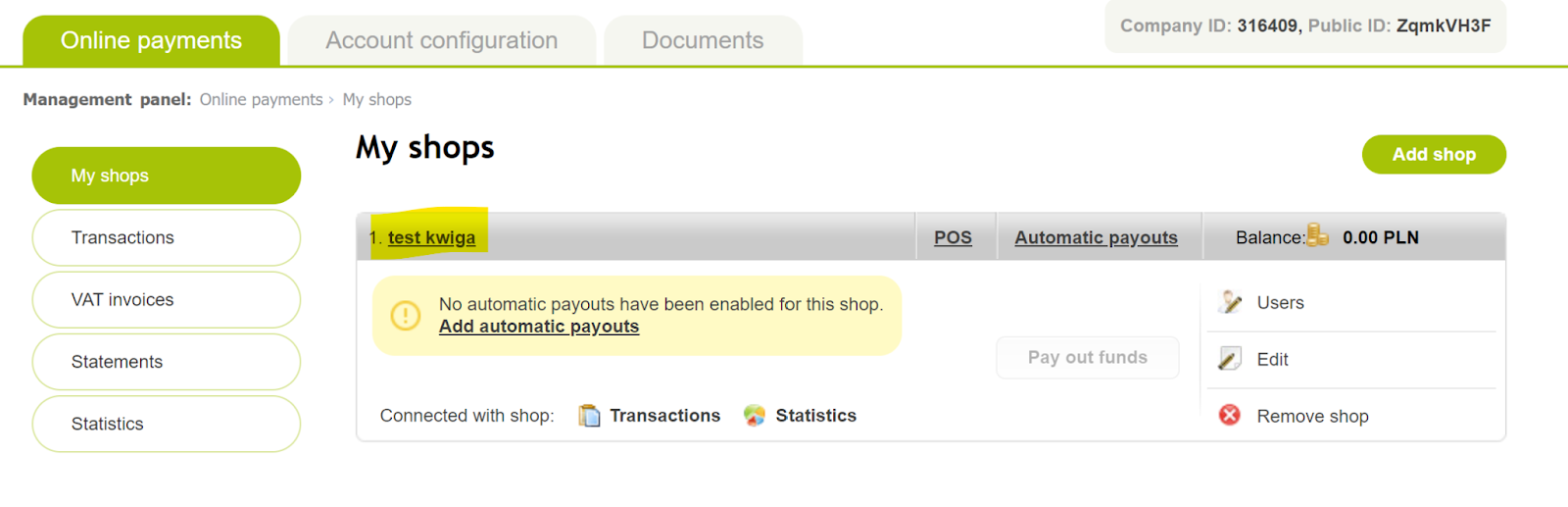
Ezután lépjen a POS fülre, majd kattintson ismét az üzlet nevére:
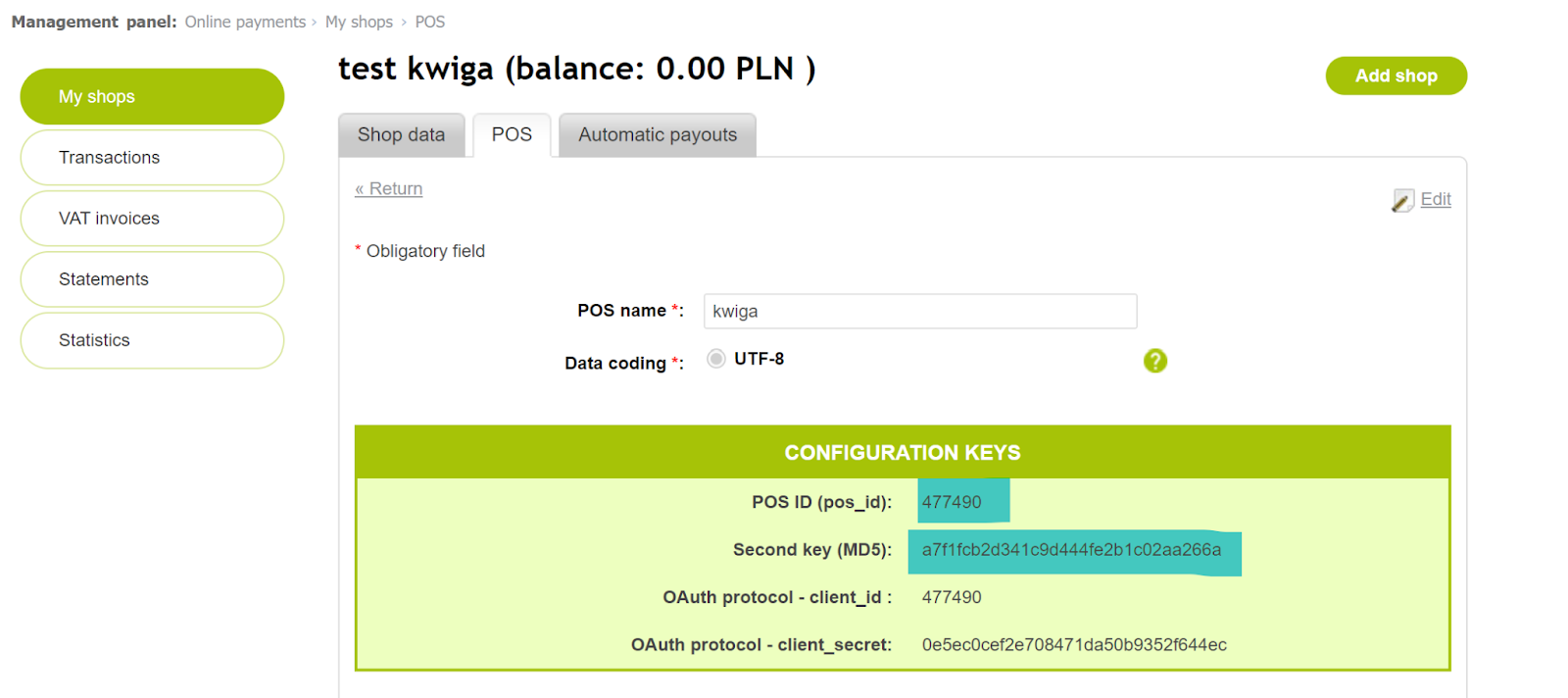
Betöltődnek a beállítások és a szükséges paraméterek (kékkel kiemelve).
Fiók álneve - a Kwiga platformon használt fióknév, amely a hozzáadott fizetési rendszerek listájában fog megjelenni. Bármilyen, az Ön számára egyértelmű nevet megadhat.
POS ID - Másolja ki a POS ID (pos_id) melletti megfelelő sorban megjelenő értéket.
Második kulcs (MD5) - Másolja ki a PayU megfelelő sorában megjelenő értéket.
Przelewy 24
A Przelewy24 rendszerben való regisztráció után lépjen a beállításokhoz, és hozzon létre egy API-integrációt. Kérjük, vegye figyelembe, hogy a működéshez és a fizetések fogadásához a Przelewy24 szolgáltatás éles verzióját kell használnia. Használja a fizetési rendszer útmutatóját https://developers.przelewy24.pl/index.php?en#tag/Set-up-and-test-your-accounts/Build-API-integration.
Ezután lépjen a Kwiga platformra, nyissa meg: Settings - Integrations - Payment systems - Przelewy24 majd kattintson a hozzáadásra. A hozzáadáshoz töltse ki a szükséges mezőket:
Fiók álneve - a Kwiga platformon használt fióknév, amely a hozzáadott fizetési rendszerek listájában fog megjelenni. Bármilyen, az Ön számára egyértelmű nevet megadhat.
Kereskedőazonosító - ez a Przelewy24-fiókjához való hozzáféréshez használt bejelentkezési azonosító; ezt a regisztrációját visszaigazoló e-mailben kellett megkapnia (a regisztrációs folyamat utáni visszaigazoló e-mailben).
API-kulcs - másolja ki az értéket az API-kulcs mezőből (a megjelenítéshez kattintson a megjelenítés gombra).
CRC - másolja ki az értéket a CRC-kulcs mezőből (a megjelenítéséhez kattintson a Megjelenítés gombra).
Javasolt az IP-cím hozzáadása 159.69.103.40 a fizetési rendszer engedélyezőlistájához.
Klarna
Jelentkezzen be a Klarna fiókjába, és nyissa meg a Fizetési beállítások szakaszt (alul).
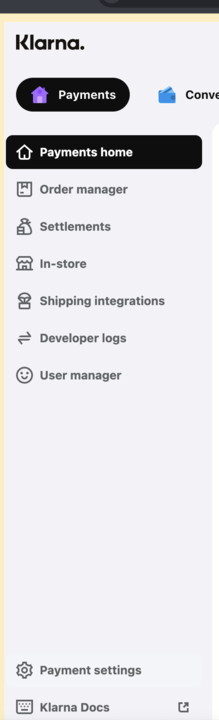
Válassza ki a következőt: Klarna API-hitelesítő adatok
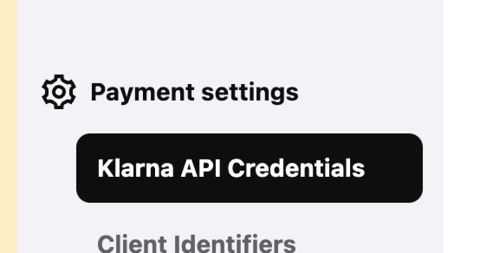
Kattintson a következőre: +Létrehozás új Klarna API hitelesítő adatok
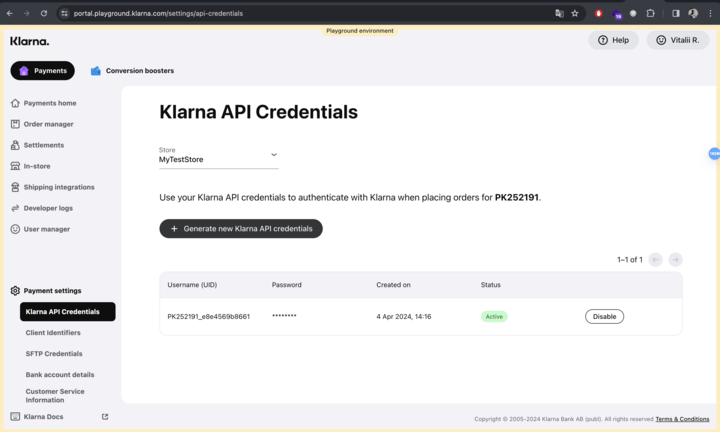
Ezután lépjen a Kwiga platformra, nyissa meg a következőt: Beállítások - Integrációk - Fizetési rendszerek - Klarna majd kattintson a hozzáadásra. A hozzáadáshoz töltse ki a szükséges mezőket:
Fiók álnév - a fiók neve a Kwiga platformon, amely megjelenik a hozzáadott fizetési rendszerek listájában. Bármilyen, az Ön számára egyértelmű név lehet.
UID - másolja ki és illessze be a Felhasználónév (UID) mezőben megadott értéket a Klarna.
Jelszó - másolja ki és illessze be a Jelszó mezőben megadott értéket a Klarna.
RedSys
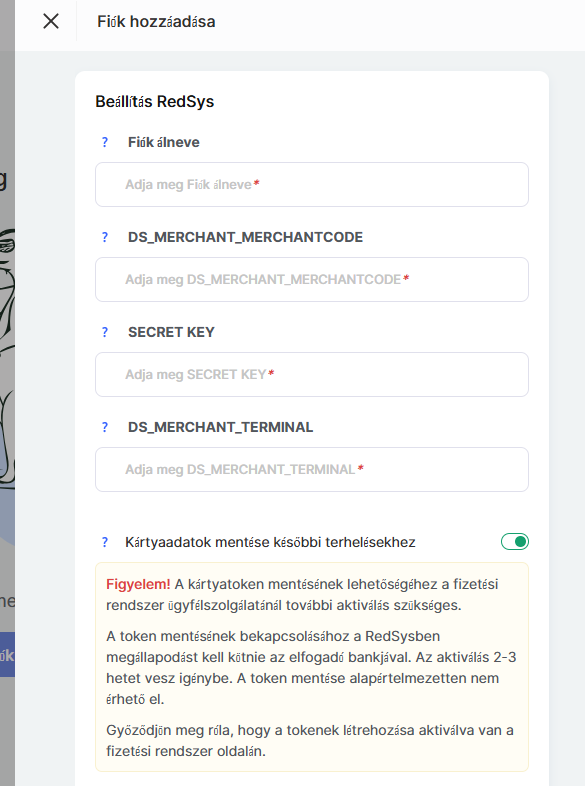
A fiók megnyitásakor e-mailben kapja meg a csatlakozási adatokat.
Fiók álnév - a fiók neve a Kwiga platformon, amely megjelenik a hozzáadott fizetési rendszerek listájában. Bármilyen, az Ön számára egyértelmű név lehet.
DS_MERCHANT_MERCHANTCODE - kereskedő száma
DS_MERCHANT_TERMINAL és DS_MERCHANT_CURRENCY az e-mailben jelzettek szerint vannak kitöltve. Ha már nincs meg az e-mail, forduljon a RedSys ügyfélszolgálatához.
Felhívjuk a figyelmét arra is, hogy egy RedSys fiók kezdetben tesztmódban nyílik meg, ami azt jelenti, hogy nem fog tudni valódi fizetéseket fogadni. A fizetések fogadásához a fiókot az adminisztrációs modulban Éles módba kell kapcsolni. Ezt követően újabb e-mailt kap a következőtől: BBVA műszaki támogatás további utasításokkal a valós környezet (Éles) beállításához és virtuális TPV-je aktiválásához.
Paddle
Paddle a következő szerepét tölti be: Merchant of Record és világszerte a legtöbb országból támogatja az eladókat (vállalatokat és egyéni vállalkozókat), beleértve az Európai Unió tagállamait, Ukrajnát, az Egyesült Államokat, Kanadát, az Egyesült Királyságot, Ausztráliát és sok más országot. Regisztráció előtt javasoljuk, hogy ellenőrizze a támogatott országok naprakész listáját a Paddle dokumentációjában.
Az integráció konfigurálásához kattintson a Paddle blokkra, majd kattintson a + Fiók gombra.
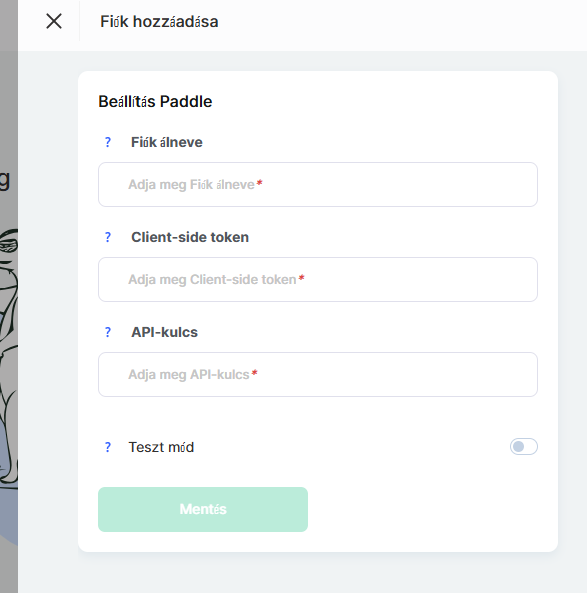
A Paddleintegrálásához rendelkeznie kell regisztrált Paddle fiókkal. Miután fiókja be van állítva, végezze el a következő beállításokat a Kwiga rendszerben:
Fiók álneve — adjon meg tetszőleges nevet az integrációhoz. Ez a név csak az Ön Kwiga fiókjában jelenik meg a csatlakoztatott fizetési rendszerei között.
Ügyféloldali token — másolja ki az Ügyféloldali tokent az Ön Paddle irányítópultjáról:
Fejlesztői eszközök → Hitelesítés → Ügyféloldali tokenek.
API-kulcs — másolja ki az API-kulcsot az Ön Paddle irányítópult:
Fejlesztői eszközök → Hitelesítés → API-kulcsok.
Tesztmód — engedélyezze ezt a lehetőséget, ha a(z) Paddle Sandbox környezetet használja.
Éles fizetések fogadásához hagyja letiltva.
Az összes mező kitöltése után kattintson a következőre: Mentés.
Mollie
Mollie csak az Európai Gazdasági Térségben (EGT), valamint az Egyesült Királyságban és Svájcban bejegyzett vállalkozásokat és egyéni vállalkozókat támogatja. A regisztrációhoz az egyik támogatott országban jogi személlyel vagy egyéni vállalkozással (vagy azzal egyenértékű üzleti regisztrációval) kell rendelkeznie.
Az integráció beállításához kattintson a(z) Mollie blokkra, majd kattintson a(z) + Fiók gombra.
Az integráció befejezéséhez szüksége van egy Mollie fiókra. Töltse ki a következő mezőket:
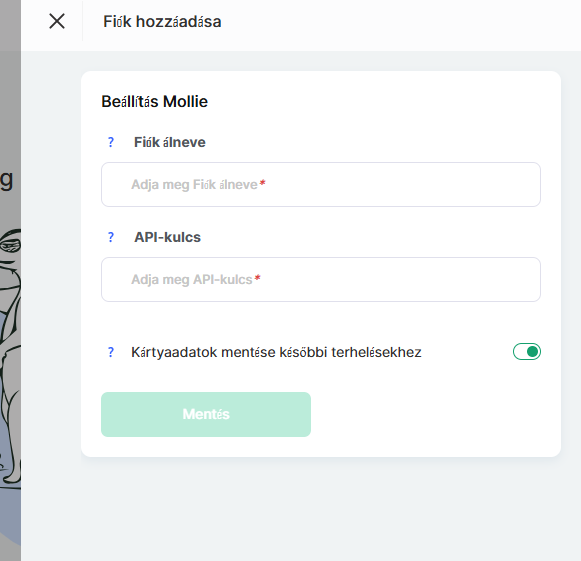
Fiók álneve — adjon meg bármilyen nevet az integrációhoz. Ez a név csak a(z) Kwiga fiókjában jelenik meg a csatlakoztatott fizetési rendszerek között.
Titkos kulcs — másolja ki a(z) Éles API-kulcsot a(z) Mollie irányítópultjáról:
Fejlesztők → API-kulcsok.
Kártyaadatok tárolása jövőbeli terhelésekhez — engedélyezése esetén a Kwiga tárolja a fizetési tokent, így ismétlődő terhelések hajthatók végre anélkül, hogy az ügyfélnek újra meg kellene adnia a kártyaadatait (feltéve, hogy a kiválasztott fizetési mód támogatja az ismétlődő fizetéseket).
Az összes mező kitöltése után kattintson a következőre: Mentés.
GoPay
A GoPay elsősorban közép-európai vállalatok és vállalkozók számára készült. Az integráció csehországi, szlovákiai, lengyelországi és a régió néhány más országában működő jogi személyek és vállalkozók számára érhető el. A támogatott országok teljes listája a GoPay weboldalán található.
Az integráció beállításához kattintson a GoPay blokkra, majd a +Fiók gombra.
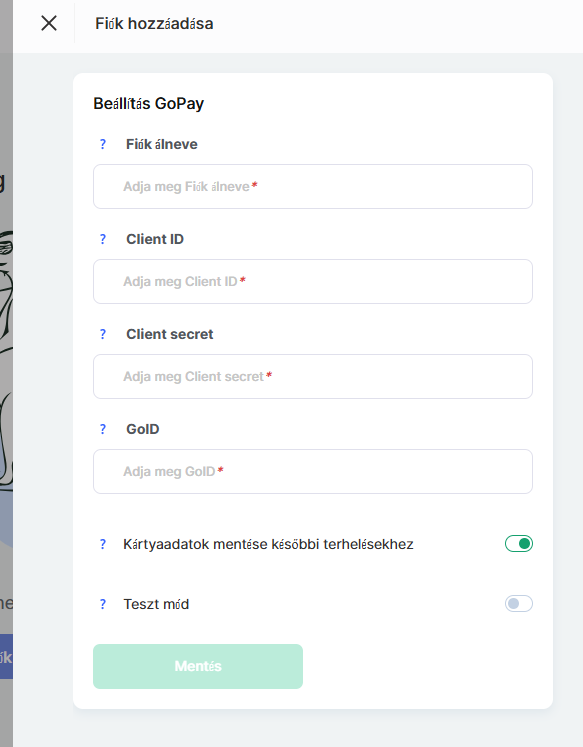
Az integrációhoz rendelkeznie kell GoPay-fiókkal. Töltse ki a következő mezőket:
Fiók aliasa — az integráció tetszőlegesen megadható neve. Ez csak a Kwiga-fiókjában, a csatlakoztatott fizetési rendszerek között jelenik meg.
Client ID — a GoPay-fiókban a projekt API-beállításaiban érhető el (API → Projekt → Client ID).
Client Secret — másolja ki a titkos kulcsot a projekt API-beállításaiból (API → Projekt → Client Secret).
GoID (Merchant ID) — másolja ki a kereskedő azonosítóját a GoPay-fiókjából (Business Accounts → fiókadatok → GoID).
Tesztmód — kapcsolja be, ha a GoPay tesztkörnyezetét használja.
Az összes mező kitöltése után kattintson a Mentés gombra.
Ha nem találja a Client ID-t vagy a Client Secret-et, forduljon a GoPay ügyfélszolgálatához vagy a fiókja adminisztrátorához. Előfordulhat, hogy ezek a paraméterek nem érhetők el a standard kereskedői fiókban.
NowPayments
NOWPayments a világ legtöbb országából származó eladókat támogatja. Mivel a szolgáltatás kriptovalutás fizetéseket dolgoz fel, az elérhetőség a helyi szabályozásoktól és az alkalmazandó szankcióktól függhet. Az integráció csatlakoztatása előtt javasoljuk, hogy ellenőrizze a támogatott joghatóságok aktuális listáját.
Az integráció beállításához kattintson a(z) NowPayments blokkot, majd kattintson a következőre: + Fiók gomb.
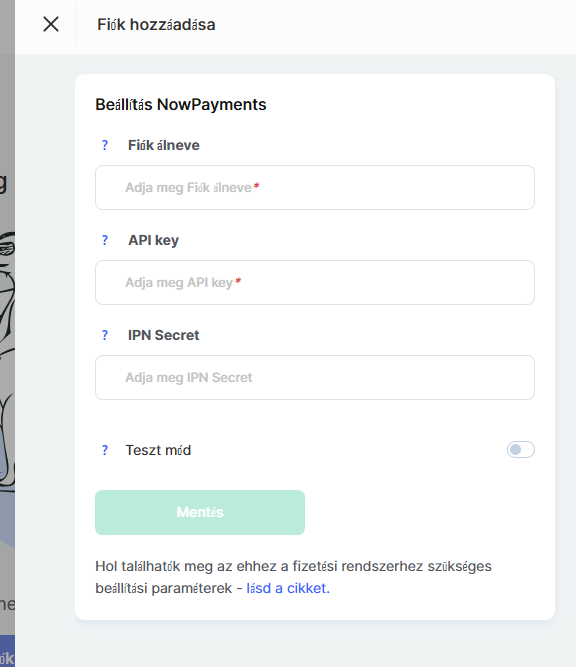
Az integráláshoz NOWPayments, regisztrált NOWPayments fiókkal kell rendelkeznie. Végezze el a következő beállításokat a(z) Kwiga:
Fiók álnév — adjon meg egy tetszőleges nevet az integrációhoz. Ez a név csak az Ön Kwiga fiókjában jelenik meg a csatlakoztatott fizetési rendszerei között.
API-kulcs — másolja ki az API-kulcsot az Ön NOWPayments irányítópultjáról:
Beállítások → API-kulcsok.
IPN-titok — másolja ki vagy hozza létre az IPN-titkot itt:
Beállítások → IPN-beállítások.
Tesztelési mód — engedélyezze ezt a lehetőséget, ha a következőt használja: Sandbox környezetet. Hagyja letiltva az éles kriptovaluta-fizetések fogadásához.
Az összes mező kitöltése után kattintson a következőre: Mentés.
Nem találta meg a választ? Lépjen kapcsolatba az ügyfélszolgálattal csevegésben vagy Telegram