
Cikkek:
- Rendelések: rendelések létrehozása és szerkesztése.
- Hogyan adhatok hozzá egy egyéni fizetési linket egy diákhoz
- Tranzakciók
- Saját e-mail küldésének beállítása vásárlás után
- Integráció a Sendpulse chatbotjával
- Hogyan integrálj fizetési rendszert a Kwigába
- Hogyan állíthat be be egy adott nyelvet egy ajánlati oldalhoz
- Fontos projektbeállítások
- Hogyan adhatsz hozzáférést a diákoknak, ha az értékesítés nem a Kwigán történt
- Fizetés hitelesítés nélkül
- Hogyan hozz létre új csoportot saját ütemezéssel
- Hogyan adhatsz hozzáférést egy tanulónak
- Hogyan módosítható egy tanuló hozzáférése
- Hogyan állítható be demóhozzáférés egy kurzushoz, nyílt nap az iskolában
- Előfizetések beállítása (ismétlődő fizetések)
- Automatizálás: Utánkövető e-mail-sorozatok (ki nem fizetett rendelések és jelentkezések)
- Hitelek és részletfizetés, fizetés részletekben
- Promóciós ajánlat
- Kedvezménykuponok és lehetséges beállítások
- Hogyan indíts kurzusregisztrációt előleggel
- Hogyan hozhat létre keresztértékesítési ajánlatokat a Kwigában
- Hogyan kezdj el értékesíteni a Kwigán: árképzési csomag létrehozása
- Több árazási csomag létrehozása
- Konzultációk és egyéni alkalmak értékesítése
- Hogyan módosítsd a tanuló csomagját (kiegészítő fizetés a Kwigán)
- Hogyan lehet eladni (hozzáférést adni) a tanfolyam részeihez
- Hogyan valósítsd meg a hozzáférés-megújítás értékesítését
- Értékesítés regisztrációs űrlapon keresztül egy harmadik fél webhelyén
- Értékesítés a Kwigán létrehozott mini landing oldalon keresztül
- Videó hozzáadása egy oldalhoz (mini landing oldal, kurzusoldal)
- Hogyan hozz létre linket alkalmazott kuponnal
- Ajánlatok és fizetések a Kwigán: hogyan működik
- Ismételt értékesítések: feltételek beállítása és kupon küldése a vásárlások száma alapján
- Értesítések beállítása egy Telegram-csatornában
- Promóciós kódokat tartalmazó e-mailek küldése (ki nem fizetett rendelések)
- Kurzusáruház: Beállítások és képességek
- A nyilvános ajánlati oldal beállítása
- A CPD megszervezése a Kwigán: lépésről lépésre útmutató
- Hogyan állítson be egy köszönőoldalt fizetés után
- Állítsa be a leckékhez, szakaszokhoz és modulokhoz való hozzáférést
- Kapcsolattartó módosítása egy rendelésben
Ez bemutatja a kuponok működését, a kuponokhoz elérhető beállításokat, valamint azokat az ajánlatokat, amelyek lehetővé teszik a kuponok használatát.
Ebben a cikkben:
A kuponok kényelmes módot kínálnak arra, hogy személyre szabott kedvezményeket nyújts az ügyfeleknek, és rugalmasan kezeld a termékek árait. A Kwiga platformon különböző feltételekkel és korlátozásokkal hozhatsz létre kuponokat, valamint beállíthatod a használatukat az egyes ajánlatokban.
A már létrehozott kuponok megtekintéséhez vagy újak hozzáadásához menj ide: Courses → Promo Codes.

A Kwiga rendszerében a kuponok kétféle formában működhetnek:
-
Százalékos kedvezmény – a termék értékének 1%-ától 100%-áig.
-
Fix összeg pénznemben, pl. 100 UAH vagy 33 USD.
Kupon létrehozása
Kupon létrehozásához kattints a +Coupon gombra.

Ezzel megnyílik egy beállítási oldal, ahol meg kell adnod a kupon Create létrehozásához szükséges adatokat.

Kupon neve – Ezt a kódot adják meg az ügyfelek a kedvezmény igénybevételéhez. Módosíthatod a nevet, és megadhatsz egy tetszőleges szót vagy kifejezést a felajánlott generált kód helyett.
Kedvezmény mértéke – Add meg az első mezőben a százalékos kedvezményt vagy a fix kedvezményösszeget, majd válaszd ki a megfelelő lehetőséget a legördülő menüből.
Érvényesség – Állítsd be a kupon aktív időszakát, vagyis azt az időtartamot a jelen pillanattól addig a dátumig, amikor a kedvezmény egy rendelésre alkalmazható.
Felhasználások teljes száma – Határozd meg, milyen gyakran használhatják az ügyfelek ezt a kupont.
Felhasználások száma felhasználónként – Add meg, hogy egyes ügyfelek hányszor használhatják fel a kedvezményt.
Hozzárendelés felhasználói csoporthoz – Ezzel a beállítással olyan kupont hozhatsz létre, amely csak egy megadott listán szereplő ügyfelek számára érvényes. Ezt a listát létrehozhatod manuálisan vagy automatizálással. Például előfordulhat, hogy csak azoknak a diákoknak szeretnél kedvezményt adni, akik már megvásároltak legalább egy terméket, vagy teljesítették a zárófeladatot.
Fontos: A kupon az ajánlatokhoz azok létrehozásakor és szerkesztése közben is hozzárendelhető. Emellett az ajánlat beállításaiban megadhatod, hogy mely kuponok vonatkozzanak rá. Az ajánlatok beállításáról további részletek egy külön cikkben találhatók.
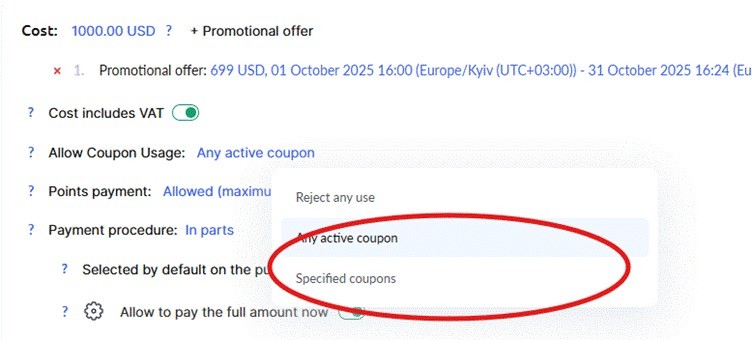
Elérhető a felhasználók számára – Meghatározza, ki használhatja a kupont:
Minden felhasználó számára – A kupon minden olyan ügyfél számára elérhető, aki ismeri.
Egy adott felhasználó számára – A kupon csak egy kiválasztott felhasználónál fog működni (személyes kupon).
Felhasználók egy csoportja számára – A kupon csak egy meghatározott listában szereplő ügyfelek számára érhető el. A lista létrehozható manuálisan vagy automatizálással. Például csak azoknak a diákoknak adhatsz kedvezményt, akik már megvásároltak egy terméket vagy leadták a zárófeladatukat.
Megjegyzés – belső jegyzet neked és a csapatodnak. Segít emlékezni a kupon céljára és a kampány részleteire. Az ügyfelek nem látják ezt a megjegyzést.
Hogyan hozz létre linket automatikus kuponalkalmazással
A Kwiga platformon minden ajánlat egyedi hivatkozással rendelkezik, amelyet az ügyfelek a megnyitáshoz és vásárláshoz használhatnak. Ha egy ajánlat lehetővé teszi a kupon használatát, az oldalon megjelenik egy mező a kód megadásához, de ez alapértelmezetten üres lesz.
Ha azt szeretnéd, hogy a kupon automatikusan alkalmazásra kerüljön, amikor a felhasználók egy linkre kattintanak, add hozzá a URL címhez. Ehhez fűzd hozzá a következőt: ?coupon=coupon_name az ajánlat linkjéhez.
Például, ha a szokásos ajánlati link így néz ki:
https://sampleschool.kwiga.com/o/TnHG7QjEFukO
és a kuponkód SPRING, akkor az előre alkalmazott kupont tartalmazó link ez lesz:
https://sampleschool.kwiga.com/o/TnHG7QjEFukO?coupon=SPRING

A felhasználók a fizetési oldalt már aktivált kuponnal fogják látni, amikor erre a linkre kattintanak.
Fontos: A kuponkódnak érvényesnek kell lennie, és használatát engedélyezni kell az ajánlat beállításaiban.
Ez a funkció leegyszerűsíti a kedvezmény alkalmazásának folyamatát, és növeli a konverziós arányt, mivel az ügyfeleknek nem kell manuálisan megadniuk a kupont – minden automatikusan történik.
Kuponok létrehozása automatizálásokban
Az automatizálások segítségével automatikusan létrehozhatsz személyes kuponokat, amikor egy adott esemény bekövetkezik. Ez lehetővé teszi, hogy rugalmas motivációs programokat építs ki kézi munka nélkül.
A Courses menüből menj a Process Automation részhez. Az automatizálásokról további részletek egy külön cikkben találhatók
Az automatizálás beállításakor hozzáadhatod a Create Coupon műveletet a következő paraméterekkel:
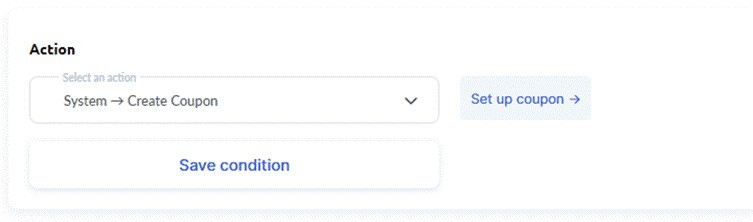
Kupon neve – automatikus generálás vagy egyéni formátum megadása
Kedvezmény összege – százalékos vagy fix összeg
Érvényességi időszak – add meg a kupon aktív időtartamát
Kapcsolat hozzárendelése – a kupon automatikusan létrejön ahhoz a kapcsolathoz, aki kiváltotta az eseményt az automatizálásban
Felhasználási korlát – korlátozd, hogy hányszor használható fel a kupon
Megjegyzés – adj hozzá egy belső megjegyzést a kupon céljáról
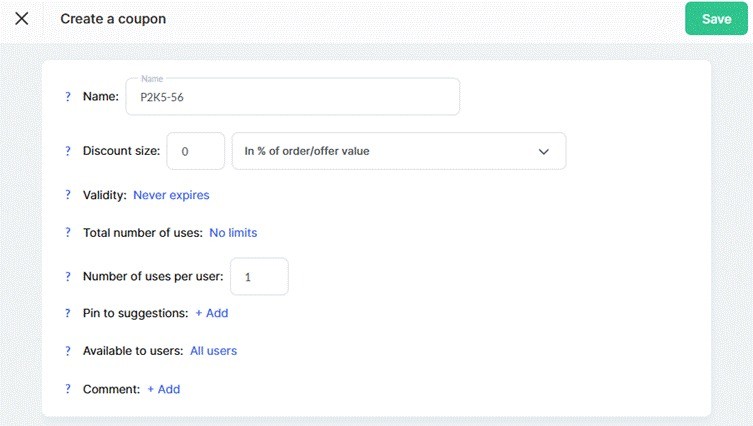
Használati példák: Beállíthatod a kuponok automatikus létrehozását különböző helyzetekre – például bónuszkedvezményt adhatsz azoknak a diákoknak, akik 100%-os előrehaladással teljesítettek egy kurzust, vagy személyes kuponokat hozhatsz létre speciális ajánlattal azoknak a kapcsolatoknak, akik több mint 30 napja nem látogatták meg a platformot, hogy ösztönözd őket a tanuláshoz való visszatérésre, és így tovább.
Kuponlista: információk a kuponokról és használatukról
A Coupons szakaszban az összes létrehozott kupon szerepel a hozzájuk tartozó legfontosabb adatokkal együtt. Itt gyorsan ellenőrizheted az elérhető kedvezményeket, a használati feltételeket és a kupon állapotát.

A listában szereplő minden kuponnál a következő adatok jelennek meg:
-
Kuponkód – Karakterek egyedi sora, amelyet a vásárlók a rendeléskor adnak meg.
-
Használati statisztikák – A kuponkód alatt látható, hogy hányszor használták fel (pl. „Felhasználva: 1”, ami azt jelenti, hogy a kupon a megtekintés időpontjáig egyszer lett beváltva).
-
Kedvezmény összege – Százalékos érték (pl. 10%) vagy fix pénzösszeg (pl. 500 UAH).
- Hozzárendelt kapcsolattartó – megmutatja, hogy a kupon egy adott felhasználóhoz van-e rendelve. Ha a kupon személyes, a kapcsolattartó neve jelenik meg.
-
Kapcsolattartói lista – Jelzi, hogy a kuponnak vannak-e felhasználói csoportokon alapuló korlátozásai. Ha nincsenek korlátozások, a kupon minden vásárló számára elérhető.
-
Engedélyezett összes felhasználás – Meghatározza, hogy az összes vásárló összesen hányszor használhatja fel a kupont. Ha nincs korlátozás, ez a következőként jelenik meg: „Korlátlan.”
-
Felhasználások száma felhasználónként – Meghatározza, hogy egy vásárló milyen gyakran használhatja a kupont.
-
Megjegyzés – belső megjegyzés a kuponról, amelyet csak az adminisztrátorok láthatnak. A megjegyzések lehetővé teszik, hogy minden kuponhoz belső jegyzeteket adj hozzá, hogy könnyebb legyen emlékezni a létrehozás céljára, rögzíteni lehessen egy marketingkampány részleteit, kommunikálni lehessen a csapattagok között, vagy megőrizni a kontextust nagyszámú kupon kezelésekor. A megjegyzések csak az adminisztrátorok számára láthatók, és nem jelennek meg a vásárlóknak.
-
Létrehozta – Annak a felhasználónak a neve, aki a kupont létrehozta a rendszerben.
-
Létrehozás dátuma – Az a dátum, amikor a kupont hozzáadták a platformhoz.
-
Lejárati dátum – Ha a kuponnak van lejárati ideje, ez a mező a befejezés dátumát jeleníti meg. Ha nincs lejárat, azt is jelzi.
- Felhasználva az ajánlatban – megmutatja, hol alkalmazzák a kupont, és mely ajánlatokban használják.
A kuponok listájában a megfelelő gombokkal szerkesztheted vagy törölheted a kuponokat. Ez lehetővé teszi, hogy gyorsan módosításokat végezz, vagy eltávolítsd a felesleges kódokat.
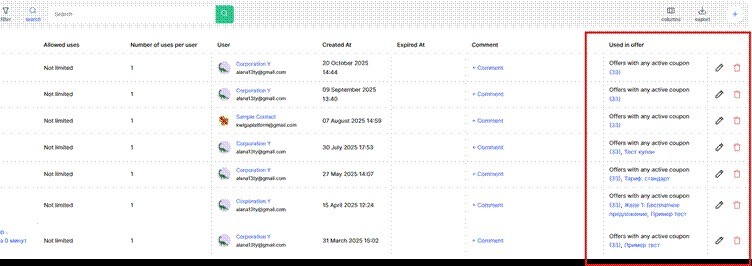
Kupon szerkesztésekor minden beállítás módosítható, kivéve azokat az eseteket, amikor a kupont már felhasználták – ebben az esetben egyes paraméterek zárolva lehetnek a tranzakciós adatok sértetlenségének megőrzése érdekében.
Nem találta meg a választ? Lépjen kapcsolatba az ügyfélszolgálattal csevegésben vagy Telegram