
Come configurare un compito per diversi piani
Come fare in modo che i compiti vengano corretti automaticamente in un piano e revisionati da un assistente in un altro.
Le impostazioni delle esercitazioni pratiche su Kwiga ti permettono di adattare il percorso di apprendimento alle diverse esigenze dei tuoi studenti. In questo articolo vedremo come fare.
Esercitazione, quiz: configurare il metodo di verifica
Il primo passo è creare l'esercitazione (quiz) che utilizzerai nel corso. Può essere un test o un esercizio più complesso, adatto ai tuoi obiettivi.
- Apri Quiz nel menu superiore.
- Fai clic su +, scegli il tipo "Standard", inserisci un nome e fai clic su "Crea un quiz".
- Aggiungi le domande dei tipi che ti servono (ad esempio, a scelta multipla, con spazi da completare o con risposta testuale) e configura il quiz.

- Nelle impostazioni del quiz, imposta Approvazione del quiz su Automaticamente. Puoi impostare la percentuale di risposte corrette necessaria per l'approvazione automatica: ad esempio, il quiz viene approvato quando il 70% delle risposte è corretto.
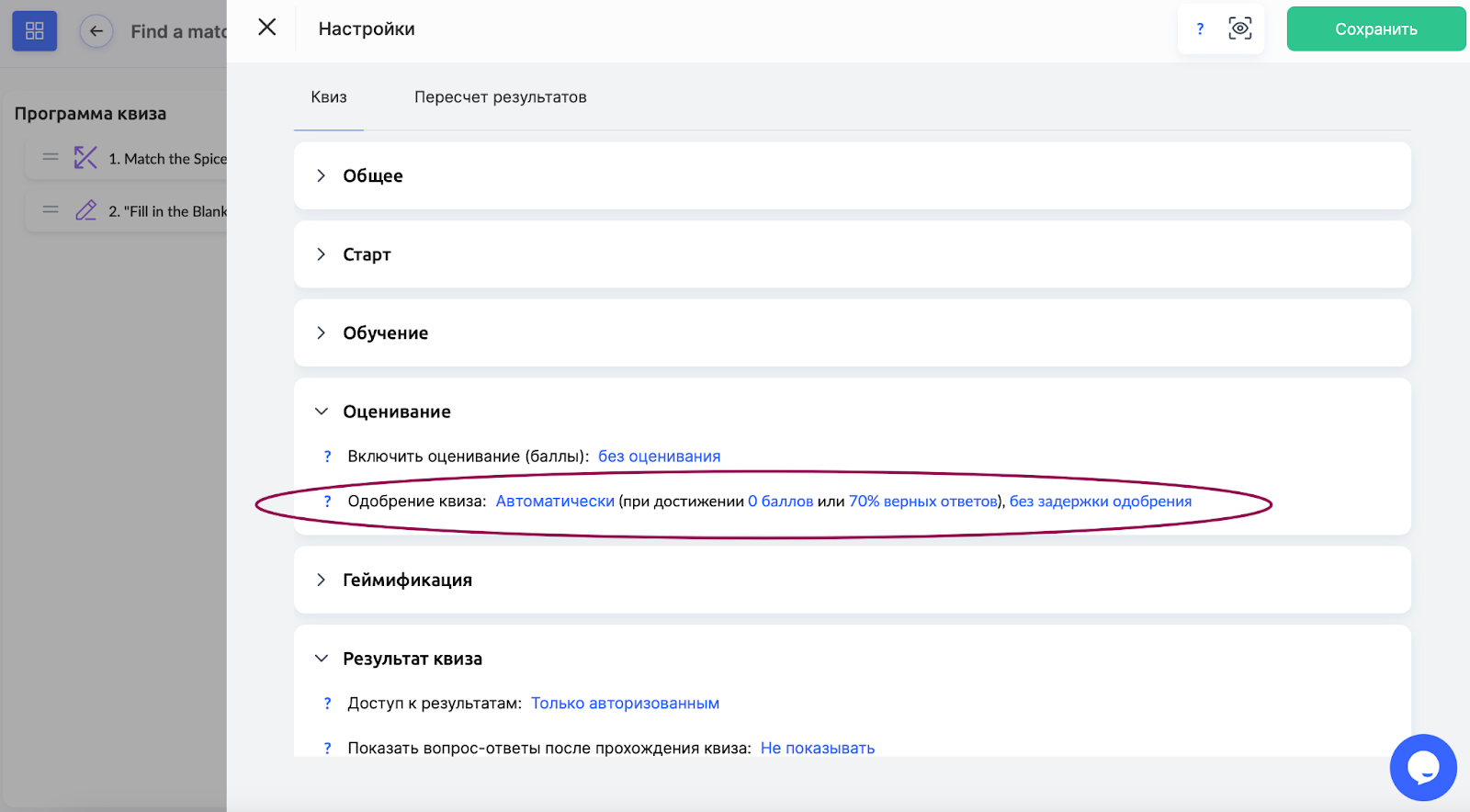
Una volta creata l'esercitazione, aggiungila a una lezione. Una volta creato il corso, puoi passare alla configurazione dei piani.
Piano con verifica automatica
Per i piani con verifica automatica, crea un piano con le impostazioni corrispondenti:
- Apri Corsi → Impostazioni di vendita → Piani (offerte) nel menu superiore.
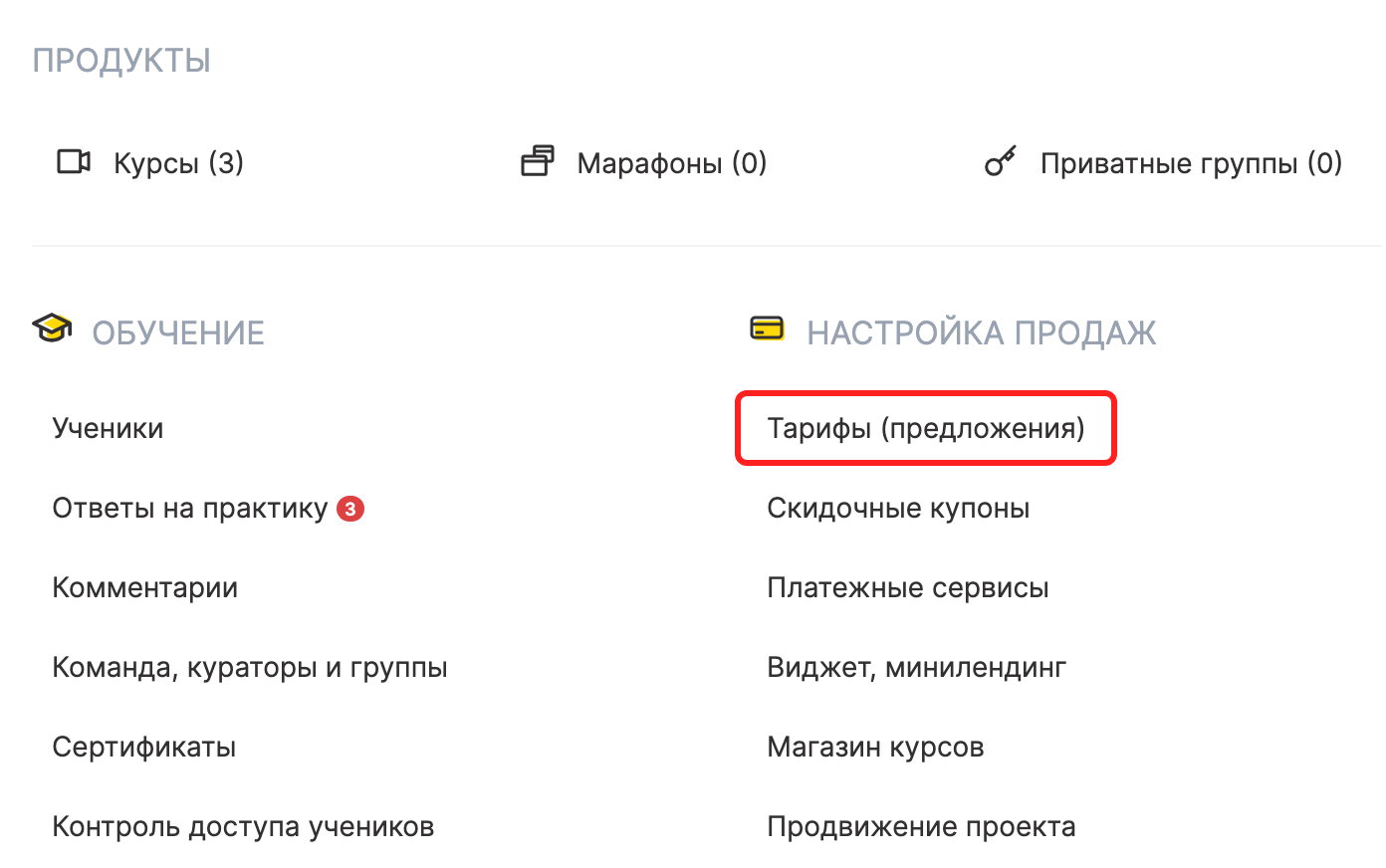
-
Fai clic su +, inserisci il Nome del pianoe fai clic su Crea. Si apre l'editor del piano.
-
Vai alla scheda Prodotti , fai clic su + Prodottoe aggiungi il corso. Nella scheda del corso, nel blocco Formazione :
- lascia Impostazioni individuali dell'attività (sostituzione) impostato su Come nel corso;
- imposta Revisione delle attività pratiche su Verifica automatica.
Le modifiche vengono salvate immediatamente. Con la revisione automatica, puoi anche impostare un Ritardo nell'approvazione del quiz — lo studente riceverà il risultato non immediatamente, ma dopo il tempo specificato.
I partecipanti che acquistano questo piano completeranno gli esercizi senza attendere l'approvazione di un assistente.

Piano con revisione obbligatoria da parte di un assistente
Per i partecipanti che scelgono il piano esteso, gli esercizi saranno revisionati da un assistente. Riceveranno così feedback e consigli personalizzati.
- Crea un altro piano in Piani (offerte): clicca su +, inserisci il Nome del piano, e clicca su Crea.
- Nella scheda Prodotti , clicca su + Prodotto e aggiungi il corso. Nella scheda del corso, nel blocco Formazione :
- lascia Impostazioni individuali delle attività (sovrascrittura) su Come nel corso;
- imposta Revisione delle attività pratiche su Revisione obbligatoria da parte di un assistente.
Questo approccio ti permette di offrire diversi livelli di interazione in base alle esigenze dei tuoi studenti. La modalità di revisione delle attività pratiche dei partecipanti dipende dal piano scelto.

Importante! L'impostazione Revisione delle attività pratiche del piano ha la priorità sulle impostazioni dei singoli quiz. Se il piano è impostato su Verifica automatica o Revisione obbligatoria da parte di un assistente, è il piano, e non il quiz, a determinare la modalità di revisione degli esercizi; Come nelle impostazioni del quiz lascia decidere al quiz.
Domande frequenti
Quale metodo di revisione ha la precedenza: quello nelle impostazioni del quiz o quello nel piano?
L'impostazione "Valutazione dei compiti" nel piano ha la priorità. Se è selezionata l'opzione "Valutazione automatica" o "Revisione dell'assistente obbligatoria", è il piano a determinare come vengono valutati i compiti, non il quiz. Seleziona "Usa le impostazioni del quiz" per lasciare che sia il quiz a determinare il metodo di valutazione.
Il risultato può essere visualizzato in ritardo quando si utilizza la valutazione automatica?
Sì. Per la valutazione automatica, puoi impostare un "Ritardo di approvazione del quiz" nelle impostazioni del piano del corso. Lo studente riceverà il risultato dopo il tempo specificato.
Come posso impostare la percentuale di risposte corrette necessaria per approvare automaticamente un quiz?
Nelle impostazioni del quiz, seleziona "Automaticamente" in "Approvazione del quiz" e inserisci la percentuale di risposte corrette, ad esempio il 70%.
Le impostazioni delle recensioni devono essere salvate nella scheda del corso del piano?
No, le modifiche alla sezione "Apprendimento" della scheda del corso vengono salvate immediatamente.
Grazie per il feedback!
Grazie! Correggeremo l’articolo. Hai bisogno di una risposta subito? Contatta l'assistenza