
Articole:
- Comenzi: creare și editare comenzi
- Cum adaug un link de plată individual unui student
- Tranzacții
- Cum să configurezi trimiterea propriului e-mail după achiziție
- Integration with the Sendpulse chatbot
- Cum să integrați un sistem de plată în Kwiga
- Cum să setezi o limbă specifică pentru pagina unei oferte
- Setări importante ale proiectului
- Cum să acorzi acces studenților dacă vânzările nu au fost realizate prin Kwiga
- Plată fără autorizare
- Cum să creezi un nou flux cu propriul program
- Cum să acordați acces unui student
- Cum să schimbi accesul pentru un student
- Cum să configurezi accesul demo la un curs, ziua porților deschise la școală
- Configurarea abonamentelor (plăți recurente)
- Automatizare: Secvențe de e-mailuri de urmărire (comenzi și aplicații neplătite)
- Credite și rate, plată în părți
- Ofertă promoțională
- Cupoane de reducere și setările disponibile
- Cum să lansezi înregistrarea la curs cu plată în avans
- Cum să creați oferte cross-sell în Kwiga
- Cum să începi să vinzi pe Kwiga: crearea unui plan de prețuri
- Crearea mai multor planuri de preț
- Vânzarea consultațiilor și a sesiunilor individuale
- Cum să schimbi planul unui student (Plată suplimentară pe Kwiga)
- Cum să vinzi (să acorzi acces la) părți ale cursului
- Cum să implementezi vânzările de reînnoire a accesului
- Vânzarea printr-un formular de înregistrare pe un site terț
- Selling through a mini-landing page created on Kwiga
- Cum să adaugi un videoclip pe o pagină (mini-landing, pagina cursului)
- Cum să creezi un link cu un cupon aplicat
- Oferte și plăți pe Kwiga: cum funcționează
- Vânzări repetate: configurarea condițiilor și trimiterea unui cupon în funcție de numărul de achiziții
- Configurarea notificărilor într-un canal Telegram
- Trimiterea de e-mailuri cu coduri promoționale (comenzi neplătite)
- Magazin de cursuri: Setări și funcționalități
- Configurarea paginii de ofertă publică
- Organizarea CPD pe Kwiga: ghid pas cu pas
- Cum să configurezi o pagină de mulțumire după plată
- Configurați accesul la lecții, secțiuni și module
- Cum se schimbă contactul dintr-o comandă
Articolul prezintă parametrii principali care trebuie verificați și configurați înainte de lansare.
În acest articol:
Înainte de a lansa un curs sau un bootcamp și de a invita primul student, recomandăm să verificați următoarele setări din proiectul dvs.:
Numele și adresa cabinetului
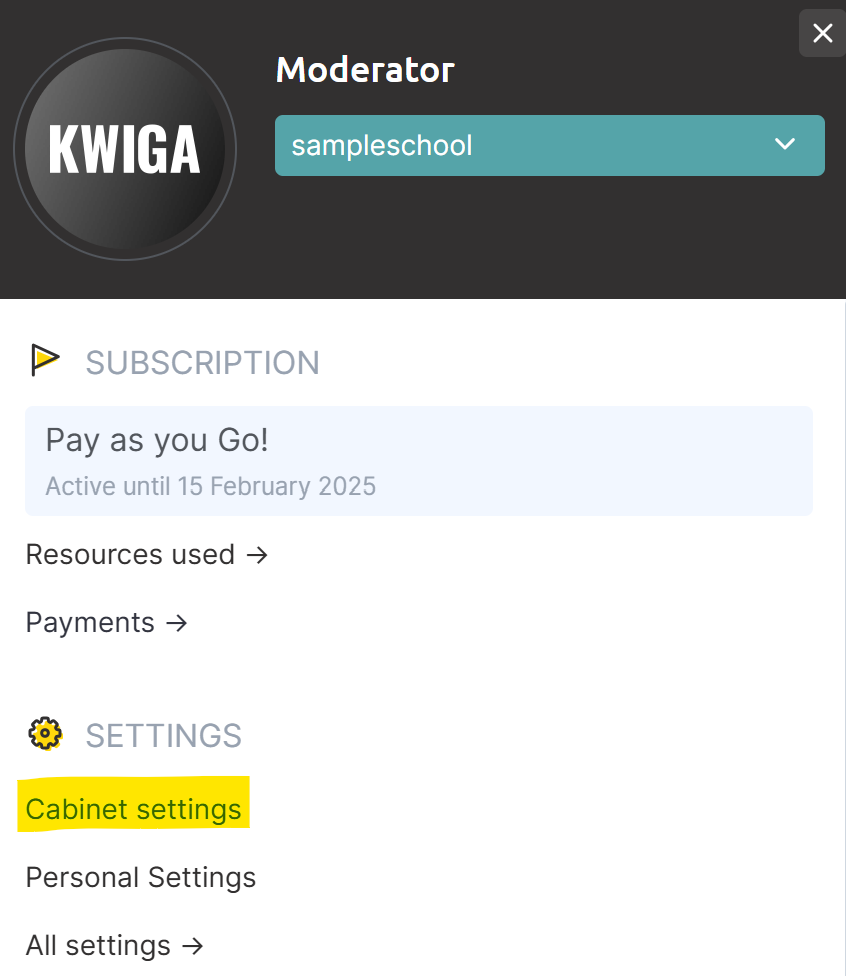
Faceți clic pe avatar și selectați opțiunea de setări ale cabinetului:
Pe pagina care se deschide, verificați numele și adresa contului:
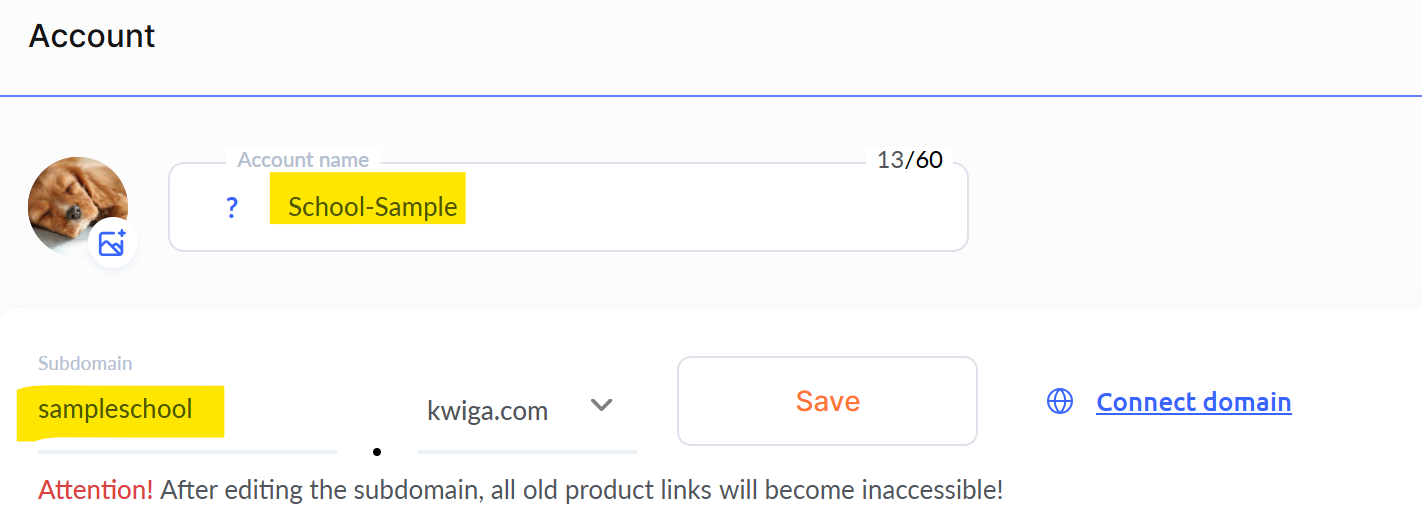
Dacă intenționați să utilizați propriul domeniu/subdomeniu, este recomandat să faceți acest lucru din timp, deoarece modificările pot dura până la 24 de ore pentru a intra în vigoare. Această perioadă este tipică pentru registratorii mari și nu poate fi grăbită. În timpul procesului de conectare a domeniului/subdomeniului, studenții dvs. nu vor putea accesa cursul, așa că este esențial să finalizați acest pas înainte de lansare.
Setări de marketing
Setările de marketing includ sigla afișată în e-mailuri, numele expeditorului și informațiile din subsol. Este important să vă asigurați că aceste câmpuri sunt completate înainte de a începe vânzările sau de a acorda acces. În plus, puteți seta limba e-mailurilor: poate fi o limbă specifică sau una care corespunde limbii interfeței studentului.
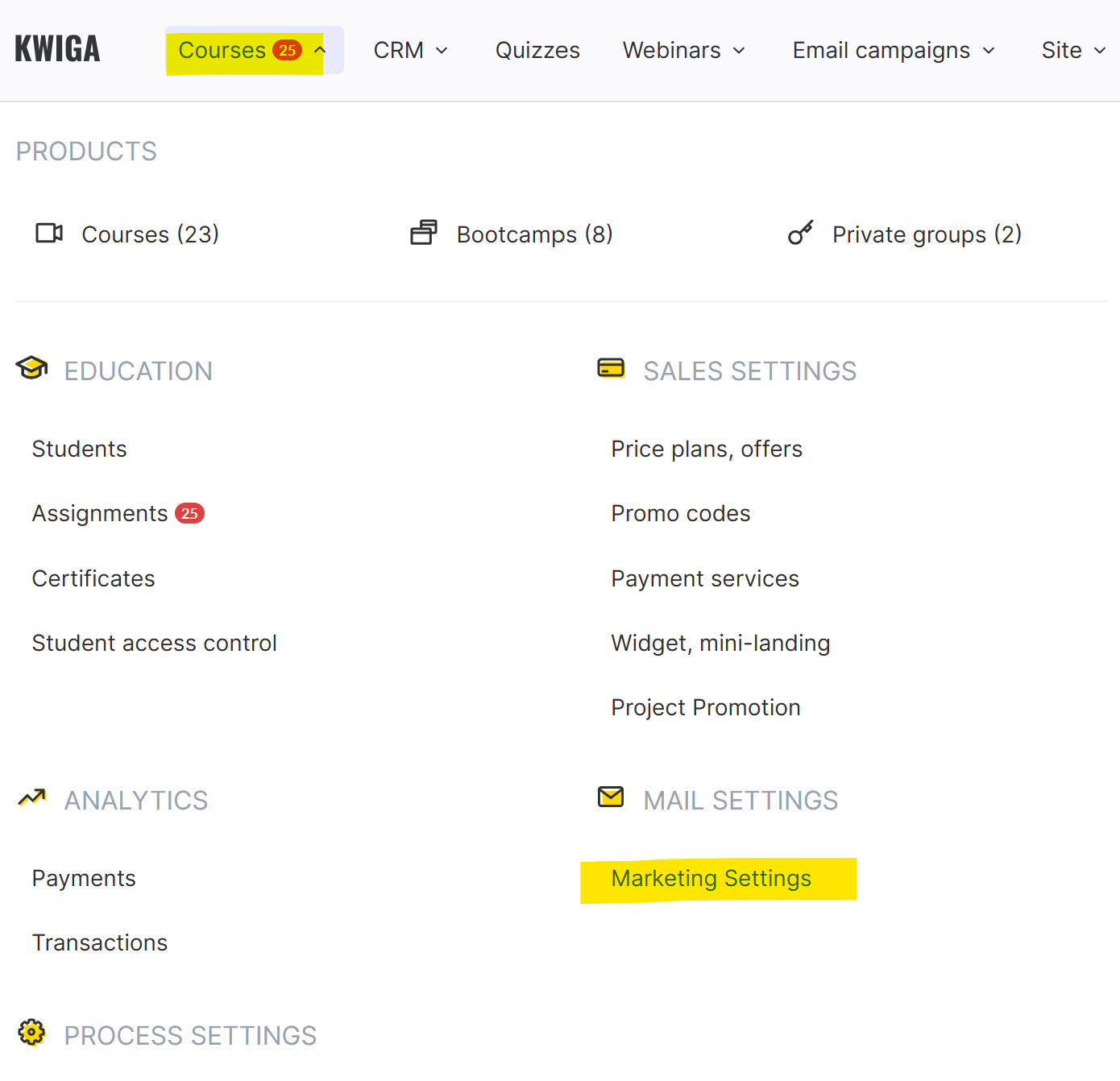
În meniul de sus, selectați Cursuri, apoi accesați Setări de marketing:
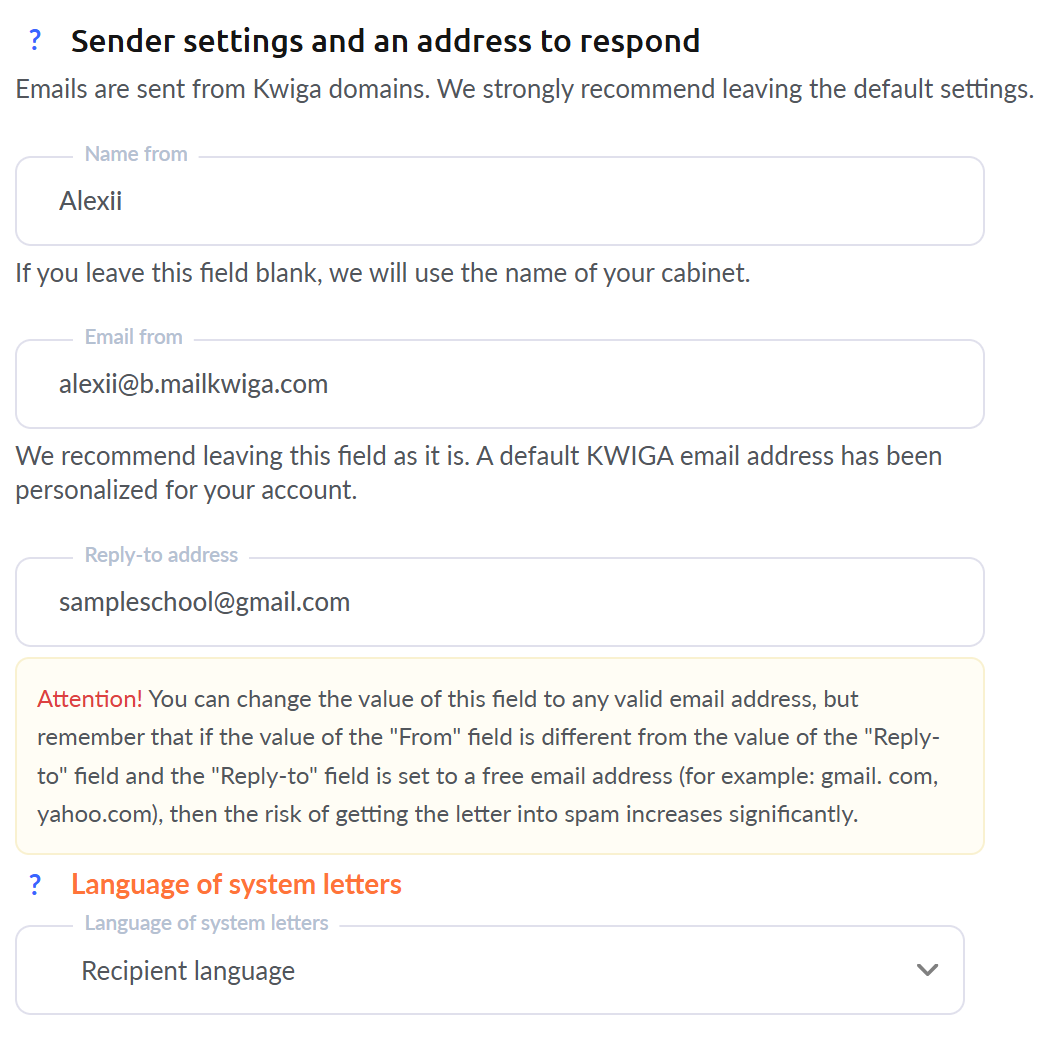
În câmpul „Nume expeditor” , puteți specifica numele dvs. sau numele școlii/proiectului dvs. Acest nume va apărea ca expeditor.
Dacă doriți să primiți răspunsuri de la studenți la e-mailurile dvs., este recomandat să introduceți în câmpul „Adresă de răspuns” adresa la care trebuie direcționate răspunsurile. Valoarea implicită afișată în setările dvs. este o adresă tehnică, care nu este monitorizată de suport.
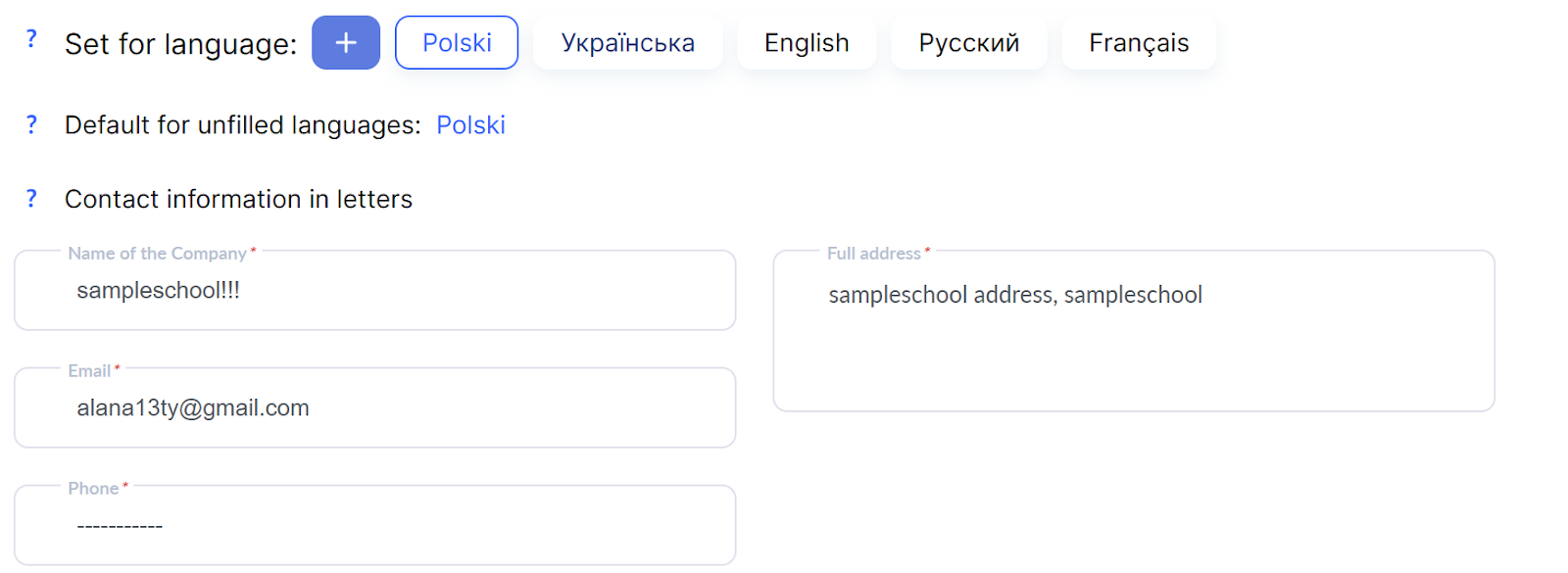
Informațiile de contact din e-mailuri includ detalii despre școală sau autorul cursului. Le puteți completa în mai multe limbi sau într-una singură și puteți utiliza acea limbă în toate e-mailurile.
Adresa completă — aceasta este adresa poștală a școlii. Puteți introduce doar țara sau adresa juridică completă a unui proprietar individual.
Siglă — imaginea încărcată va fi adăugată automat în e-mailuri.
Controlul accesului
Controlul accesului
Pentru a îmbunătăți protecția materialelor și a reduce riscul de partajare a accesului (atunci când clienții își partajează datele de autentificare cu alte persoane), este recomandat să limitați numărul de dispozitive care pot accesa cursurile dvs. Pentru mai multe detalii despre cum funcționează acest lucru și setările necesare, citiți articolul Controlul accesului.