
Articole:
- Comenzi: creare și editare comenzi
- Cum adaug un link de plată individual unui student
- Tranzacții
- Cum să configurezi trimiterea propriului e-mail după achiziție
- Integration with the Sendpulse chatbot
- Cum să integrați un sistem de plată în Kwiga
- Cum să setezi o limbă specifică pentru pagina unei oferte
- Setări importante ale proiectului
- Cum să acorzi acces studenților dacă vânzările nu au fost realizate prin Kwiga
- Plată fără autorizare
- Cum să creezi un nou flux cu propriul program
- Cum să acordați acces unui student
- Cum să schimbi accesul pentru un student
- Cum să configurezi accesul demo la un curs, ziua porților deschise la școală
- Configurarea abonamentelor (plăți recurente)
- Automatizare: Secvențe de e-mailuri de urmărire (comenzi și aplicații neplătite)
- Credite și rate, plată în părți
- Ofertă promoțională
- Cupoane de reducere și setările disponibile
- Cum să lansezi înregistrarea la curs cu plată în avans
- Cum să creați oferte cross-sell în Kwiga
- Cum să începi să vinzi pe Kwiga: crearea unui plan de prețuri
- Crearea mai multor planuri de preț
- Vânzarea consultațiilor și a sesiunilor individuale
- Cum să schimbi planul unui student (Plată suplimentară pe Kwiga)
- Cum să vinzi (să acorzi acces la) părți ale cursului
- Cum să implementezi vânzările de reînnoire a accesului
- Vânzarea printr-un formular de înregistrare pe un site terț
- Selling through a mini-landing page created on Kwiga
- Cum să adaugi un videoclip pe o pagină (mini-landing, pagina cursului)
- Cum să creezi un link cu un cupon aplicat
- Oferte și plăți pe Kwiga: cum funcționează
- Vânzări repetate: configurarea condițiilor și trimiterea unui cupon în funcție de numărul de achiziții
- Configurarea notificărilor într-un canal Telegram
- Trimiterea de e-mailuri cu coduri promoționale (comenzi neplătite)
- Magazin de cursuri: Setări și funcționalități
- Configurarea paginii de ofertă publică
- Organizarea CPD pe Kwiga: ghid pas cu pas
- Cum să configurezi o pagină de mulțumire după plată
- Configurați accesul la lecții, secțiuni și module
- Cum se schimbă contactul dintr-o comandă
Cum să configurezi magazinul de cursuri astfel încât studenții să vadă recomandări în profilul lor și pe paginile cursurilor.
În acest articol:
Magazinul de cursuri ajută școlile online să sugereze automat cursuri suplimentare studenților. Sistemul plasează recomandările în zone care li se par naturale studenților, în profilul lor și pe paginile cursurilor pe care le navighează. Acest lucru crește vânzările și, în același timp, îmbunătățește experiența de învățare prin oferte educaționale relevante.
Această funcție, aflată în Courses → Courses Store, oferă setări flexibile de afișare a cursurilor în diverse părți ale platformei.

Platforma oferă trei zone distincte pentru afișarea magazinului de cursuri, fiecare dintre ele putând fi configurată separat și având propriile sale caracteristici.
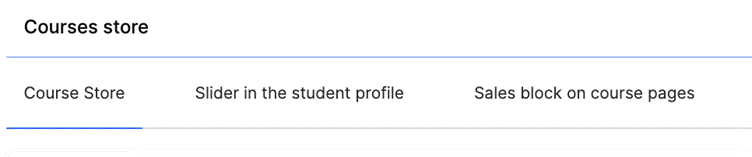
Acest lucru vă permite să dezvoltați o strategie de vânzări cuprinzătoare, care acoperă toate punctele-cheie de interacțiune cu studentul.
Configurarea meniului Course Store în profilul participantului
Pentru a începe să utilizați magazinul de cursuri, trebuie să activați funcția comutând întrerupătorul de lângă 'Active' pe verde.
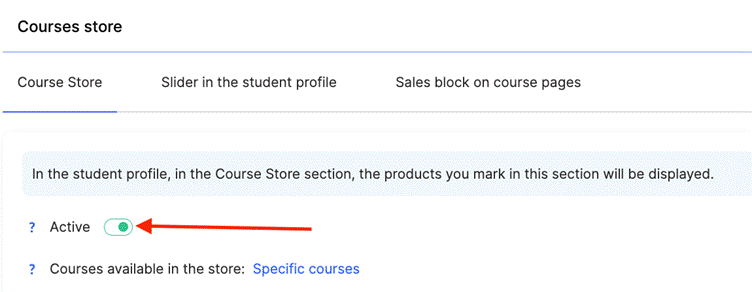
Este important de reținut că, fără această activare, secțiunea Course Store nu va fi vizibilă în profilurile studenților. Doar după activare, studenții vor putea accesa o secțiune dedicată unde pot vedea produsele disponibile pentru achiziție.
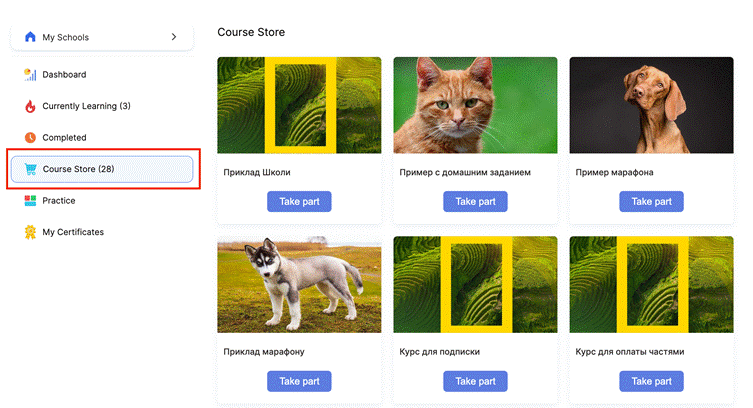
Opțiuni de afișare a cursurilor
Platforma oferă setări flexibile pentru cursurile care vor fi afișate în magazin.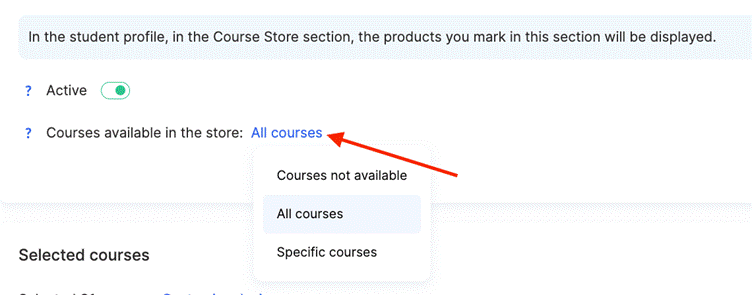
O opțiune este dezactivarea completă prin Courses Unavailable, caz în care nu va fi afișat niciun curs în magazin. Abordarea opusă afișează All Courses, indiferent dacă studentul le-a achiziționat deja.
De asemenea, puteți selecta Specific Courses pentru afișare. Puteți afișa doar cursurile pe care studentul nu le-a cumpărat încă, ajutând la evitarea confuziei și concentrând atenția asupra unor oportunități noi. Alternativ, platforma poate afișa cursuri de cross-sell legate de produsele deja achiziționate.

Există și o opțiune de afișare a cursurilor cu oferte neplătite. Aceasta este utilă pentru lucrul cu studenții care au achiziții nefinalizate. Opțiunea Personalize permite administratorului să selecteze manual ce cursuri vor fi afișate, oferind personalizare completă.
Setări de design
Platforma permite personalizarea detaliată a aspectului magazinului de cursuri prin blocuri separate de setări.

În blocul Title, puteți seta tipul fontului (de ex., Inter), dimensiunea (14px), greutatea (Medium) și spațierea între rânduri (160%). De asemenea, puteți limita numărul de rânduri vizibile sau activa afișarea automată. Opțiuni similare de stilizare a textului sunt disponibile pentru blocul Description.
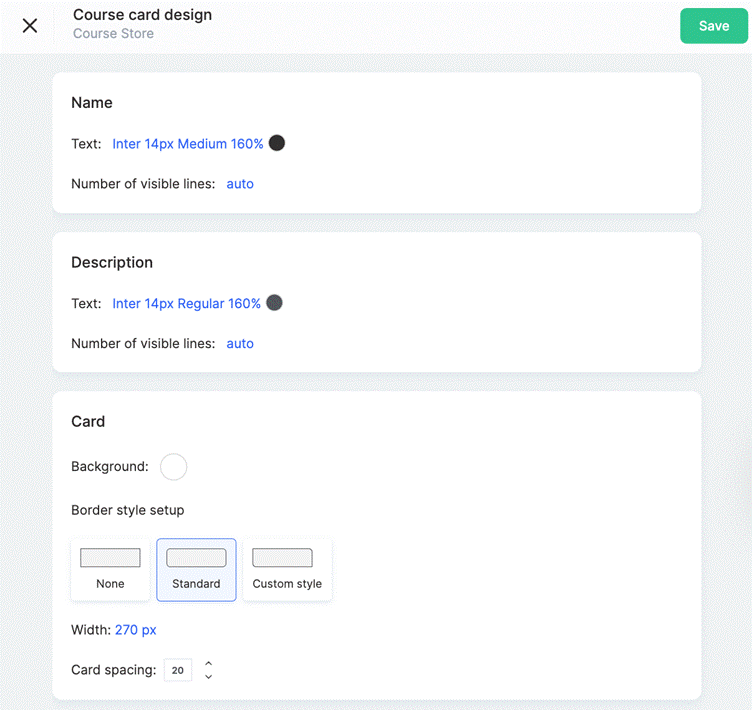
Blocul Card include setări pentru culoarea de fundal, stilul bordurii, lățimea fixă a cardului (de ex., 270px) și spațierea dintre cardurile cursurilor.
Blocul Button oferă, de asemenea, opțiuni de personalizare: culoarea de fundal a butonului principal, culoarea efectului hover, culoarea textului, stilurile bordurii, paddingul intern și opțiunile de aliniere față de cardul cursului.
Slider în profilul studentului
Blocul de vânzări, sub forma unui slider, este afișat pe toate paginile profilului studentului și permite ofertelor suplimentare să rămână vizibile în mod constant. Pentru a-l activa, comutați întrerupătorul de lângă opțiunea Sales Block pe verde.
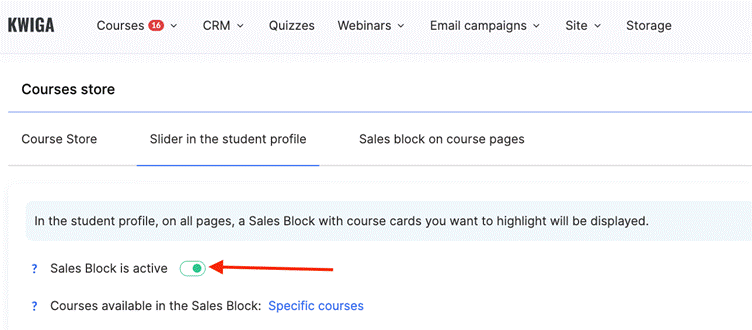
După activare, studenții vor vedea în partea de sus a profilului lor un bloc cu carduri de curs, cu un design atractiv.
Opțiuni de afișare a cursurilor
Platforma oferă setări flexibile pentru cursurile afișate în slider. Setările pot fie să preia parametrii magazinului principal de cursuri folosind opțiunea Same as in Course Store, fie să fie configurate separat pentru a crea o strategie unică.
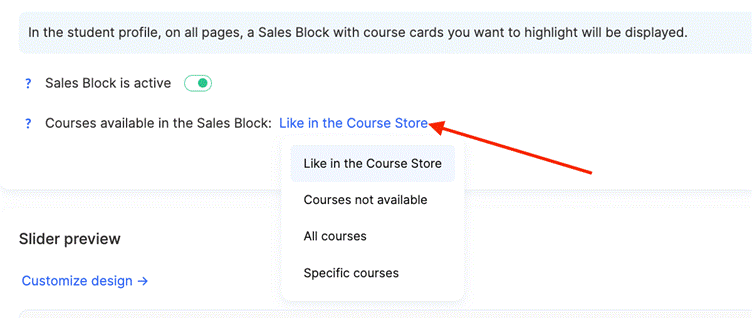
O opțiune este dezactivarea completă prin Courses Unavailable, caz în care niciun curs nu apare în slider. Abordarea opusă este afișarea All Courses, indiferent dacă studentul le-a achiziționat deja.
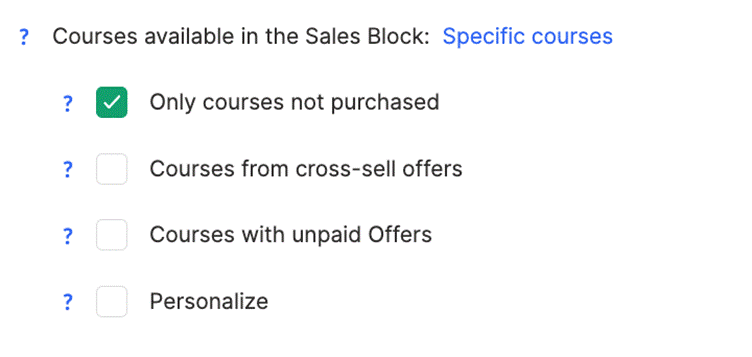
Pentru o targetare mai precisă, puteți selecta Specific Courses, ceea ce le permite administratorilor să aleagă manual ce cursuri apar în slider. Acest lucru permite crearea unor strategii diferite pentru contexte de afișare diferite și asigură relevanța maximă a ofertelor.
Setări de design
Platforma oferă o funcție de previzualizare, care le permite administratorilor să vadă cum vor apărea blocurile pentru studenți înainte de publicare.
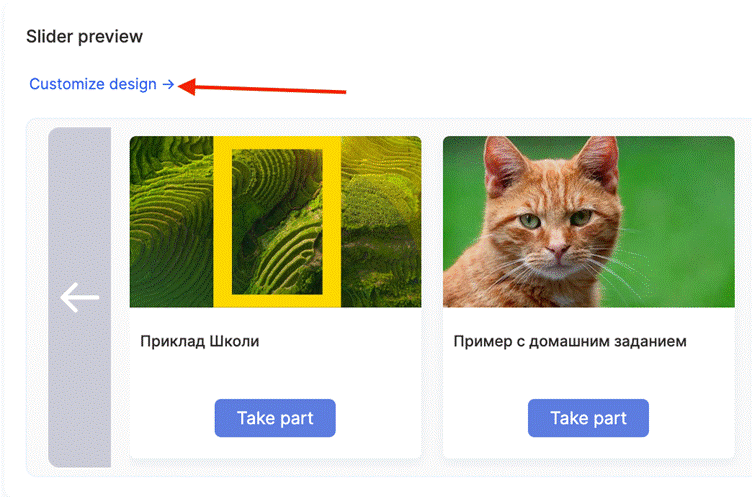
Există două opțiuni de configurare a designului pentru cardurile de curs:

● Same as in Course Store – În mod implicit, designul cardului este preluat din setările magazinului de cursuri. Puteți modifica setările de design ale magazinului de cursuri [aici].
● Override – Puteți seta un aspect unic pentru fiecare card, cu o gamă completă de opțiuni de stilizare, inclusiv secțiunile Title, Description, Card și Button.
○ În blocul Title, puteți defini tipul fontului, dimensiunea, greutatea, spațierea între rânduri și limita numărul de rânduri vizibile.
○ Blocul Description are opțiuni similare de stilizare a textului și control al rândurilor.
○ Blocul Card include setări pentru culoarea de fundal, stilul bordurii, lățimea cardului și spațierea dintre cardurile individuale ale cursurilor.
○ Blocul Button oferă cele mai extinse opțiuni de personalizare: culoarea principală de fundal, culoarea efectului hover, culoarea textului, stilurile bordurii, paddingul intern și opțiunile de aliniere.
Setările de design sunt disponibile și pentru blocul care conține cardurile din slider. Puteți configura designul întregului bloc slider pentru a ajusta fin aspectul acestuia pe pagină.
Bloc de vânzări pe paginile cursurilor
Blocul de vânzări de pe paginile cursurilor și maratoanelor este util pentru cross-sell atunci când un student vizualizează un curs și i se oferă alte produse relevante. Activarea se face prin comutatorul de lângă opțiunea "Sales Block Active".

Opțiuni de afișare a cursurilor
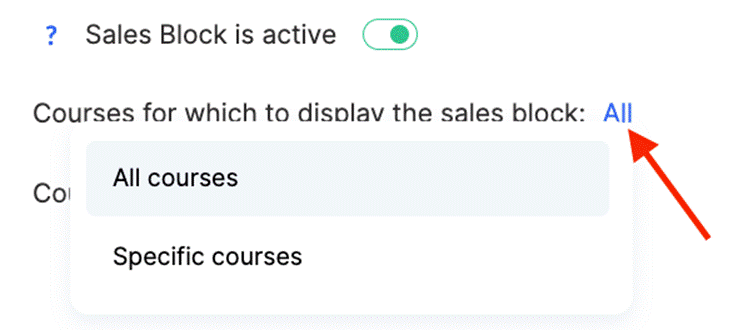
Platforma vă permite să specificați pentru ce cursuri ar trebui să apară blocul de vânzări – pentru toate cursurile sau doar pentru cele selectate.
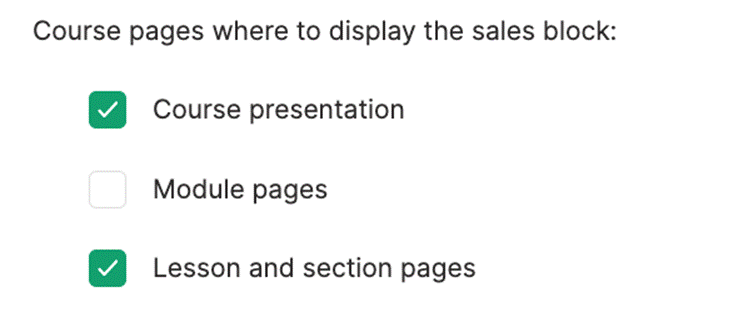
De asemenea, puteți configura pe ce pagini specifice va apărea blocul cu carduri de curs: pagina de prezentare a cursului, paginile modulelor sau paginile lecțiilor și secțiunilor.
În ceea ce privește cursurile care vor fi afișate în carduri, blocul de vânzări de pe paginile cursurilor oferă opțiuni avansate de configurare.

Puteți utiliza aceiași parametri ca în magazinul principal prin opțiunea "Ca în Magazinul de Cursuri" sau setările sliderului prin "Ca în Sliderul Profilului Studentului". Alte opțiuni includ: Cursuri indisponibile, Toate cursurile, Toate cursurile cu excepția celui curent (exclude automat cursul vizualizat în prezent) sau Cursuri specifice pentru selectarea manuală a listei.
Setări de design
Setările de design pentru blocul de vânzări de pe paginile cursurilor sunt similare cu cele din magazinul principal și includ aceleași elemente de stilizare: Titlu, Descriere, Card și Buton. Este disponibilă și o opțiune de previzualizare pentru a vedea rezultatul.
Pe lângă personalizarea cardului, puteți ajusta și designul întregului bloc, permițând control complet asupra modului în care blocul de carduri ale cursurilor este afișat pe pagină.

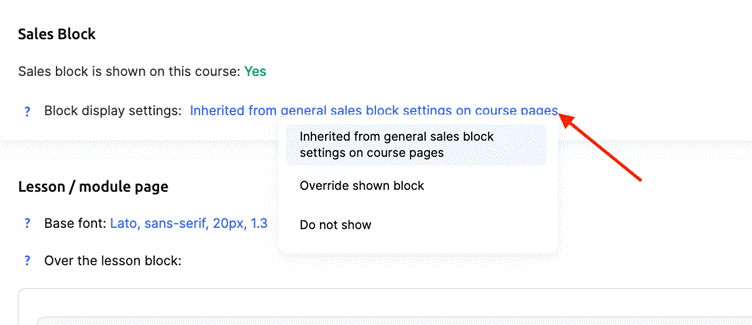
Important: Blocul de vânzări permite setări de suprascriere pentru cursuri individuale în setările lor specifice din Setări → Pagini publice. Acest lucru permite crearea unor strategii unice pentru diferite produse.
Magazinul de cursuri permite școlilor online să construiască un sistem de vânzări cuprinzător, care funcționează la toate nivelurile interacțiunii cu studentul. De la o secțiune de magazin independentă la recomandări discrete în profilul studentului și oferte direcționate pe paginile cursurilor – fiecare element este conceput pentru a stimula vânzările.
Setările flexibile de design permit magazinului să se integreze perfect în stilul general al platformei. În același timp, opțiunile detaliate de personalizare asigură relevanța recomandărilor. Această abordare nu doar că are potențialul de a crește veniturile școlii, ci contribuie și la îmbunătățirea experienței de învățare a studentului.