
Javna stranica plana: šta kupac vidi i gde se podešava
Kako izgleda stranica za kupovinu plana, iz kojih kartica plana potiču naziv, opis, cena, kuponi i načini plaćanja, gde pronaći link i po čemu se stranica plana razlikuje od koraka „Izbor plana i plaćanje“ u prodajnom levku.
Javna stranica plana je stranica na kojoj kupac vidi uslove plana, bira način plaćanja i šalje porudžbinu. Svaki plan ima svoju stranicu. Ako je plan objavljen, svako ko ima link može da otvori ovu stranicu.
Primer linka — https://sampleschool.kwiga.com/o/TRJc4Tq2ZIWU
Ako još niste kreirali nijedan plan, pogledajte zaseban članak o kreiranju plana i njegovim osnovnim podešavanjima.
Napomena: ako je plan deo prodajnog levka, kupac obično dolazi na korak levka Izbor plana i plaćanje. Da biste saznali kako da podesite izgled stranice, redosled planova i kartice u ovom koraku, pogledajte Korak „Obrazac za porudžbinu“. Ovaj članak govori o sadržaju samog plana: on je isti na stranici plana i u svakom levku, osim ako se u levku ne podesi drugačije.
Kako otvoriti stranicu plana
- Idite na Kursevi → Podešavanja prodaje → Planovi (ponude) i otvorite plan.
- Kliknite na ikonu oka u zaglavlju plana (opis ikone Pregled) — javna stranica se otvara u novoj kartici.
Za objavljeni plan možete kopirati link do stranice na kartici Objavljivanje , u polju Javni link : nacrt nema ovo polje. Ako plan ima status Nacrt , stranica nije dostupna putem linka, ali i dalje možete ručno da odobrite pristup klijentu.

Od čega se stranica sastoji i gde se podešava svaki deo
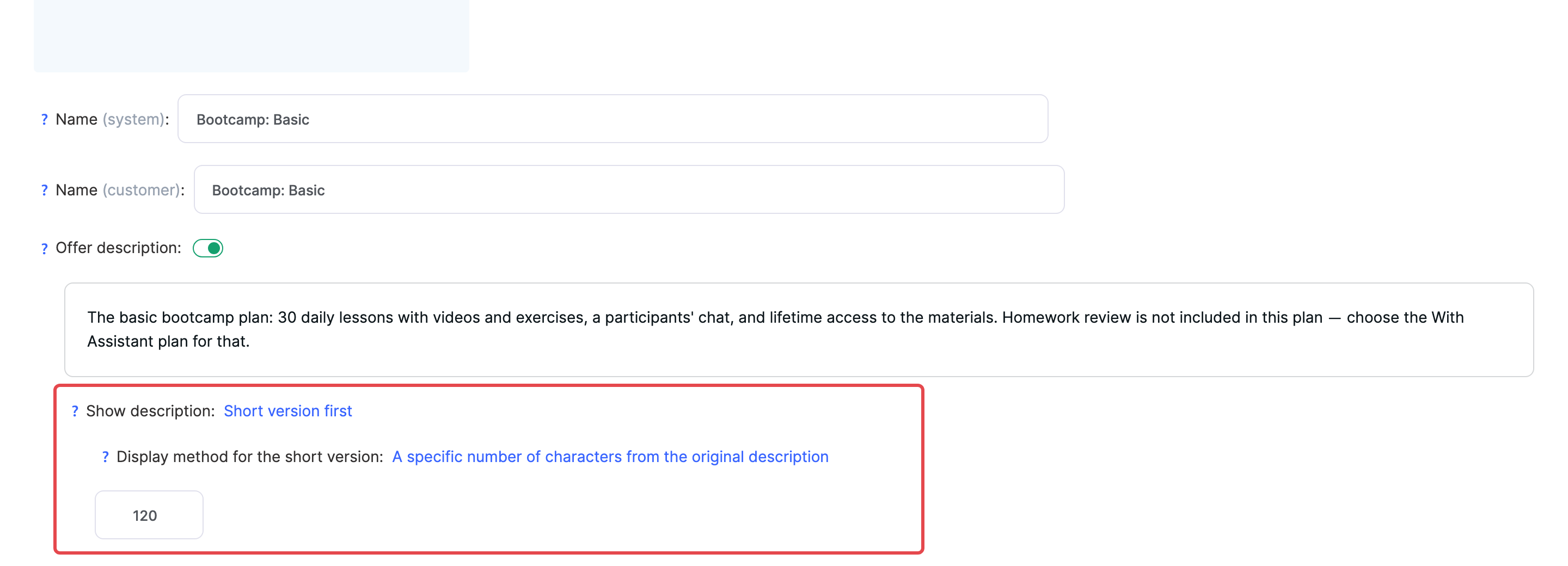
Naziv, slika i opis — kartica Opis
- Slika — slika na kartici plana.
- Naziv (sistemski) — vidljiv samo vama i vašem timu. Na primer, „Standard — martovska grupa“.
- Naziv (za kupca) — naziv koji kupac vidi. Obično je to naziv cenovnog paketa, na primer „Standard“, „Premium“, „VIP“ ili „Osnovni pristup“.
- Opis ponude: — uključite prekidač i opišite šta plan obuhvata. U uređivaču možete da oblikujete tekst i dodajete slike i linkove.
- Prikaži opis: — U celosti ili Prvo kratka verzija. U drugom slučaju, kupac vidi početak opisa i Prikaži ceo opis link.
- Način prikaza kratke verzije: — Određeni broj znakova iz originalnog opisa (računaju se svi znakovi, uključujući tagove) ili Prilagođena verzija — zaseban kratak tekst.
Opis nije obavezan, ali se preporučuje: kratka verzija je prvo što kupac vidi, pa je iskoristite da ukratko opišete glavne prednosti plana.
Proizvodi u planu — kartica Proizvodi
Proizvodi kojima plan omogućava pristup prikazani su na kartici plana.
Cena, promocije i popusti — kartica Cena
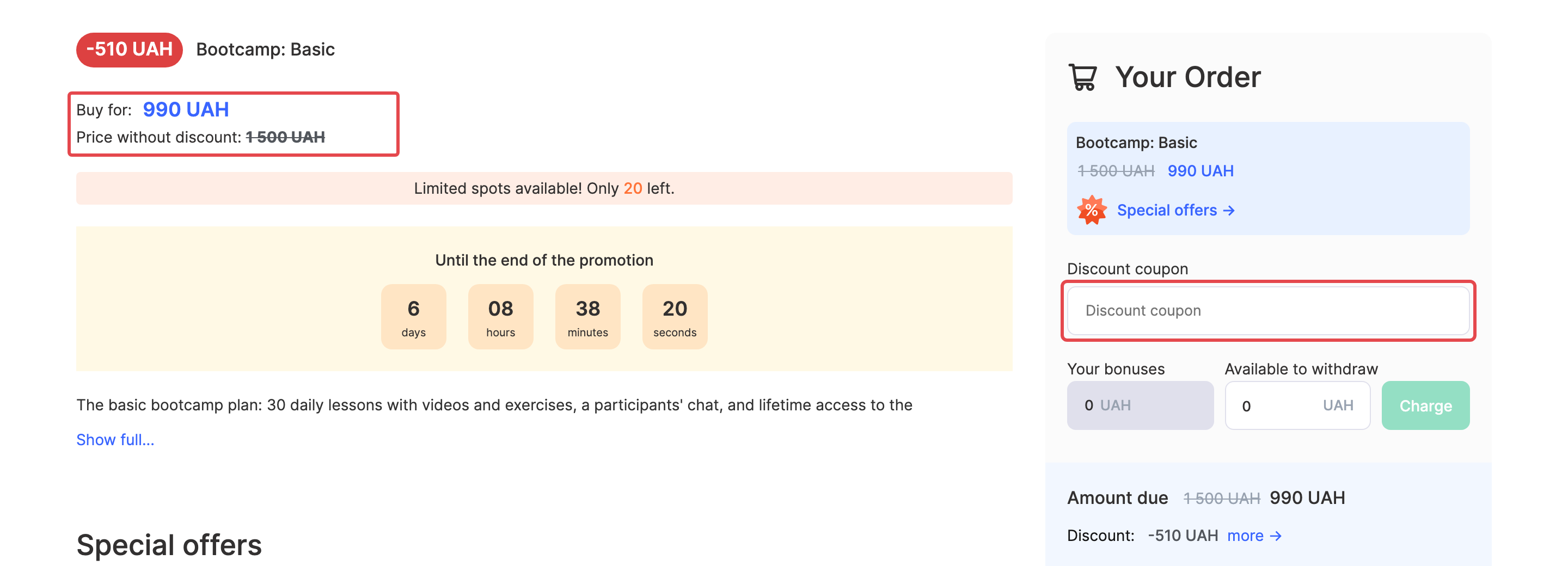
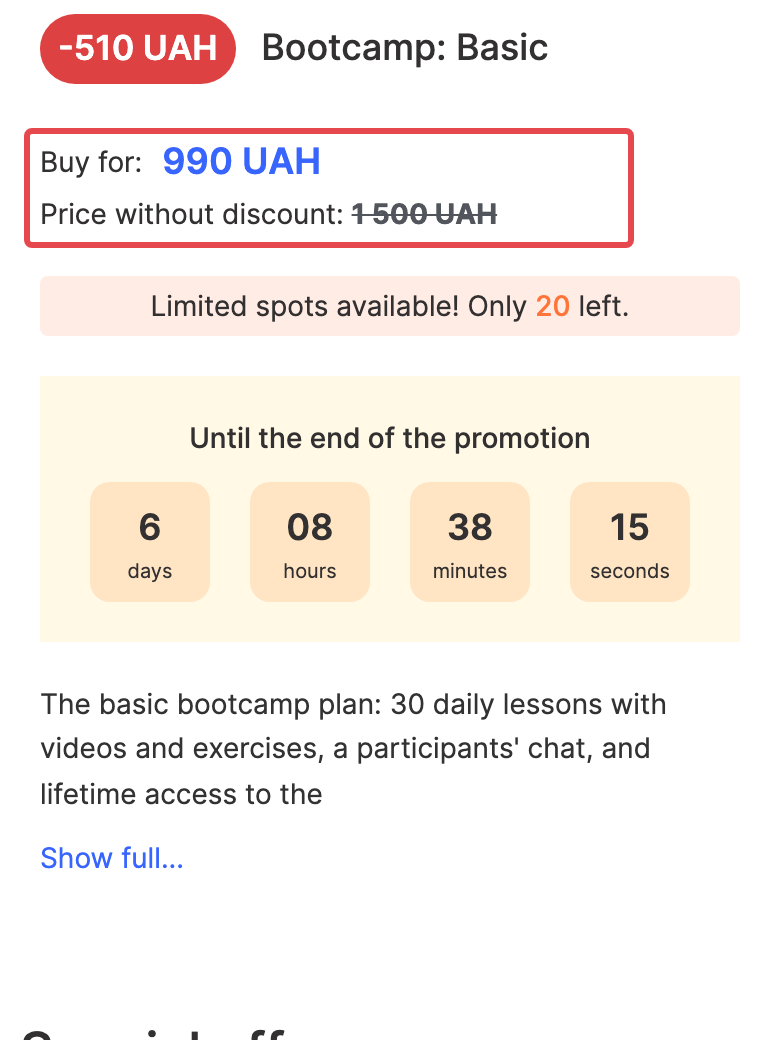
Cena na stranici se formira na osnovu cena plana. Ako plan ima više cena, kupac vidi onu koja trenutno važi. Saznajte više u članku Kreiranje cene plana.
- Ako je promotivna cena aktivna, kupac je vidi uz precrtanu staru cenu i, ako je tajmer uključen, vidi i Do kraja promocije odbrojavanje. To vizuelno ističe prednost kupovine u tom trenutku.
- Ako je broj mesta ograničen, na kartici se prikazuje „Broj mesta je ograničen! Preostalo je još samo … mesta.“
- Kod plaćanja na rate kupac vidi raspored plaćanja, a kod pretplate učestalost naplate.
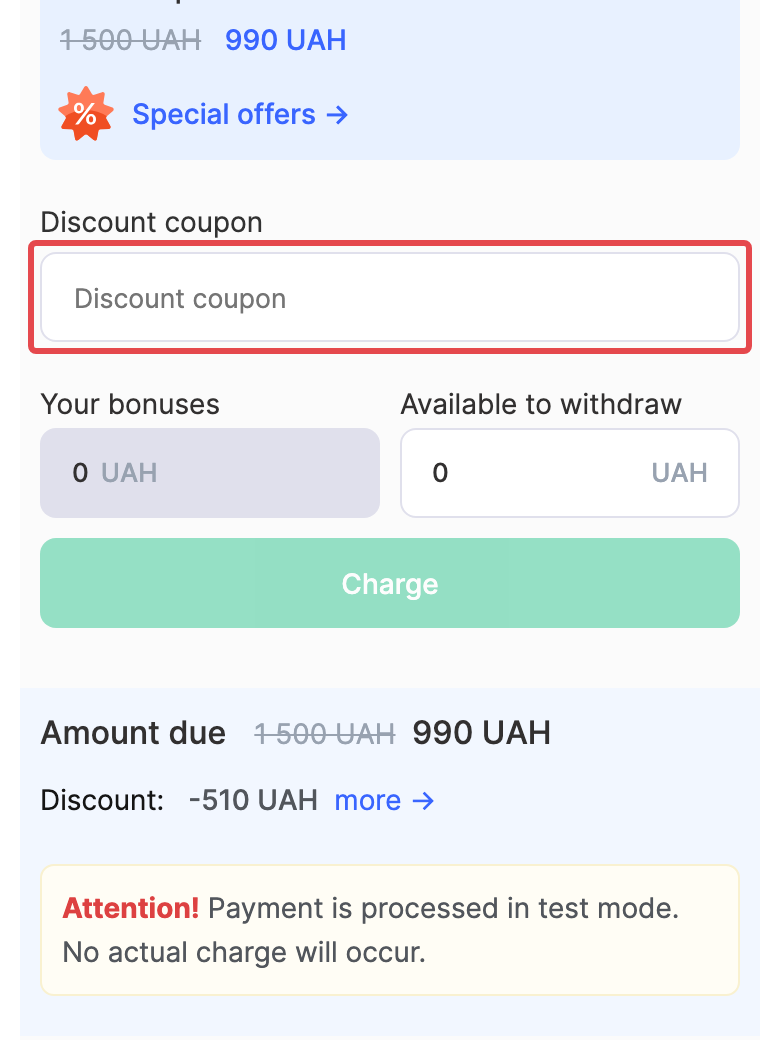
- Dozvoli kupon za popust — na stranici se pojavljuje polje za unos promo koda; cena se ponovo obračunava odmah nakon unosa koda. Da biste saznali kako da kreirate kupone, pogledajte članak o kuponima za popust.
- Plaćanje poenima — na stranici za plaćanje kupac vidi Vaši bonusi blok: koliko poena je Dostupno za korišćenje i Iskoristi dugme.
Načini plaćanja — kartica Naplata
Kupac bira jedan od sistema plaćanja povezanih sa planom.
Dodatna prodaja — kartica Dodatna prodaja (cross-sell, order bump)
Dodatni planovi koje kupac može da doda u porudžbinu.
Važno: za plan koji se plaća na rate ili putem pretplate, blok za dodatnu prodaju se ne prikazuje na stranici.
Polja obrasca za porudžbinu
Podaci koje kupac unosi prilikom plaćanja i tekst saglasnosti sa uslovima preuzimaju se iz podešavanja registracije projekta (CRM → Kontakti → Podešavanja, kartici Prilagođavanje polja za registraciju ), a ne iz plana. Ako plan sadrži jedan proizvod za koji su uključena zasebna podešavanja registracije, primenjuju se ta podešavanja.
Podnožje
Podnožje je donji deo stranice koji je isti na svim javnim stranicama vaše škole na platformi KWIGA. Tu možete da postavite kontakt podatke, korisne linkove ili druge važne elemente. Saznajte više u zasebnom članku o podešavanju podnožja.
Stranica plana i prodajni levak
Kartica Objavljivanje za plan prikazuje u kojim levkovima se on koristi:
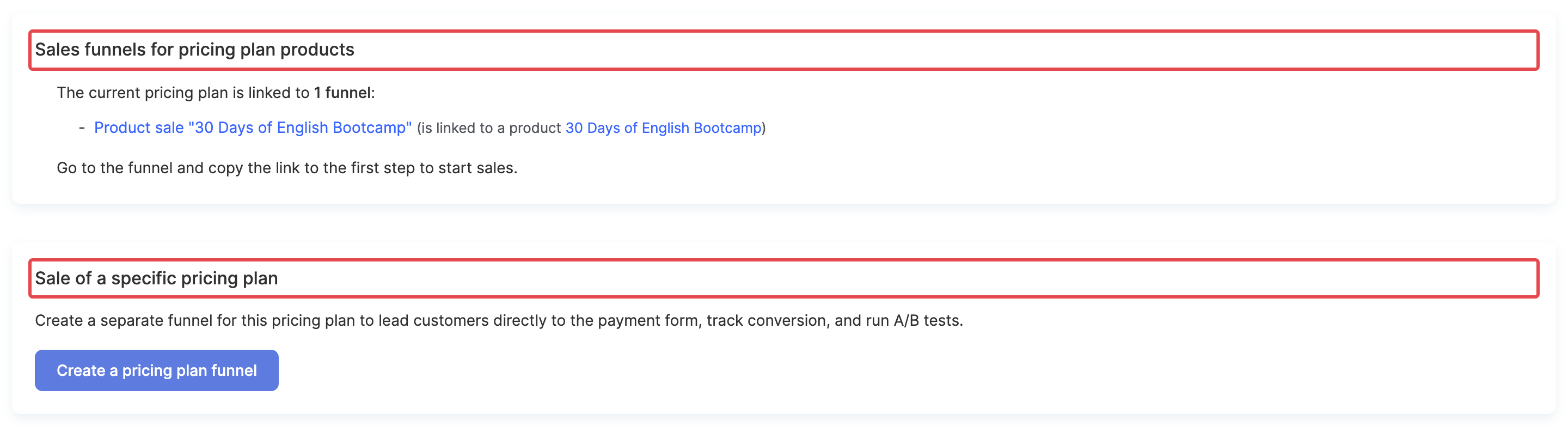
- Prodajni levkovi za proizvode obuhvaćene cenovnim planom — levkovi kurseva sa kojima je plan povezan. Kupci koji dođu putem linka levka biraju plan u njegovom koraku Izbor plana i plaćanje .
- Prodaja određenog cenovnog plana — pomoću dugmeta Kreiraj levak za cenovni plan podešavate zaseban levak za ovaj plan: njegov prvi korak vodi direktno na stranicu plana. U njemu možete da izaberete raspored stranice, pratite konverziju, pokrenete A/B testove i podesite stranice koje se prikazuju nakon plaćanja.
Izgled stranice plana — raspored, redosled planova, naziv i opis same kartice — podešava se u koraku levka Izbor plana i plaćanje (Korak obrasca za narudžbinu). Ako plan nije deo nijednog levka, stranica koristi raspored Sve na jednoj stranici: planovi, dodatne ponude, obrazac za narudžbinu . Saznajte više o levkovima u članku Prodajni levkovi: šta su i kako funkcionišu.
Preporuka
Pre nego što počnete sa prodajom, otvorite stranicu putem linka i proverite da li:
- su naziv i opis jasni i lako čitljivi;
- se slika učitava;
- su cena i promocija ispravno prikazane;
- promo-kod radi, ako ste ga omogućili;
- dugme Plati vodi na stranicu sistema za plaćanje.
Česta pitanja
Da li će se stranica plana otvoriti ako je njegov status „Nacrt“?
Ne, stranica nije dostupna putem linka dok je plan u statusu "Nacrt". Međutim, klijentu možete ručno odobriti pristup.
Gde mogu da kopiram link do stranice plana?
Za objavljeni plan pronađite je na kartici "Objavljivanje" u polju "Javni link". Ovo polje nije dostupno za planove u statusu "Nacrt". Da biste videli stranicu, kliknite na ikonicu oka u zaglavlju plana (označenu kao "Pregled") – otvoriće se u novoj kartici.
Da li će kupac videti interni naziv plana?
Ne. Samo vi i vaši zaposleni možete da vidite „Naziv (interni)“. Klijent vidi „Naziv (za klijenta)“, na primer „Standard“ ili „Premium“.
Zašto se dodatne ponude ne prikazuju na stranici plana?
Odeljak za dodatnu prodaju ne prikazuje se na stranici za planove sa plaćanjem na rate ili pretplatama.
Gde mogu da promenim polja koja kupac popunjava prilikom poručivanja?
Polja obrasca za porudžbinu i tekst za prihvatanje uslova preuzimaju se iz podešavanja registracije projekta, a ne iz plana: "CRM" → "Kontakti" → "Podešavanja", na kartici "Podešavanja polja za registraciju".
Ako plan sadrži jedan proizvod i za taj proizvod su omogućena sopstvena podešavanja registracije, primenjuju se ta podešavanja.
Kako kupac može da iskoristi promo-kod ili plati poenima?
Ako je u podešavanjima cene paketa omogućena opcija "Dozvoli kupone za popust", na stranici će se pojaviti polje za promo kod, a cena će se ažurirati čim se kod unese.
Ako je omogućena opcija "Plati poenima", kupac će na stranici za plaćanje videti odeljak "Vaši poeni", sa brojem poena "Dostupno za korišćenje" i dugmetom "Iskoristi".
Gde mogu da promenim raspored stranice plana?
Raspored, redosled planova, kao i prilagođeni naslov i opis kartice podešavaju se u koraku prodajnog levka „Izbor plana i plaćanje“. Ako plan nije uključen ni u jedan prodajni levak, stranica koristi raspored „Sve na jednoj stranici: planovi, dodatne ponude, obrazac za poručivanje“.
Hvala na povratnim informacijama!
Hvala! Ispravićemo članak. Da li vam je odgovor potreban odmah? Pišite podršci