
Promotivna ponuda
Kako da podesite promotivnu cenu za plan – sa periodom važenja, ograničenjem broja prodaja, tajmerom za odbrojavanje i automatskim ponovnim pokretanjem.
Promotivne cene na platformi Kwiga omogućavaju vam da privremeno snizite cenu plana pod jasno određenim uslovima: vremenski, po broju kupovina ili po oba kriterijuma istovremeno. Kada se promocija završi, osnovna cena plana automatski stupa na snagu, bez ikakve ručne intervencije, pod uslovom da njen period važenja i dalje traje; ako nijedna cena nije na snazi, plan nije dostupan za kupovinu.
Ovo je korisno u nekoliko uobičajenih situacija. Ako planirate da postepeno povećavate cenu proizvoda, popust podstiče rane prijave. Nakon vebinara možete postaviti cenu koja važi ograničeno vreme, na primer 48 sati. Praznični popusti (Nova godina, Crni petak, Međunarodni dan žena) funkcionišu po istom principu, kao i promocija za prvih 10 ili 20 mesta kako bi se grupa brže popunila.
Ako još niste kreirali plan, prvo to uradite prateći uputstvo Kako početi sa prodajom na platformi Kwiga: kreiranje plana cena.
Kako kreirati promotivnu cenu
Promotivna cena se ne podešava zasebno — ona je svojstvo određene kartice cene u planu. Otvorite plan i idite na karticu Cena .
Dodajte novu karticu cene ili izmenite postojeću. U polje Cena unesite sniženi iznos, a zatim izaberite Da u polju Trenutna cena je promotivna . Kao cenu bez popusta možete uneti bilo koji iznos ili izabrati postojeću cenu istog plana. Platforma je automatski popunjava, a polaznik je vidi precrtanu pored promotivne cene.
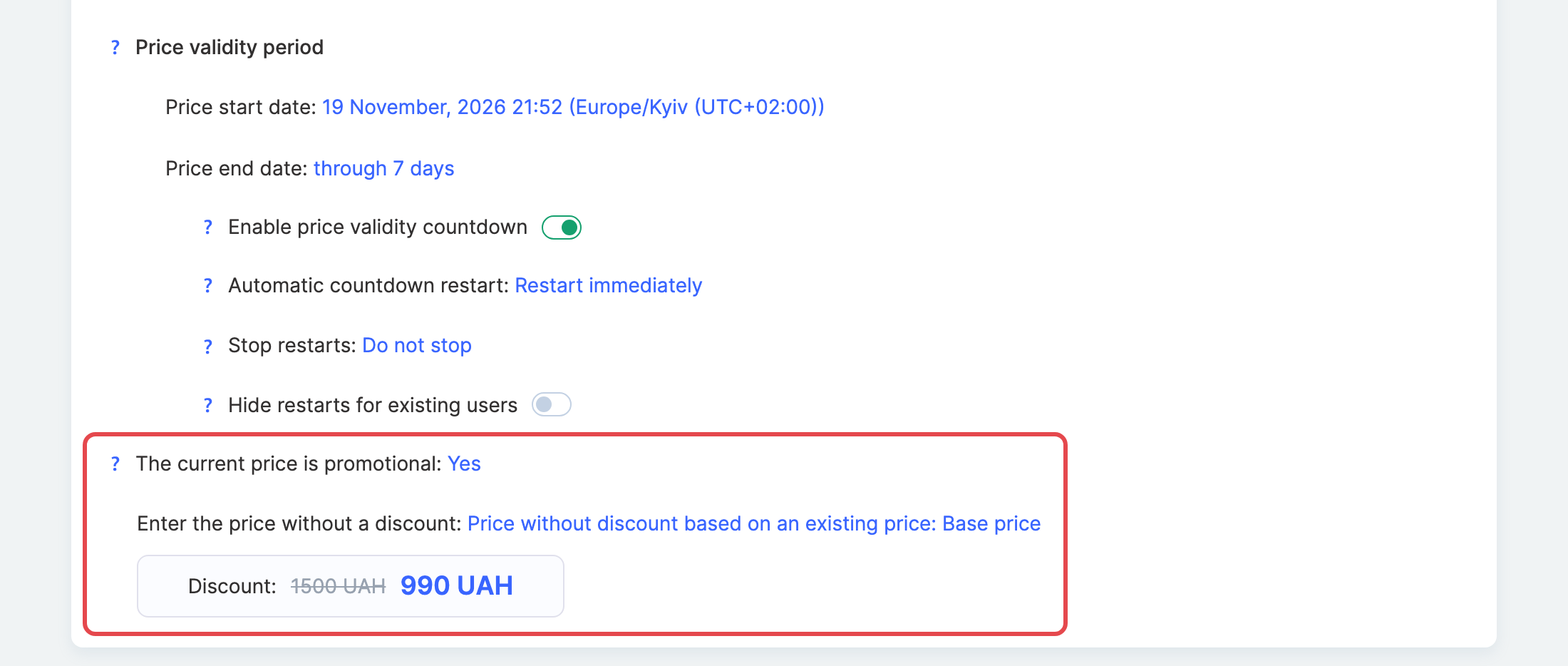
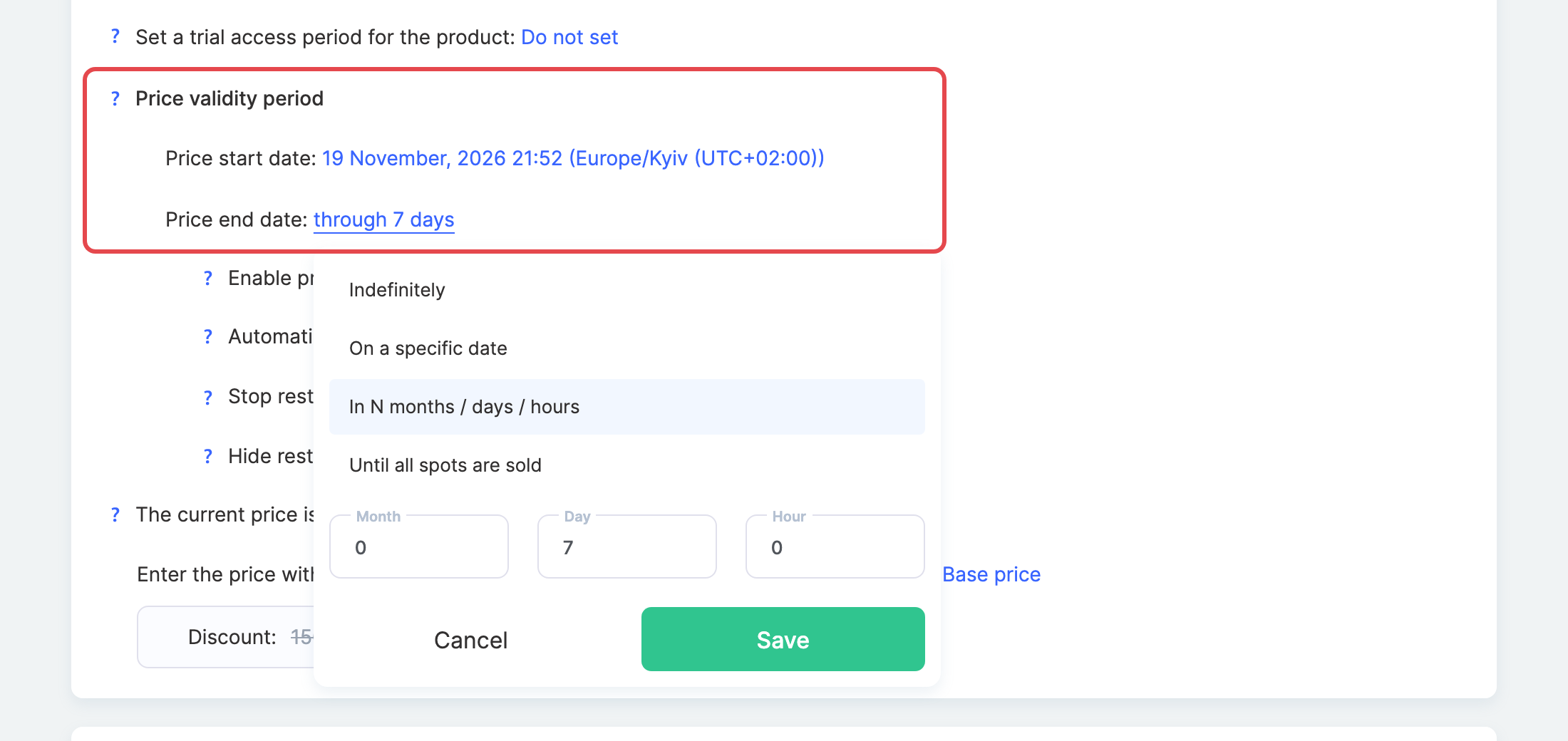
Ako je promocija vremenski ograničena, podesite Period važenja cene. U polju Datum početka važenja cene izaberite Na određeni datum, Od završetka probnog perioda, ili Od datuma isteka druge cene. U polju Datum isteka cene izaberite Na određeni datum, Za N meseci / dana / sati, Neograničeno, ili Dok se ne prodaju sva mesta (ova opcija je dostupna ako je postavljeno ograničenje broja prodaja).
Ako cena ima datum isteka ili određeno trajanje, možete uključiti i opciju Uključi odbrojavanje do isteka cene, nakon čega se na stranici ponude prikazuje odbrojavanje do kraja promocije. To dodatno naglašava da je ponuda ograničena.
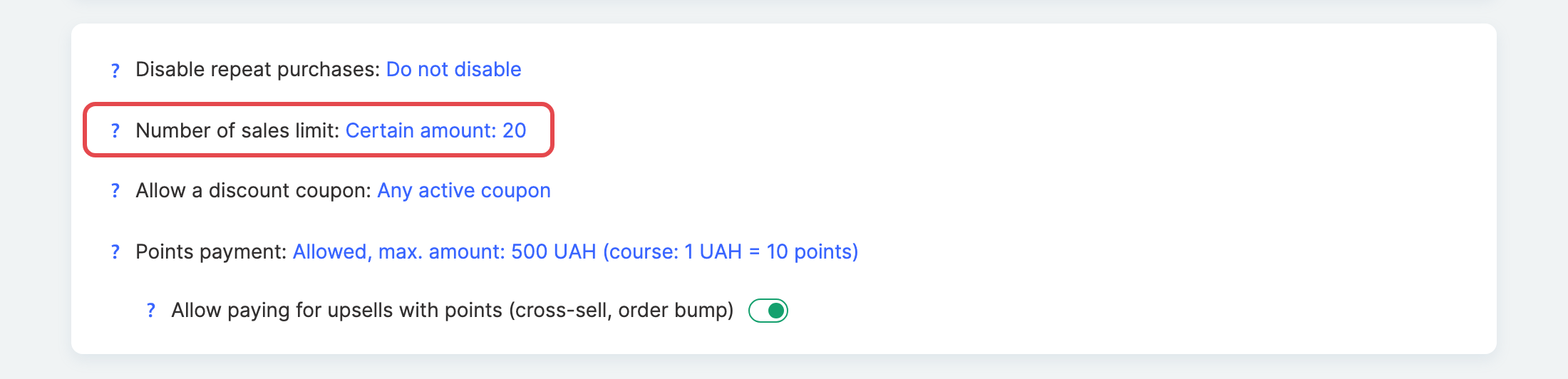
Da biste ograničili broj kupovina, koristite podešavanje Ograničenje broja prodaja na istoj kartici cene, na primer 10 ili 20 prodaja. Ako vam ograničenje nije potrebno, izaberite Neograničeno. Akcija se automatski završava čim se dostigne jedno od dva ograničenja — vremensko ili ograničenje broja prodaja, u zavisnosti od toga koje se prvo dostigne.
Broj promotivnih cena u jednom planu nije ograničen, pa možete podesiti nekoliko uzastopnih popusta. Na primer, cena za ranu prijavu važi do određenog datuma, a odmah po njenom isteku stupa na snagu sledeća, viša cena. Da biste to podesili, za sledeću cenu izaberite Od datuma završetka druge cene u polju Datum početka cene i izaberite cenu za ranu prijavu.
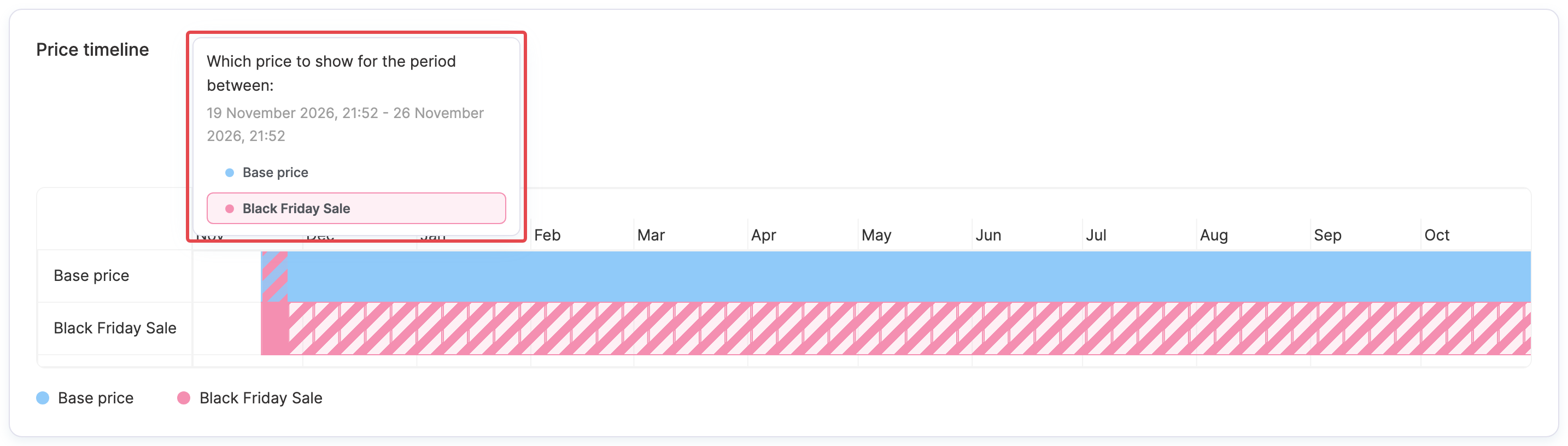
Kada plan ima dve ili više cena, ispod liste cena prikazuje se Vremenska linija cena — pokazuje koja je cena aktivna u svakom trenutku. Ako se periodi važenja dve cene preklapaju, ispod vremenske linije pojavljuje se pitanje „Koju cenu prikazati za period između: …” — izaberite željenu cenu. Ako ne izaberete ništa, polaznici vide cenu koja se nalazi više na listi cena. Izuzetak je promotivna cena sa ponovnim pokretanjem: ona se prikazuje tokom svojih perioda važenja.
Ako želite da se akcija ponavlja u ciklusima, prvo uključite odbrojavanje, a zatim izaberite opciju u polju Automatsko ponovno pokretanje odbrojavanja . Ponovo pokreni odmah pokreće beskonačan ciklus: čim se odbrojavanje završi, tajmer počinje ponovo. Ponovo pokreni nakon N dana, sati, minuta od zaustavljanja omogućava da podesite pauzu između ciklusa. Tokom pauze cena je skrivena. Broj ciklusa možete ograničiti u polju Zaustavi ponovna pokretanja : izaberite Nakon određenog datuma ili Nakon N ponovnih pokretanja (najviše 50). Podrazumevano je izabrano Ne zaustavljaj.
Kako kupci vide promotivnu cenu
Na stranici za poručivanje polaznik odmah vidi oznaku sa iznosom popusta pored naziva plana, a ispod nje sniženu cenu i precrtanu cenu bez popusta. Ako je broj prodaja po toj ceni ograničen, iznad opisa plana pojavljuje se poseban baner sa brojem preostalih mesta. Ako je odbrojavanje uključeno, ispod banera se prikazuje tajmer do kraja akcije, koji odbrojava dane, sate, minute i sekunde.
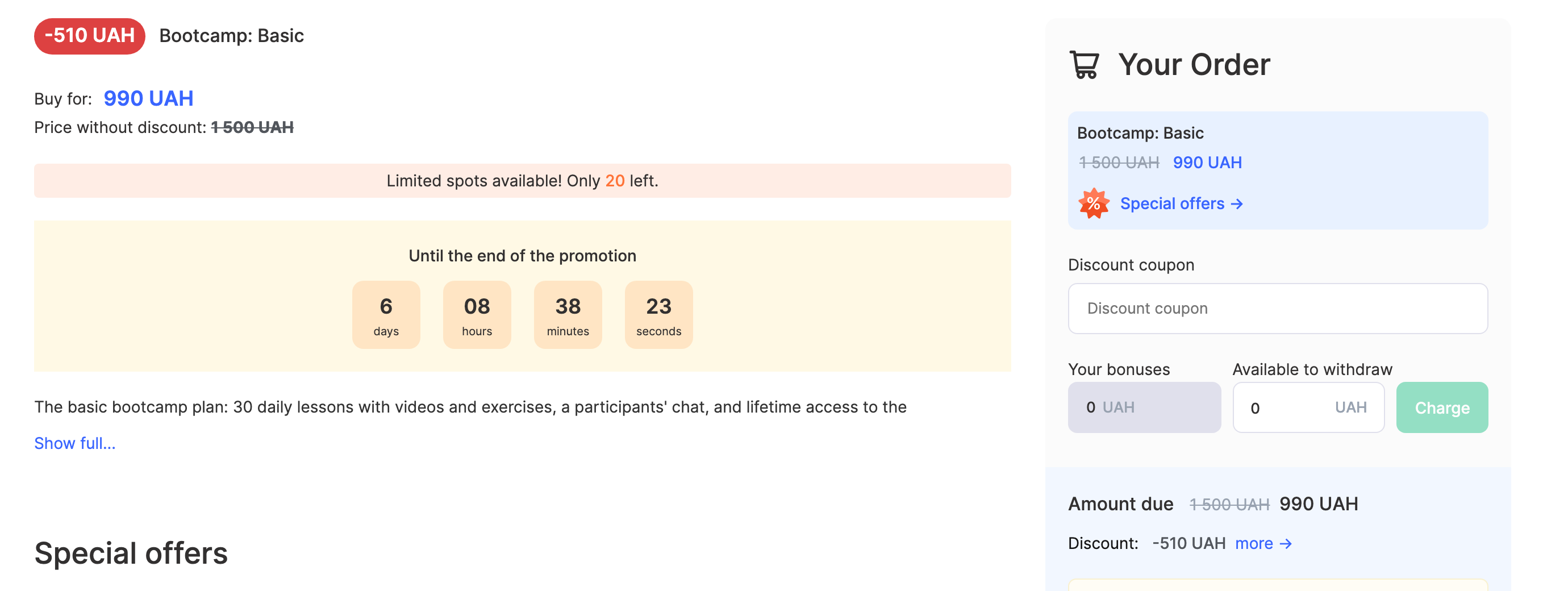
Isti podaci se ponavljaju u bloku Vaša porudžbina sa desne strane: naziv plana sa obe cene, iznos za plaćanje sa precrtanim i promotivnim iznosom, kao i red Popust sa iznosom uštede i linkom „Više”. Ako se valuta kupca razlikuje od valute plana, ispod se prikazuje preračunati iznos — takođe sa precrtanom i promotivnom vrednošću.
Sve to zajedno pojačava utisak vremenski ili količinski ograničene ponude: polaznik vidi koliko štedi i koliko je vremena ili mesta preostalo, što ga podstiče da brže donese odluku.
Česta pitanja
Šta se dešava kada se promocija završi?
Promocija se automatski završava kada istekne vremensko ograničenje ili se dostigne ograničenje broja prodaja, šta god nastupi prvo.
Nakon toga se automatski primenjuje standardna cena plana, ako je njen period važenja još u toku. Ako nema važeće cene, plan nije moguće kupiti.
Mogu li da postavim redovnu cenu koja nije navedena među cenama planova?
Da. Možete uneti bilo koji iznos kao prvobitnu cenu ili izabrati postojeću cenu za isti plan. Polaznik će je videti precrtanu pored snižene cene.
Mogu li da postavim više promotivnih cena zaredom?
Da, broj promotivnih cena u jednom planu nije ograničen. Da bi sledeća cena počela da važi čim prethodna prestane da važi, u polju "Datum početka važenja cene" izaberite "Od datuma završetka važenja druge cene", a zatim izaberite prethodnu cenu.
Koju cenu će polaznici videti ako se dva cenovna perioda preklapaju, a nisam ništa izabrao/la?
Cena koja se nalazi više na listi cena. Možete izabrati drugu cenu na kartici „Vremenska linija cena“ pod opcijom „Koju cenu treba prikazivati tokom perioda između: …“.
Izuzetak je promotivna cena sa ponovnim pokretanjem: ona se automatski prikazuje tokom zakazanih perioda.
Zašto ne mogu da omogućim automatsko ponovno pokretanje promocije?
Opciju ponovnog pokretanja možete da izaberete tek nakon što omogućite odbrojavanje. Odbrojavanje je dostupno ako cena ima datum završetka ili trajanje. Podesite datum završetka ili trajanje, uključite „Omogući odbrojavanje za cenu“, a zatim izaberite opciju u polju „Automatsko ponovno pokretanje cene“.
Da li je promotivna cena vidljiva između ponovnih pokretanja i mogu li da ograničim broj ciklusa?
Uz opciju "Ponovo pokreni N dana, sati, minuta nakon zaustavljanja", cena je skrivena tokom pauze. Opcija "Ponovo pokreni odmah" ponovo pokreće tajmer bez pauze.
Broj ciklusa je ograničen u polju "Zaustavi ponovna pokretanja": "Nakon određenog datuma" ili "Nakon N ponovnih pokretanja" (do 50). Podrazumevana opcija je "Ne zaustavljaj".
Šta će kupac videti ako se njegova valuta razlikuje od valute plana?
U odeljku "Vaša porudžbina", preračunati iznos će se pojaviti ispod ukupnog iznosa, uz prikaz precrtane i snižene cene.
Hvala na povratnim informacijama!
Hvala! Ispravićemo članak. Da li vam je odgovor potreban odmah? Pišite podršci