
Kako kreirati ponude za unakrsnu prodaju na platformi Kwiga
Kako dodati ponude za unakrsnu prodaju u plan, podesiti njihovu karticu u prodajnom levku i šta kupac vidi.
Unakrsna prodaja je efikasan način da povećate prosečnu vrednost porudžbine i upoznate polaznike sa povezanim proizvodima. Kupci tako vide korisne dodatne ponude i mogu ih lako kupiti zajedno sa glavnim proizvodom.
Šta je unakrsna prodaja i kako funkcioniše
Ponude za unakrsnu prodaju su proizvodi ili usluge koji prirodno dopunjuju izabrani proizvod. Na primer, ako polaznik kupi kurs grafičkog dizajna, možete mu ponuditi ažurirane kontrolne liste, dodatni modul za vežbanje ili individualnu konsultaciju.
Glavna prednost unakrsne prodaje je to što je korisnik već spreman za kupovinu, pa je motivisaniji da uzme još nešto korisno.
Kako podesiti unakrsnu prodaju na platformi Kwiga
Da biste podesili ponude za unakrsnu prodaju, prvo kreirajte glavni proizvod i povezane opcije koje će ga dopuniti. Na primer, ako prodajete kurs obuke, možete pripremiti alternativne planove sa dodatnim materijalima, pristupom privatnoj grupi ili individualnim konsultacijama. Polaznicima možete ponuditi i druge kurseve na sličnu temu, ako bi im mogli koristiti.
Koraci za podešavanje
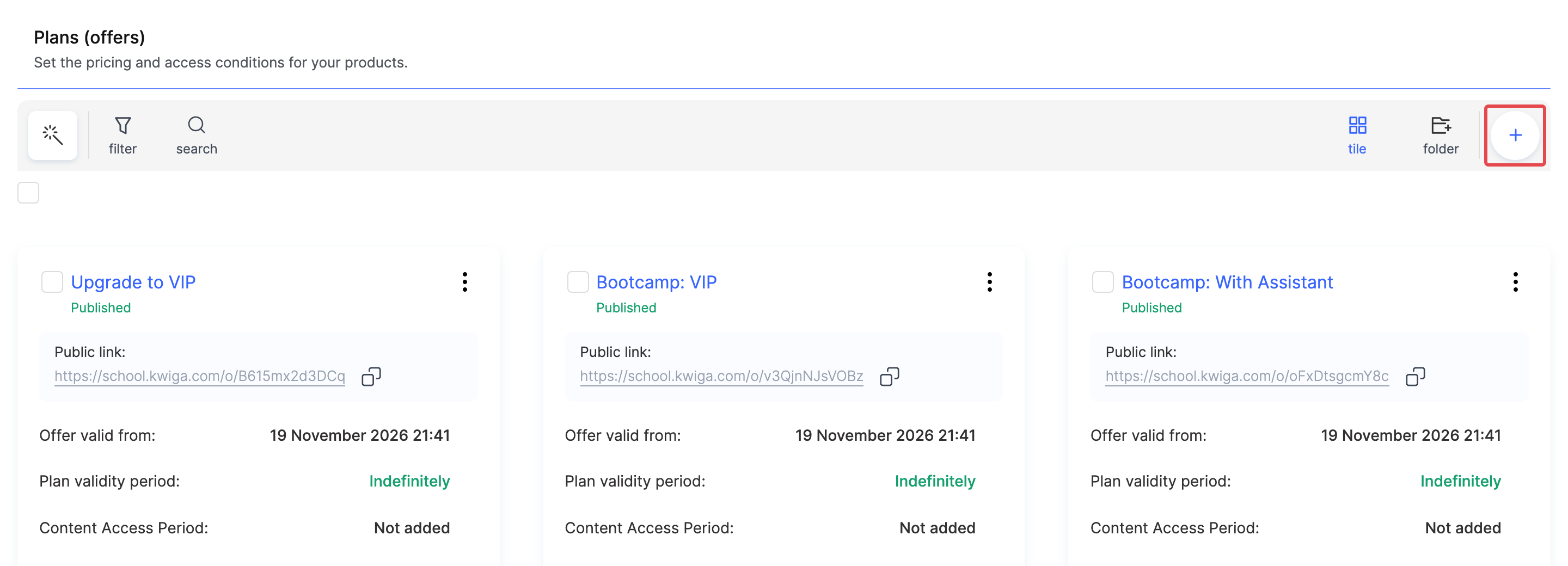
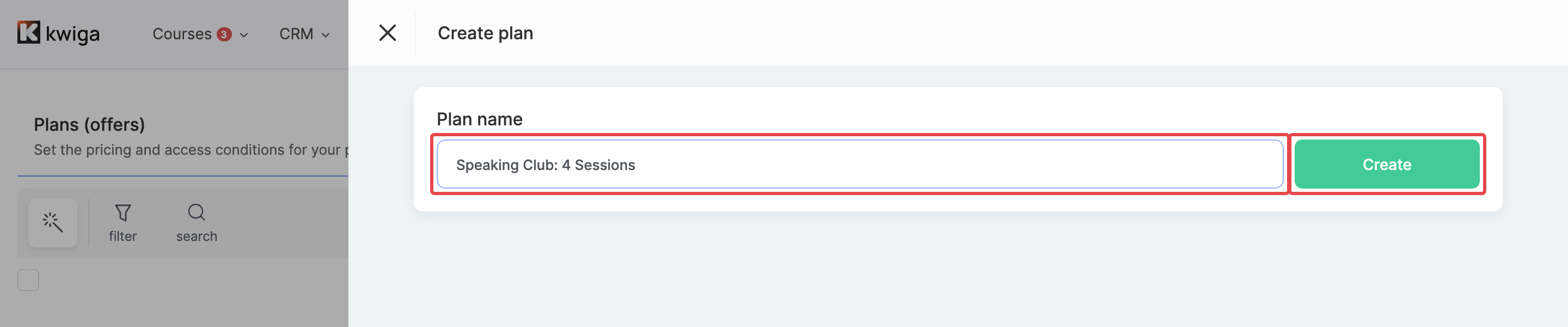
- Otvorite Kursevi → Podešavanja prodaje → Planovi (ponude) u gornjem meniju i kreirajte planove koje ćete nuditi kao dodatne ponude, ako ih još nemate: kliknite na +, unesite Naziv plana, a zatim kliknite na Kreiraj. Saznajte više o kreiranju planova u posebnom članku.
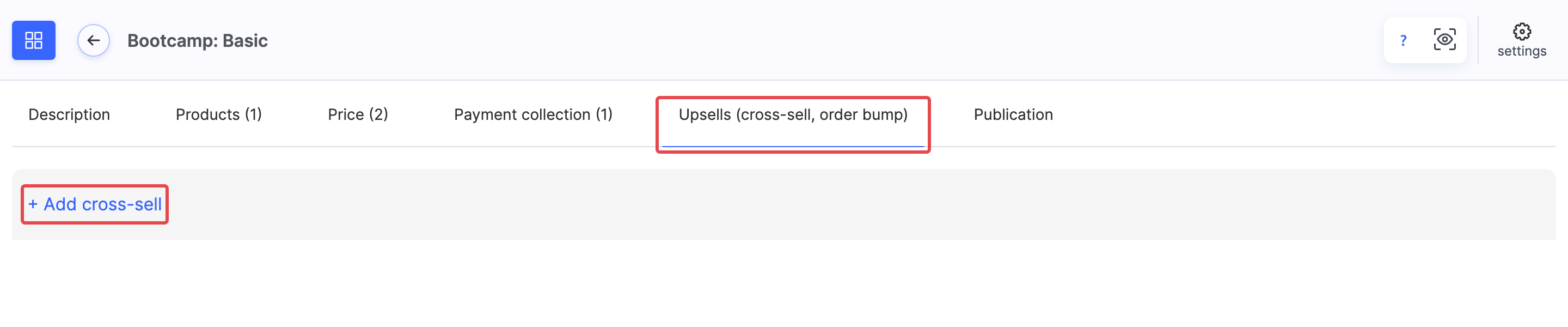
- Otvorite glavni plan — onaj uz koji će se nuditi dodatne ponude — i pređite na karticu Dodatne ponude (unakrsna prodaja, dodatak porudžbini) .
- Kliknite na + Dodaj unakrsnu prodaju.
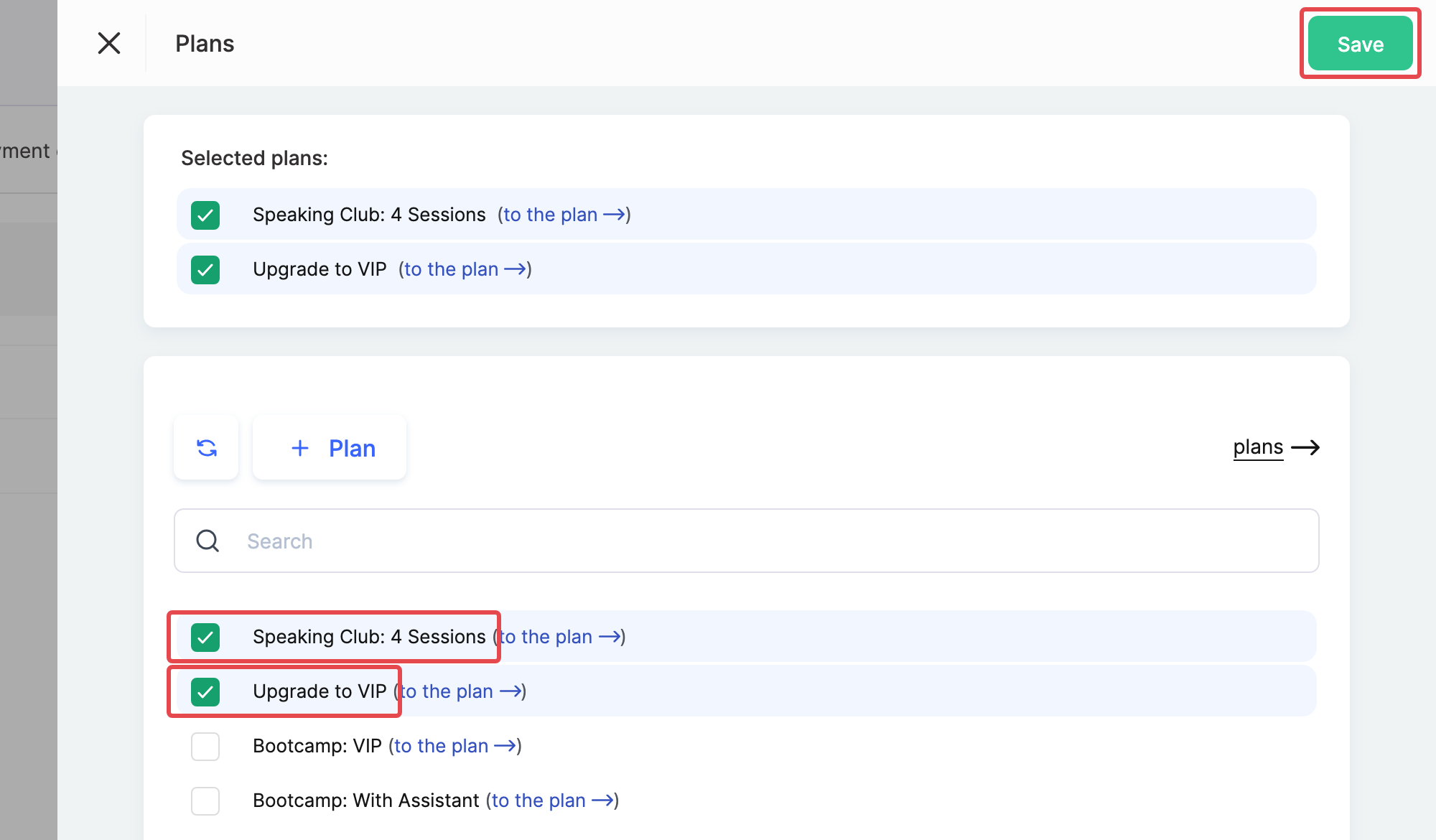
- Izaberite planove koje će kupac videti prilikom plaćanja i kliknite na Sačuvaj. Nacrti i sam glavni plan ne prikazuju se na listi.
- Izabrane dodatne ponude prikazuju se kao lista na kartici. Prevucite ih da biste podesili redosled prikazivanja. Link do ponude → otvara podešavanja plana dodatne ponude.
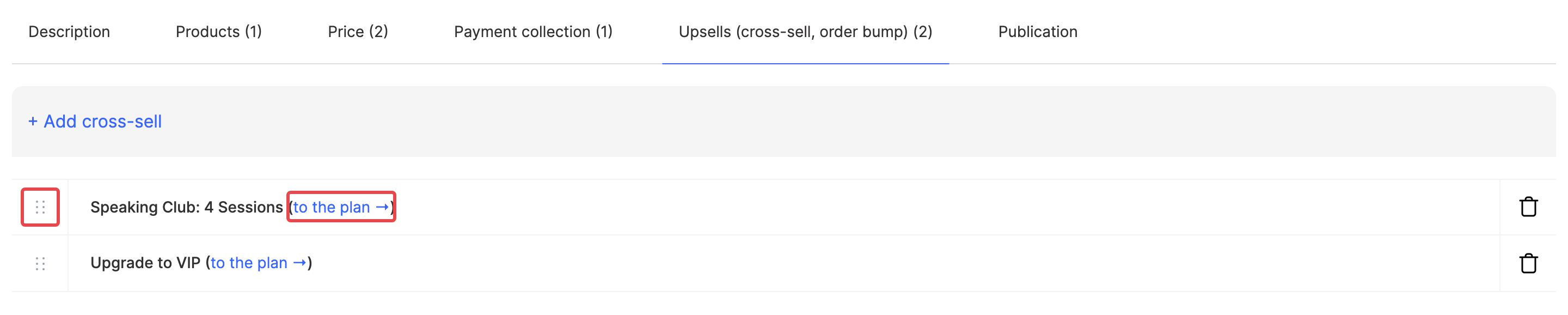
Napomena: dodatne ponude se kupcu prikazuju samo ako se glavni plan plaća u celosti. Ako se plaća na rate ili putem pretplate, blok sa dodatnim ponudama se ne prikazuje na stranici za poručivanje. Na stranici za poručivanje blok se zove Posebne ponude.
Važno: ako se valuta dodatne ponude razlikuje od valute glavnog plana, na kartici se prikazuje upozorenje. Kliknite na Podesi konverziju valuta → i izaberite kurs: kurs javnih servisa ili sopstveni kurs. Ako dodatna ponuda nema cenu, na kartici će se takođe prikazati upozorenje — podesite cenu na kartici Cena u planu dodatne ponude.
Kako podesiti karticu dodatne ponude u prodajnom levku
Naslov, opis i slika kartice dodatne ponude preuzimaju se sa kartice Opis u planu dodatne ponude: Ime (kupac), Opis ponude, i Slika. Karticu možete izmeniti za određeni prodajni levak:
- Otvorite Prodajni levci i izaberite levak proizvoda.
- Idite na korak Izbor plana i plaćanje .
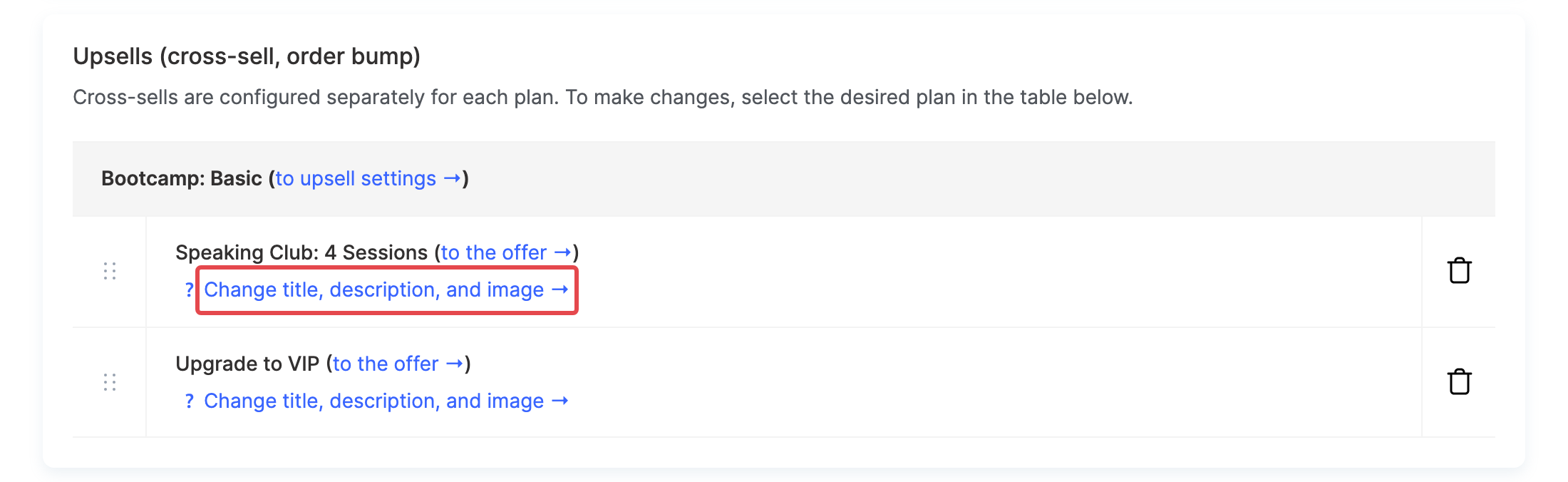
- U bloku Dodatne ponude (cross-sell, order bump) pronađite dodatnu ponudu ispod njenog glavnog plana i kliknite na Promeni naslov, opis i sliku →.
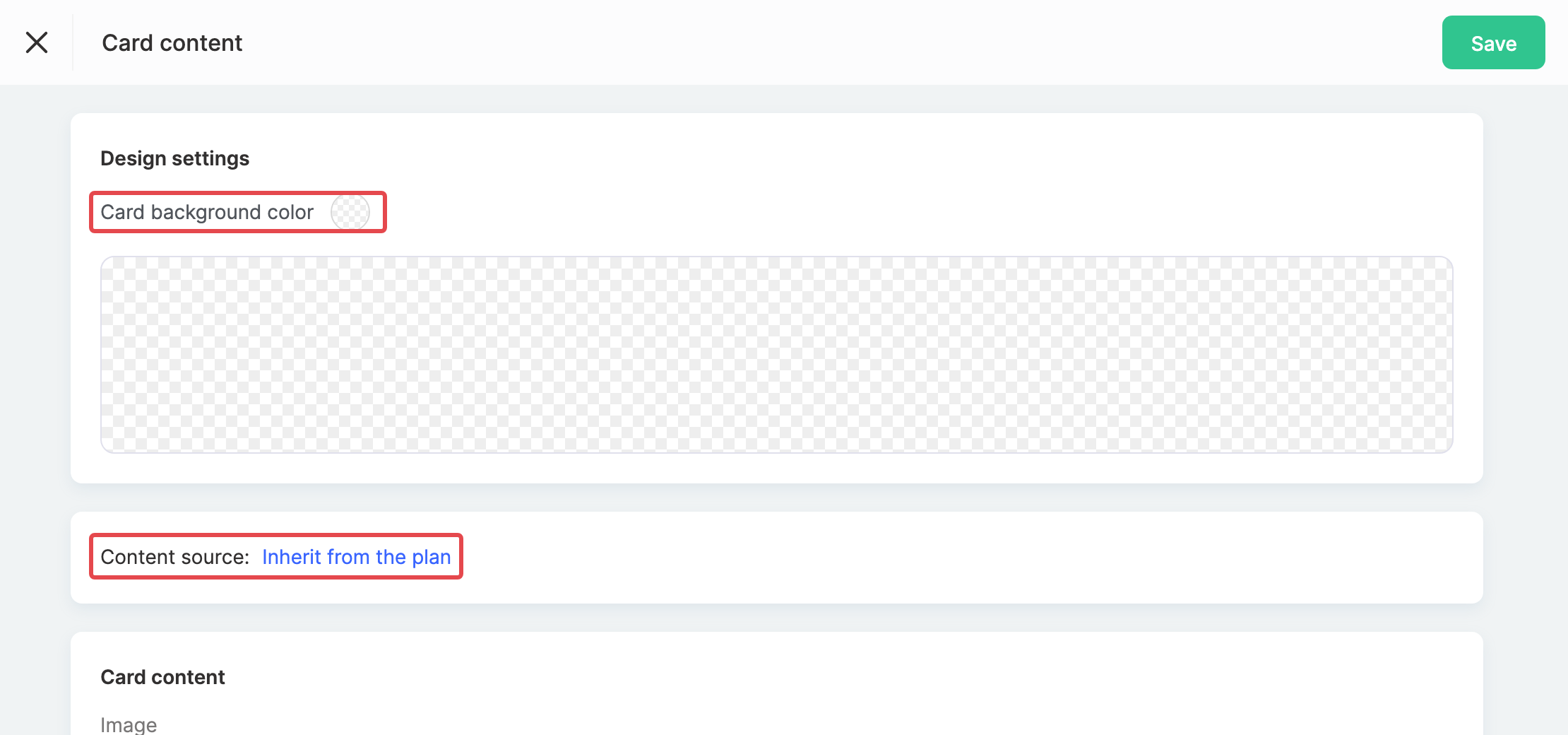
- U prozoru Sadržaj kartice podesite:
- Podešavanja dizajna — Boja pozadine kartice;
- Izvor sadržaja — odakle se preuzima tekst kartice: Preuzmi iz plana (podrazumevano, kao na kartici Opis), Kreiraj od početka, Preuzmi iz drugog levka, ili Kopiraj iz drugog levka;
- Sadržaj kartice — naslov, opis i slika za ovaj levak.
- Kliknite na Sačuvaj.
U istom bloku možete promeniti redosled dodatnih ponuda prevlačenjem.
Važno: novu dodatnu ponudu ne možete dodati u levku — možete je dodati samo na kartici plana Dodatne ponude (cross-sell, order bump) . Brisanjem dodatne ponude u levku ona se u potpunosti uklanja iz plana, odnosno iz svih levaka.
Kako polaznik vidi ponude za unakrsnu prodaju
Kada polaznik kupuje proizvod, odmah mu se nude dodatne opcije. U posebnom bloku sa preporukama prikazuju se proizvodi koji mogu da dopune njegovo učenje ili prošire dostupne materijale. Svaka ponuda sadrži naziv, kratak opis i cenu, a može se dodati u porudžbinu jednim klikom na Dodaj u porudžbinu dugme.
Gde će se tačno prikazivati ponude dodatnih proizvoda — pored obrasca za naručivanje, u posebnom prozoru nakon klika na „Plati“ ili kao zaseban korak — zavisi od Raspored stranice koraka Izbor plana i plaćanje u prodajnom levku. Podrazumevano se sve prikazuje na jednoj stranici.
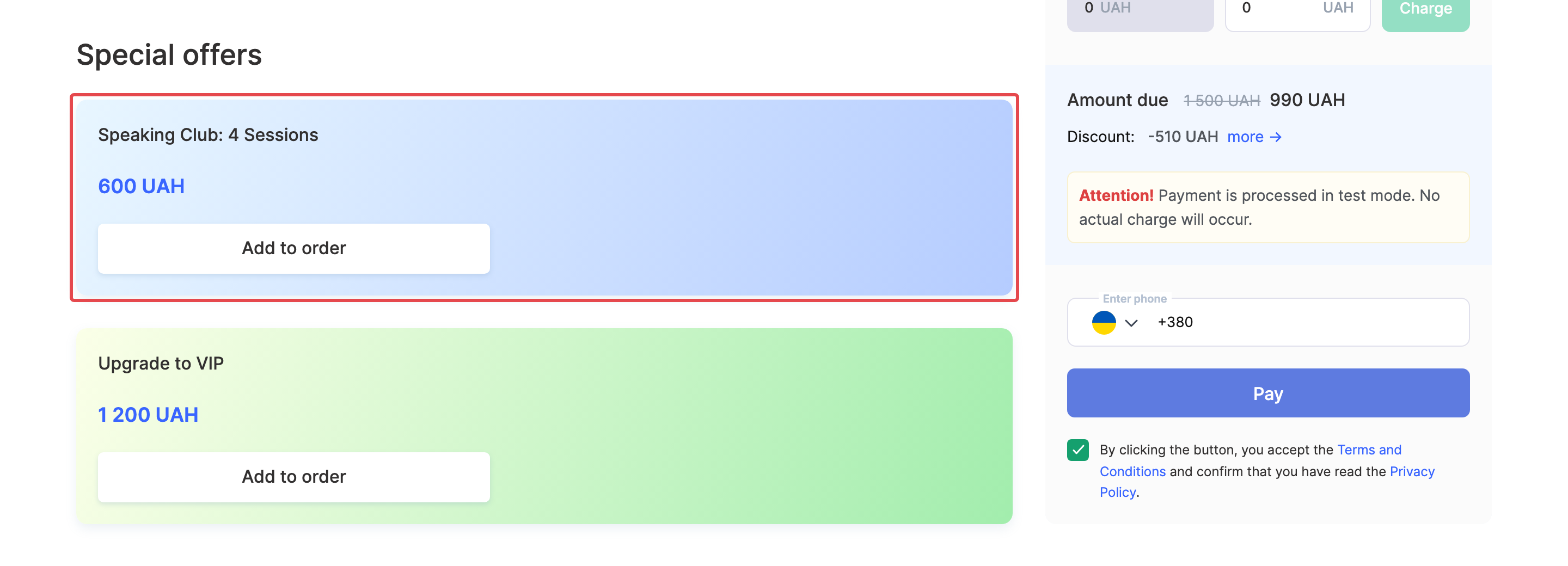
Ako polaznik odabere dodatne opcije, njihova cena se automatski dodaje ceni glavnog proizvoda. Tako može da plati sve što je odabrao jednom uplatom, bez gubljenja vremena na zasebne transakcije.
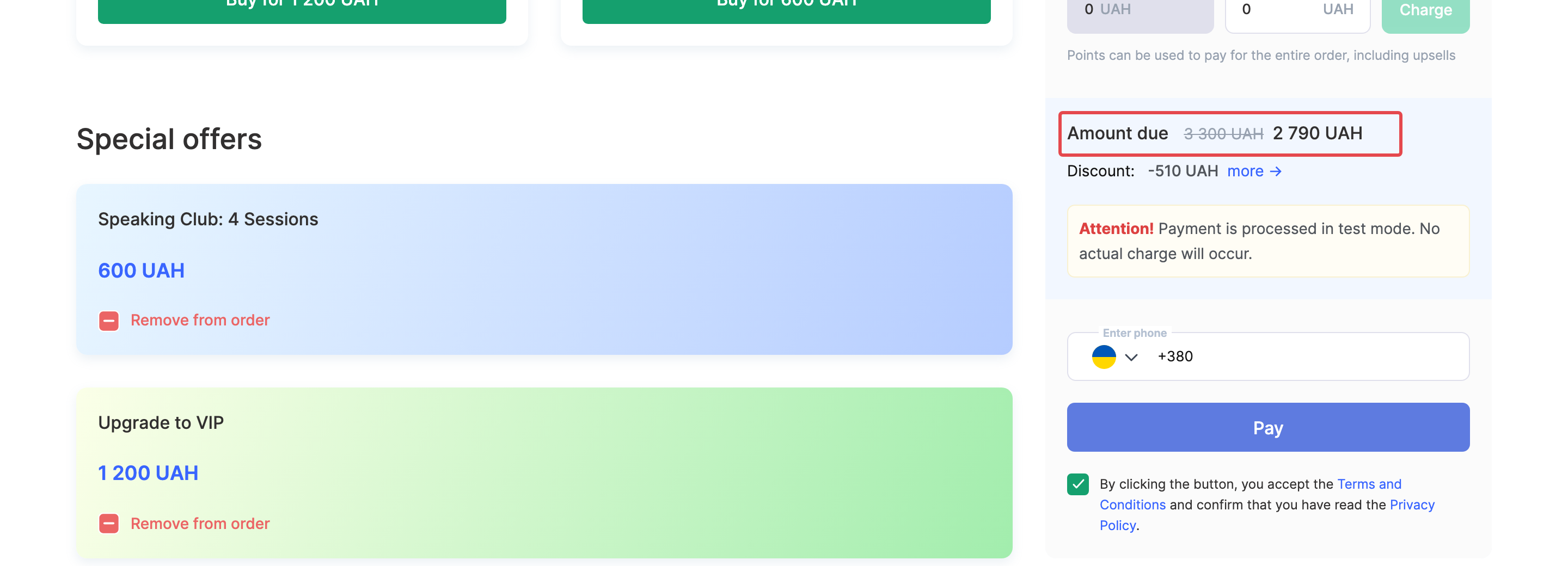
Dobro podešene ponude dodatnih proizvoda ne samo da povećavaju prosečnu vrednost porudžbine, već i pomažu polaznicima da dobiju više korisnog sadržaja, učvrste svoje znanje i bolje iskoriste vašu platformu.
Česta pitanja
Zašto kupac ne može da vidi ponude za dodatnu kupovinu na stranici porudžbine?
Dodatne ponude se prikazuju samo kada je glavni plan plaćen u celosti. Odeljak sa dodatnim ponudama se ne prikazuje na stranici za naručivanje pri plaćanju na rate ili putem pretplate.
Na stranici za naručivanje, ovaj odeljak se zove "Posebne ponude".
Zašto plan koji mi je potreban nije na listi kada dodajem dodatnu ponudu?
Prozor za izbor ne prikazuje nacrte niti sam glavni plan. Ako plan još ne postoji, prvo ga kreirajte u „Kursevi“ → „Planovi (ponude)“.
Na kartici dodatnih ponuda pojavilo se upozorenje – šta treba da uradim?
- Ako se valuta dodatne ponude razlikuje od valute glavnog plana, kliknite na „Podesi konverziju valute →” i izaberite kurs: javni ili sopstveni.
- Ako dodatna ponuda nema cenu, podesite je na kartici „Cena” u planu dodatne ponude.
Mogu li da dodam dodatnu ponudu direktno u prodajni levak?
Ne. Novu dodatnu ponudu možete dodati samo na kartici „Dodatne ponude (unakrsna prodaja, dodatak porudžbini)” glavnog plana. U prodajnom levku možete promeniti redosled dodatnih ponuda i uređivati njihove kartice.
Šta se dešava ako uklonite dodatnu ponudu iz prodajnog levka?
Biće u potpunosti uklonjeno iz plana, što znači da će nestati iz svih prodajnih levaka, a ne samo iz ovog.
Mogu li da prikažem drugačiji naslov i opis dodatne ponude u jednom prodajnom levku?
Da. Podrazumevano, naziv, opis i slika kartice preuzimaju se sa kartice „Opis“ plana za dodatnu prodaju. Da biste ih promenili za jedan prodajni levak, idite na korak „Izaberite plan i poručite“ i kliknite na „Promeni naziv, opis i sliku →“ pored dodatne ponude. Zatim u odeljku „Izvor sadržaja“ izaberite „Kreiraj od početka“ ili neku drugu opciju.
Gde će kupac videti dodatne ponude i kako će ih platiti?
Položaj zavisi od „Rasporeda stranice“ u koraku „Izaberite plan i poručite“: pored obrasca za narudžbinu, u zasebnom prozoru nakon klika na „Plati“ ili kao zaseban korak. Podrazumevano je sve na jednoj stranici.
Kupac dodaje dodatnu ponudu klikom na „Dodaj u narudžbinu“. Njena cena se dodaje ceni glavnog proizvoda, a oba se plaćaju jednom uplatom.
Hvala na povratnim informacijama!
Hvala! Ispravićemo članak. Da li vam je odgovor potreban odmah? Pišite podršci