
Automatizacija: Sekvence naknadnih e-poruka (neplaćene porudžbine i prijave)
Kako podsetiti osobe koje su naručile ili poslale zahtev za ponudu, ali nisu izvršile plaćanje.
Sekvenca za naknadno praćenje šalje poruke osobama koje su poslale porudžbinu ili zahtev za ponudu, ali nisu platile: najpre podsetnik, a zatim, na primer, imejl sa popustom. Svako ko plati odmah izlazi iz sekvence i više ne dobija imejlove. Kako funkcioniše alat za kreiranje i koji koraci postoje — u "Automatizacije na Kwiga: kako napraviti tok rada"; primer obične sekvence korak po korak — u "Kako podesiti sekvencu imejlova".
Šta ćete dobiti
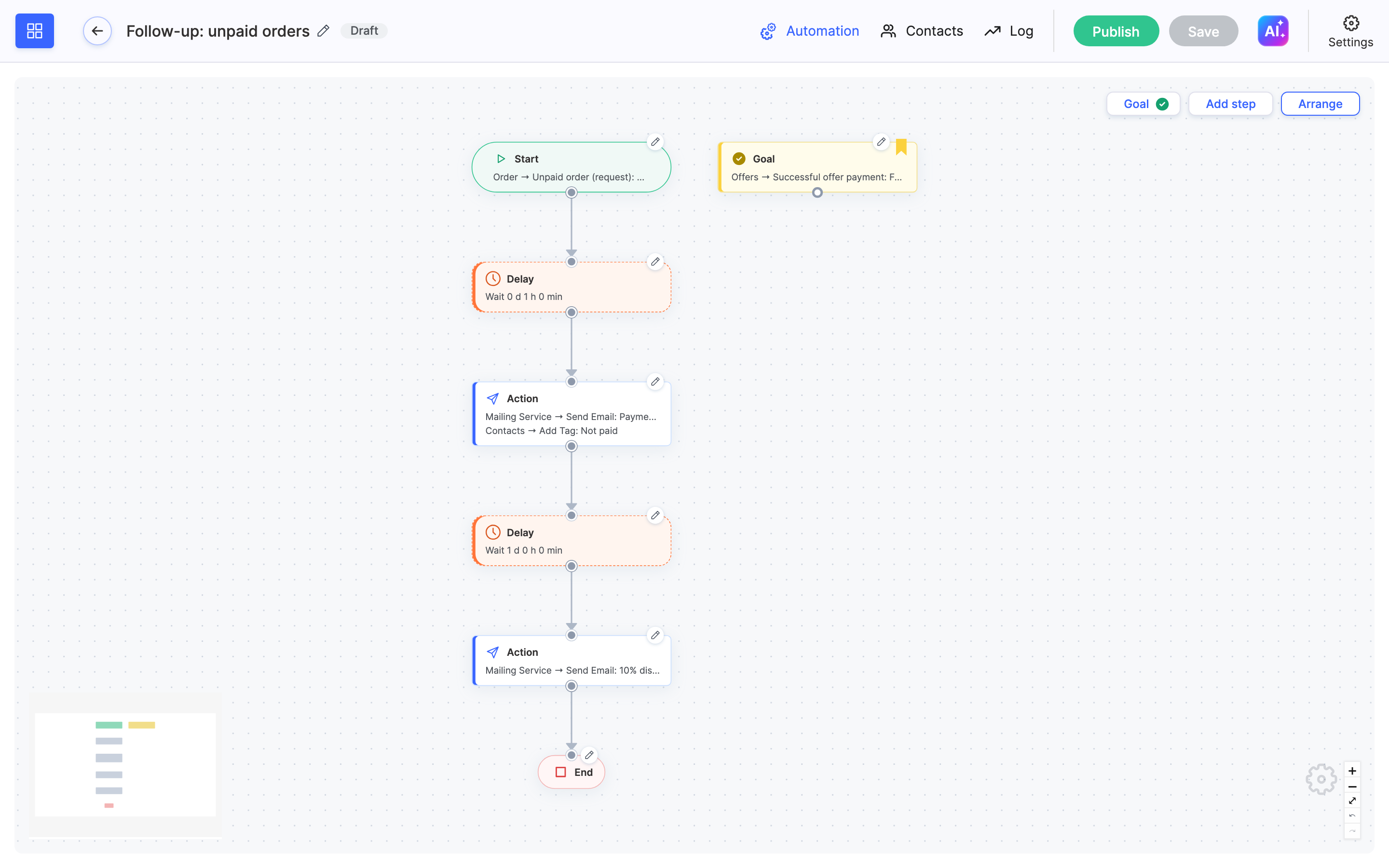
Sat vremena nakon neplaćene porudžbine, kontakt dobija podsetnik i oznaku "Nije plaćeno"; dan kasnije — imejl sa popustom. Ako u bilo kom trenutku plati, preostali imejlovi se ne šalju.
Pre nego što počnete: pripremite imejlove
U koraku za slanje bira se samo već pripremljen imejl — naslov, pošiljalac i tekst podešavaju se u samom imejlu. Napravite dva imejla — podsetnik i imejl sa popustom — u Marketing → Alat za kreiranje imejlova. Korisno je da u podsetnik stavite link za plaćanje ponude.
Korak 1. Kreirajte automatizaciju
Otvorite Kursevi → Podešavanja procesa → Automatizacija procesa (ili Marketing → Automatizacije), kliknite na Kreiraj automatizaciju i unesite naziv — na primer, "Naknadno praćenje: neplaćene porudžbine".
Korak 2. Početak: neplaćena porudžbina
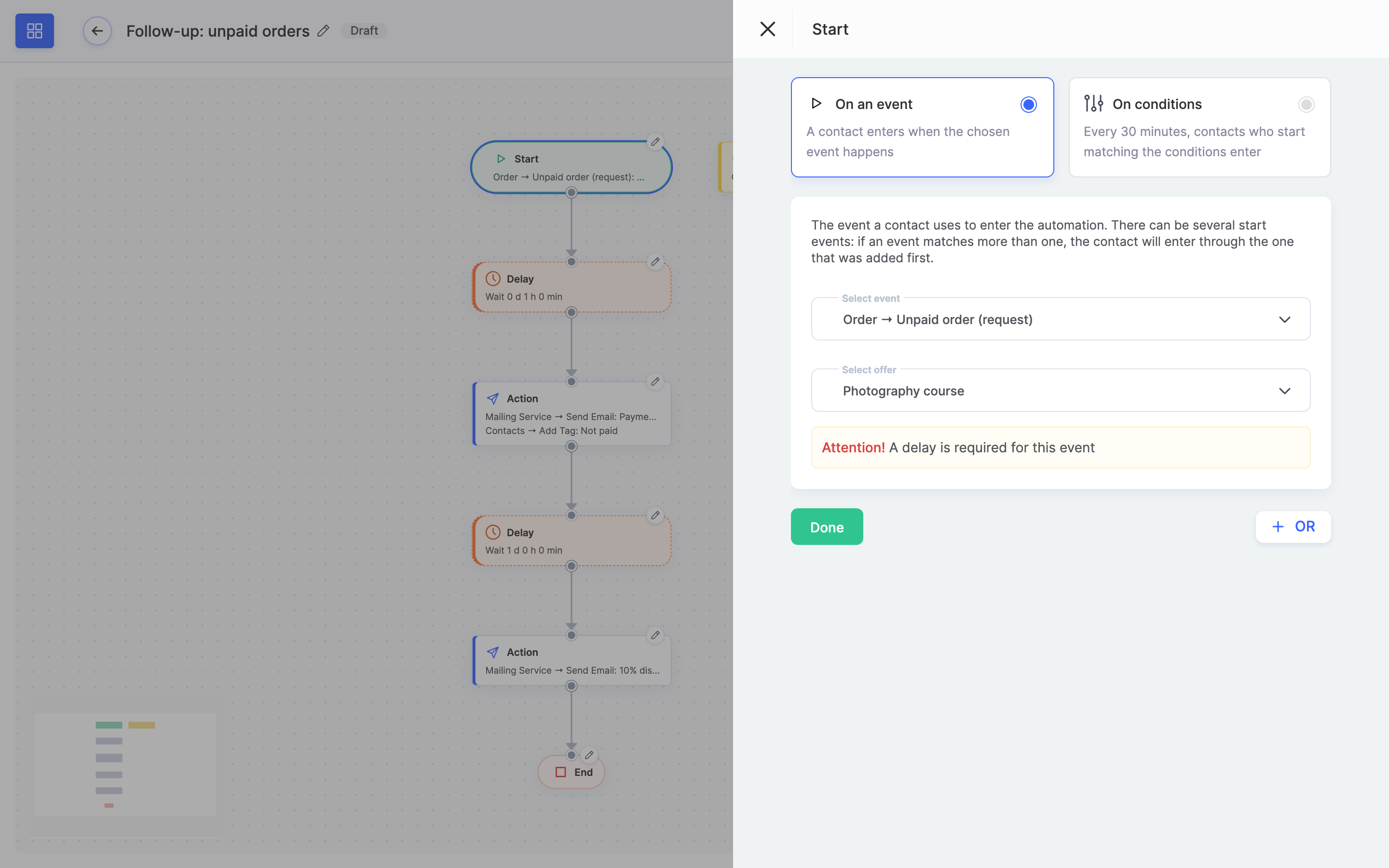
- Otvorite korak Početak i izaberite Na događaj.
- U polju Izaberite događaj, izaberite CRM → Porudžbina → Neplaćena porudžbina (zahtev) — najbrže ćete ga pronaći pretragom.
- U polju ispod zadržite Bilo koja vrednost ili izaberite Tačna vrednost → Ponude → željenu ponudu. Kliknite na Gotovo.
Ispod događaja videćete napomenu "Za ovaj događaj je potrebno kašnjenje". Odmah nakon kreiranja, svaka porudžbina je još uvek neplaćena: osoba prelazi na stranicu za plaćanje i unosi podatke o kartici. Zato je sledeći korak uvek kašnjenje.
Sekvenca počinje čim se porudžbini dodeli kupac. Novi posetilac postaje kupac kada ostavi svoje podatke na stranici za plaćanje. Polaznik koji je već prijavljen na svoj nalog u školi postaje kupac odmah, kada otvori stranicu ponude, čak i ako ne klikne na dugme za plaćanje.
Korak 3. Kašnjenje: vreme za plaćanje
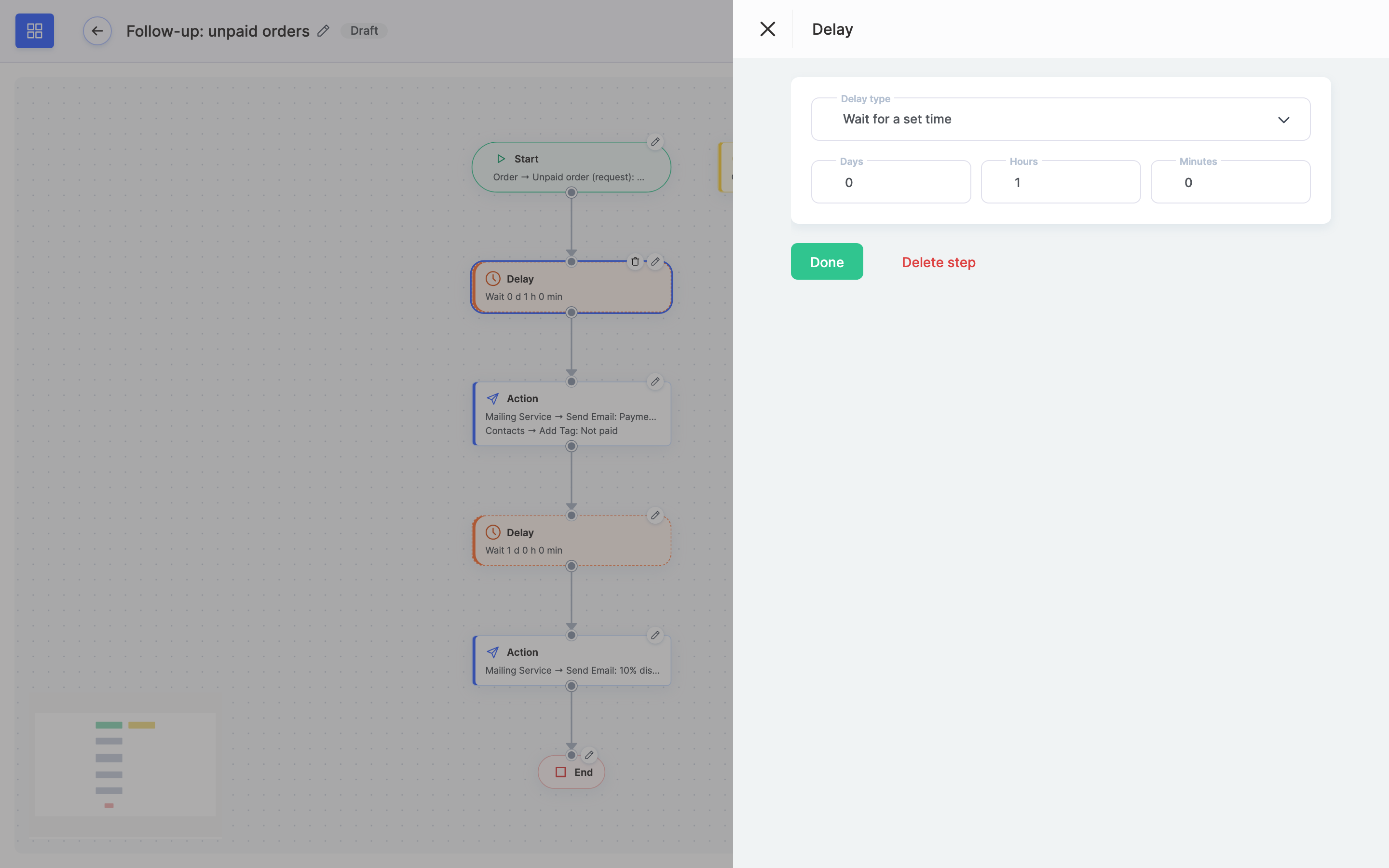
Prevucite vezu od tačke na dnu koraka Početak do praznog mesta na radnoj površini i izaberite Odlaganje. Zadržite Sačekaj određeno vreme i podesite koliko dugo treba čekati na uplatu — na primer, Dani: 0, Sati: 1. Obično je dovoljno od 15 minuta do nekoliko sati.
Korak 4. Podsetnik i oznaka
Nakon odlaganja, dodajte korak Radnja :
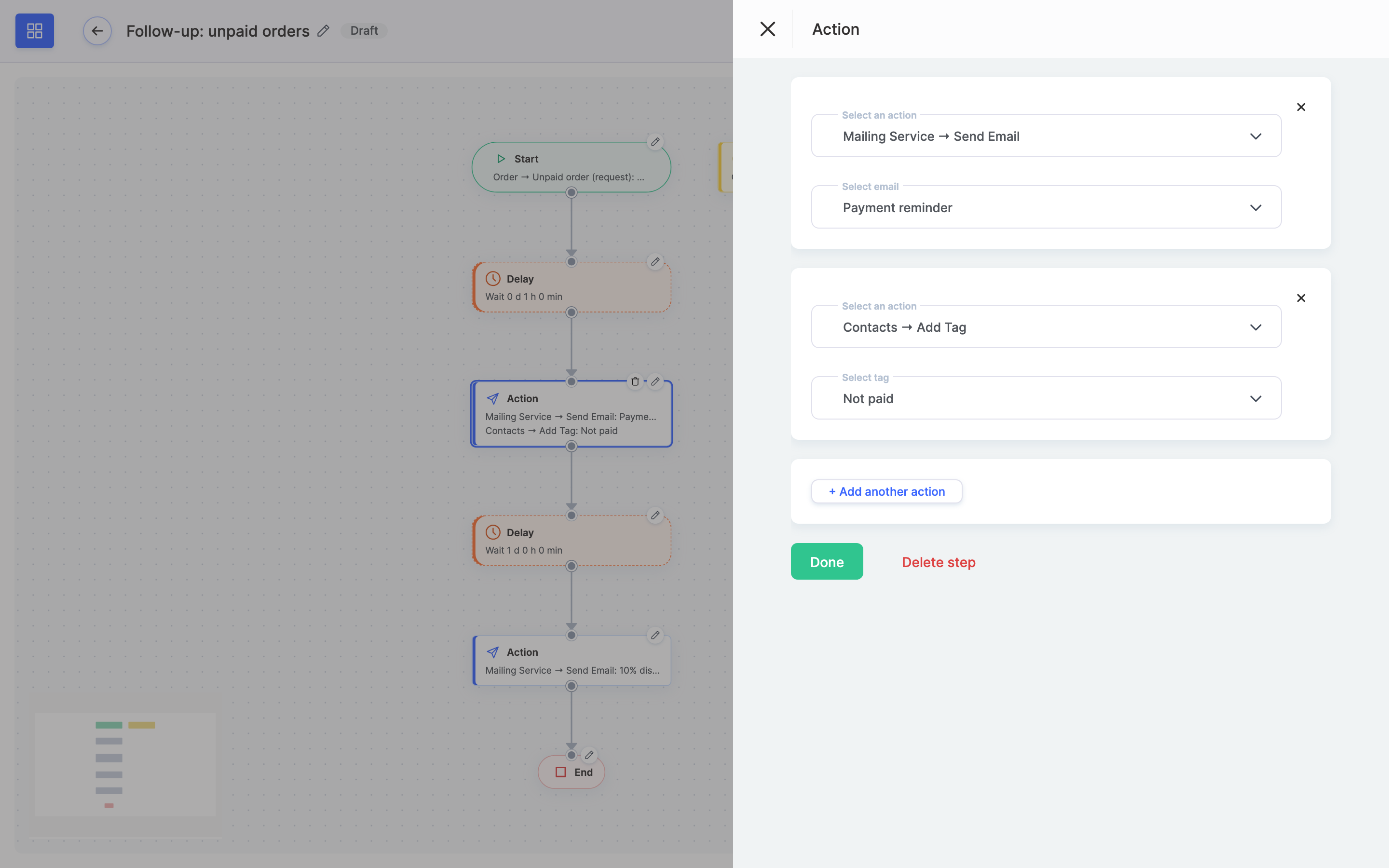
- U polju Izaberite radnju, izaberite Pošalji e-poruku, a u polju Izaberite e-poruku — e-poruku sa podsetnikom.
- Kliknite na + Dodaj još jednu radnju i izaberite Kontakti → Dodaj oznaku. U polju Izaberite oznaku, izaberite oznaku ili napravite novu direktno u ovom polju — na primer, "Nije plaćeno". Pomoću oznake ove kontakte možete lako pronaći u CRM-u.
Da biste umetnuli korak između dva povezana koraka, pređite kursorom preko veze i kliknite na +.
Korak 5. E-poruka sa popustom
Dodajte Odlaganjeod 1 dana, zatim Radnja → Pošalji e-poruku sa e-porukom sa popustom, a nakon toga korak Kraj .
Korak 6. Cilj: osobe koje su platile izlaze iz niza
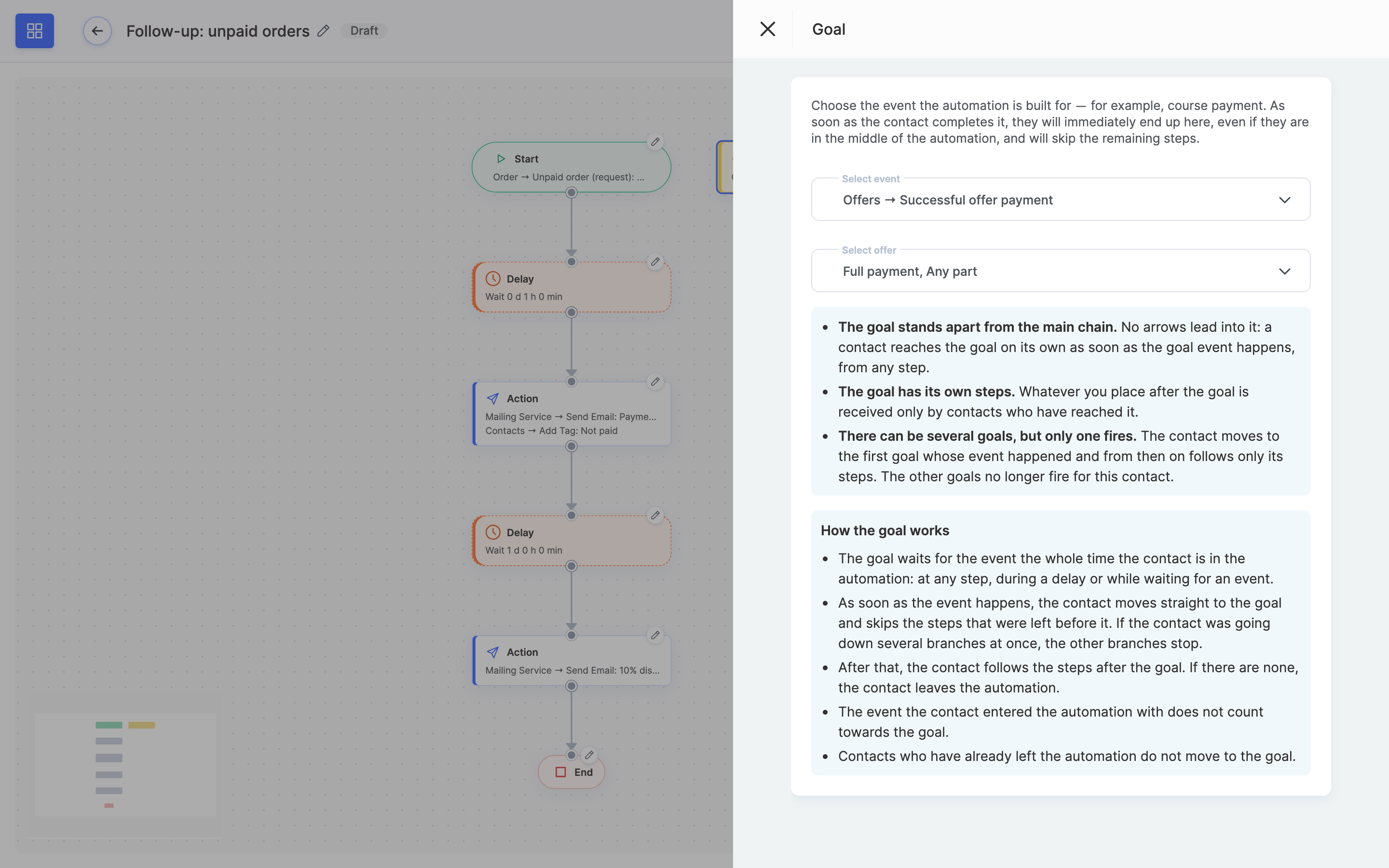
- Kliknite na Cilj na panelu radne površine i u polju Izaberite događaj, izaberite Ponude → Uspešno plaćanje ponude.
- U Izaberite ponudu, otvorite Određena ponuda → Ponude → istu ponudu kao na početku i označite obe opcije: Plaćanje u celosti i Bilo koji deo — tada i plaćanje na rate uklanja kontakt iz lanca.
Čim kontakt plati, prelazi na cilj i preskače preostale e-poruke — čak i ako je platio tokom prvog perioda čekanja i nije dobio nijednu poruku. Nijedna veza ne vodi do cilja: on se aktivira samostalno.
Korak 7. Ponovni ulazak i objavljivanje
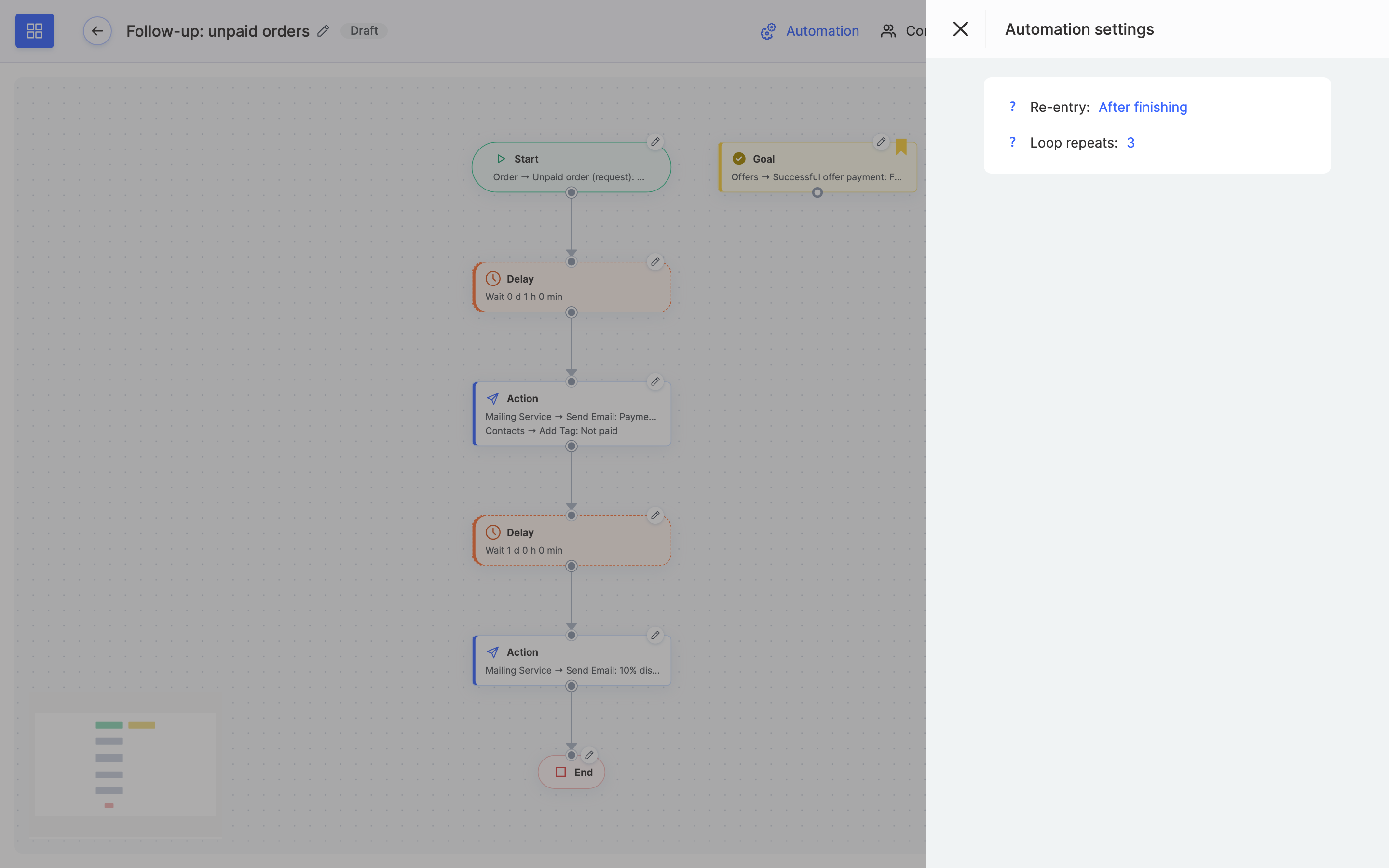
Kliknite na Podešavanja i proverite da li je Ponovni ulazak podešen na Nakon završetka (podrazumevana postavka): osoba koja napravi novu porudžbinu dok je lanac aktivan neće dva puta dobiti e-poruke, a ako kasnije ponovo odustane od porudžbine, ponovo će dobiti podsetnike.
Kliknite na Sačuvaj, a zatim na Objavi.
Imajte u vidu
- Lanac važi za porudžbine napravljene nakon objavljivanja. Onima koji ranije nisu platili pošaljite redovnu e-poruku.
- Da bi se poruke iz lanca odnosile samo na jednu ponudu, izaberite je i na početku i u cilju. Ako je na početku izabrano „Bilo koja“, u cilju izaberite Bilo koja ponuda — tada plaćanje bilo koje ponude uklanja kontakt iz lanca.
- Ranije kreirani lanci nastavljaju da rade — nalaze se pod linkom Prethodne automatizacije na stranici za automatizacije.
Česta pitanja
Zašto je potrebno odlaganje za događaj „Neplaćena porudžbina (zahtev)“?
Odmah nakon kreiranja porudžbine, kupac prelazi na stranicu za plaćanje i unosi podatke o kartici. Odlaganje mu daje vremena da plati – obično je dovoljno od 15 minuta do nekoliko sati.
Da li će sekvenca početi ako neko samo otvori stranicu ponude?
Zavisi od toga da li su prijavljeni. Ako su već prijavljeni na svoj školski nalog, da: porudžbina se kreira čim otvore stranicu ponude. Novi posetilac ulazi u sekvencu tek nakon što unese svoje podatke na stranici za plaćanje.
Da li će neko ko je platio tokom prvog perioda odlaganja i dalje primati imejlove?
Ne. Korak Cilj sa događajem „Uspešna uplata ponude“ čeka uplatu u bilo kom koraku, uključujući i tokom odlaganja: čim se uplata izvrši, učesnik odmah prelazi na cilj i ne prima imejlove.
Da li će osoba koja plaća na rate biti uklonjena iz sekvence?
Da, ako u cilju izaberete obe opcije ponude: "Plaćanje u celosti" i "Bilo koja delimična uplata".
Mogu li da kreiram jednu sekvencu za sve ponude?
Da. Za početak ostavite izabrano „Bilo koji“, a za cilj izaberite „Bilo koja ponuda“ – plaćanje bilo koje ponude će tada ukloniti učesnika iz sekvence.
Kako kasnije mogu da pronađem ljude koji su naručili, ali nisu platili?
Dodajte drugu radnju, "Dodaj oznaku", u korak Radnja – na primer, "Neplaćeno". Ove kontakte možete lako pronaći u CRM-u pomoću oznake.
Da li će oni koji nisu platili pre objavljivanja automatizacije primati podsetnike?
Ne. Sekvenca važi za porudžbine izvršene nakon objavljivanja. Pošaljite redovnu kampanju onima koji ranije nisu platili.
Hvala na povratnim informacijama!
Hvala! Ispravićemo članak. Da li vam je odgovor potreban odmah? Pišite podršci