
Članci:
- Porudžbine: kreiranje i uređivanje porudžbina.
- Kako da dodam individualni link za plaćanje učeniku
- Transakcije
- Kako podesiti slanje sopstvenog imejla nakon kupovine
- Integracija sa Sendpulse chatbotom
- Kako integrisati sistem plaćanja na Kwiga
- Kako da podesite određeni jezik za stranicu ponude
- Važna podešavanja projekta
- Kako dodeliti pristup učenicima ako prodaje nisu izvršene na Kwiga platformi
- Plaćanje bez autorizacije
- Kako da kreirate novi tok sa sopstvenim rasporedom
- Kako dodeliti pristup jednom polazniku
- Kako promeniti pristup za jednog polaznika
- Kako podesiti demo pristup kursu, dan otvorenih vrata u školi
- Podešavanje pretplata (ponavljajuća plaćanja)
- Automatizacija: Sekvence naknadnih e-poruka (neplaćene porudžbine i prijave)
- Krediti i rate, plaćanje na rate
- Promotivna ponuda
- Kuponi za popust i dostupna podešavanja
- Kako pokrenuti prijavu za kurs uz avansno plaćanje
- Kako kreirati ponude za unakrsnu prodaju u Kwiga
- Kako početi da prodajete na Kwiga: kreiranje plana cena
- Kreiranje više cenovnih planova
- Prodaja konsultacija i individualnih sesija
- Kako promeniti plan polaznika (dodatna uplata na Kwiga platformi)
- Kako prodavati (davati pristup) delove kursa
- Kako da uvedete prodaju obnove pristupa
- Prodaja putem obrasca za registraciju na sajtu treće strane
- Prodaja putem mini odredišne stranice kreirane na Kwiga
- Kako dodati video na stranicu (mini-landing, stranica kursa)
- Kako kreirati link sa primenjenim kuponom
- Ponude i plaćanja na Kwiga: kako to funkcioniše
- Ponovljene prodaje: Podešavanje uslova i slanje kupona na osnovu broja kupovina
- Podešavanje obaveštenja u Telegram kanalu
- Slanje e-poruka sa promotivnim kodovima (neplaćene porudžbine)
- Prodavnica kurseva: Podešavanja i mogućnosti
- Podešavanje stranice javne ponude
- Organizacija CPD-a na platformi Kwiga: vodič korak po korak
- Kako podesiti stranicu sa zahvalnicom nakon plaćanja
- Podesite pristup lekcijama, odeljcima i modulima
- Kako promeniti kontakt u porudžbini
Ovde je opisano kako da izmenite tekst ili kreirate sopstveni imejl koji će polaznici primiti nakon uplate.
Imajte na umu da studenti podrazumevano primaju tri e-poruke prilikom registracije i kupovine na platformi:
-
E-poruka za aktivaciju. Naziv šablona: To participant: Activation email Учаснику: Лист активації)
-
O otvaranju pristupa kursu (bootcampu ili drugom proizvodu). Naziv šablona: To participant: Product added notification Учаснику: Сповіщення про додавання продукту
-
Obaveštenje o uspešnoj uplati. Naziv šablona: To participant: Successful product payment notification Учаснику: Сповіщення про успішну оплату продукту
Kako pronaći i pregledati tekst e-poruke:
Kliknite na dugme All solutions u gornjem meniju, izaberite Email campaigns, a zatim Email templates. U zavisnosti od uređaja ili dela platforme iz kog otvarate stranicu, dugme All solutions može biti prikazano u skraćenom obliku:
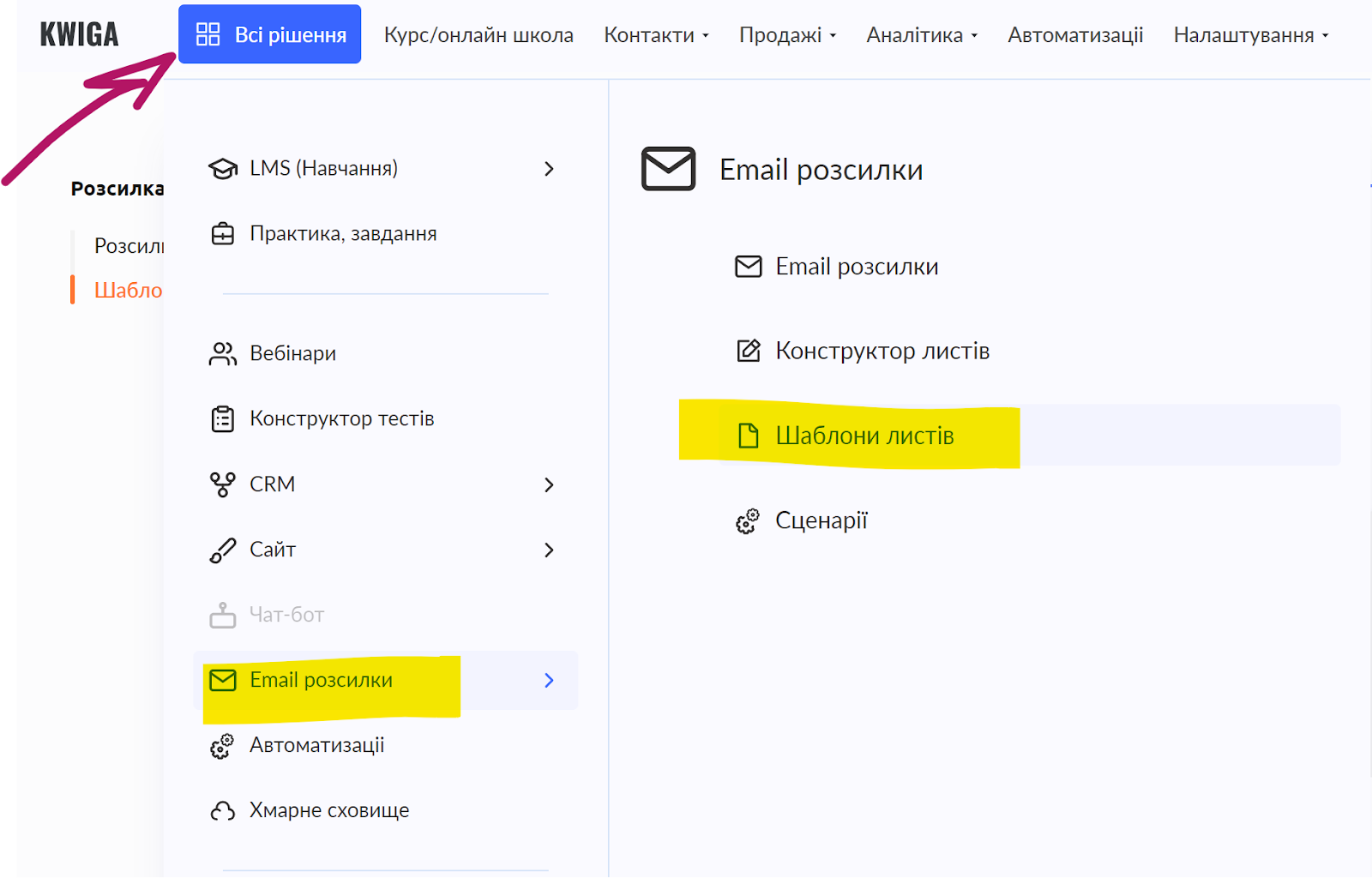
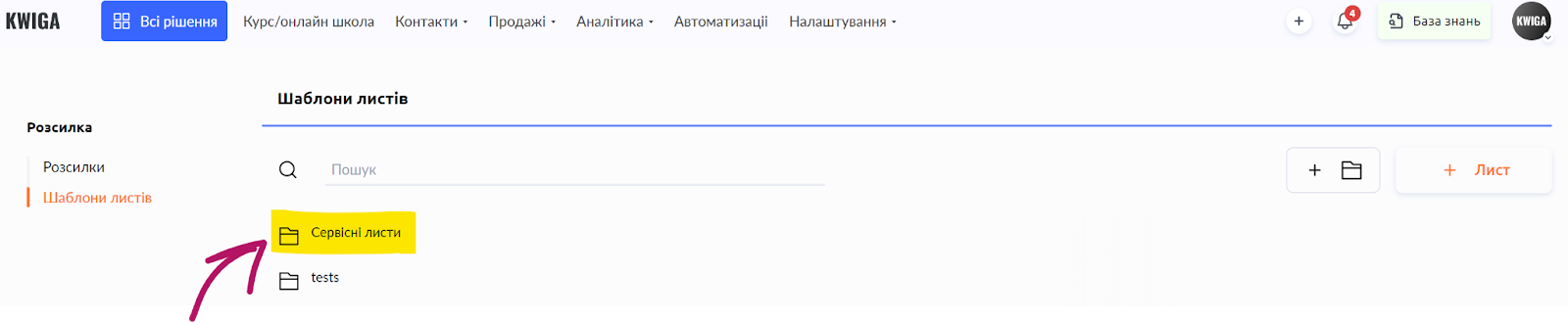
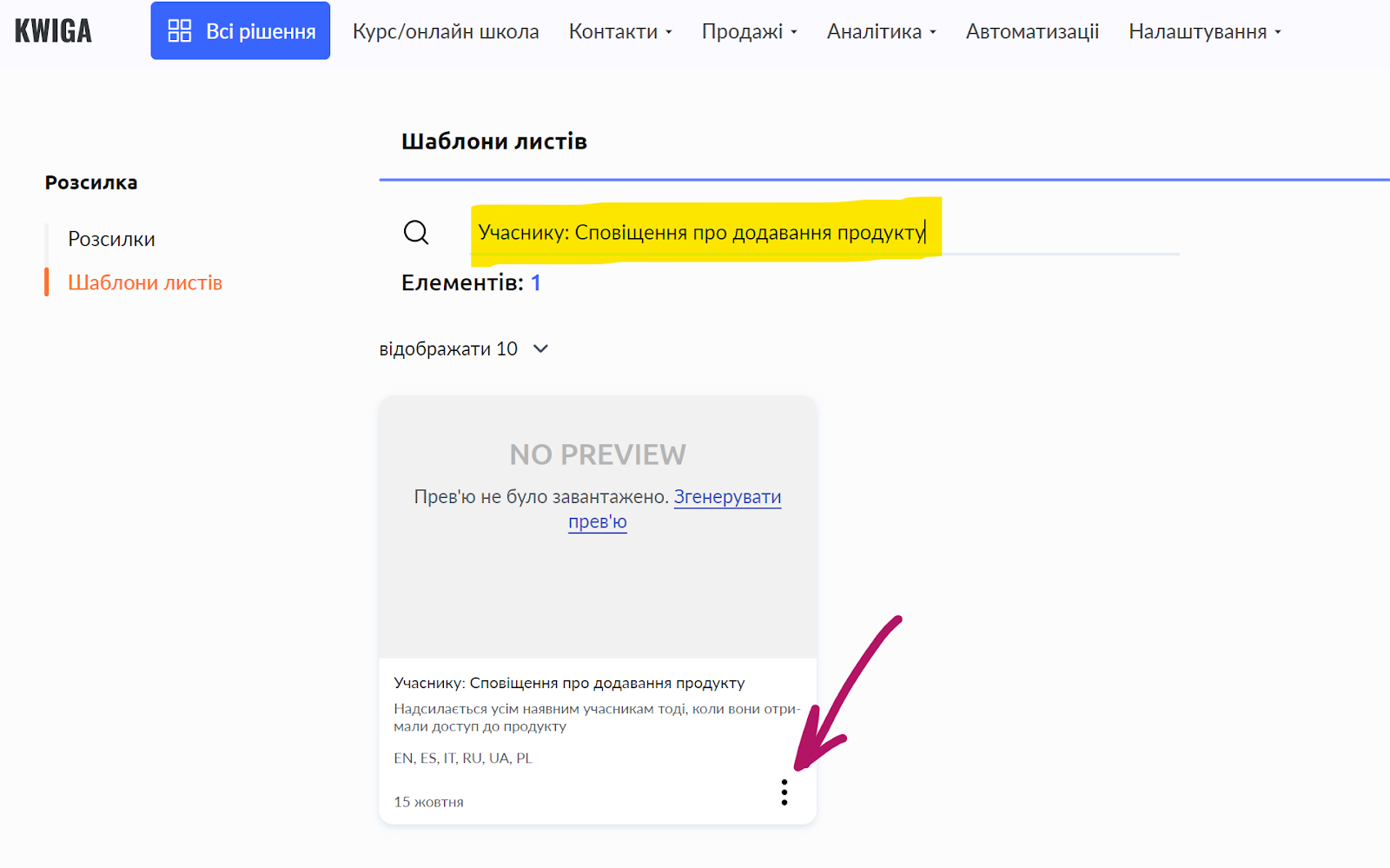
Na stranici koja se otvori videćete fasciklu Service emails; kliknite na nju. Videćete listu različitih obaveštenja koja se šalju studentu. U polje za pretragu možete uneti naziv šablona, a u rezultatima pretrage videćete potreban šablon. U meniju sa tri tačke dostupna je opcija „edit“, koja će vas odvesti u alat za izradu e-poruka.
Kako urediti tekst e-poruke
Sve izmene koje napravite u e-porukama smeštenim u fasciklu Service emails primeniće se na sve proizvode! Ako želite da izmenite e-poruku o uspešnoj uplati samo za određeni kurs, napravite kopiju servisne e-poruke i uredite kopiju.
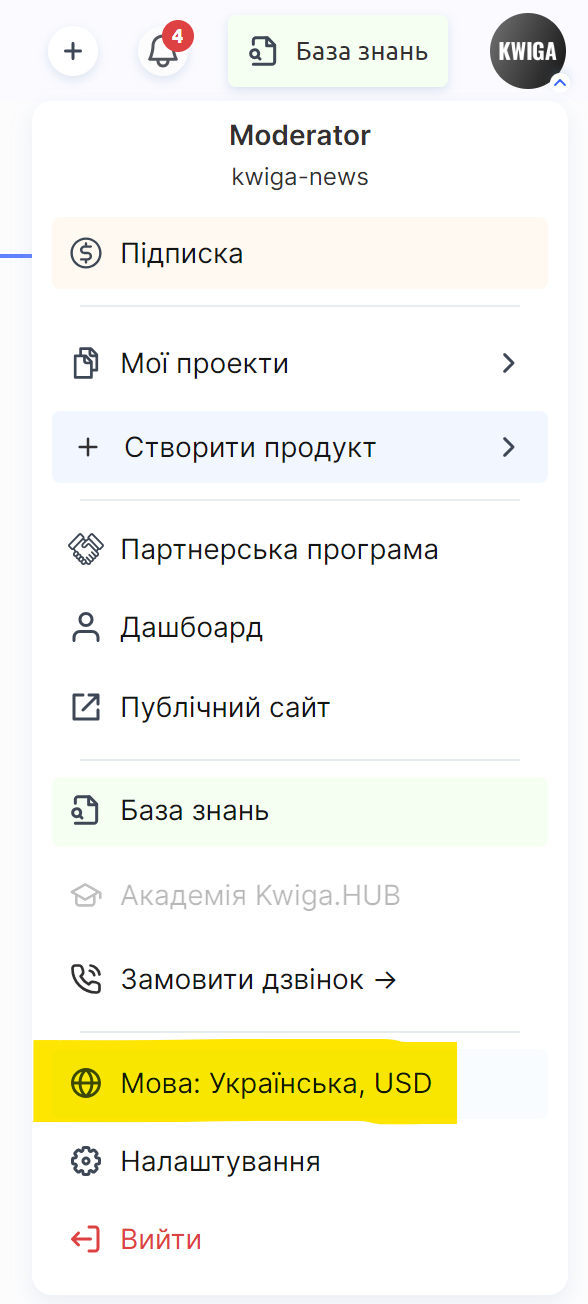
Imajte na umu: Svaka e-poruka ima nekoliko jezičkih verzija. Da biste uredili ukrajinsku verziju e-poruke, proverite da li je interfejs platforme na ukrajinskom jeziku. Ako želite da uredite poljsku verziju e-poruke, prebacite interfejs platforme na poljski jezik. Jezik možete promeniti klikom na svoj avatar i izborom opcije Language: ….
Možete pogledati video o radu u alatu za izradu e-poruka:
Kako izmeniti e-poruku nakon kupovine ili uplate
Bez obzira na to kako primate uplate za svoje proizvode (na Kwiga platformi ili van nje), morate imati podešenu najmanje jednu ponudu preko koje studentima odobravate pristup (ili više ponuda/planova). Ako koristite potpuni pristup, pomerite se nadole do odeljka Ne koristim ponudu, odobravam potpuni pristup.
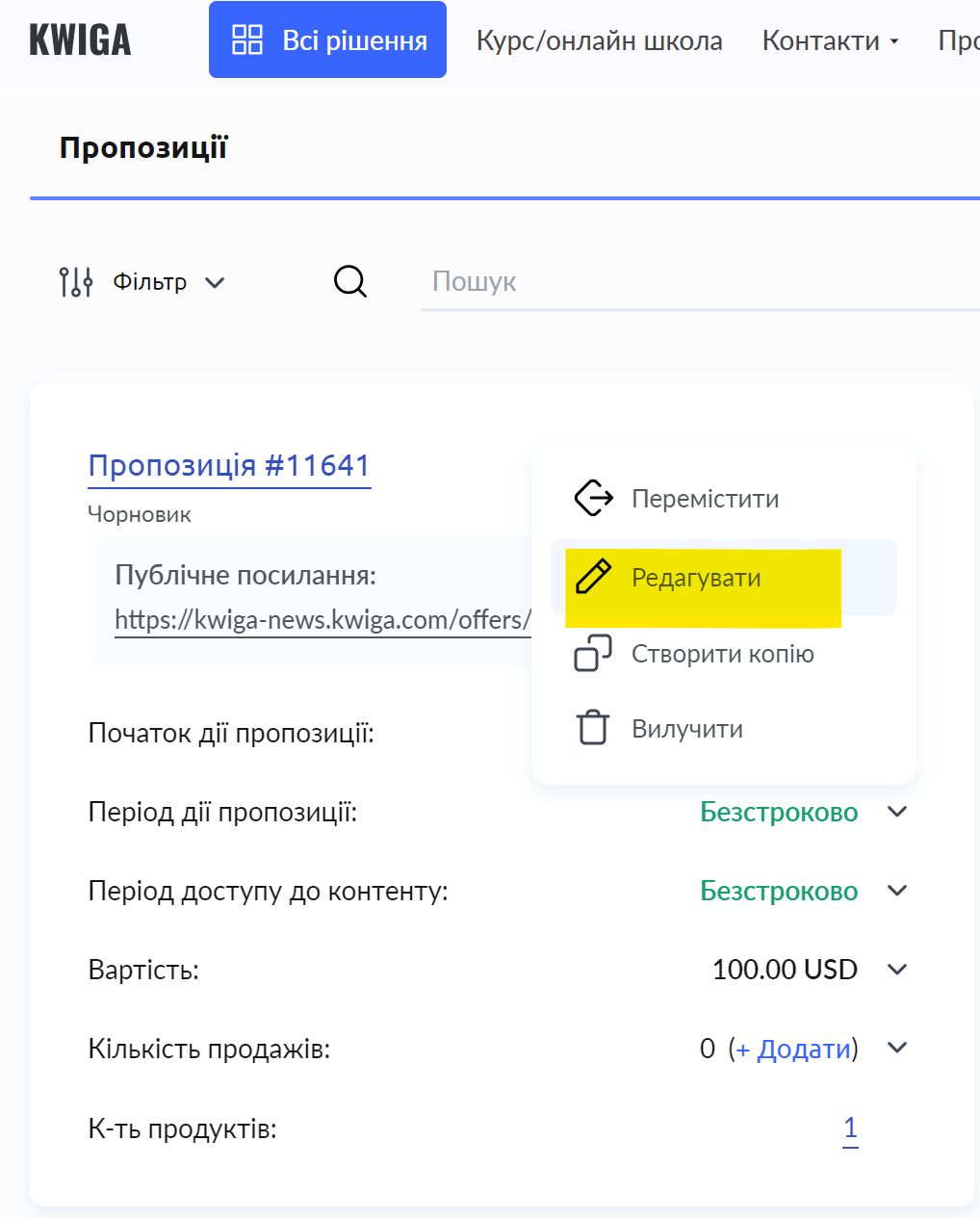
Idite na Sales - Plans, offers i izaberite potrebnu ponudu, a zatim je uredite:
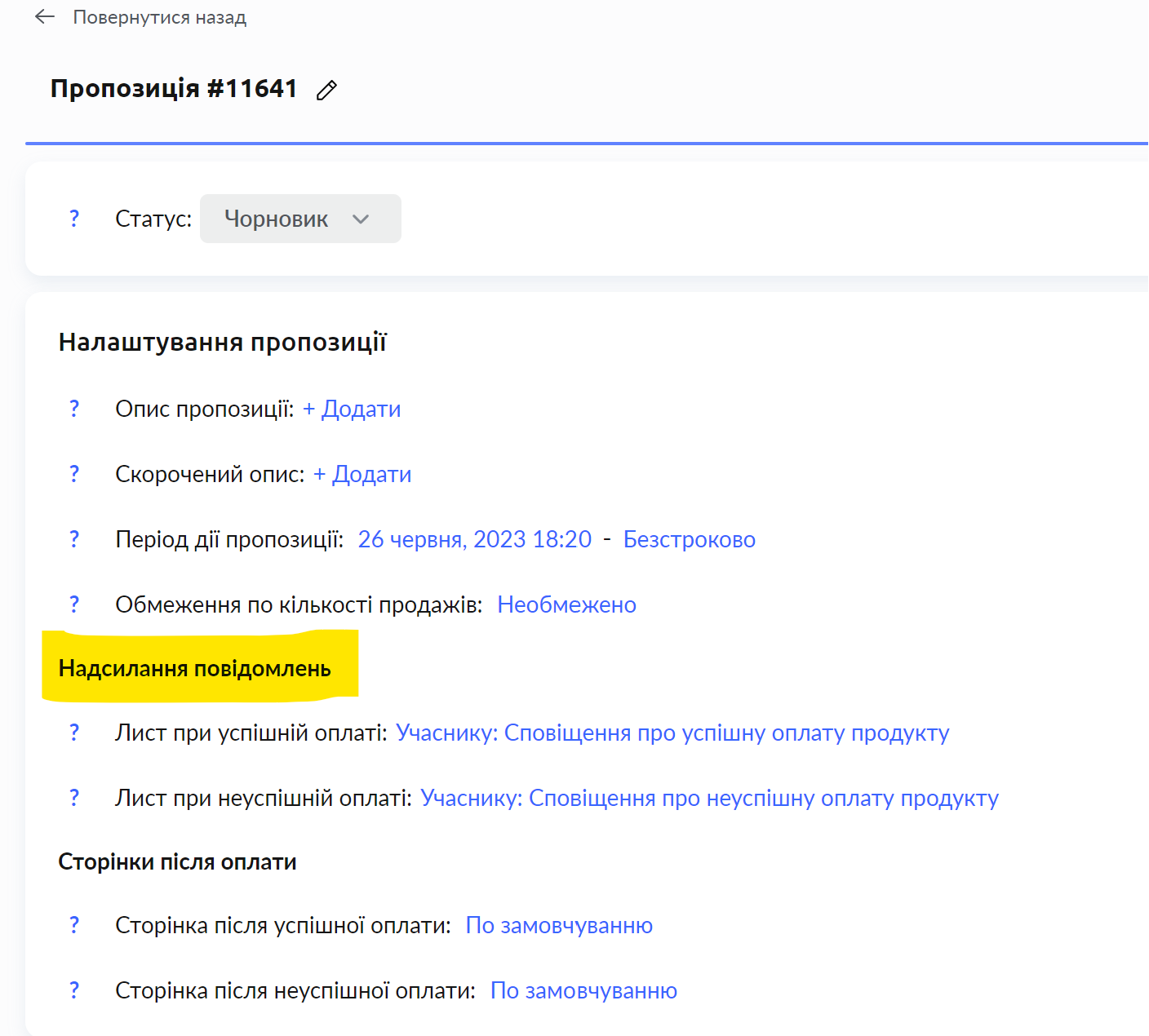
Pronađite odeljak Notification sending; tu možete navesti e-poruke koje se šalju nakon uspešnih i neuspešnih uplata. Kliknite na potrebnu opciju, a u prozoru koji se otvori možete označiti da se e-poruke ne šalju ili navesti drugi šablon za slanje.
Ne birajte e-poruku za aktivaciju niti e-poruku o pristupu proizvodu u ovom prozoru; te e-poruke se šalju automatski. Ako ih izaberete u podešavanjima ponude, biće poslate dva puta.
Dodatne situacije:
Ne želim da moji studenti prime e-poruku za aktivaciju
Ako ručno dodajete studente, prilikom njihovog dodavanja proverite da li je prekidač postavljen kao na slici ispod:
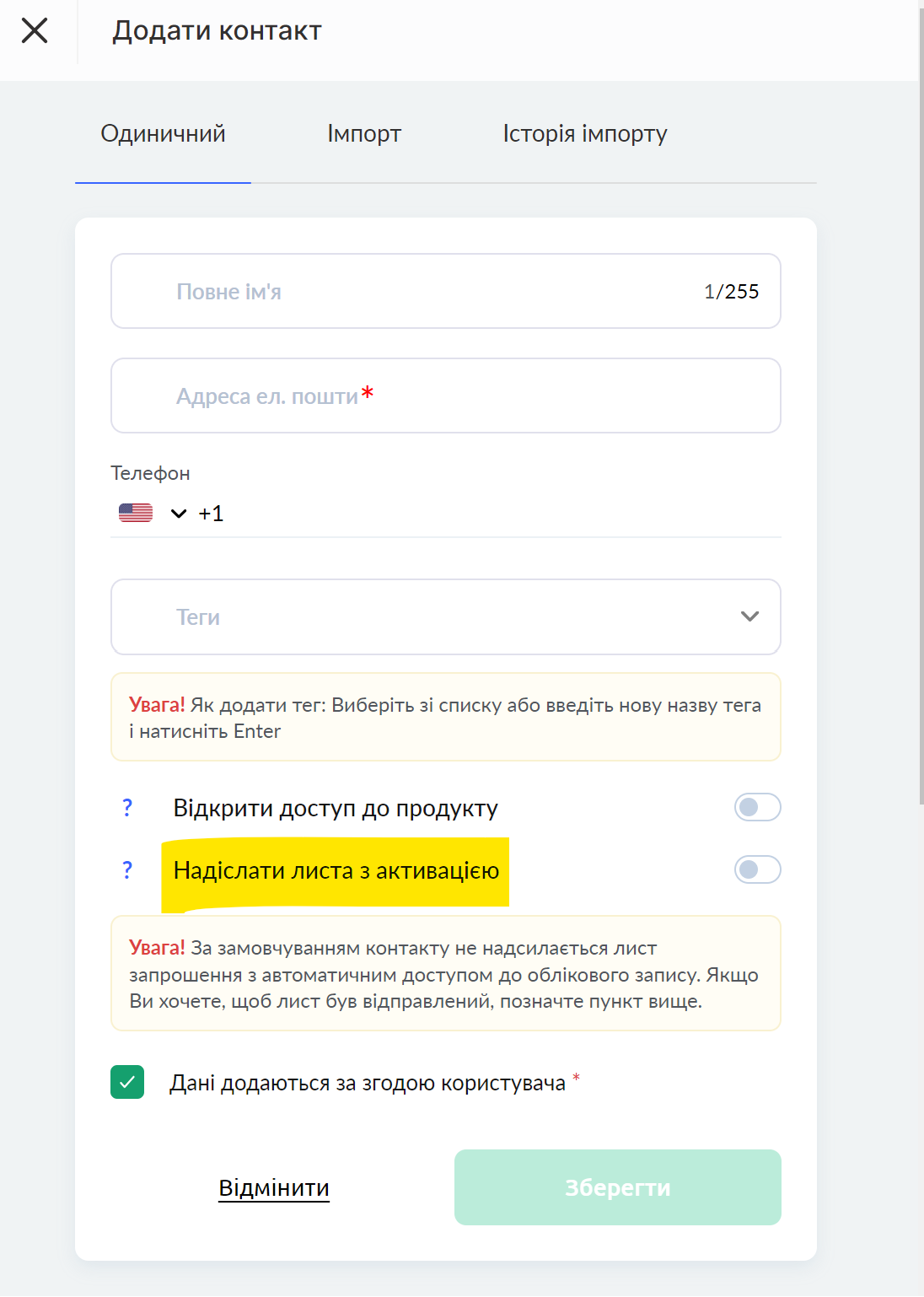
Ako ste povezali sistem za plaćanje sa platformom i studenti automatski dobijaju pristup kursu, onda kontaktirajte podršku sa zahtevom za onemogućavanje e-poruke za aktivaciju. E-poruka za aktivaciju biće onemogućena za ceo projekat (nalog), odnosno za sve proizvode.
Ne želim da moji studenti prime e-poruku o otvaranju pristupa kursu
Kontaktirajte podršku sa zahtevom za onemogućavanje e-poruke o otvaranju pristupa kursu. Ova e-poruka biće onemogućena za ceo projekat (nalog), odnosno za sve proizvode.
Ako želite da prilagodite ovu e-poruku za različite proizvode, potrebno je da otkažete slanje standardne e-poruke (putem podrške) i podesite automatizaciju za slanje svojih šablona.
Ne koristim ponudu, odobravam potpuni pristup
Redosled radnji prikazan je u videu:
Niste pronašli odgovor? Kontaktirajte službu podrške putem onlajn ćaskanja ili Telegram