
Kako promeniti plan polaznika (plaćanje nadogradnje na Kwiga platformi)
Kako napraviti zaseban plan po ceni koja odgovara razlici za nadogradnju, kako bi polaznik mogao samostalno da pređe na viši plan i sačuva svoj napredak.
Možda ćete morati da promenite plan polaznika u različitim situacijama: na primer, ako želi pristup dodatnim materijalima ili želi da pređe na obimniji paket usluga.
Preporučujemo da koristite planove za podešavanje cenovnih paketa. Tako se čuvaju sav napredak, odgovori i rezultati polaznika.
Ako je uplata izvršena van platforme Kwiga, pogledajte članak Kako nadograditi plan i sačuvati napredak polaznika na kursu.
Kako podesiti nadogradnju plana uz doplatu
Da biste omogućili polaznicima da sami nadograde svoj plan, potrebno je da kreirate dodatne planove. Na primer, ako imate tri plana, kreirajte dodatne planove za prelazak između njih.
- Otvorite Kursevi → Podešavanja prodaje → Planovi (ponude) i u meniju plana na koji će polaznici preći (na primer, plana sa asistentom) izaberite Kopiraj. Kopija se pojavljuje na listi sa prefiksom „Kopija“, u istom statusu kao originalni plan („Javni pristup“ za plan koji je u prodaji), i otvara se kada kliknete na nju.
- Na kartici Opis promenite naziv kopije (na primer, „Nadogradnja sa plana za samostalno učenje na plan sa asistentom“).
- Na kartici Proizvodi proverite da li sva podešavanja odgovaraju planu na koji polaznici prelaze: kurs, pristup, bonus materijali i tako dalje. Kopija ih preuzima u celosti, pa su obično potrebne minimalne izmene.
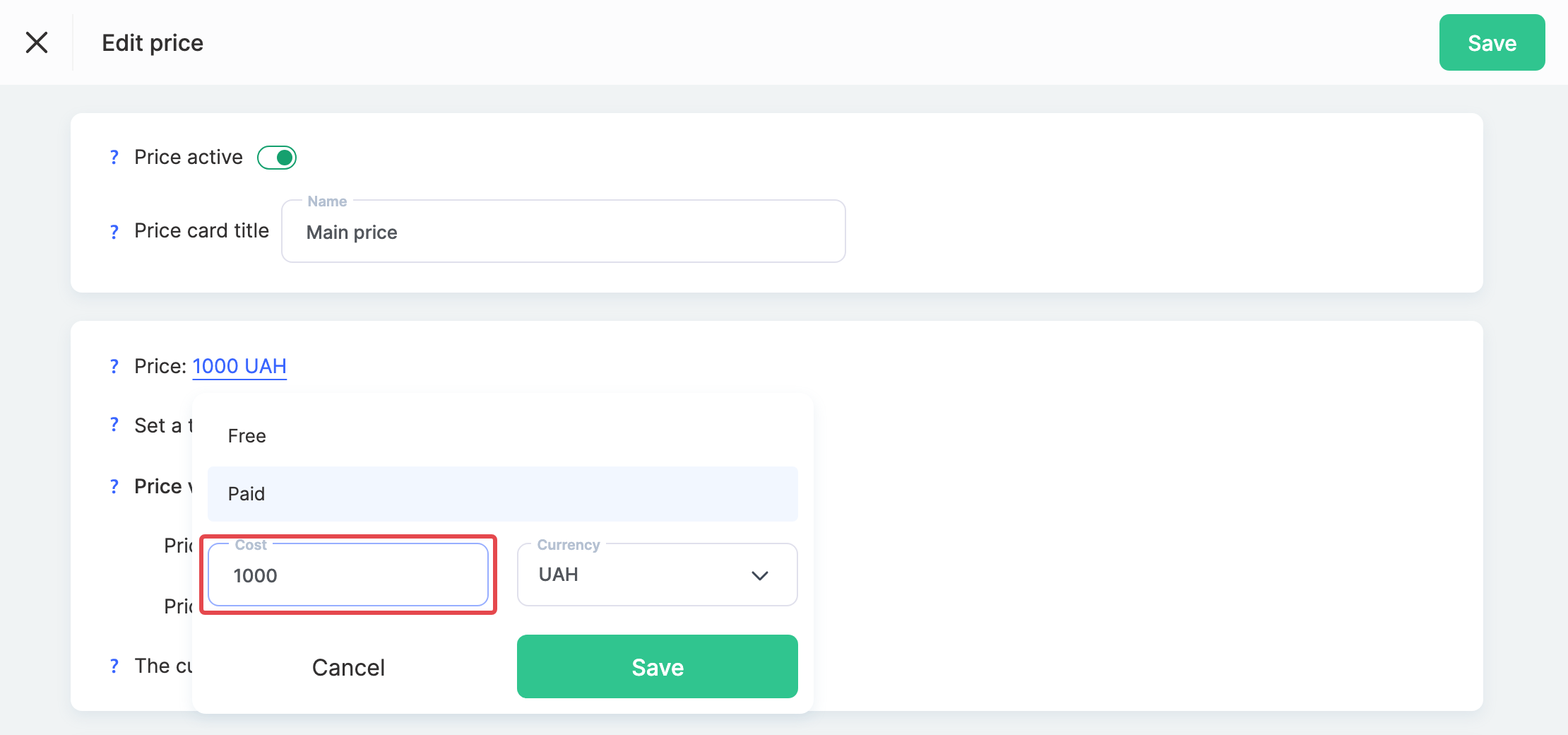
- Na kartici Cena otvorite cenu, kliknite na Uredi, a u bloku Cena u polje Iznos unesite razliku za nadogradnju, a ne punu cenu novog plana. Kliknite na Sačuvaj.
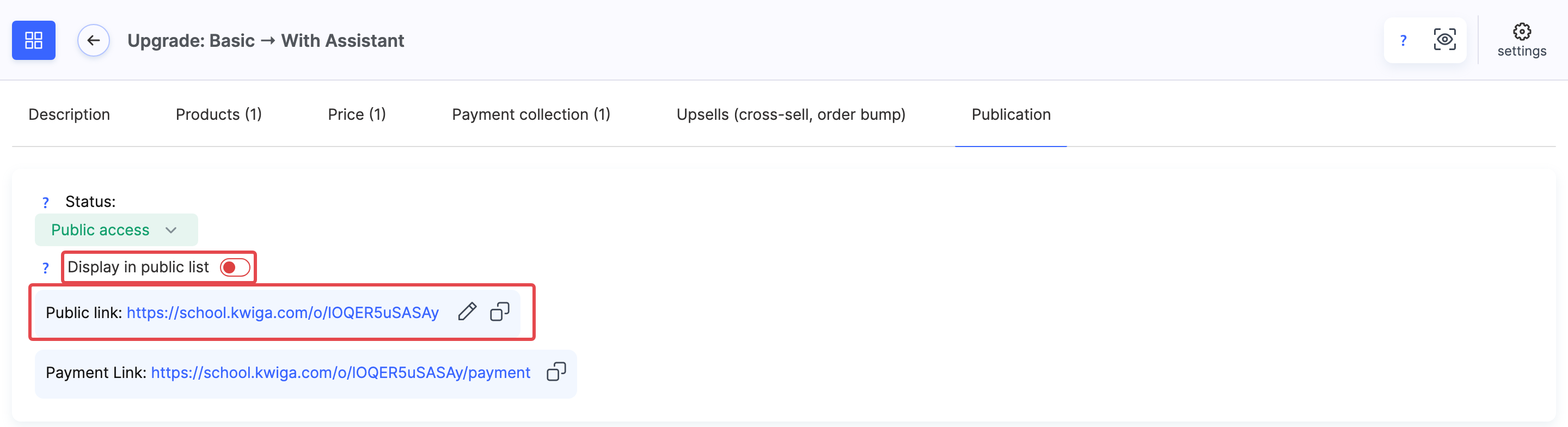
- Na kartici Objavljivanje isključite Prikaži na javnoj listi — plan se neće prikazivati na listi planova na stranici proizvoda, ali će i dalje biti dostupan putem linka.
Napomena: kopija preuzima sve cene originalnog plana, uključujući promotivne cene i cene za različite periode. Unesite iznos za nadogradnju u svaku od njih ili obrišite suvišne, u suprotnom polaznik može videti drugačiji iznos. Kopija takođe preuzima dodatne ponude — ako vam nisu potrebne za nadogradnju, obrišite ih na kartici Dodatne ponude (unakrsna prodaja, dodatak porudžbini) .
Sada pošaljite polazniku link do novog plana — možete ga kopirati na kartici Objavljivanje kartica. Nakon uplate, plan se automatski menja i pristup novim materijalima se otvara bez potrebe za dodatnim radnjama.
Česta pitanja
Da li će napredak polaznika biti sačuvan pri prelasku na drugi plan?
Da, ako je prelazak podešen putem planova: sav napredak učenika, odgovori i rezultati ostaju sačuvani.
Koji iznos treba da navedem za prelazak na viši paket – punu cenu ili razliku?
Iznos doplate za prelazak na viši plan, a ne puna cena novog plana. Kopija zadržava sve cene iz prvobitnog plana, uključujući promotivne cene i cene za različite obračunske periode. Unesite iznos doplate za svaku cenu ili uklonite one koje vam nisu potrebne; u suprotnom, polaznik može videti drugačiji iznos.
Da li će drugi korisnici videti plan sa doplatom?
Da biste sakrili plan sa dodatnim plaćanjem sa liste planova na stranici proizvoda, isključite opciju "Prikaži na javnoj listi" na kartici "Objavljivanje". Plan će i dalje biti dostupan putem linka.
Da li treba ručno da odobrim pristup polazniku nakon što uplati dodatni iznos?
Ne. Pošaljite učeniku link ka planu uz doplatu – možete ga kopirati sa kartice "Objavljivanje". Kada učenik izvrši uplatu, njegov plan će se automatski promeniti i dobiće pristup novim materijalima bez dodatnih koraka.
Da li dodatne ponude treba ukloniti iz kopije plana?
Ako vam nisu potrebne dodatne ponude uz doplatu – da: kopija ih uključuje zajedno sa ostalim podešavanjima. Uklonite ih na kartici „Dodatne ponude (unakrsna prodaja, dodatak porudžbini)”.
Hvala na povratnim informacijama!
Hvala! Ispravićemo članak. Da li vam je odgovor potreban odmah? Pišite podršci