
Članci:
- Porudžbine: kreiranje i uređivanje porudžbina.
- Kako da dodam individualni link za plaćanje učeniku
- Transakcije
- Kako podesiti slanje sopstvenog imejla nakon kupovine
- Integracija sa Sendpulse chatbotom
- Kako integrisati sistem plaćanja na Kwiga
- Kako da podesite određeni jezik za stranicu ponude
- Važna podešavanja projekta
- Kako dodeliti pristup učenicima ako prodaje nisu izvršene na Kwiga platformi
- Plaćanje bez autorizacije
- Kako da kreirate novi tok sa sopstvenim rasporedom
- Kako dodeliti pristup jednom polazniku
- Kako promeniti pristup za jednog polaznika
- Kako podesiti demo pristup kursu, dan otvorenih vrata u školi
- Podešavanje pretplata (ponavljajuća plaćanja)
- Automatizacija: Sekvence naknadnih e-poruka (neplaćene porudžbine i prijave)
- Krediti i rate, plaćanje na rate
- Promotivna ponuda
- Kuponi za popust i dostupna podešavanja
- Kako pokrenuti prijavu za kurs uz avansno plaćanje
- Kako kreirati ponude za unakrsnu prodaju u Kwiga
- Kako početi da prodajete na Kwiga: kreiranje plana cena
- Kreiranje više cenovnih planova
- Prodaja konsultacija i individualnih sesija
- Kako promeniti plan polaznika (dodatna uplata na Kwiga platformi)
- Kako prodavati (davati pristup) delove kursa
- Kako da uvedete prodaju obnove pristupa
- Prodaja putem obrasca za registraciju na sajtu treće strane
- Prodaja putem mini odredišne stranice kreirane na Kwiga
- Kako dodati video na stranicu (mini-landing, stranica kursa)
- Kako kreirati link sa primenjenim kuponom
- Ponude i plaćanja na Kwiga: kako to funkcioniše
- Ponovljene prodaje: Podešavanje uslova i slanje kupona na osnovu broja kupovina
- Podešavanje obaveštenja u Telegram kanalu
- Slanje e-poruka sa promotivnim kodovima (neplaćene porudžbine)
- Prodavnica kurseva: Podešavanja i mogućnosti
- Podešavanje stranice javne ponude
- Organizacija CPD-a na platformi Kwiga: vodič korak po korak
- Kako podesiti stranicu sa zahvalnicom nakon plaćanja
- Podesite pristup lekcijama, odeljcima i modulima
- Kako promeniti kontakt u porudžbini
Objasnićemo kako da dodate demo video na stranicu opisa kursa ili mini-landing stranicu.
Ako želite da dodate demo video na stranicu opisa kursa ili na mini landing stranicu, ovaj video mora biti otpremljen na YouTube ili Vimeo, ili neki drugi sličan servis. Za sada nije moguće koristiti video iz skladišta.
Kako preuzeti kod videa na YouTube-u
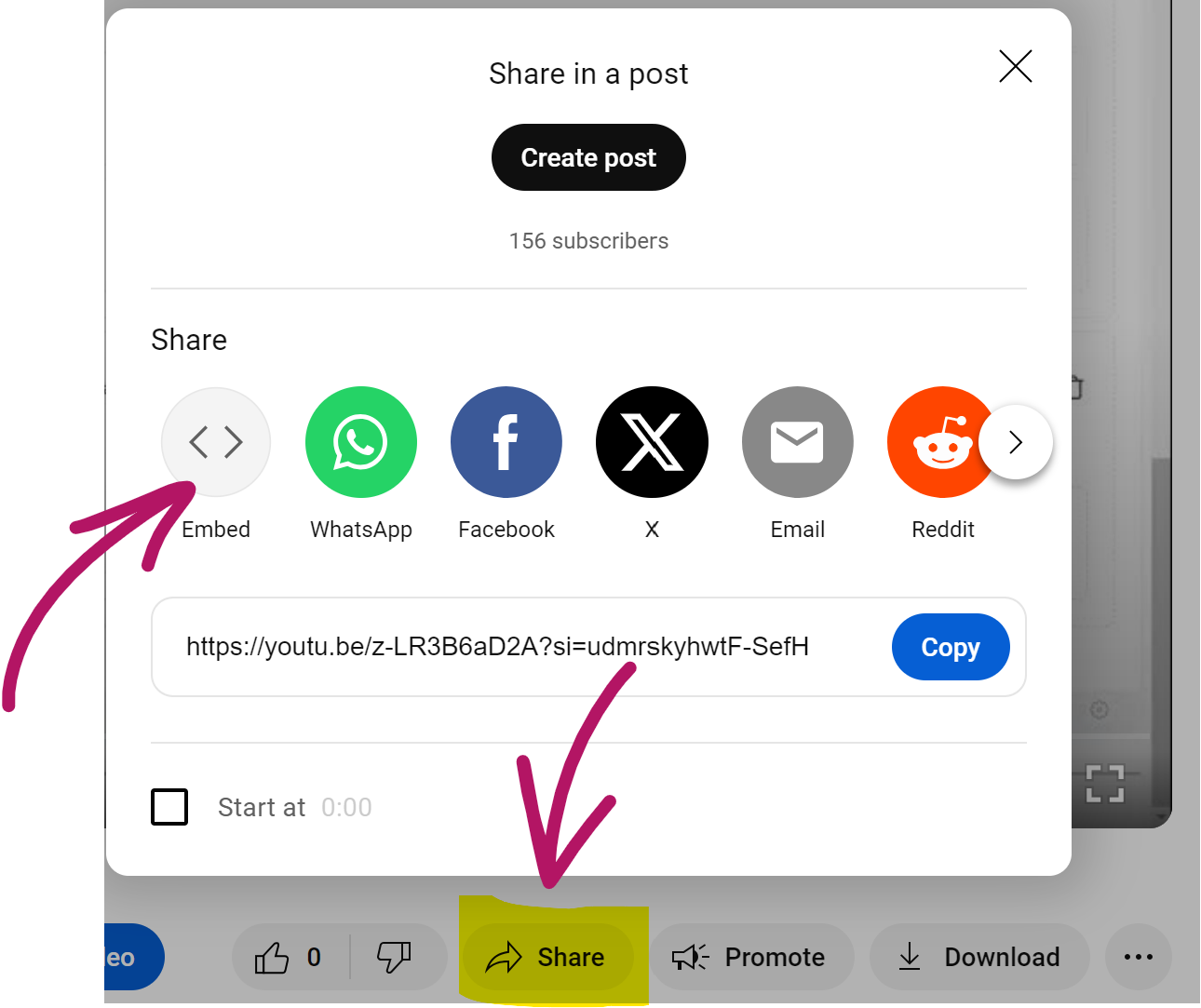
Kliknite na dugme Share ispod videa i izaberite Embed:
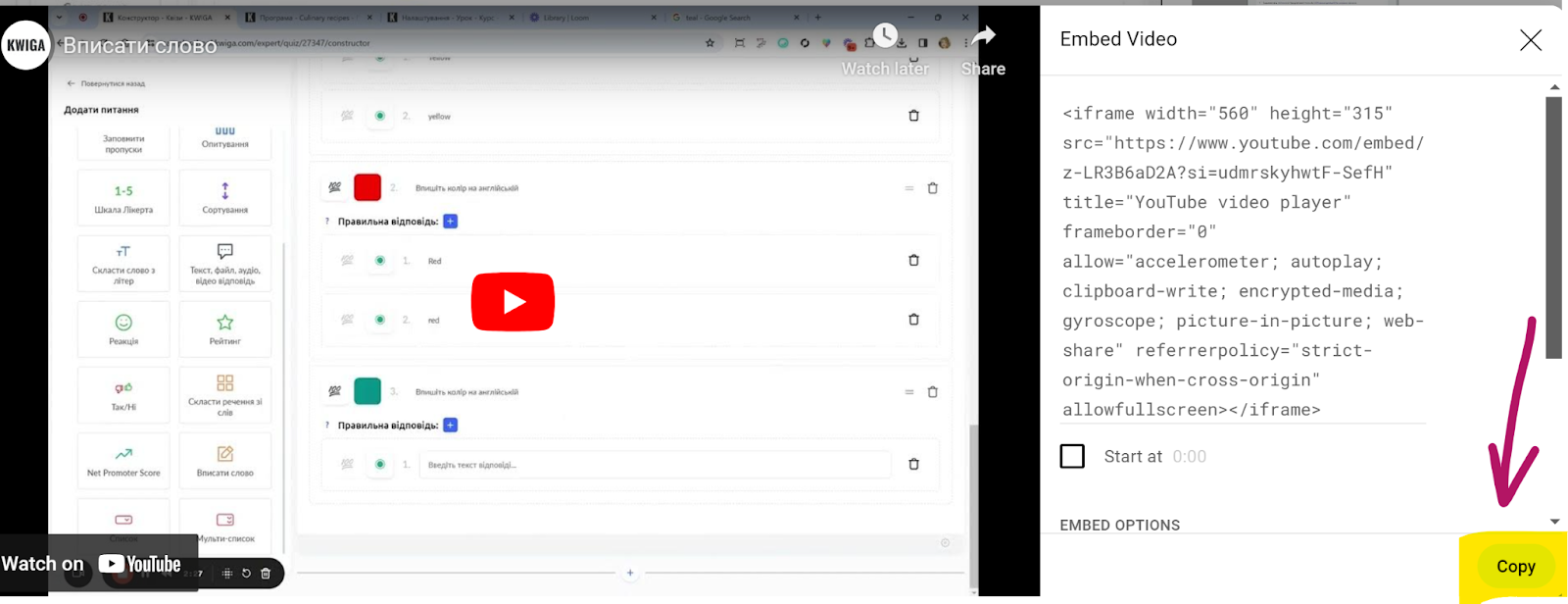
Jednostavno kliknite na dugme Copy da biste kopirali ceo kod
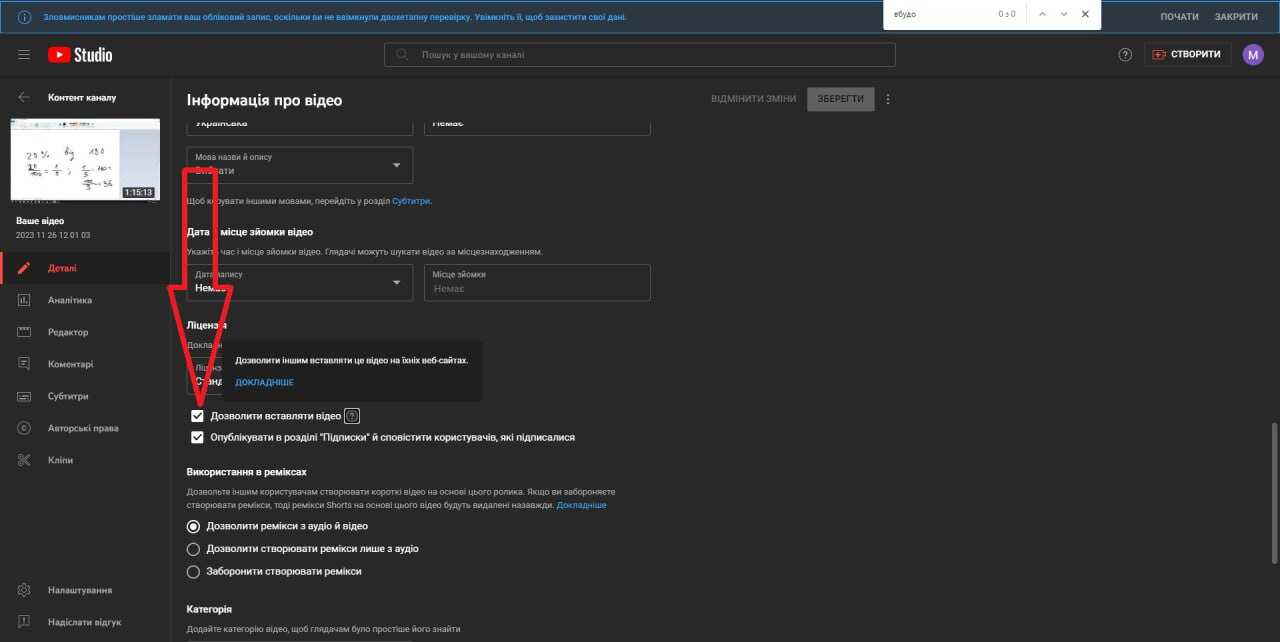
Ako je ovo vaš video, proverite da li podešavanja videa na YouTube-u dozvoljavaju ugrađivanje videa na druge resurse.
Kako dodati video na stranicu opisa kursa
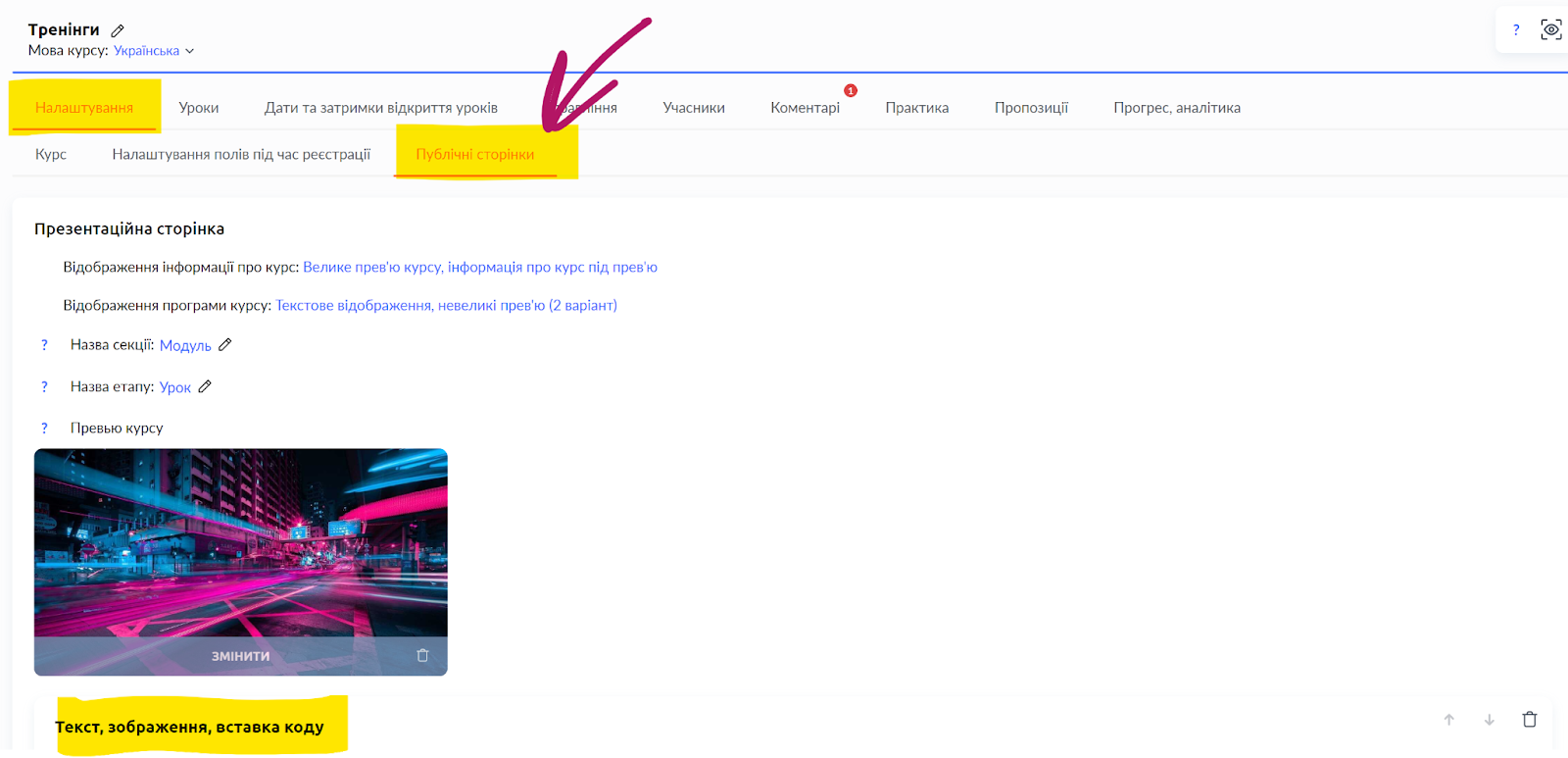
Otvorite podešavanja kursa:
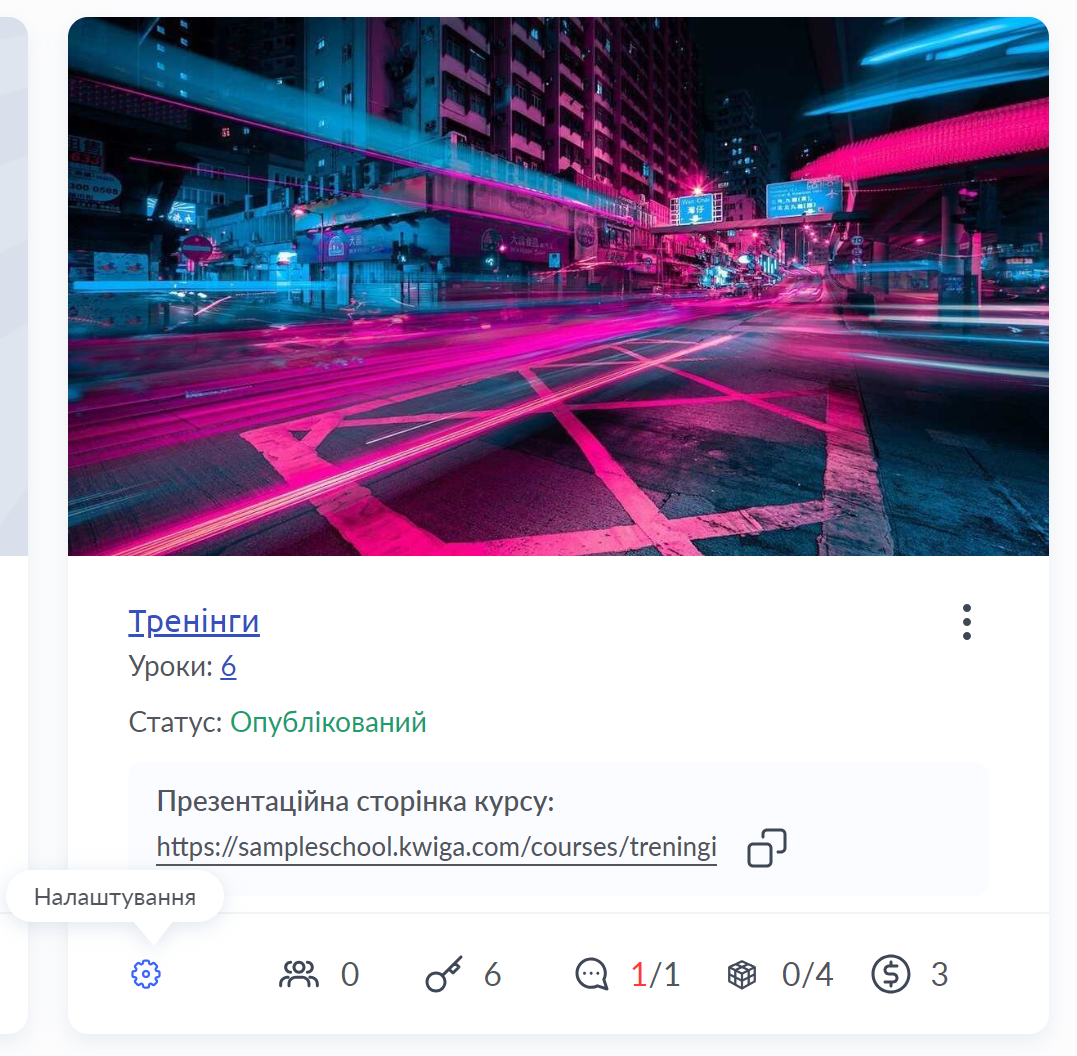
Idite na karticu Public Pages i skrolujte nadole do bloka Text, image, code embed – u ovom bloku možete urediti tekst, slike, kao i dodati video-zapise koji se prikazuju na javnoj stranici kursa.
Video se dodaje umetanjem iframe koda, koji možete lako kopirati sa stranice videa na YouTube-u (ovo je detaljnije prikazano u videu iznad).
Kako dodati video na mini landing stranicu
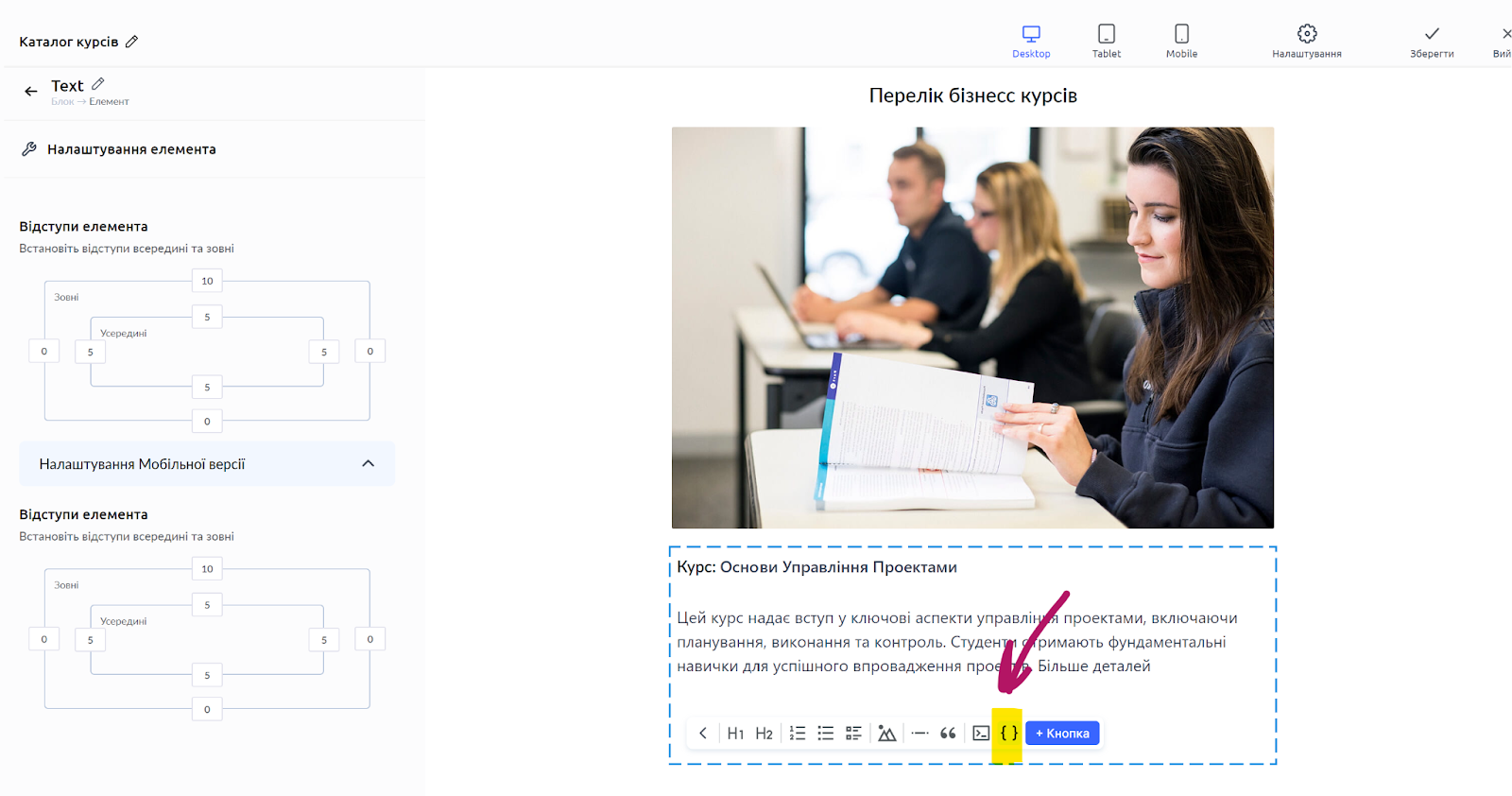
Dodavanje videa na mini landing stranicu slično je dodavanju videa na stranicu opisa kursa, odnosno vrši se umetanjem iframe koda, koji se može preuzeti na stranici videa na YouTube-u.
Otvorite mini landing stranicu na koju želite da dodate video, dodajte element Text (ili izaberite postojeći tekstualni element), kliknite na plavo dugme + i odaberite HTML, zatim kopirajte kod videa. Postupak je detaljnije prikazan u videu.
Niste pronašli odgovor? Kontaktirajte službu podrške putem onlajn ćaskanja ili Telegram