
Članci:
- Porudžbine: kreiranje i uređivanje porudžbina.
- Kako da dodam individualni link za plaćanje učeniku
- Transakcije
- Kako podesiti slanje sopstvenog imejla nakon kupovine
- Integracija sa Sendpulse chatbotom
- Kako integrisati sistem plaćanja na Kwiga
- Kako da podesite određeni jezik za stranicu ponude
- Važna podešavanja projekta
- Kako dodeliti pristup učenicima ako prodaje nisu izvršene na Kwiga platformi
- Plaćanje bez autorizacije
- Kako da kreirate novi tok sa sopstvenim rasporedom
- Kako dodeliti pristup jednom polazniku
- Kako promeniti pristup za jednog polaznika
- Kako podesiti demo pristup kursu, dan otvorenih vrata u školi
- Podešavanje pretplata (ponavljajuća plaćanja)
- Automatizacija: Sekvence naknadnih e-poruka (neplaćene porudžbine i prijave)
- Krediti i rate, plaćanje na rate
- Promotivna ponuda
- Kuponi za popust i dostupna podešavanja
- Kako pokrenuti prijavu za kurs uz avansno plaćanje
- Kako kreirati ponude za unakrsnu prodaju u Kwiga
- Kako početi da prodajete na Kwiga: kreiranje plana cena
- Kreiranje više cenovnih planova
- Prodaja konsultacija i individualnih sesija
- Kako promeniti plan polaznika (dodatna uplata na Kwiga platformi)
- Kako prodavati (davati pristup) delove kursa
- Kako da uvedete prodaju obnove pristupa
- Prodaja putem obrasca za registraciju na sajtu treće strane
- Prodaja putem mini odredišne stranice kreirane na Kwiga
- Kako dodati video na stranicu (mini-landing, stranica kursa)
- Kako kreirati link sa primenjenim kuponom
- Ponude i plaćanja na Kwiga: kako to funkcioniše
- Ponovljene prodaje: Podešavanje uslova i slanje kupona na osnovu broja kupovina
- Podešavanje obaveštenja u Telegram kanalu
- Slanje e-poruka sa promotivnim kodovima (neplaćene porudžbine)
- Prodavnica kurseva: Podešavanja i mogućnosti
- Podešavanje stranice javne ponude
- Organizacija CPD-a na platformi Kwiga: vodič korak po korak
- Kako podesiti stranicu sa zahvalnicom nakon plaćanja
- Podesite pristup lekcijama, odeljcima i modulima
- Kako promeniti kontakt u porudžbini
Mogućnost prihvatanja uplata od polaznika putem integracija sa sistemima plaćanja.
U ovom članku:
Na Kwiga platformi možete podesiti prihvatanje uplata od polaznika putem integracija sa platnim sistemima. To vam omogućava da automatski prihvatate uplate sa kartica polaznika, ponudite plaćanje na rate i obezbedite pristup putem pretplate.
Da biste podesili integraciju sa platnim sistemom, otvorite podešavanja profila.
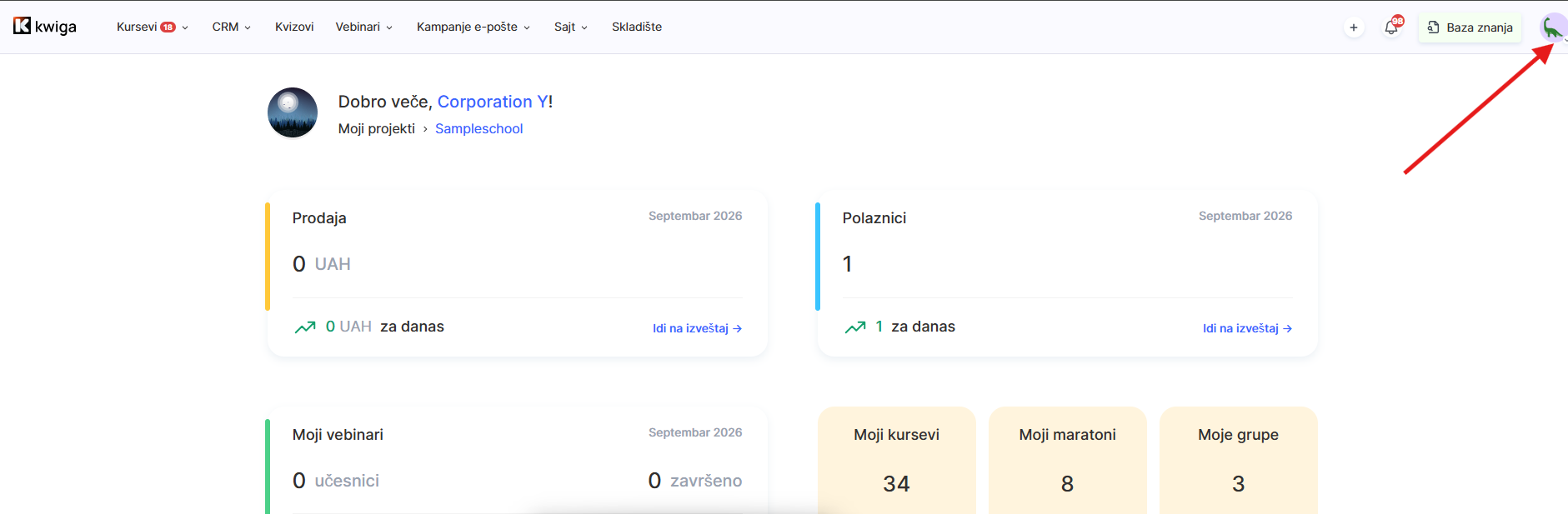
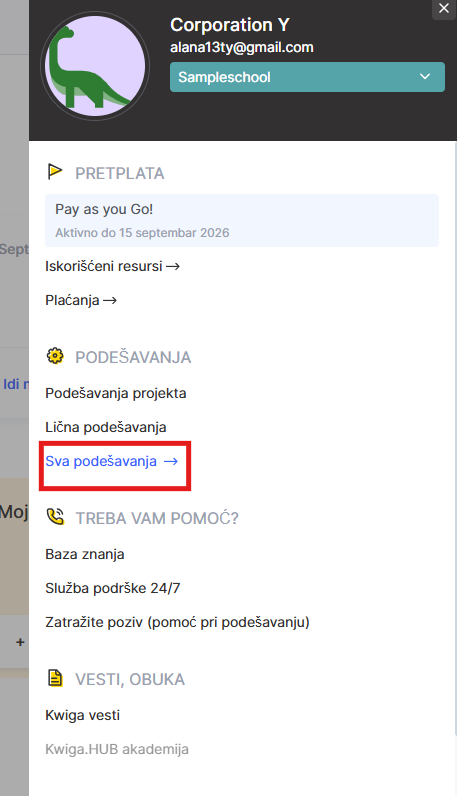
Kliknite na svoj avatar u gornjem desnom uglu platforme i izaberite Sva podešavanja.
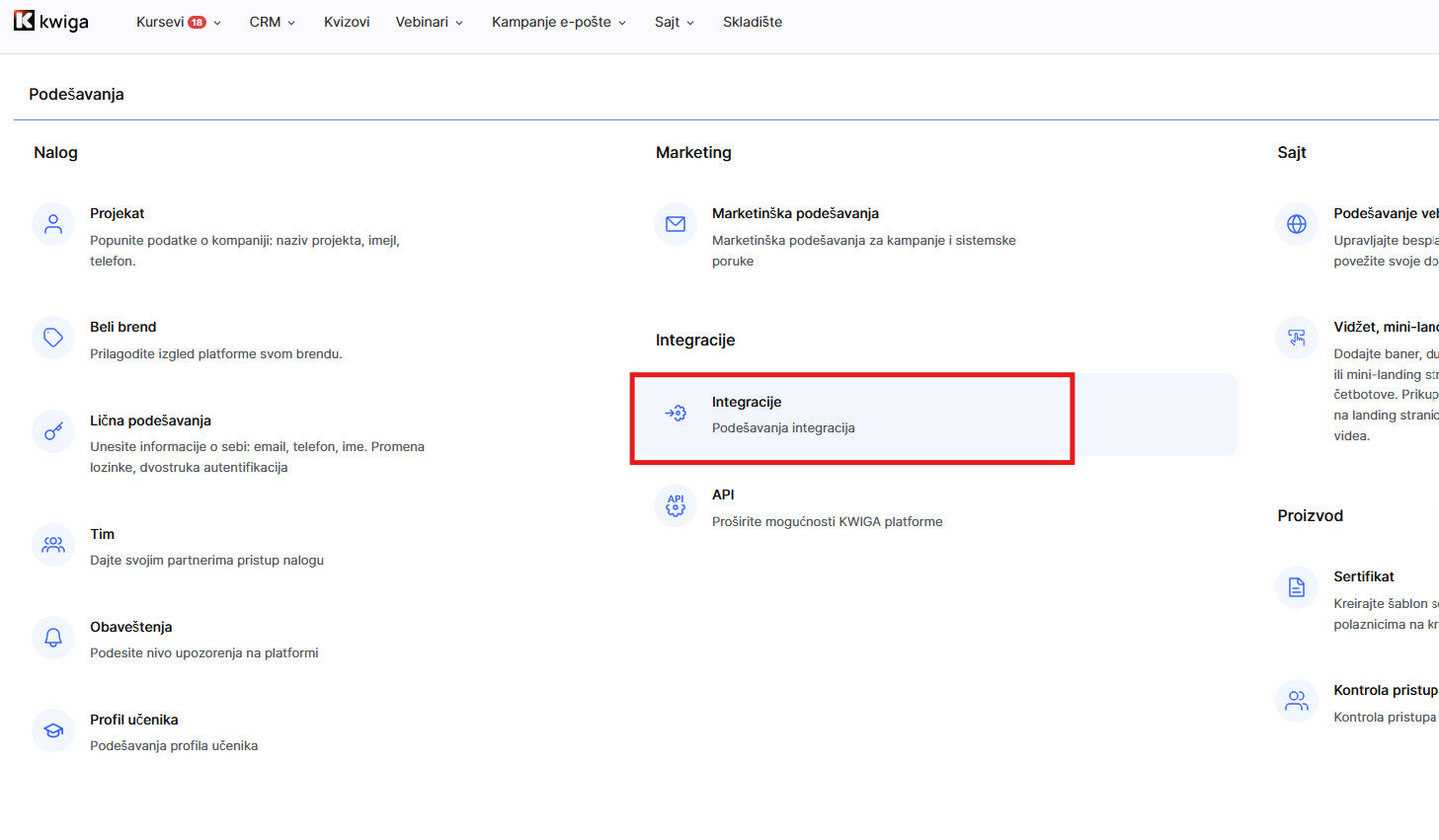
Zatim idite na karticu Integracije .
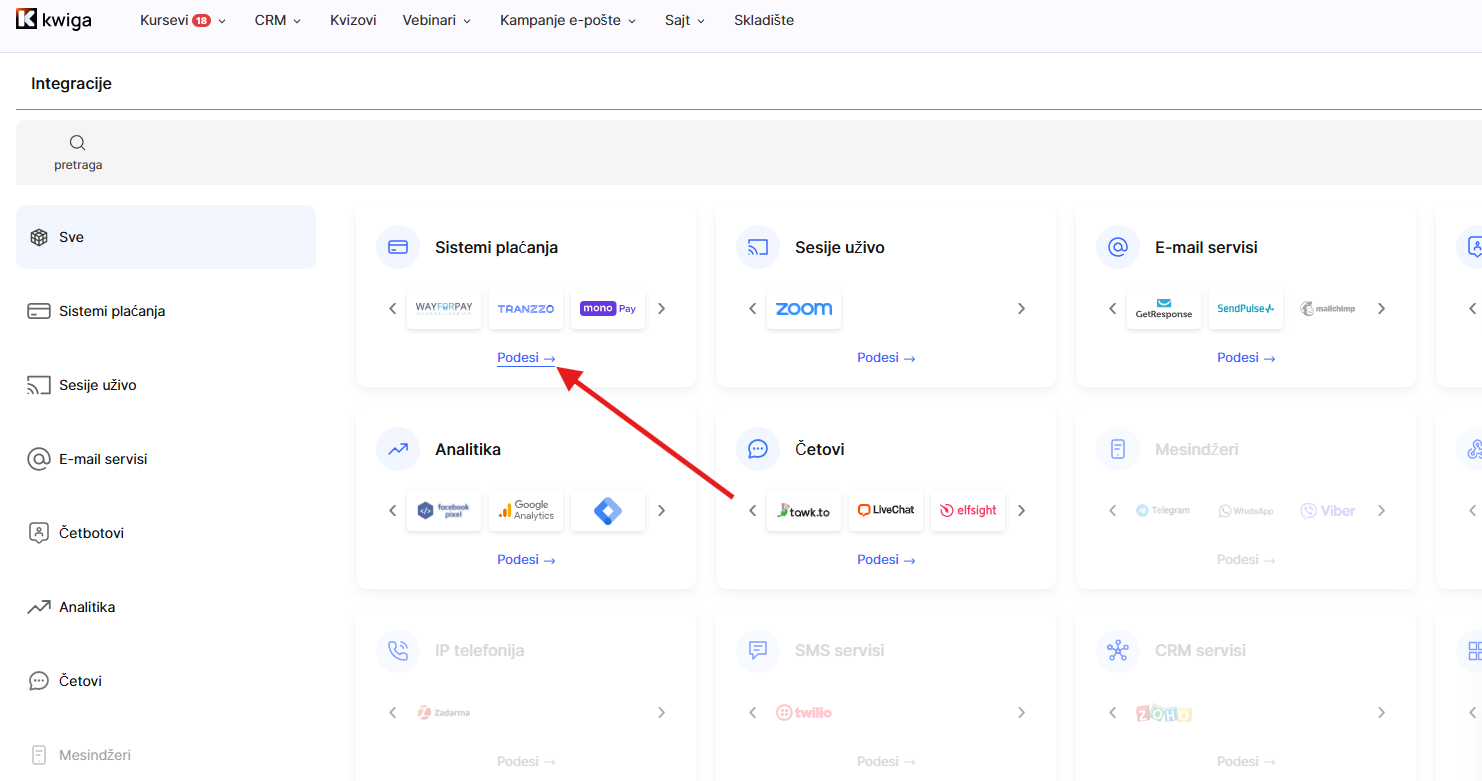
Zatim otvorite odeljak Platni sistemi .
Pronađite željeni platni sistem na listi dostupnih usluga i kliknite na njegov naziv. Otvoriće se obrazac u koji treba da unesete sve potrebne parametre za povezivanje, kao što je API ključ ili ID trgovca, u zavisnosti od zahteva izabrane usluge.
Nakon unosa svih potrebnih informacija kliknite na Sačuvaj, a integracija će biti aktivirana. Zatim ćete moći automatski da prihvatate uplate od polaznika direktno putem Kwiga.
Preporuka: Pre nego što omogućite plaćanja polaznicima, preporučujemo da sami testirate proces plaćanja. To možete uraditi tako što ćete kreirati testnu ponudu sa minimalnom cenom, na primer 1 UAH ili 1 $. Druga opcija je da privremeno smanjite cenu postojeće ponude, testirate plaćanje, a zatim nakon testiranja vratite prvobitnu cenu. Da biste bili sigurni da test plaćanja radi ispravno, preporučujemo da ga testirate u drugom pregledaču ili u režimu bez arhiviranja, jer vaša trenutna sesija može sadržati podatke povezane sa vašim Expert nalogom.
Trenutno su dostupne integracije sa brojnim popularnim platnim sistemima, a lista se stalno proširuje. Ako usluga koja vam je potrebna nije na listi, kontaktirajte nas putem Telegrama – njeno dodavanje je možda već planirano ili će biti razmotreno u budućem ažuriranju.
Navedeni platni sistemi su trenutno dostupni za integraciju, a lista se postepeno proširuje. Ako na listi ne vidite platni sistem koji vam je potreban, kontaktirajte nas putem Telegrama.
plata by mono (akviriranje putem monobanka)
Otvorite račun za preduzetnike u monobank aplikaciji ili račun za kompaniju u Universal Bank pozivom na 0 800 300 200.
(Otvaranje i vođenje računa za preduzetnike u Monobank je besplatno. Otvaranje traje 2 minuta).
Da biste otvorili račun za preduzetnike:
1. Otvorite monobank aplikaciju
2. Prevucite nadole
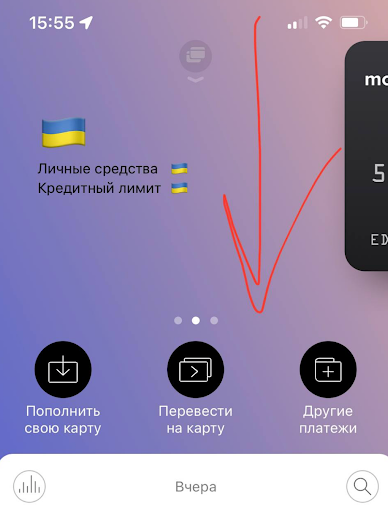
3. Dodirnite „otvori karticu ili račun za preduzetnike”
4. Izaberite „račun za preduzetnike”
5. Popunite obrazac i pošaljite zahtev. Popunite obrazac zahteva za povezivanje. Potrebna su 2 minuta. Nakon popunjavanja obrasca, u roku od 24 sata dobićete poruku sa potvrdom povezivanja i uputstvima.
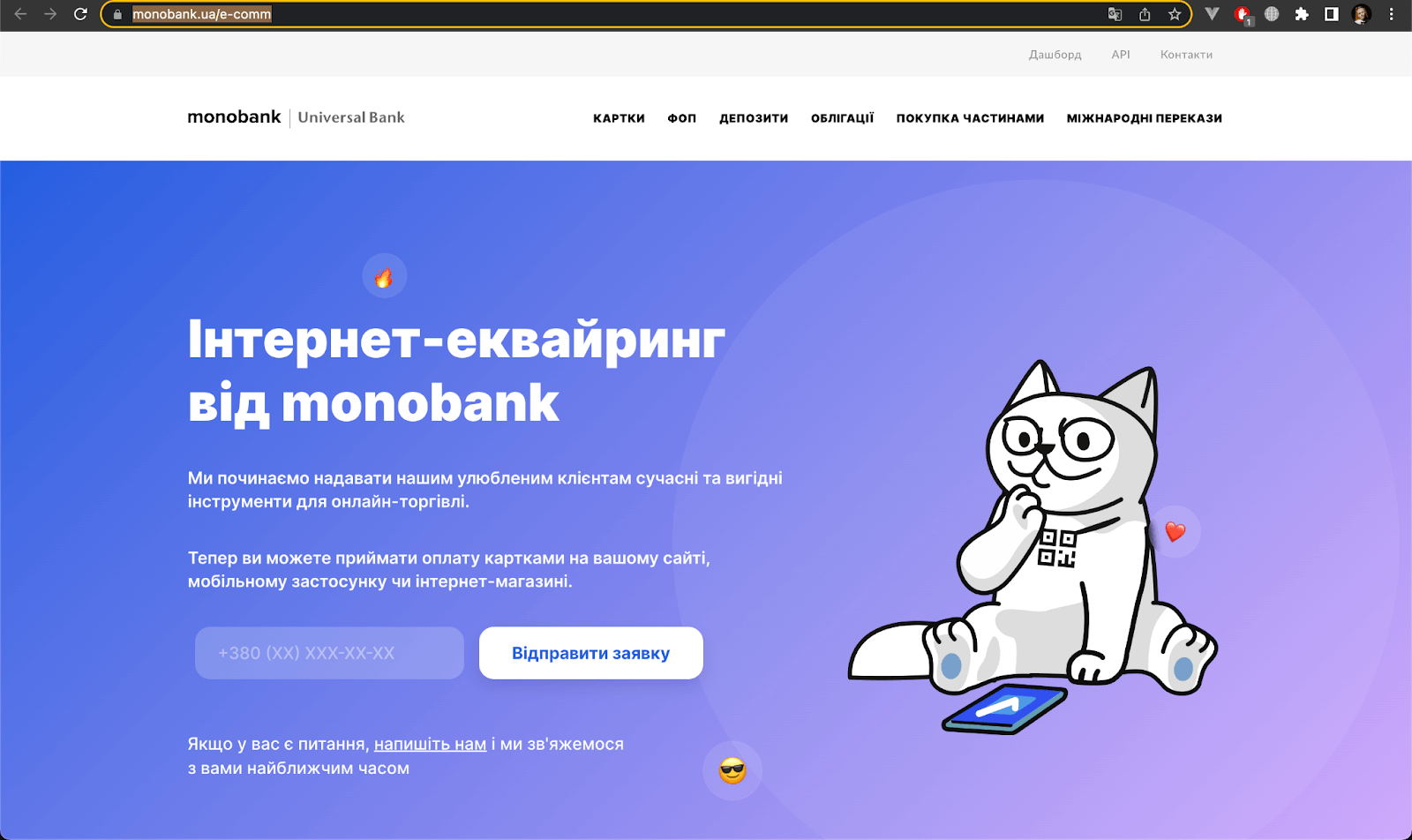
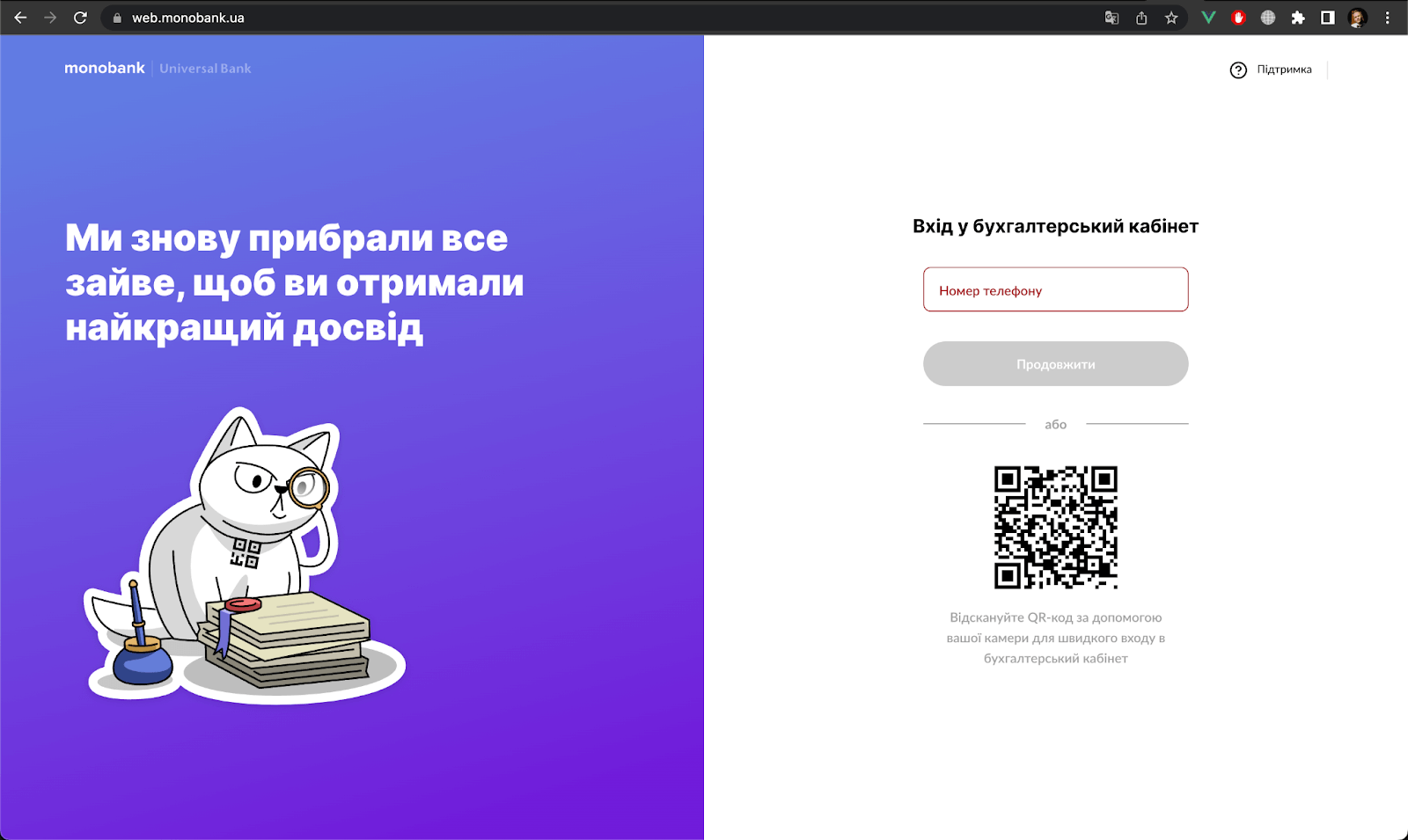
Sačekajte da se akviriranje poveže. Dobićete push obaveštenje u aplikaciji monobank.
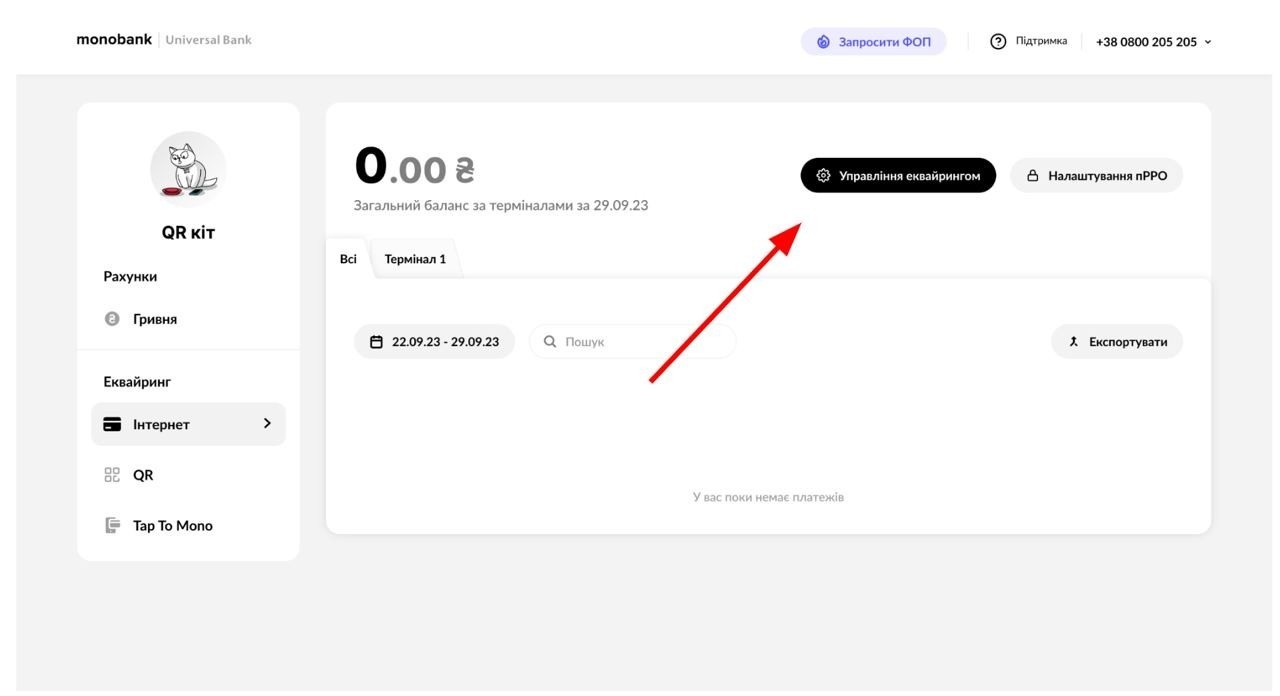
Idite na račun za preduzetnike
Izaberite odeljak Akviriranje->internet
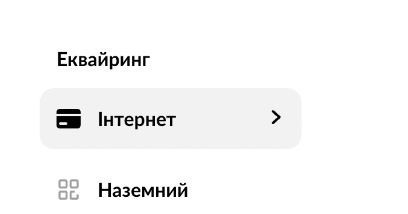
*Ako nemate stranicu „internet“, to znači:
Da niste poslali zahtev za povezivanje internet akviriranja putem monobanka? Možete ga poslati putem linka https://www.monobank.ua/e-comm
ili vam još nije odobren pristup za primanje uplata. Sačekajte :)
U prozoru koji se otvori kliknite na create token, a zatim ga kopirajte
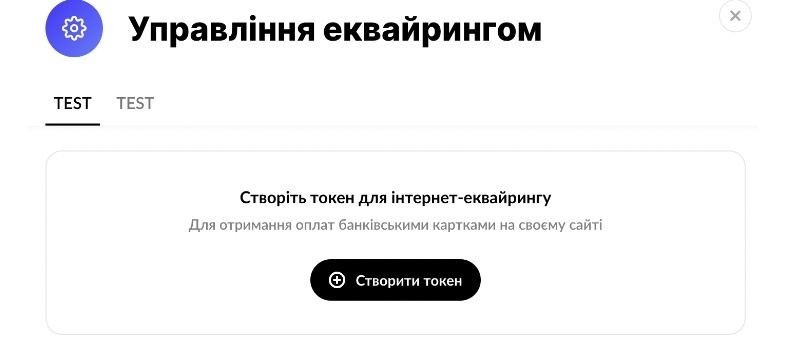
Navedite Alias naloga, odnosno naziv pod kojim će ova integracija biti prikazana na Kwiga platformi, nalepite kopirani token u polje API Token i kliknite na Save.
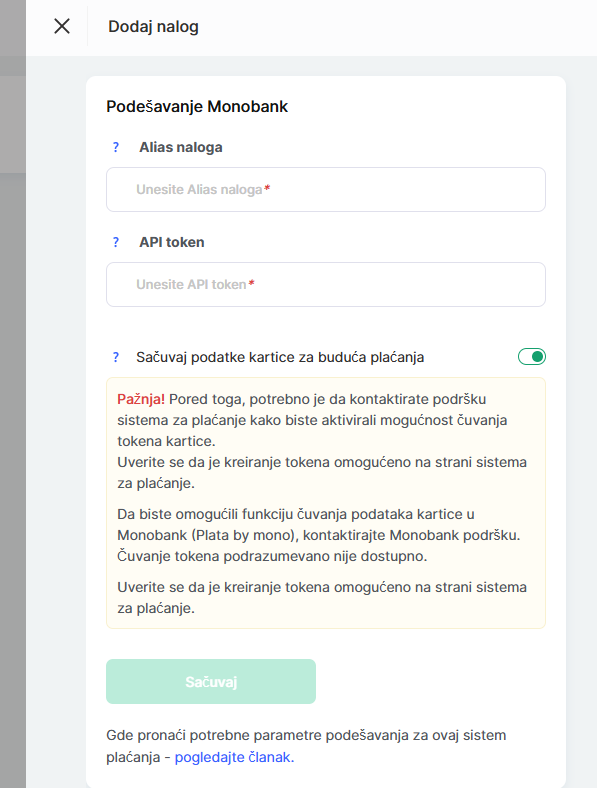
Sistem za plaćanje plata by mono omogućava prihvatanje uplata samo u tri valute: EUR, USD, UAH
PayPal
Kliknite na ikonu logotipa PayPal , a zatim kliknite na dugme +Account i popunite osnovna podešavanja:
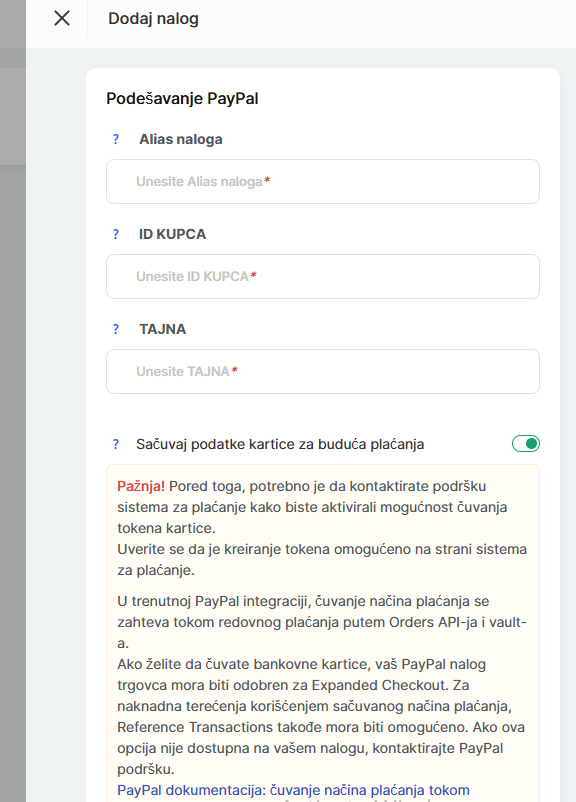
Da biste povezali PayPal sa platformom, morate imati registrovan poslovni nalog na paypal.com.
Prijavite se na svoj PayPal nalog i pratite ovaj link:
https://developer.paypal.com/home/
Prebacite se u Live režim: prekidač se nalazi na vrhu menija. Prekidač treba da bude podešen na „Live”. 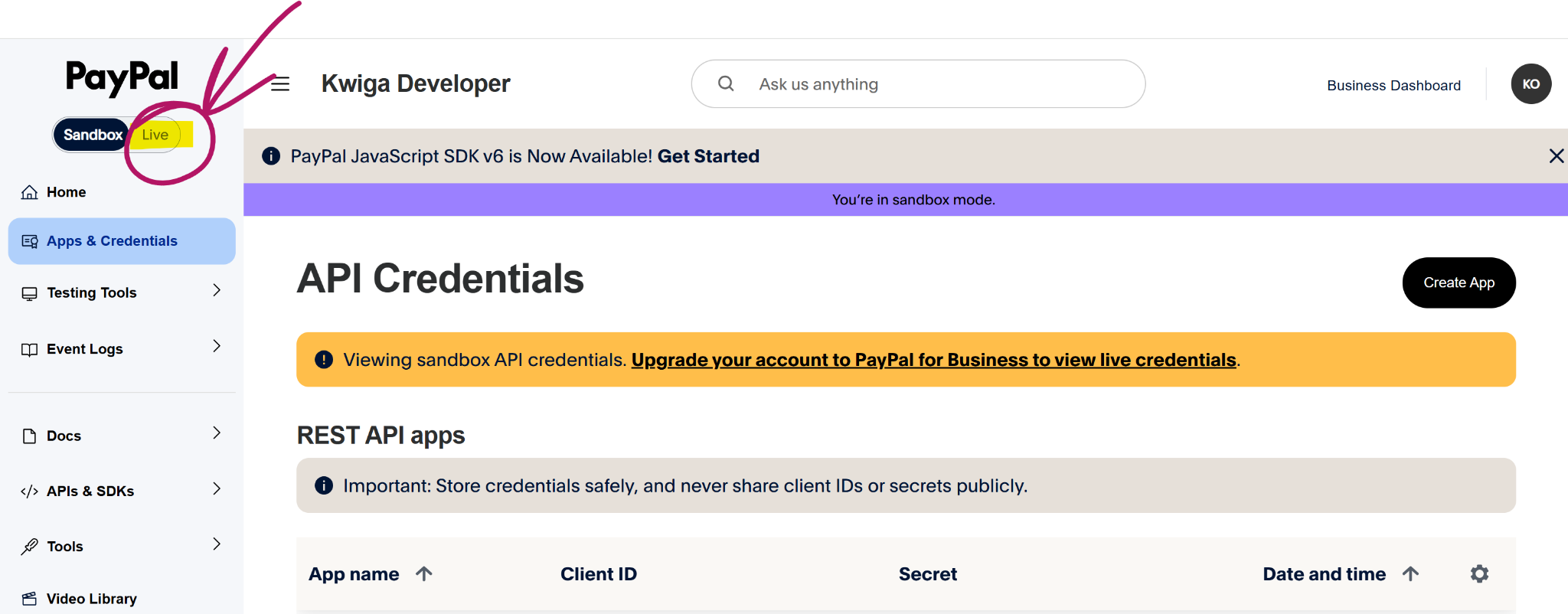
Nakon prebacivanja naloga u Live režim, u meniju izaberite „Apps & Credentials“:
https://developer.paypal.com/dashboard/applications/live
Izaberite (kliknite na) naziv aplikacije ili kreirajte novu.
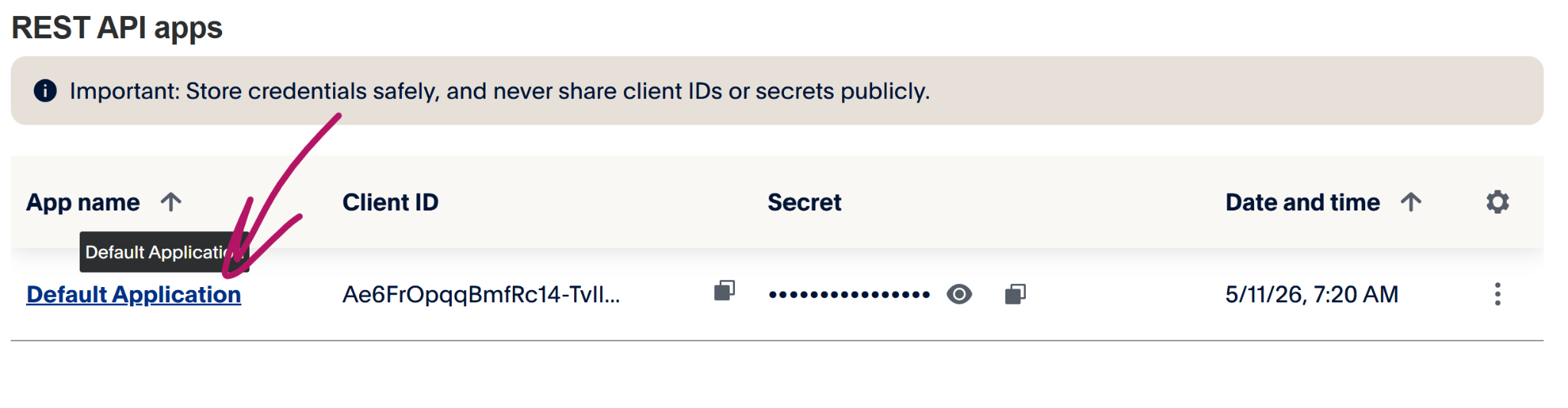
Obavezno kopirajte kredencijale (Client ID and Secret Key) za Live okruženje (položaj prekidača označen je crvenom strelicom na snimku ekrana), a ne za Sandbox.
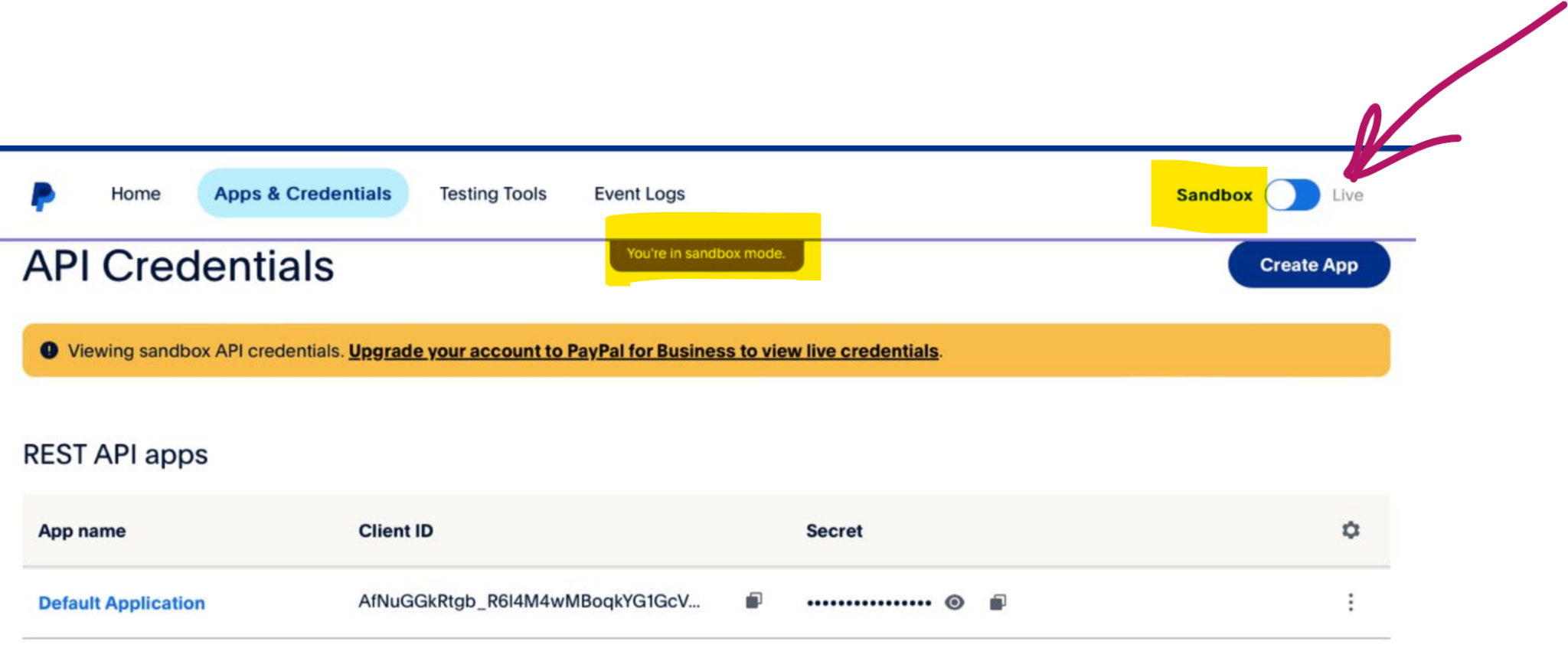
Ako vidite poruku „You're in sandbox mode“, potrebno je da prebacite prekidač na Live.
Interfejs PayPal može se razlikovati u zavisnosti od zemlje registracije vašeg naloga. Alternativni položaj prekidača prikazan je u nastavku.
Takođe navedite Alias naloga — naziv ove integracije u Kwiga koji će biti prikazan na platformi, pa kliknite na „Save”.
WayForPay
Kliknite na blok WayForPay, a zatim na dugme +Account .
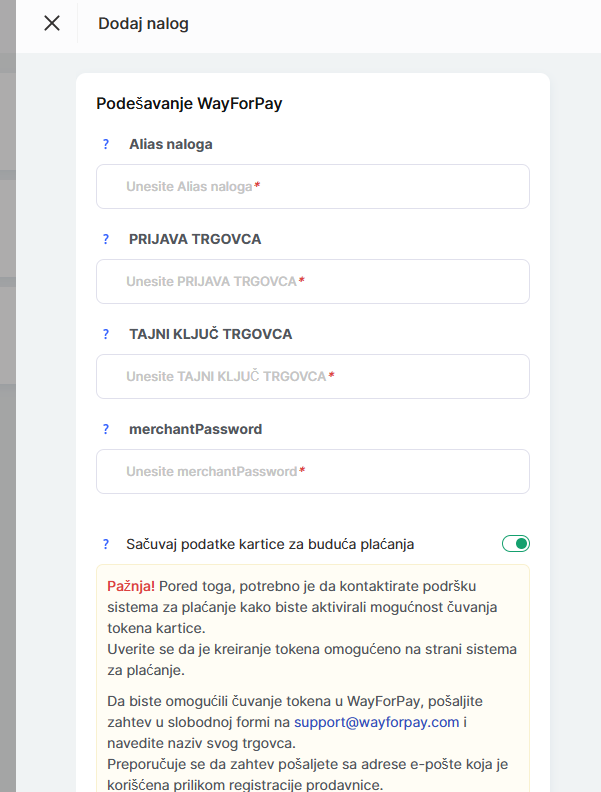
Da biste podesili integraciju, morate imati nalog na veb-sajtu WayForPay . Store settings stranici i izaberite željenu prodavnicu. Zatim, u Merchant details bloku kopirajte podatke.
Unesite vrednosti MERCHANT LOGIN and MERCHANT SECRET KEY u odgovarajuća polja u obrascu za podešavanje integracije u Kwiga.
MERCHANTPASSWORD - ovo polje nije obavezno. Koristi se samo kada planirate da prihvatate ponavljajuće uplate (pretplate) i omogućite klijentima da sami otkažu ponavljajuće uplate u svom polazničkom nalogu. Da biste dobili ovu lozinku, kontaktirajte Wayforpay podršku.
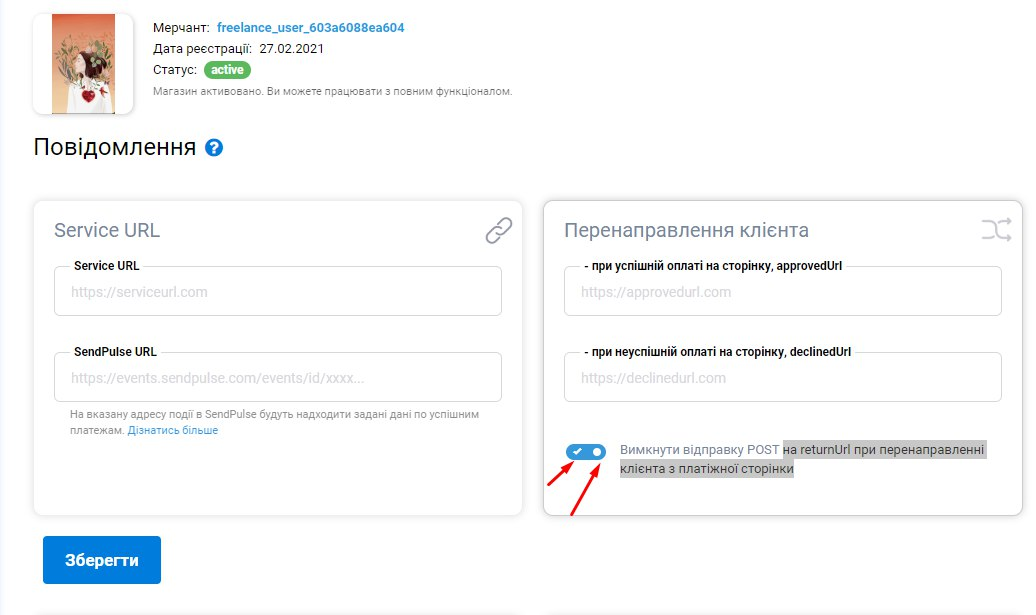
Uverite se da je opcija slanja Post zahteva na return Url prilikom preusmeravanja klijenta sa stranice za plaćanje onemogućena u podešavanjima prodavnice, u bloku Notifications (označeni prekidač mora biti isključen, siv).
LIQPAY
Kliknite na blok pod nazivom LiqPay a zatim na dugme +Account .
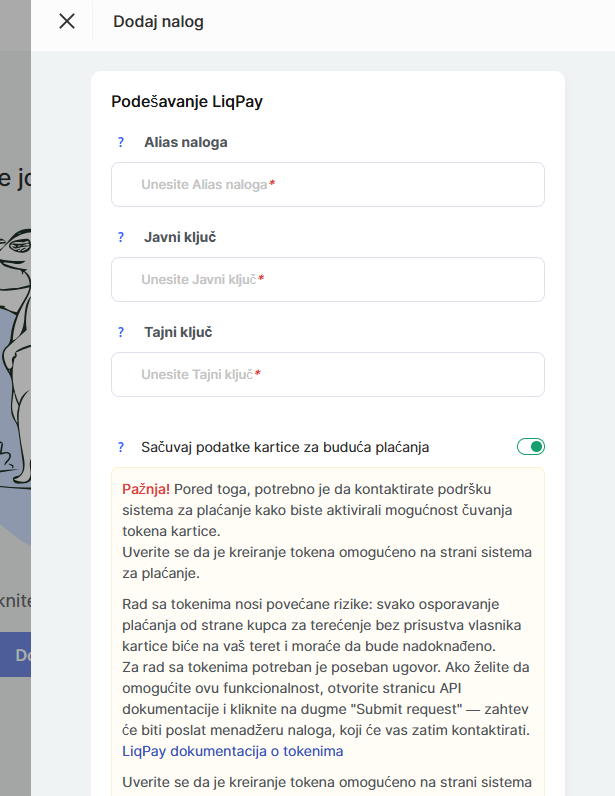
Da biste integrisali LiqPay sa Kwiga, potrebno je da kreirate i aktivirate nalog u LiqPay-u. Nakon aktiviranja kompanije, idite na glavnu stranicu. Kopirajte vrednosti javnog i privatnog ključa i nalepite ih u odgovarajuća polja obrasca LiqPay Settings, navedite alias naloga (naziv pod kojim će ova integracija biti prikazana na platformi) i kliknite na Save.
Napomena: ako je vaš Liqpay nalog na proveri i još nije odobren za prihvatanje plaćanja, preporučujemo da u platnom sistemu navedete link ka stranici ponude umesto linka za plaćanje.
Stripe
Kliknite na blok pod nazivom Stripe a zatim na +Account.
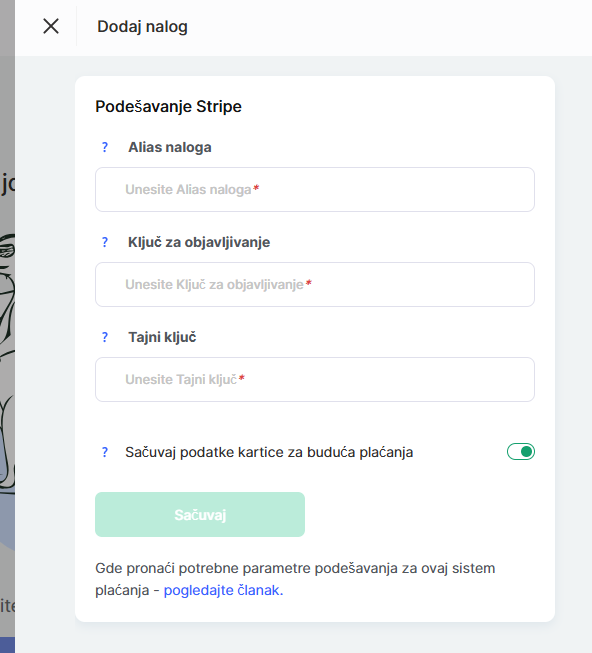
Da biste integrisali Stripe sa Kwiga, potrebno je da kreirate i aktivirate Stripe nalog. Nakon kreiranja, idite u odeljak „Developers“ i otvorite karticu “API keys” .
Kopirajte vrednosti Publishable key and Secret key , a zatim ih nalepite u odgovarajuća polja za podešavanje integracije. Takođe navedite alias naloga (naziv pod kojim će ova integracija biti prikazana na platformi) i kliknite na Save.
Dodavanje PDV-a pri plaćanju putem Stripe-a
Platni sistem Stripe vam omogućava da automatski dodate PDV na cenu kursa. U Stripe podešavanjima možete navesti listu zemalja za koje treba primeniti porez. Prilikom prelaska na plaćanje, klijent će moći da izabere svoju zemlju, a u zavisnosti od tog izbora, Stripe će dodati PDV na iznos ili ne.
Da bi ova funkcija ispravno radila na Kwiga platformi, potrebno je da onemogućite opciju “Price includes VAT” prilikom podešavanja ponude. To omogućava Stripe da utvrdi lokaciju kupca i, po potrebi, obračuna odgovarajući porez.
Tokom plaćanja, Stripe obračunava porez na osnovu adrese za naplatu koju je kupac naveo i vaših poreskih podešavanja u Stripe. Ako je odgovarajuća poreska stopa podešena za zemlju kupca, porez će se automatski dodati ukupnom iznosu porudžbine. Za druge zemlje porez može biti 0%.
Imajte na umu da zemlje i poreske stope moraju biti unapred podešene na vašem Stripe nalogu. Povezivanje Stripe-a sa Kwiga ne utiče na postojeće Stripe Payment Links — nastaviće da rade sa trenutnim podešavanjima.
Saznajte više o podešavanju Stripe Tax: https://docs.stripe.com/tax/set-up
FONDY
Kliknite na odgovarajući blok sa Fondy logotipom i kliknite na +Account.
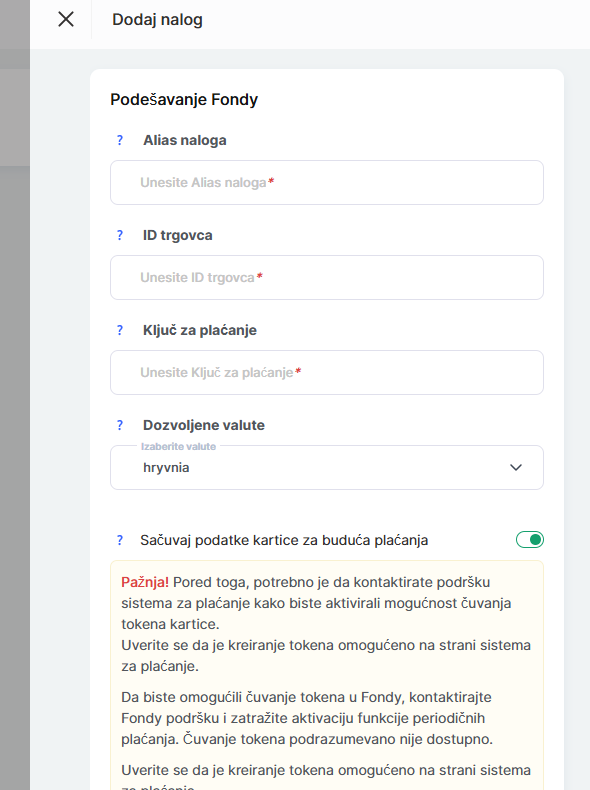
Za integraciju je potrebno da budete registrovani u sistemu Fondy . Zatim popunite podešavanja u Kwiga:
Account alias - naziv naloga u Kwiga, kako će biti prikazan na listi naloga na platformi.
Merchant ID - usluga Fondy vam dodeljuje ovaj parametar; možete ga pronaći na svom Fondy nalogu na stranici Merchant settings → Technical page. Kopirajte vrednost iz polja Merchant ID i unesite je u odgovarajuće polje u podešavanjima u Kwiga.
Payment key - idite na svoj Fondy nalog i otvorite Merchant settings → Technical stranicu. Zatim kopirajte vrednost iz polja Payment key.
Allowed currencies - izaberite valutu u kojoj je povezan vaš trgovinski nalog u Fondy-u; ove detalje možete proveriti kod podrške.
I kliknite Sačuvaj.
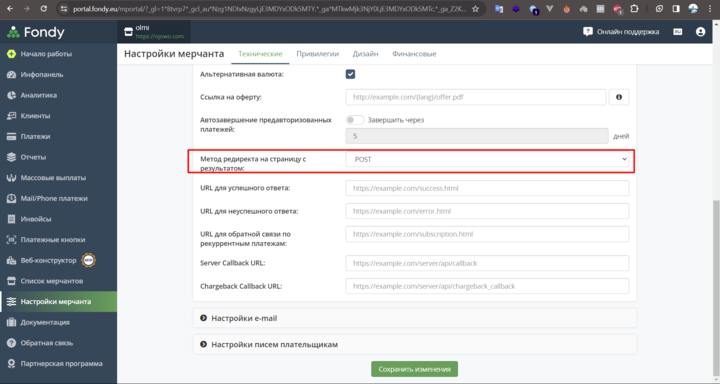
Takođe, uverite se da je za vas podešen ispravan metod preusmeravanja. To možete uraditi tako što ćete otići na Fondy -> Merchant settings -> Technical > payment page settings, u polju "Redirect method to the result page" treba da bude POST (ako je podešena druga vrednost, mora se promeniti u POST).
Coin Payments
Da biste podesili integraciju, kliknite na blok pod nazivom Coin Payments a zatim na dugme +Account .
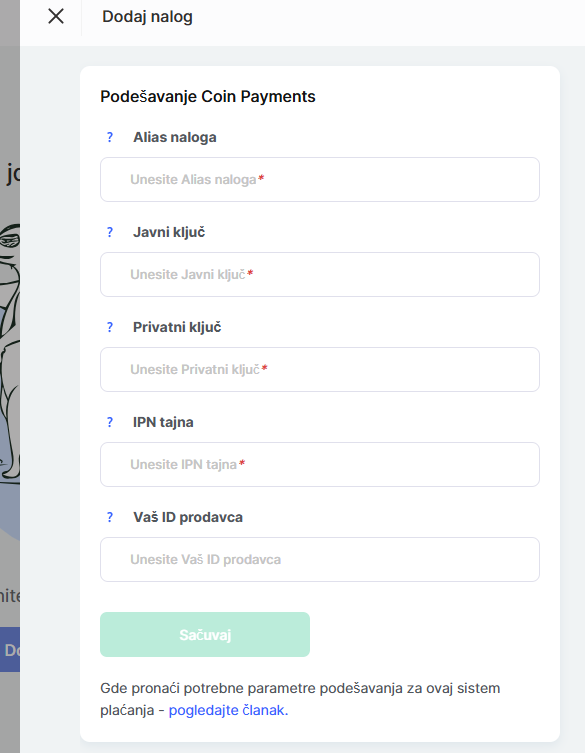
Da biste izvršili integraciju, morate biti registrovani u CoinPayments. Zatim popunite podešavanja u Kwiga:
Alias naloga - naziv naloga na Kwiga platformi, koji će biti prikazan na listi dodatih sistema plaćanja.
Javni ključ - kopirajte vrednost iz polja Public Key u svom nalogu na stranici https://www.coinpayments.net/acct-api-keys
Privatni ključ - kopirajte vrednost iz polja Private Key u svom nalogu na stranici https://www.coinpayments.net/acct-api-keys
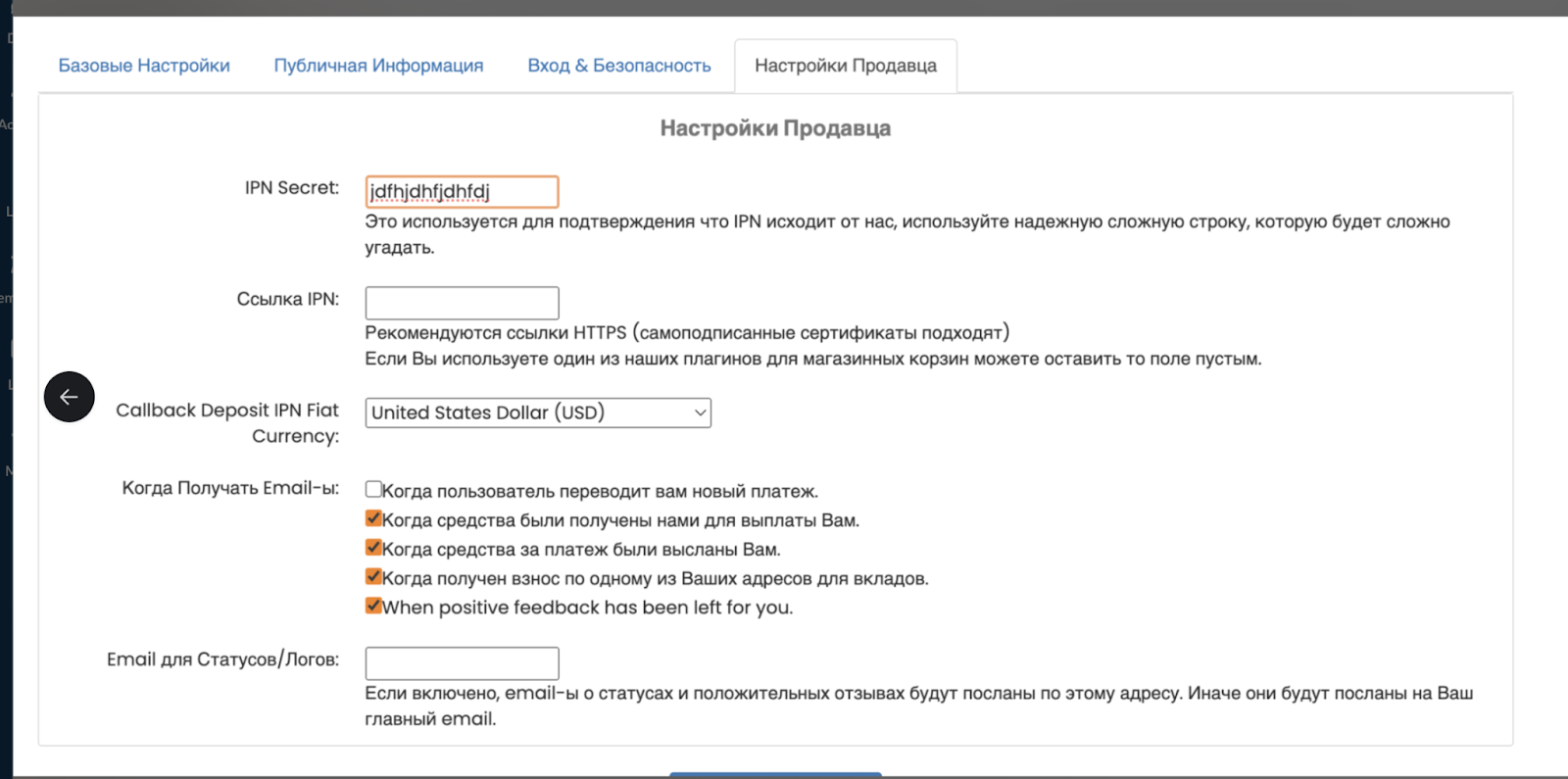
IPN Secret - navedite i kopirajte vrednost iz polja IPN Secret na stranici podešavanja trgovca https://www.coinpayments.net/acct-settings.
Vaš Merchant ID - kopirajte vrednost iz polja Your Merchant ID na stranici osnovnih podešavanja https://www.coinpayments.net/acct-settings
Nakon što popunite sva polja, kliknite Sačuvaj.
U svom Coinpayments nalogu otvorite Merchant Settings i unesite https://cryptobalance.kwiga.com/coinpayment/ipn u polje IPN Secret
InterKassa
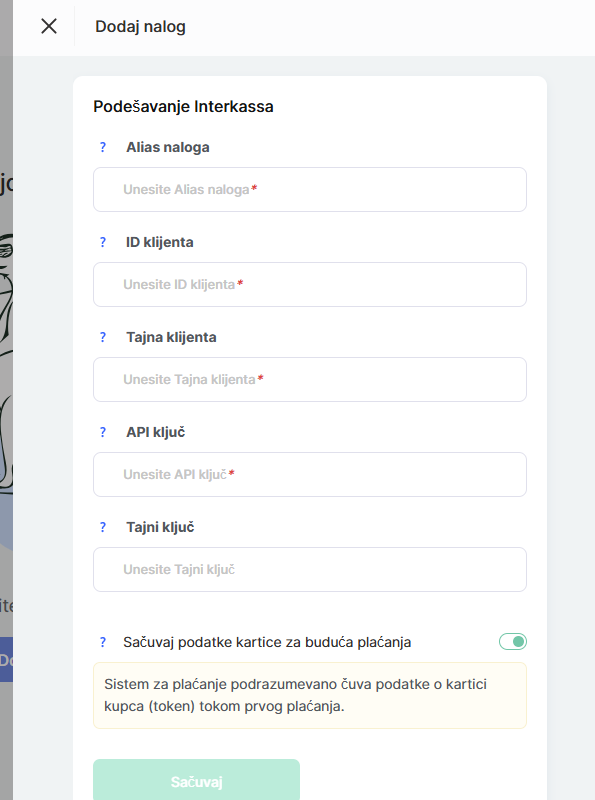
Alias naloga - ovo je naziv vidljiv samo vama, za identifikaciju ovog sistema plaćanja. Prikazuje se u izveštajima o plaćanjima i ponudama.
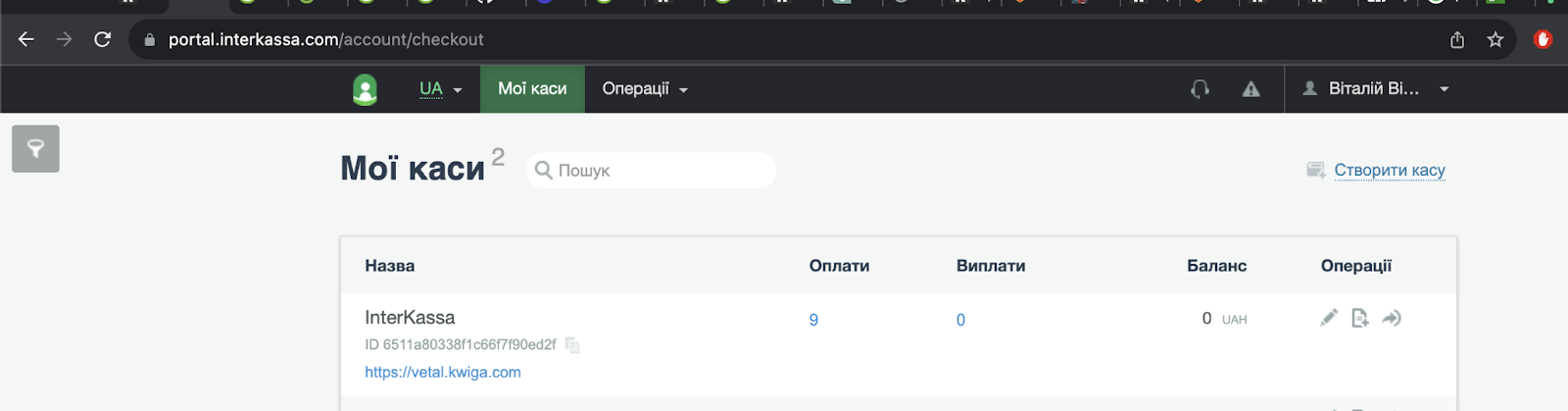
Client ID možete pronaći na linku
https://portal.interkassa.com/account/checkout
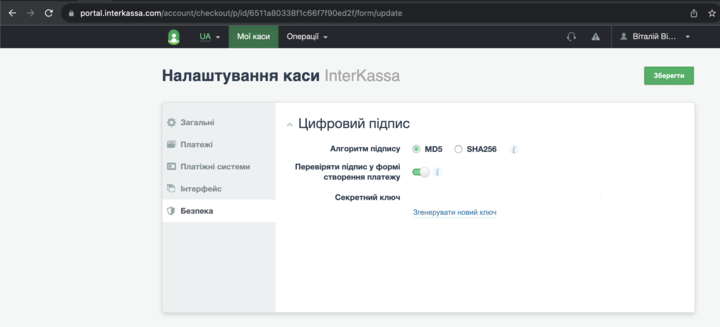
Client Secret - nalazi se u polju Secret key
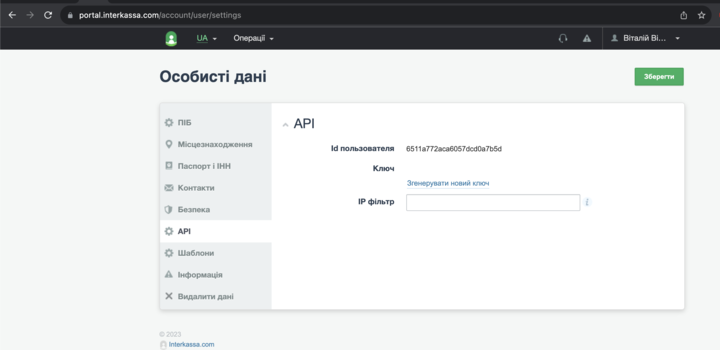
API Key - nalazi se u odeljku API
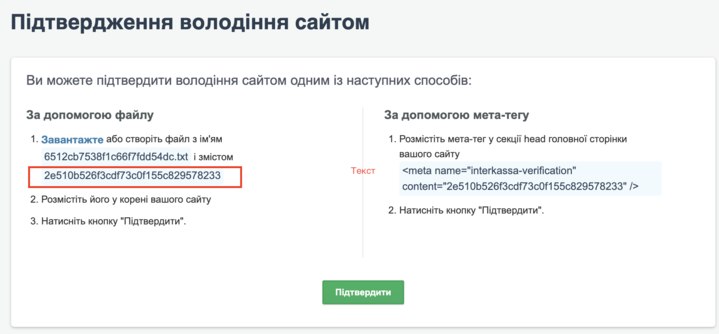
Secret key - mora se preuzeti iz odeljka za verifikaciju vlasništva nad sajtom. Nije potrebno da dodajete datoteku sa navedenim sadržajem; dovoljno je da kopirate navedenu vrednost na Kwiga platformu, sačuvate dodavanje naloga, a zatim kliknete na Confirm u InterKassa.
Allpay
Prijavite se na svoj nalog, idite na Settings->API Integration->Create login/key pair.
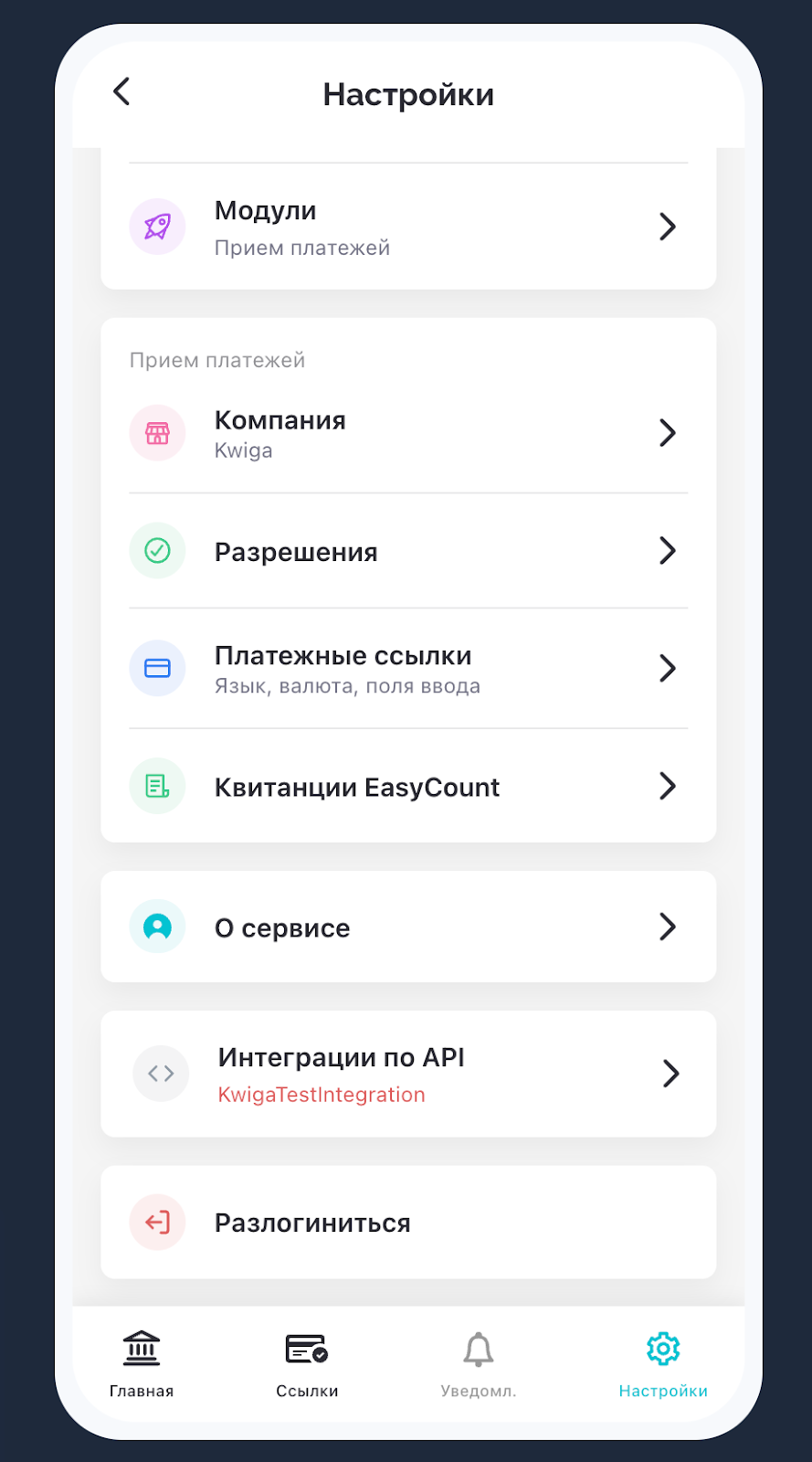
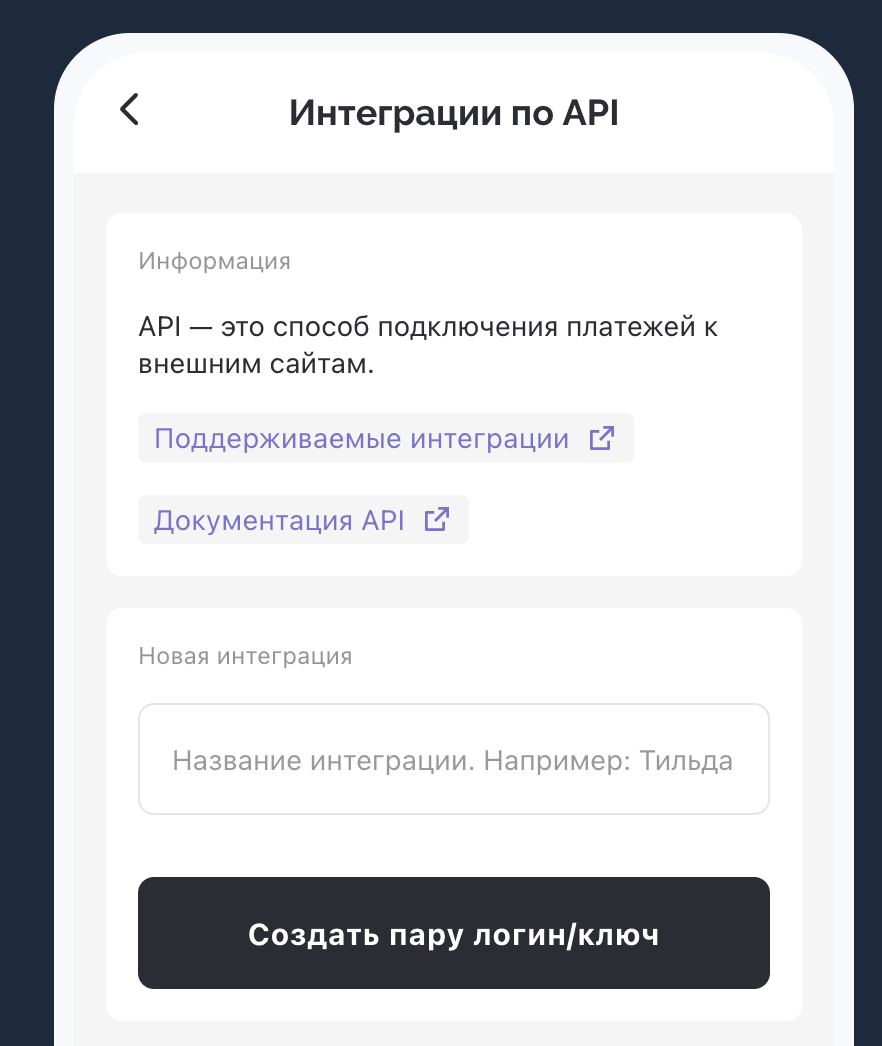
Nakon toga, idite na Kwiga platformu, otvorite Settings - Integrations - Payment systems - Allpay i kliknite na add. Popunite obavezna polja za dodavanje:
Alias naloga - naziv naloga na Kwiga platformi, koji će biti prikazan na listi dodatih sistema plaćanja. To može biti bilo koji naziv koji vam je jasan.
API prijava - Kopirajte ono što je prikazano u odgovarajućem redu u Allpay
API ključ - Kopirajte ono što je prikazano u odgovarajućem redu u Allpay
PayU
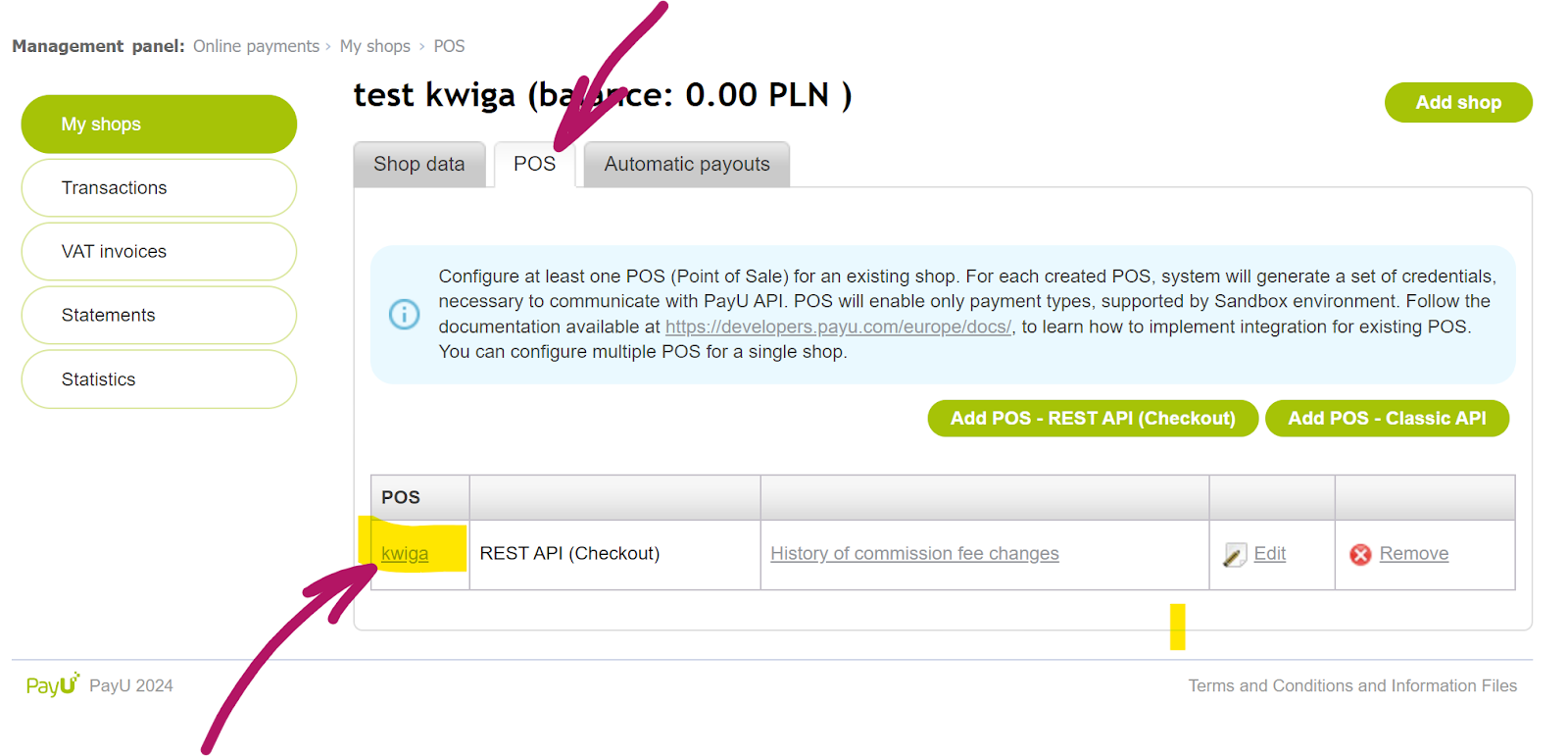
Prijavite se na svoj nalog, otvorite Online Payments - My shops.
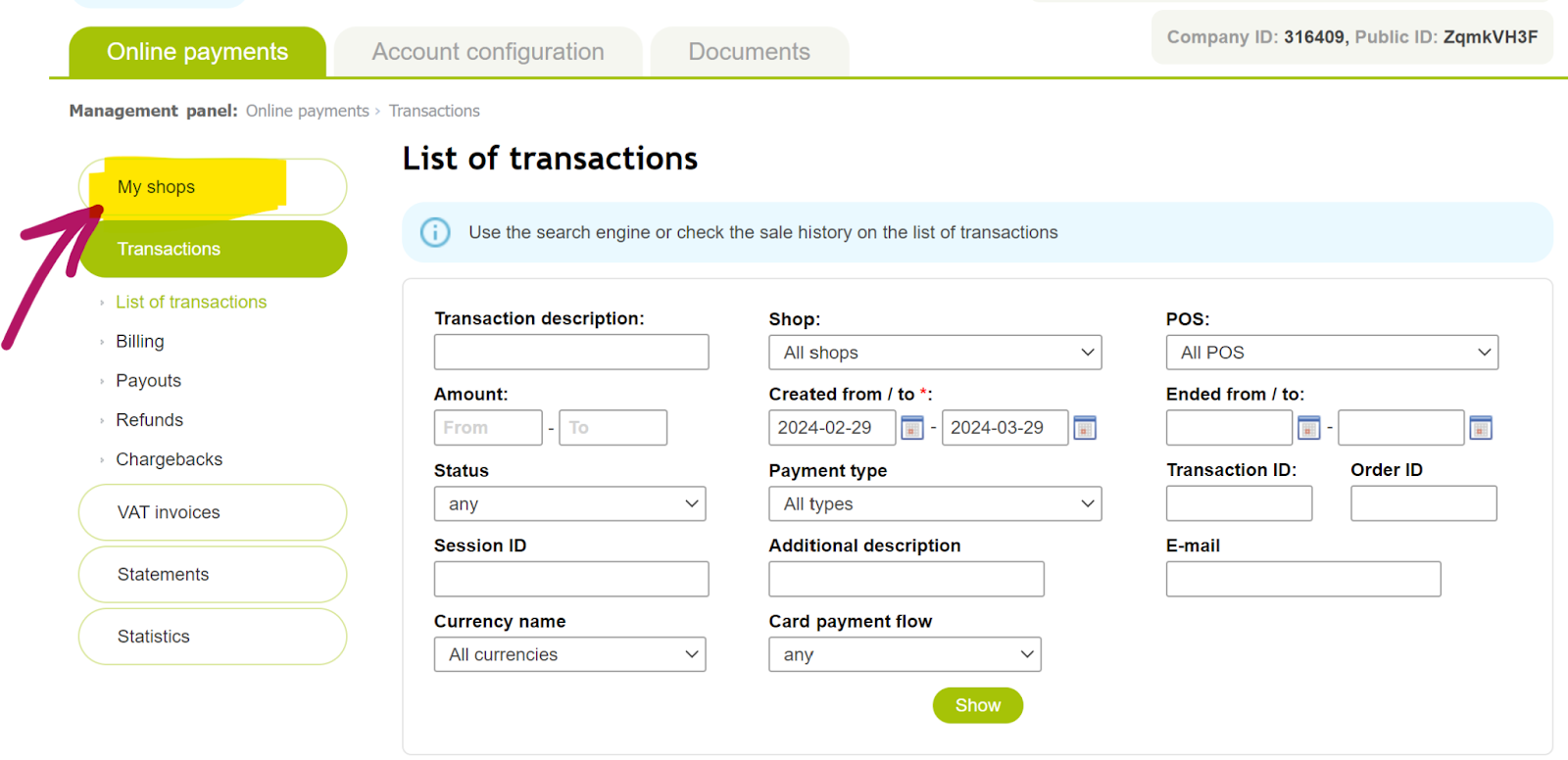
Kliknite na naziv prodavnice koju želite da povežete.
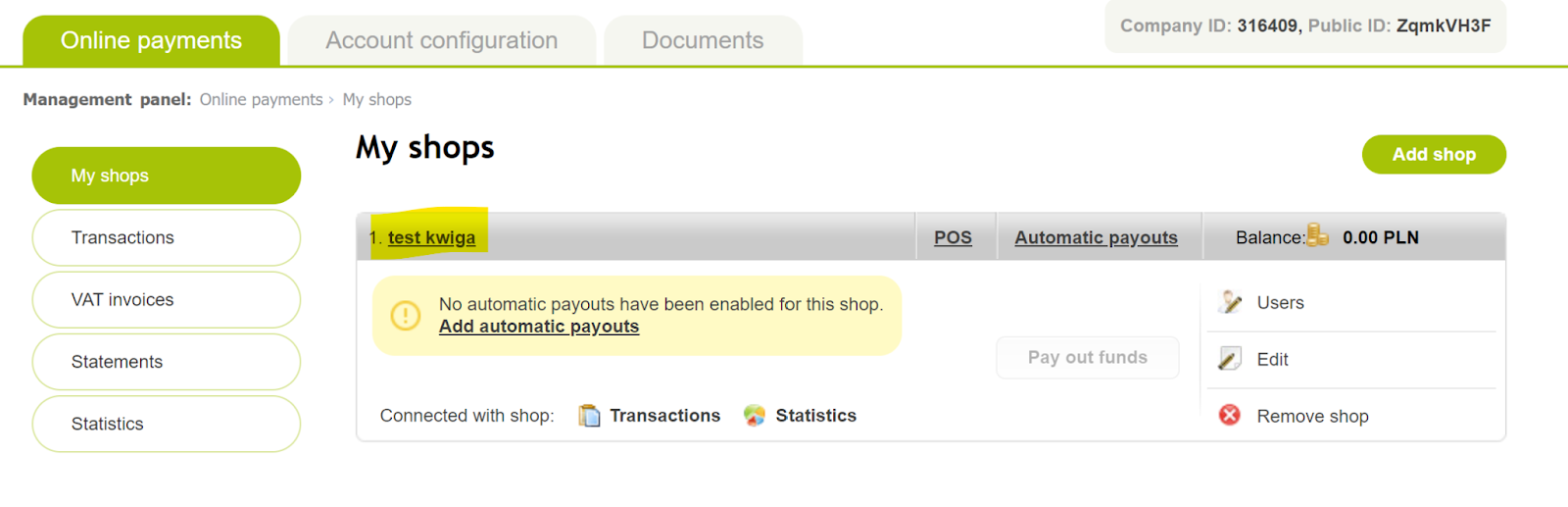
Nakon toga idite na karticu POS i ponovo kliknite na naziv prodavnice:
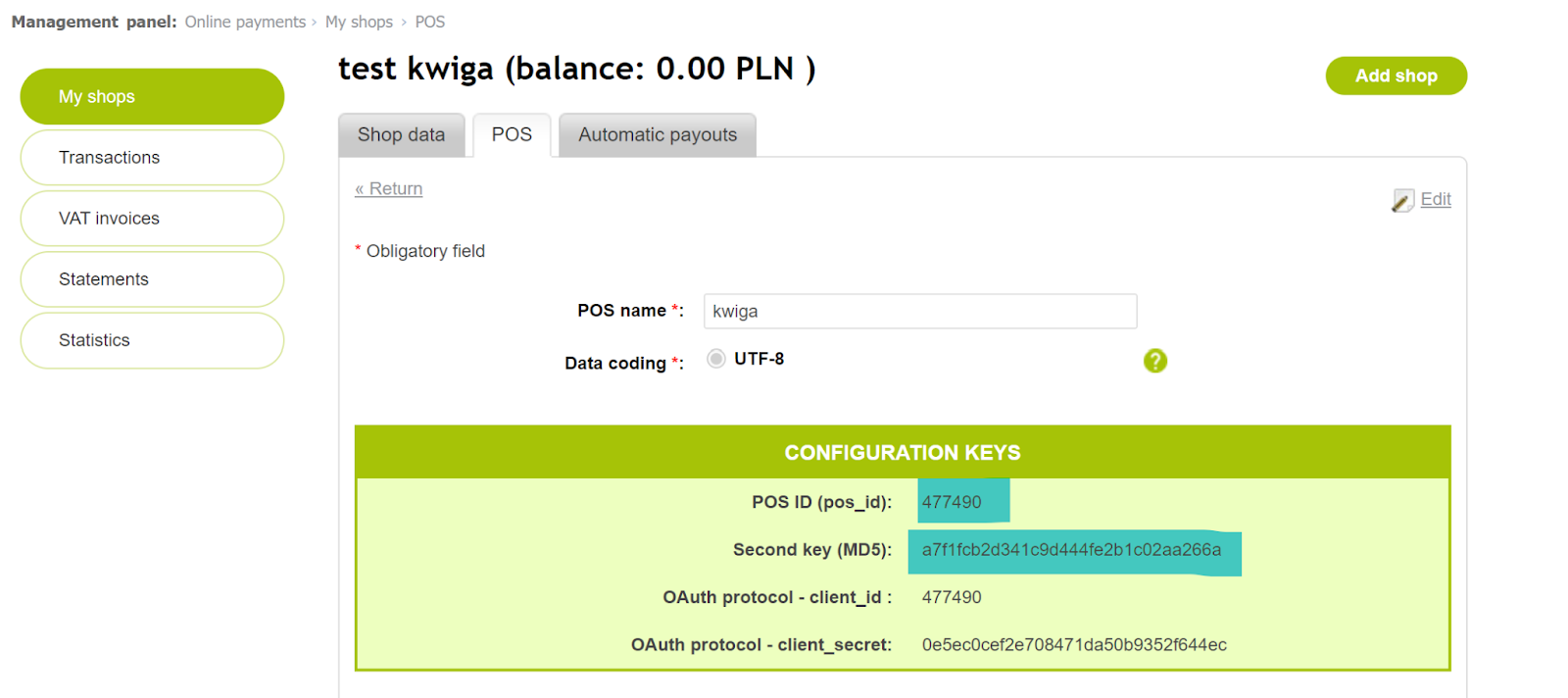
Učitaće se podešavanja i potrebni parametri (označeni plavom bojom).
Alias naloga - naziv naloga na Kwiga platformi, koji će biti prikazan na listi dodatih sistema plaćanja. To može biti bilo koji naziv koji vam je jasan.
POS ID - Kopirajte ono što je prikazano u odgovarajućem redu pored POS ID (pos_id).
Drugi ključ (MD5) - Kopirajte ono što je prikazano u odgovarajućem redu u PayU.
Przelewy 24
Nakon registracije u Przelewy24 sistemu, potrebno je da odete u podešavanja i kreirate API integraciju. Imajte na umu da za rad i prihvatanje plaćanja morate koristiti Przelewy24 uslugu - produkcionu verziju. Koristite uputstva sistema plaćanja https://developers.przelewy24.pl/index.php?en#tag/Set-up-and-test-your-accounts/Build-API-integration.
Nakon toga idite na Kwiga platformu, otvorite Settings - Integrations - Payment systems - Przelewy24 i kliknite na Dodaj. Popunite obavezna polja da biste ga dodali:
Alias naloga - naziv naloga na Kwiga platformi koji će biti prikazan na listi dodatih sistema plaćanja. To može biti bilo koji naziv koji vam je jasan.
Merchant ID - ovo je vaša prijava za pristup Przelewy24 nalogu; trebalo bi da je poslata u e-poruci za registraciju koja potvrđuje vašu registraciju (potvrdna e-poruka nakon procesa registracije).
API ključ - kopirajte vrednost iz polja API ključ (kliknite na dugme za prikaz da biste je videli).
CRC - kopirajte vrednost iz polja CRC ključ (kliknite na dugme za prikaz da biste je videli).
Preporučuje se da dodate IP 159.69.103.40 na belu listu u sistemu plaćanja.
Klarna
Prijavite se na svoj Klarna nalog i otvorite odeljak Payment Settings (na dnu).
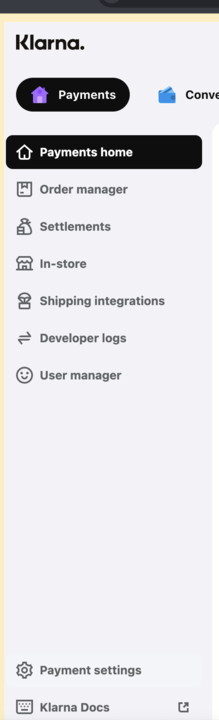
Izaberite Klarna API Credentials
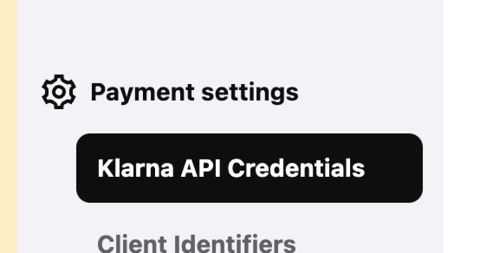
Kliknite na +Generate nove Klarna API akreditive
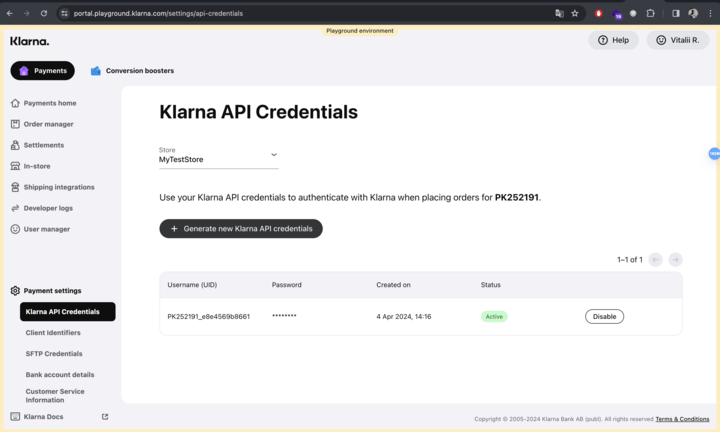
Nakon toga idite na Kwiga platformu, otvorite Settings - Integrations - Payment systems - Klarna i kliknite na Dodaj. Popunite obavezna polja da biste ga dodali:
Alias naloga - naziv naloga na Kwiga platformi koji će biti prikazan na listi dodatih sistema plaćanja. To može biti bilo koji naziv koji vam je jasan.
UID - kopirajte i nalepite vrednost navedenu u polju Username (UID) u Klarna.
Password - kopirajte i nalepite vrednost navedenu u polju Password u Klarna.
RedSys
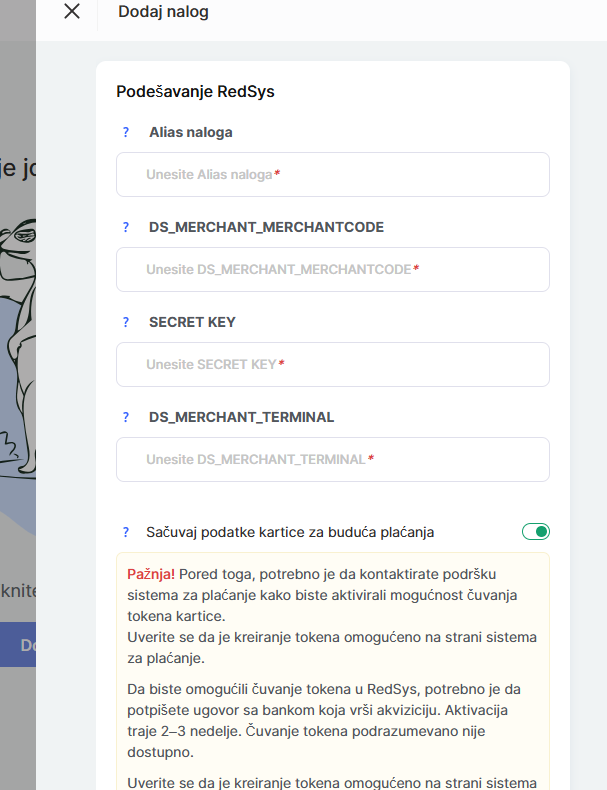
Podatke za povezivanje dobićete e-poštom prilikom otvaranja naloga.
Alias naloga - naziv naloga na platformi Kwiga koji će biti prikazan na listi dodatih sistema plaćanja. Može biti bilo koji naziv koji vam je jasan.
DS_MERCHANT_MERCHANTCODE - broj trgovca
DS_MERCHANT_TERMINAL i DS_MERCHANT_CURRENCY popunjavaju se kako je navedeno u e-poruci. Ako više nemate e-poruku, obratite se RedSys podršci.
Takođe skrećemo pažnju na činjenicu da se RedSys nalog inicijalno otvara u test režimu, što znači da nećete moći da prihvatate stvarna plaćanja. Da biste prihvatali plaćanja, nalog mora biti prebačen u režim Live u administrativnom modulu. Nakon toga ćete dobiti još jednu e-poruku od BBVA tehničke podrške sa daljim uputstvima za podešavanje stvarnog okruženja (Production) i aktiviranje vašeg virtuelnog TPV-a.
Paddle
Paddle deluje kao Merchant of Record i podržava prodavce (kompanije i samostalne preduzetnike) iz većine zemalja širom sveta, uključujući države članice Evropske unije, Ukrajinu, Sjedinjene Američke Države, Kanadu, Ujedinjeno Kraljevstvo, Australiju i mnoge druge. Pre registracije preporučujemo da proverite ažuriranu listu podržanih zemalja u Paddle dokumentaciji.
Da biste konfigurisali integraciju, kliknite na blok Paddle zatim kliknite na dugme + Nalog .
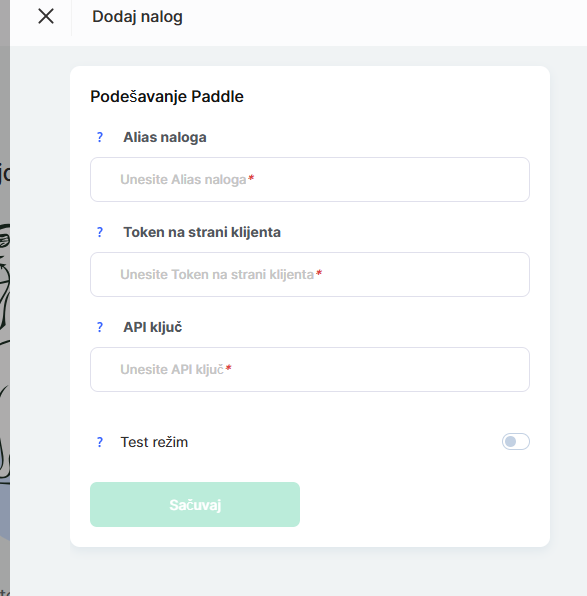
Da biste integrisali Paddle, morate imati registrovan Paddle nalog. Kada podesite nalog, dovršite sledeća podešavanja u Kwiga:
Alias naloga — unesite bilo koji naziv za integraciju. Ovaj naziv se prikazuje samo na vašem Kwiga nalogu među povezanim sistemima plaćanja.
Token na strani klijenta — kopirajte Token na strani klijenta sa vaše Paddle kontrolne table:
Developer Tools → Authentication → Client-side tokens.
API ključ — kopirajte API Key sa vaše Paddle kontrolne table:
Developer Tools → Authentication → API keys.
Test režim — omogućite ovu opciju ako koristite Paddle Sandbox okruženje.
Ostavite je onemogućenom da biste prihvatali stvarna plaćanja.
Nakon popunjavanja svih polja, kliknite na Sačuvaj.
Mollie
Mollie podržava samo preduzeća i samostalne preduzetnike registrovane u zemljama Evropskog ekonomskog prostora (EEP), kao i u Ujedinjenom Kraljevstvu i Švajcarskoj. Za registraciju morate imati pravno lice ili samostalnu preduzetničku delatnost (ili ekvivalentnu poslovnu registraciju) u jednoj od podržanih zemalja.
Da biste konfigurisali integraciju, kliknite na blok Mollie zatim kliknite na dugme + Nalog .
Da biste dovršili integraciju, morate imati Mollie nalog. Popunite sledeća polja:
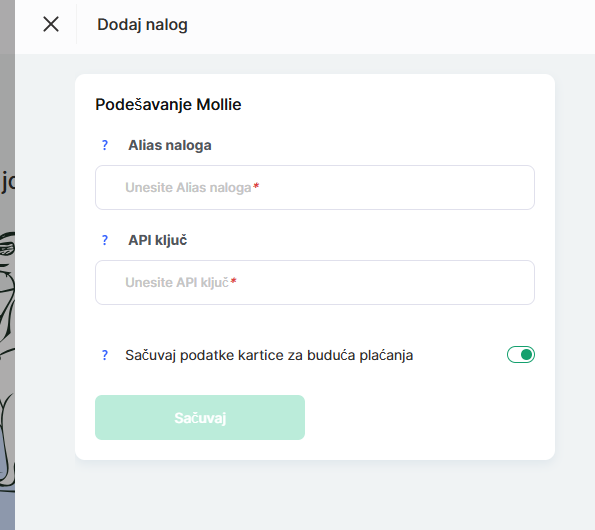
Alias naloga — unesite bilo koji naziv za integraciju. Ovaj naziv se prikazuje samo na vašem Kwiga nalogu među povezanim sistemima plaćanja.
Tajni ključ — kopirajte Live API Key sa vaše Mollie kontrolne table:
Developers → API keys.
Sačuvajte podatke kartice za buduće naplate — kada je omogućeno, Kwiga čuva token plaćanja, što omogućava ponavljajuće naplate bez potrebe da kupac ponovo unosi podatke o kartici (pod uslovom da izabrani način plaćanja podržava ponavljajuća plaćanja).
Nakon popunjavanja svih polja, kliknite na Sačuvaj.
GoPay
GoPay je prvenstveno namenjen kompanijama i preduzetnicima iz Centralne Evrope. Integracija je dostupna pravnim licima i preduzetnicima iz Češke Republike, Slovačke, Poljske i nekoliko drugih zemalja u regionu. Potpuna lista podržanih zemalja dostupna je na veb-sajtu GoPay-a.
Da biste podesili integraciju, kliknite na GoPay blok, a zatim kliknite na +Account.
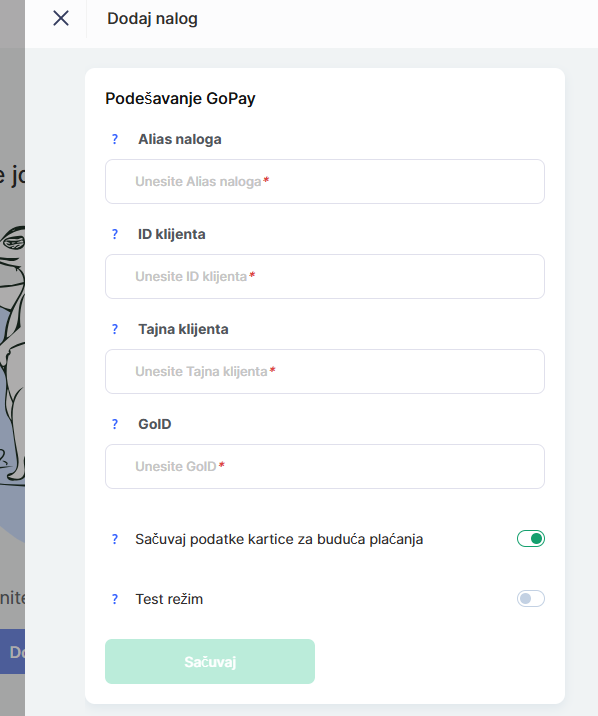
Da biste podesili integraciju, potrebno je da imate GoPay nalog. Popunite sledeća polja:
Alias naloga — bilo koji naziv koji izaberete za integraciju. Prikazuje se samo na vašem Kwiga nalogu među povezanim sistemima plaćanja.
Client ID — dostupan je u API podešavanjima vašeg projekta na GoPay nalogu (API → Project → Client ID).
Client Secret — kopirajte tajni ključ iz API podešavanja vašeg projekta (API → Project → Client Secret).
GoID (Merchant ID) — kopirajte identifikator trgovca sa svog GoPay naloga (Business Accounts → account details → GoID).
Test režim — omogućite ovu opciju ako koristite GoPay testno okruženje.
Nakon što popunite sva polja, kliknite na Sačuvaj.
Ako ne možete da pronađete svoj Client ID ili Client Secret, kontaktirajte GoPay podršku ili administratora naloga. Ovi parametri možda nisu dostupni na standardnom nalogu trgovca.
NowPayments
NOWPayments podržava prodavce iz većine zemalja širom sveta. Pošto usluga obrađuje plaćanja kriptovalutama, dostupnost može zavisiti od lokalnih propisa i primenljivih sankcija. Pre povezivanja integracije preporučujemo da proverite aktuelnu listu podržanih jurisdikcija.
Da biste konfigurisali integraciju, kliknite na NowPayments blok, a zatim kliknite na dugme + Account .
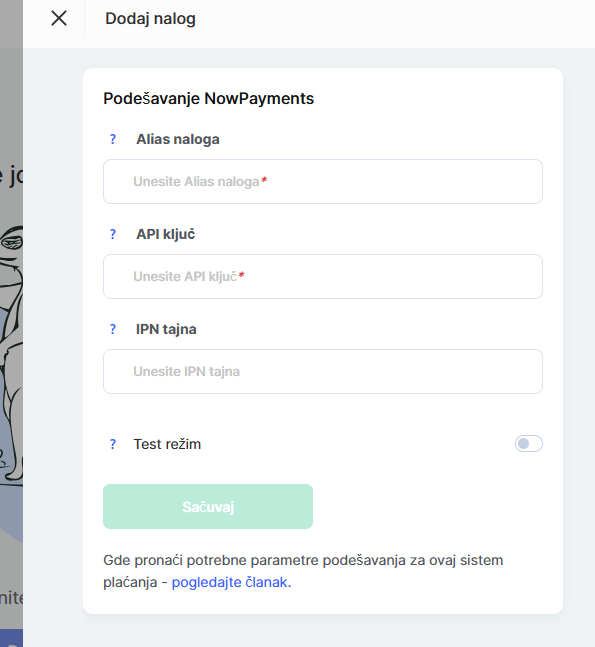
Da biste integrisali NOWPayments, morate imati registrovan NOWPayments nalog. Dovršite sledeća podešavanja u Kwiga:
Alias naloga — unesite bilo koji naziv za integraciju. Ovaj naziv se prikazuje samo na vašem Kwiga nalogu među povezanim sistemima plaćanja.
API ključ — kopirajte API Key sa svoje NOWPayments kontrolne table:
Settings → API Keys.
IPN Secret — kopirajte ili generišite IPN Secret u:
Settings → IPN settings.
Test režim — omogućite ovu opciju ako koristite Sandbox okruženje. Ostavite je onemogućenu da biste prihvatali stvarna plaćanja kriptovalutama.
Nakon što popunite sva polja, kliknite na Sačuvaj.
hutko
hutko omogućava povezivanje preduzetnika i kompanija registrovanih u Ukrajini. Za povezivanje je potreban hutko nalog i podaci za integraciju, koji se mogu dobiti iz trgovačkog naloga.
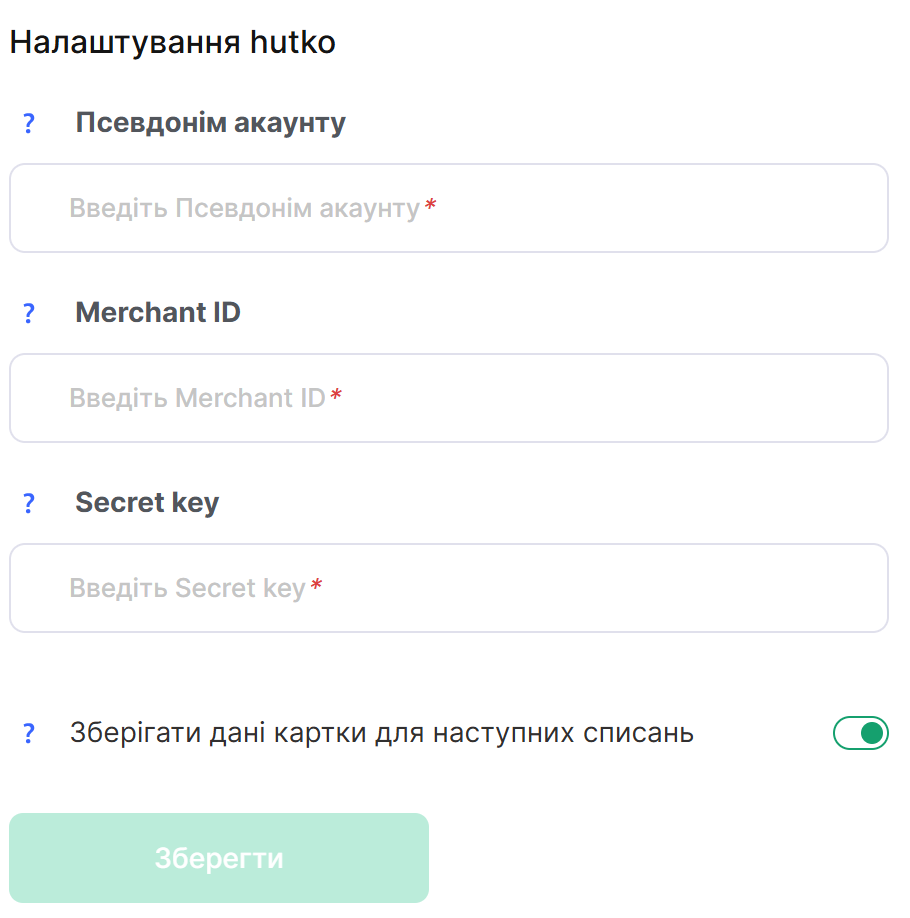
Da biste podesili integraciju, kliknite na blok hutko, a zatim na dugme +Nalog. Za integraciju su potrebni hutko nalog i kreiran trgovački nalog. Popunite sledeća polja:
Alias naloga - proizvoljan naziv integracije. Prikazuje se samo na vašem Kwiga nalogu, na listi povezanih sistema plaćanja.
Merchant ID - jedinstveni identifikator vašeg trgovačkog naloga. Možete ga pronaći na hutko trgovačkom portalu: Podešavanja trgovca → Glavni profil.
Secret key - tajni ključ koji se koristi za integraciju. Možete ga pronaći na hutko trgovačkom portalu: Podešavanja trgovca → Glavni profil. Na hutko nalogu ovaj parametar se može nazivati i Payment key / Secret key / Password key / Merchant key.
Sačuvaj podatke kartice za buduća plaćanja - ako je ova opcija omogućena, Kwiga će sačuvati token plaćanja, što omogućava ponovljene naplate bez potrebe da klijent ponovo unosi podatke kartice (ako je ovaj način plaćanja podržan).
Nakon što popunite sva polja, kliknite na Sačuvaj.
Pay Pro Global
Pay Pro Global sarađuje sa prodavcima širom sveta i omogućava prihvatanje plaćanja od klijenata iz različitih zemalja i u različitim valutama. Za povezivanje je potreban prodajni nalog na PayPro Global (Vendor Account) i podešena prodavnica.
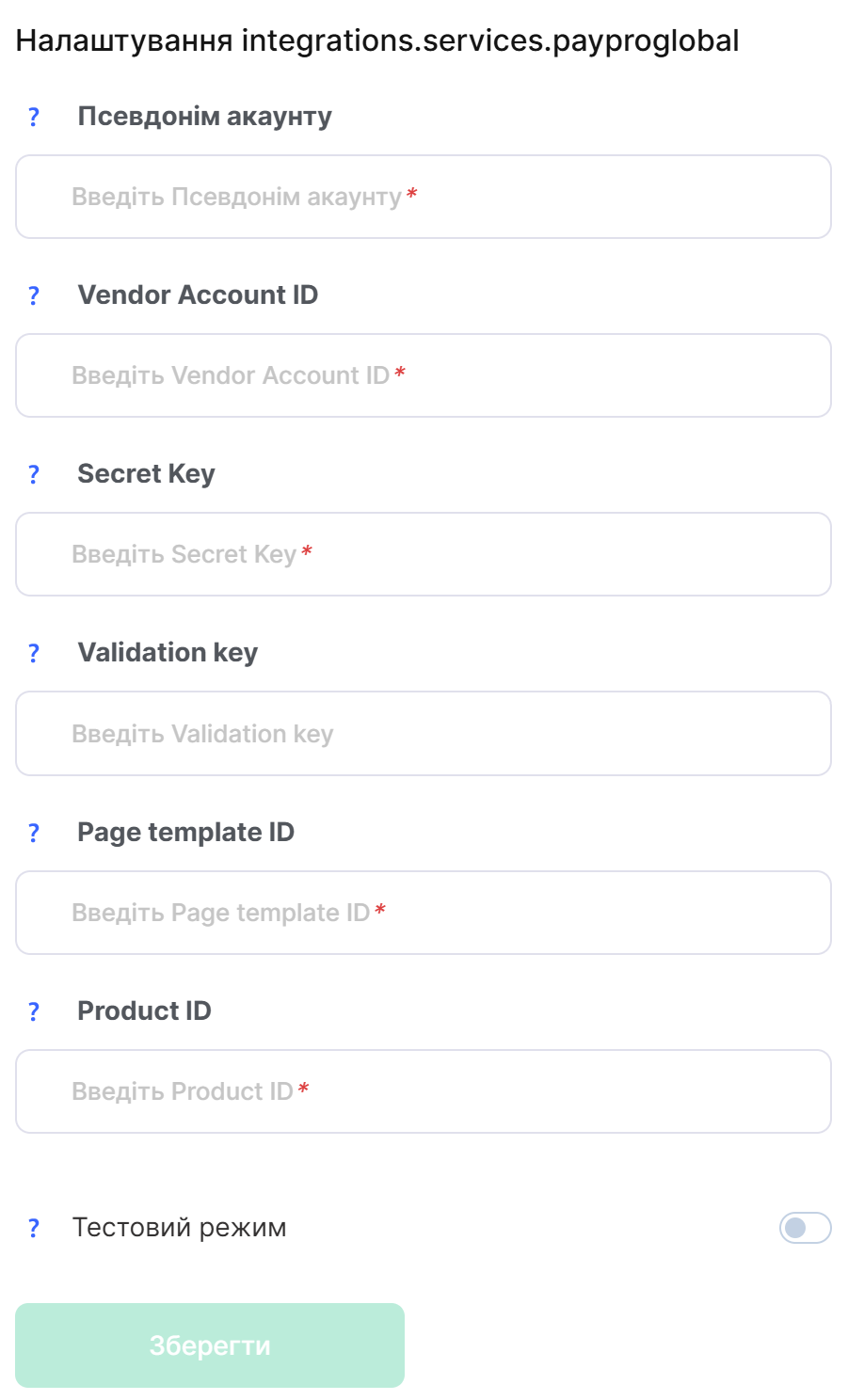
Da biste podesili integraciju, kliknite na blok Pay Pro Global, a zatim na dugme +Nalog. Za integraciju je potreban PayPro Global nalog. Popunite sledeća polja:
Alias naloga - proizvoljan naziv integracije. Prikazuje se samo na vašem Kwiga nalogu, na listi povezanih sistema plaćanja.
Vendor Account ID - jedinstveni identifikator vašeg PayPro Global prodajnog naloga. Možete ga pronaći na PayPro Global nalogu: Account settings → Business info.
Secret Key - tajni ključ koji se koristi za integraciju. Možete ga pronaći na PayPro Global nalogu: Store settings → General settings → Integration. U ovom odeljku PayPro Global čuva sigurnosne ključeve naloga.
Validation key - ključ koji se koristi za proveru autentičnosti poruka sa PayPro Global. Možete ga pronaći na PayPro Global nalogu: Store settings → General settings → Integration.
Page template ID - identifikator šablona stranice za plaćanje koji će se koristiti prilikom kreiranja porudžbine. Možete ga pronaći na PayPro Global nalogu u odeljku Store settings → Page templates. Izaberite željeni šablon - njegov ID se koristi kao page-template.
Product ID - identifikator proizvoda koji će se prodavati putem ove integracije. Možete ga pronaći na PayPro Global nalogu u odeljku Store settings → Product setup. ID se dodeljuje proizvodu prilikom kreiranja i koristi se za generisanje linka za plaćanje.
Testni režim - ako je ova opcija omogućena, porudžbine će se kreirati u testnom režimu bez stvarnog zaduženja sredstava. PayPro Global omogućava testiranje plaćanja pomoću testnog režima i posebnih testnih kartica.
Nakon što popunite sva polja, kliknite na Sačuvaj.
Portmone
Portmone omogućava povezivanje preduzetnika i kompanija koje imaju poslovni nalog u ovom sistemu plaćanja. Za povezivanje je potrebno da se registrujete i povežete sa Portmone kao trgovac. Podatke za integraciju Portmone obezbeđuje nakon povezivanja.
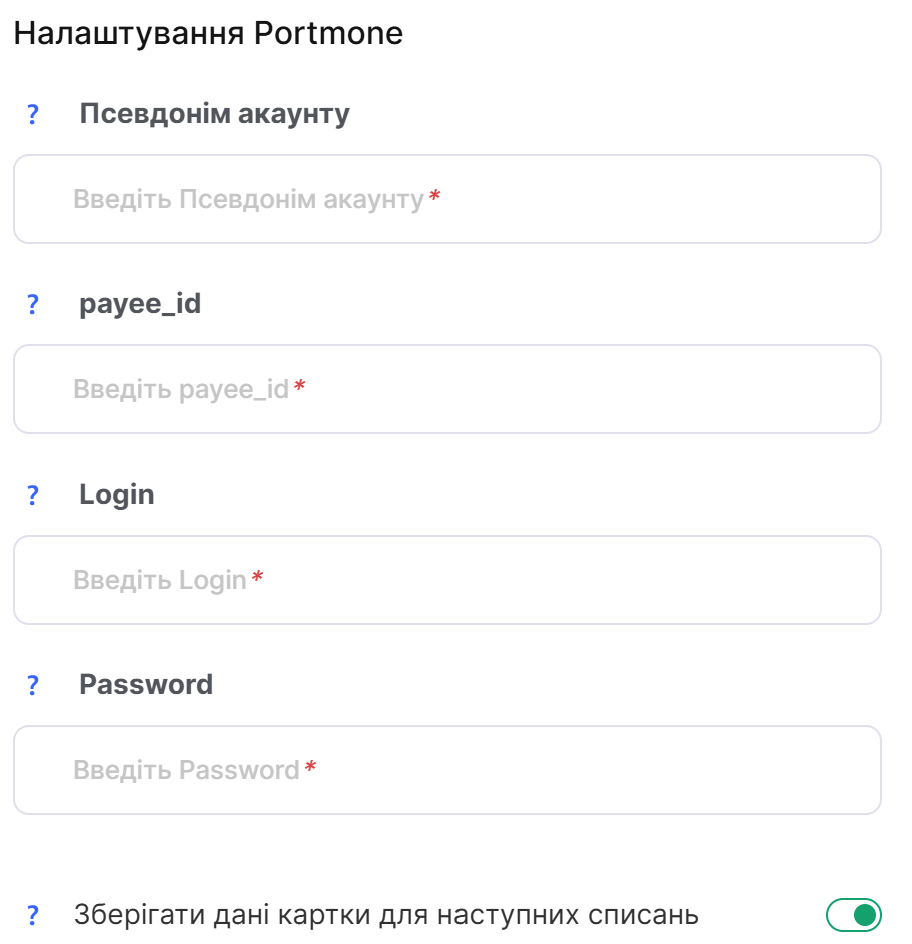
Da biste podesili integraciju, kliknite na blok Portmone, a zatim na dugme +Nalog. Za integraciju je potreban poslovni nalog u Portmone. Popunite sledeća polja:
Alias naloga - proizvoljan naziv integracije. Prikazuje se samo na vašem Kwiga nalogu, na listi povezanih sistema plaćanja.
payee_id - jedinstveni identifikator vaše internet prodavnice (trgovca) u Portmone. Ovaj identifikator Portmone obezbeđuje zasebno prilikom povezivanja sa sistemom plaćanja.
Login - korisničko ime internet prodavnice koje se koristi za autorizaciju zahteva prema Portmone payment gateway-u. Login obezbeđuje Portmone prilikom povezivanja trgovca. Ako još niste dobili podatke za integraciju, obratite se svom Portmone menadžeru ili timu za podršku.
Password - lozinka internet prodavnice koja se koristi za autorizaciju zahteva prema Portmone payment gateway-u. Portmone obezbeđuje lozinku zajedno sa Login i Payee ID podacima prilikom povezivanja.
Sačuvaj podatke kartice za buduća plaćanja - ako je ova opcija omogućena, Kwiga će sačuvati token plaćanja, što omogućava ponovljene naplate bez potrebe da klijent ponovo unosi podatke kartice. Da biste koristili ovu funkciju, potrebno je dodatno da kontaktirate Portmone podršku ili svog menadžera i aktivirate generisanje tokena na strani sistema plaćanja. Čuvanje tokena podrazumevano nije dostupno.
Nakon što popunite sva polja, kliknite na Sačuvaj.
Paynow
PayNow je sistem plaćanja za kompanije u Poljskoj. Za povezivanje morate imati aktiviranu Paynow uslugu i pristup trgovačkom panelu. Nakon aktiviranja usluge, pristup Paynow sistemu dostupan je putem internet bankarstva u odeljku Finanse → Paynow.
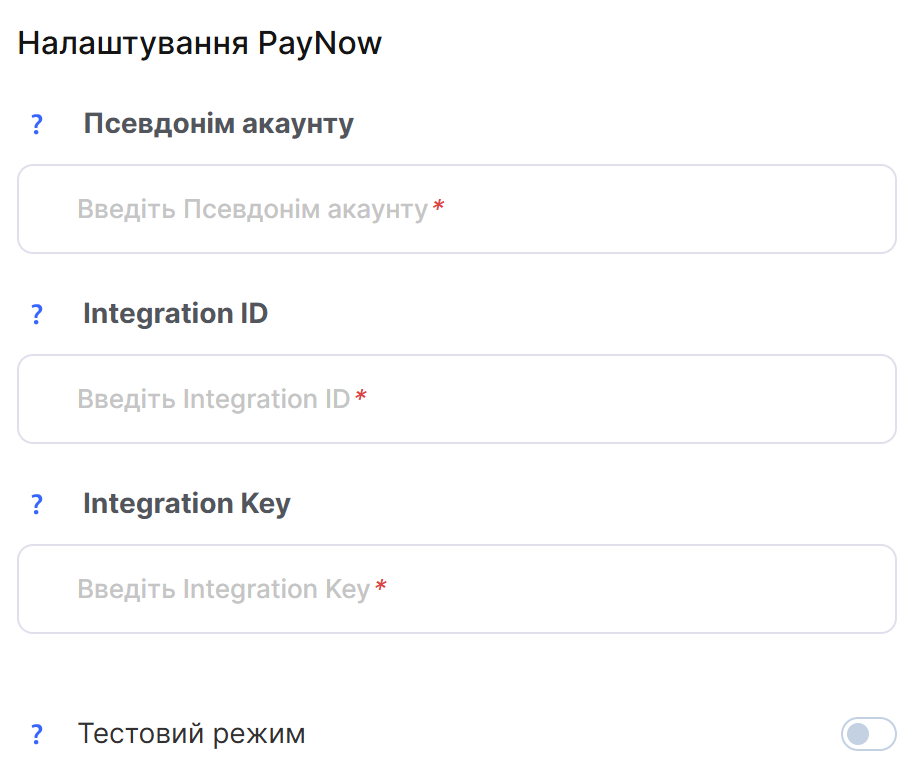
Da biste podesili integraciju, kliknite na blok PayNow, a zatim na dugme +Nalog. Za integraciju je potreban PayNow nalog. Popunite sledeća polja:
Alias naloga - proizvoljan naziv integracije. Prikazuje se samo na vašem Kwiga nalogu, na listi povezanih sistema plaćanja.
Integration ID - API pristupni ključ (Api-Key) vaše PayNow prodavnice. Možete ga pronaći u PayNow trgovačkom panelu: Podešavanja → Prodavnice i mesta plaćanja → Podaci za autentifikaciju. Za korisnike mBank poslovnog bankarstva putanja može biti drugačija: Finanse → Paynow → Podešavanja → Prodavnice i mesta plaćanja → Podaci za autentifikaciju.
Integration Key - ključ za potpis (Signature-Key) koji se koristi za proveru potpisa zahteva za plaćanje. Možete ga pronaći u istom odeljku: Podešavanja → Prodavnice i mesta plaćanja → Podaci za autentifikaciju.
Testni režim - ako je ova opcija omogućena, integracija će raditi putem Paynow testnog okruženja (Sandbox), bez obrade stvarnih plaćanja. Testni ključevi dostupni su u panelu testnog okruženja, u odeljku Podešavanja → Prodavnice i mesta plaćanja → Podaci za autentifikaciju. Za integraciju u produkcionom okruženju koristite Production ključeve i isključite testni režim.
Nakon što popunite sva polja, kliknite na Sačuvaj.
Tranzzo
Tranzzo je međunarodna platforma za plaćanje koja omogućava prihvatanje plaćanja u više od 190 zemalja. Za povezivanje je potreban Tranzzo nalog i projekat kreiran na trgovačkom portalu.
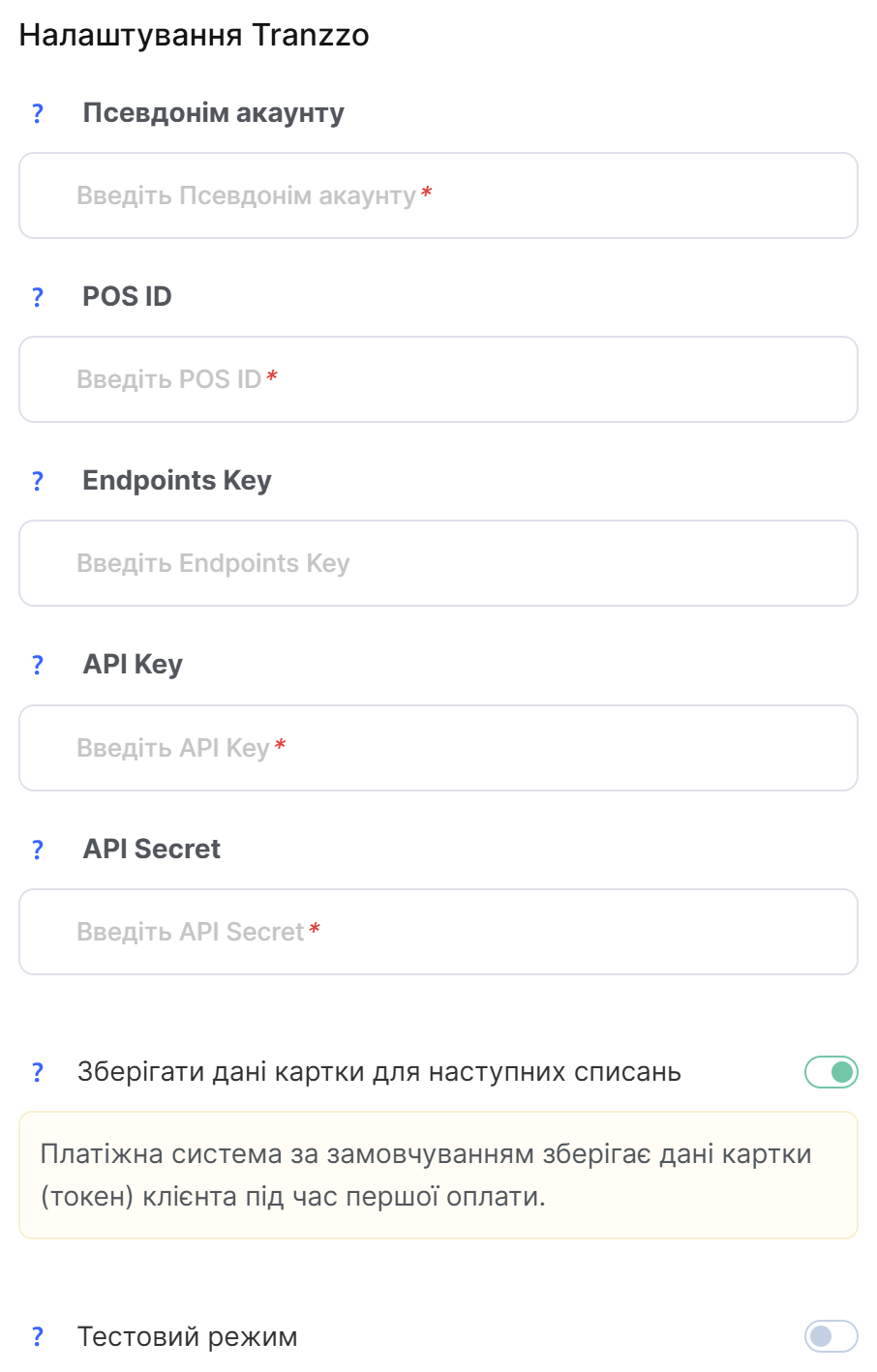
Da biste podesili integraciju, kliknite na blok Tranzzo, a zatim na dugme +Nalog. Za integraciju su potrebni Tranzzo nalog i kreiran projekat. Popunite sledeća polja:
Alias naloga - proizvoljan naziv integracije. Prikazuje se samo na vašem Kwiga nalogu, na listi povezanih sistema plaćanja.
POS ID - identifikator vašeg projekta (merchant's point-of-sale identifier) u Tranzzo. Možete ga pronaći na Tranzzo trgovačkom portalu: Projects → izaberite željeni projekat. Podaci za autentifikaciju, uključujući POS ID i API ključeve, dostupni su na stranici projekta.
Endpoints Key - ključ koji se koristi za autentifikaciju zahteva prema Tranzzo API-ju. Možete ga pronaći na trgovačkom portalu: Projects → izaberite željeni projekat → API keys / Authentication data. Koristite ključ iz istog projekta kojem pripadaju POS ID i ostali ključevi.
API Key - javni API ključ koji se koristi za autentifikaciju zahteva prema Tranzzo sistemu. Možete ga pronaći na trgovačkom portalu: Projects → izaberite željeni projekat → API keys / Authentication data.
API Secret - tajni ključ koji se koristi za generisanje potpisa API zahteva. Možete ga pronaći na trgovačkom portalu: Projects → izaberite željeni projekat → API keys / Authentication data. Čuvajte ovaj ključ bezbedno i nemojte ga deliti sa trećim licima.
Sačuvaj podatke kartice za buduća plaćanja - ako je ova opcija omogućena, Kwiga će koristiti token kartice za ponovljene naplate bez potrebe da klijent ponovo unosi podatke kartice. Tranzzo podržava tokenizaciju i ponovljena plaćanja.
Testni režim - ako je ova opcija omogućena, za integraciju će se koristiti podaci Tranzzo testnog projekta. Testni projekat dostupan je u odeljku Projects i automatski se kreira nakon registracije. Testni API ključevi nalaze se na stranici testnog projekta. Testni projekat se ne može koristiti za prihvatanje stvarnih plaćanja.
Nakon što popunite sva polja, kliknite na Sačuvaj.
SimplePay
SimplePay je sistem plaćanja za kompanije u Mađarskoj. Za povezivanje je potrebno zaključiti ugovor sa SimplePay i dobiti pristup trgovačkom nalogu. Nakon zaključenja ugovora, SimplePay obezbeđuje pristup testnom okruženju i podatke potrebne za integraciju.
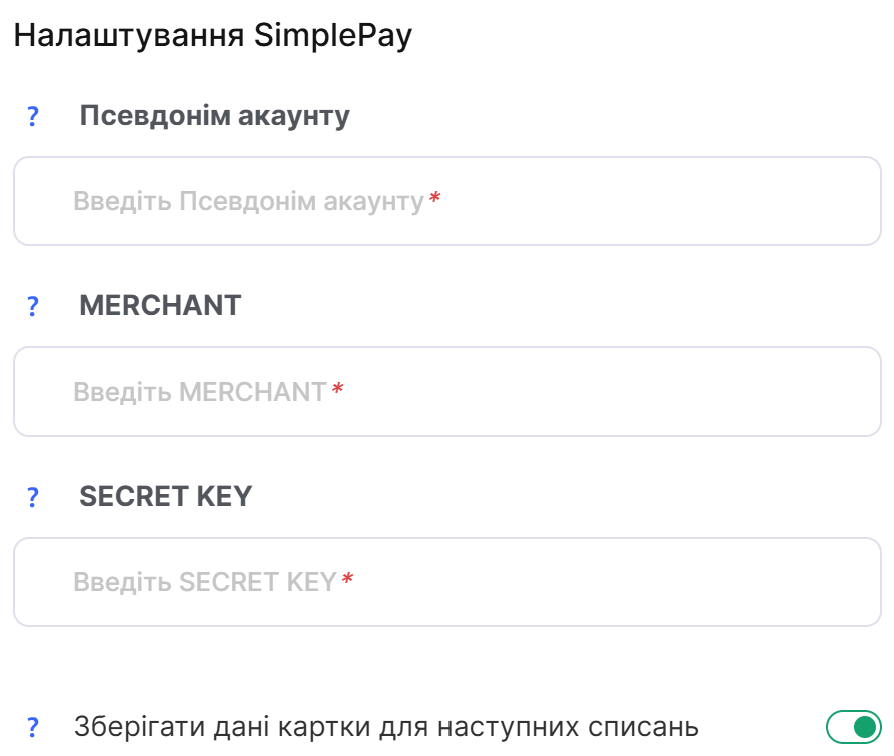
Da biste podesili integraciju, kliknite na blok SimplePay, a zatim na dugme +Nalog. Za integraciju je potreban SimplePay trgovački nalog. Popunite sledeća polja:
Alias naloga - proizvoljan naziv integracije. Prikazuje se samo na vašem Kwiga nalogu, na listi povezanih sistema plaćanja.
MERCHANT - jedinstveni identifikator trgovca (Merchant ID / Merchant Code). Možete ga pronaći na SimplePay administratorskom nalogu: Fiókkezelő → Üzleti adatok → Alapadatok (Upravljanje nalogom → Poslovni podaci → Osnovni podaci).
SECRET KEY - tajni ključ koji se koristi za autentifikaciju i potpisivanje zahteva. Možete ga pronaći na SimplePay administratorskom nalogu: Fiókkezelő → Technikai adatok → Tranzakció hitelesítés (Upravljanje nalogom → Tehnički podaci → Autentifikacija transakcija).
Sačuvaj podatke kartice za buduća plaćanja - ako je ova opcija omogućena, Kwiga će koristiti token kartice za ponovljene naplate bez potrebe da klijent ponovo unosi podatke kartice. Da biste koristili ovu funkciju, usluga čuvanja kartice (token bankcard storing / card storage) mora biti uključena u vaš ugovor sa SimplePay. SimplePay podržava čuvanje podataka kartice u obliku tokena.
Pažnja! Dodatno je potrebno da kontaktirate SimplePay podršku kako biste aktivirali funkciju čuvanja tokena kartice. Uverite se da je generisanje tokena aktivirano na strani sistema plaćanja.
Testni režim - ako je ova opcija omogućena, Kwiga će koristiti SimplePay Sandbox testno okruženje. Za testiranje je potrebno koristiti podatke Sandbox trgovačkog naloga. U Sandbox okruženju se ne obrađuju stvarna plaćanja. Pristup SimplePay testnom okruženju obezbeđuje se nakon zaključenja ugovora.
Nakon što popunite sva polja, kliknite na Sačuvaj.
Revolut
Revolut omogućava prihvatanje onlajn plaćanja putem Merchant Account. Za povezivanje su potrebni aktivan i verifikovan Revolut Business nalog i aktiviran Merchant Account. Merchant Account je dostupan za poslovne naloge otvorene u sledećim zemljama: Australija, Austrija, Belgija, Bugarska, Hrvatska, Kipar, Češka, Danska, Estonija, Finska, Francuska, Nemačka, Grčka, Mađarska, Island, Irska, Italija, Letonija, Litvanija, Luksemburg, Malta, Holandija, Norveška, Poljska, Portugal, Rumunija, Slovačka, Slovenija, Singapur, Španija, Švedska i Ujedinjeno Kraljevstvo. Za onlajn integraciju potrebno je i onlajn prisustvo kompanije.
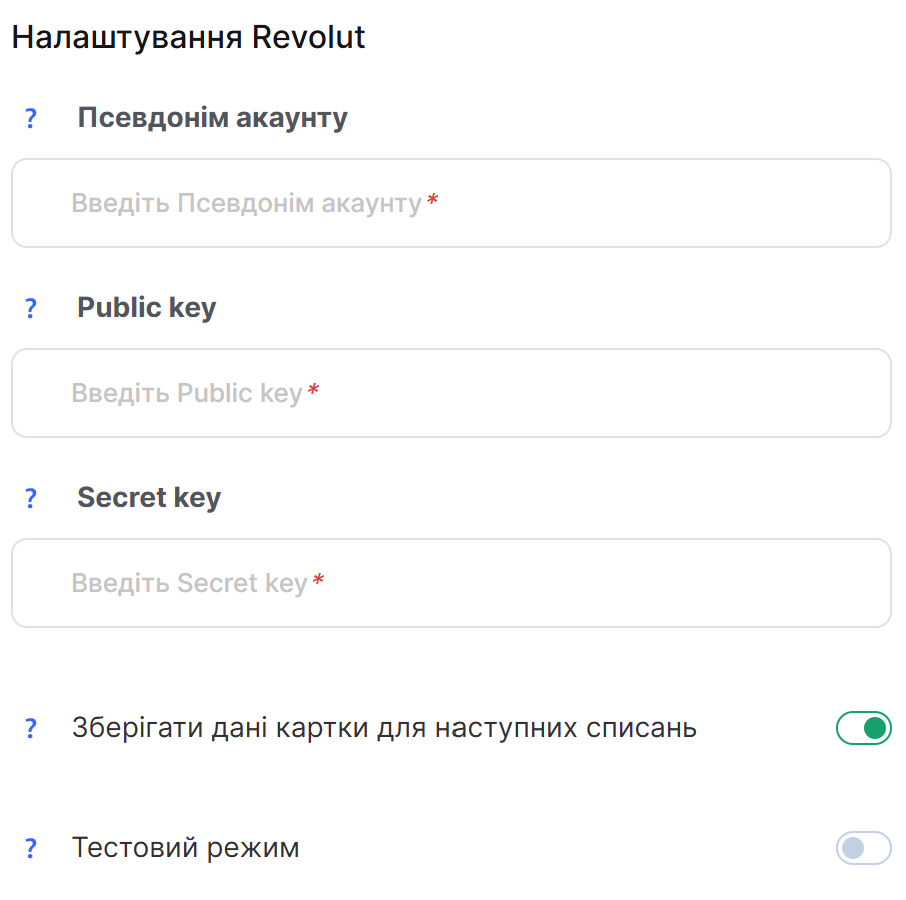
Da biste podesili integraciju, kliknite na blok Revolut, a zatim na dugme +Nalog. Za integraciju je potreban Revolut Merchant Account. Popunite sledeća polja:
Alias naloga - proizvoljan naziv integracije. Prikazuje se samo na vašem Kwiga nalogu, na listi povezanih sistema plaćanja.
Public key - javni API ključ vašeg Merchant Account-a. Možete ga pronaći ili kreirati u Revolut Business → Merchant → Merchant API → API keys. Public key se koristi za klijentski obrazac za plaćanje.
Secret key - tajni API ključ koji se koristi za autorizaciju zahteva na strani servera. Možete ga generisati u Revolut Business → Merchant → Merchant API → Generate. Secret key se koristi za komunikaciju servera sa Merchant API-jem i zato se mora čuvati na sigurnom.
Sačuvaj podatke kartice za buduća plaćanja - ako je ova opcija omogućena, Kwiga će sačuvati token plaćanja, što omogućava ponovljene naplate bez potrebe da klijent ponovo unosi podatke kartice (ako je ovaj način plaćanja podržan).
Testni režim - ako je ova opcija omogućena, Kwiga će koristiti Revolut Sandbox testno okruženje. Za testiranje je potrebno kreirati Sandbox nalog i koristiti API ključeve generisane za testno okruženje. Sandbox omogućava testiranje integracije bez obrade stvarnih plaćanja.
Nakon što popunite sva polja, kliknite na Sačuvaj.
Niste pronašli odgovor? Kontaktirajte službu podrške putem onlajn ćaskanja ili Telegram