
Korak „Obrazac za naručivanje“
Saznajte kako da podesite stranicu na kojoj kupci biraju plan i naručuju: raspored stranice, povezane planove, njihove kartice i dodatne ponude.
Obrazac za porudžbinu je korak u kojem kupac bira plan i naručuje. Podrazumevani naziv koraka je „Izbor plana i plaćanje“. U prodajnom levku kursa to je drugi korak; u prodajnom levku plana to je prvi. Za više informacija o tome kako prodajni levak funkcioniše u celini, pogledajte članak Prodajni levci: šta su i kako funkcionišu.
Da biste otvorili podešavanja:
- Otvorite Kursevi → Podešavanja prodaje → Prodajni levci i izaberite prodajni levak.
- Izaberite korak Obrazac za porudžbinu .
- Otvorite karticu Šablon .
Naziv i link
- Naziv koraka — vidljiv samo vama.
- Link — adresa stranice za izbor plana. U prodajnom levku kursa to je zasebna stranica sa planovima kursa. U prodajnom levku plana korak ima sopstveni link koji vodi na stranicu plana. Promena završnog dela linka koraka ne menja link plana i obrnuto.
Raspored stranice
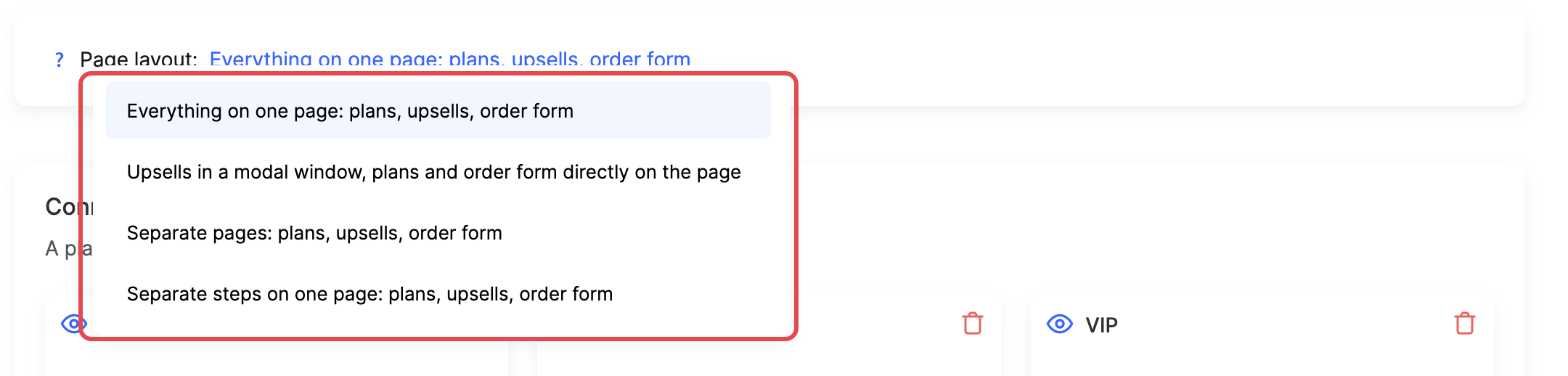
U polju Raspored stranice izaberite kako će kupac videti planove, dodatne ponude i obrazac za porudžbinu:
- Sve na jednoj stranici: planovi, dodatne ponude, obrazac za porudžbinu — stranica je podeljena na dva dela: kartice planova i dodatne ponude su levo, a obrazac za porudžbinu desno. Ovaj raspored je podrazumevano izabran.
- Dodatne ponude u iskačućem prozoru, planovi i obrazac za porudžbinu direktno na stranici — slično prethodnom rasporedu, ali se dodatne ponude pojavljuju u zasebnom prozoru nakon što kupac klikne na „Plati“. Nakon izbora dodatnih ponuda, kupac prelazi na plaćanje.
- Zasebne stranice: planovi, dodatne ponude, obrazac za porudžbinu — kupac sa stranice za izbor plana prelazi na stranicu sa dodatnim ponudama (ako su podešene), a zatim na stranicu za plaćanje.
- Zasebni koraci na jednoj stranici: planovi, dodatne ponude, obrazac za porudžbinu — sve je na jednoj stranici, ali se sadržaj prikazuje postepeno: svaki sledeći korak se otvara ispod prethodnog.
Da biste saznali kako javna stranica plana izgleda kupcu, pogledajte članak o javnoj stranici plana.
Povezani planovi
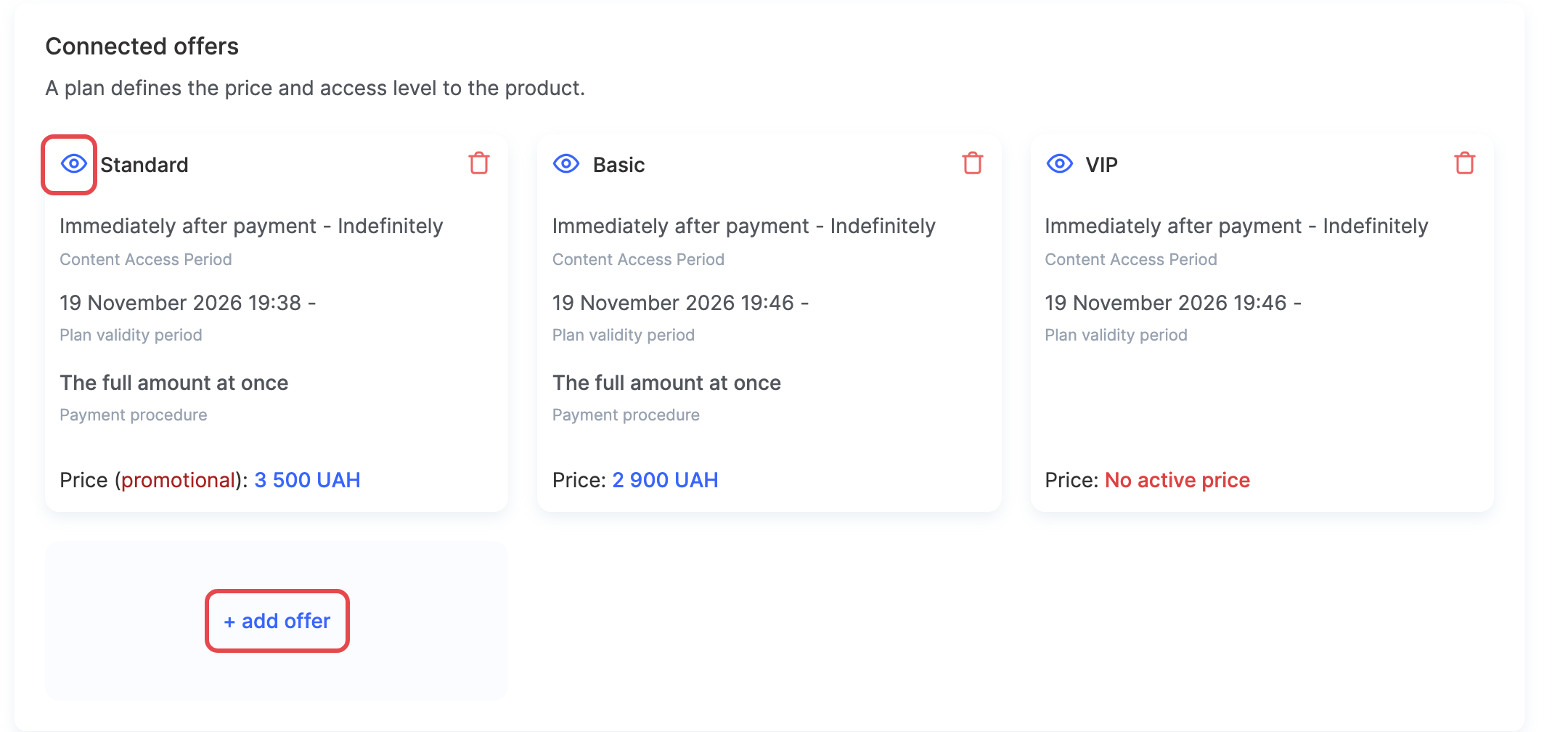
Plan određuje cenu i nivo pristupa kursu. U bloku Povezane ponude prikazane su kartice planova kursa. Da biste saznali kako da kreirate plan, pogledajte članak o kreiranju plana; da biste saznali kako da prodajete kurs sa više planova, pogledajte članak o nekoliko planova.
- Da biste povezali plan, kliknite na + dodaj ponudu, izaberite planove i sačuvajte.
- Ikona oka na kartici prikazuje ili skriva plan na ovoj stranici. Skriveni plan ostaje povezan sa kursom i i dalje se prodaje putem sopstvenog linka.
- Ikona za brisanje uklanja plan sa kursa.
Važno: povezivanje i raskidanje veze plana menja sam kurs, a ne samo ovaj prodajni tok. Ako poništite izbor plana u prozoru za dodavanje ili izbrišete njegovu karticu, plan više neće obuhvatati ovaj kurs i nestaće iz svih prodajnih tokova kursa. KWIGA će prvo zatražiti potvrdu — na primer, u prozoru Raskinuti vezu sa planovima čiji je izbor poništen? .
U prodajnom toku plana povezani plan ne može da se promeni: ovaj prodajni tok je napravljen za jedan plan.
Napomena: ako pomoću ikone oka sakrijete sve planove kursa, stranica za izbor plana prestaće da se otvara.
Redosled i sadržaj planova
Ako su povezana dva ili više planova, izaberite redosled kartica u polju Redosled prikaza za kupca :
- Po datumu dodavanja, od najstarijeg do najnovijeg;
- Po datumu dodavanja, od najnovijeg do najstarijeg;
- Ručni redosled — prevucite planove u željeni redosled.
Pored svakog plana nalaze se linkovi ka ponudi → i Promeni naslov, opis i sliku → . Drugi link otvara prozor Sadržaj kartice : ovde možete podesiti kako kartica plana izgleda u ovom prodajnom toku.
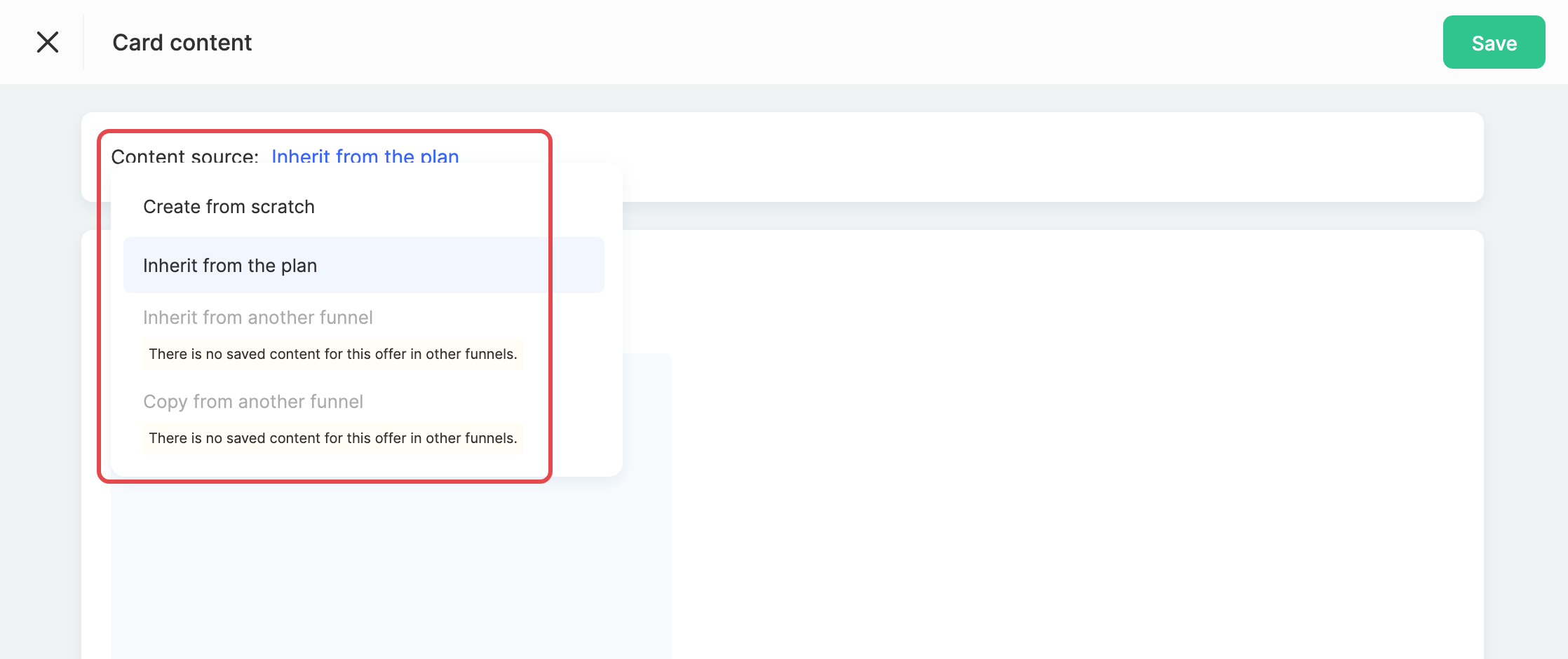
U polju Izvor sadržaja izaberite:
- Kreiraj od nule — sopstveni naziv, opis i slika za ovaj prodajni tok.
- Preuzmi iz plana — kartica preuzima naziv, opis i sliku iz opisa plana.
- Preuzmi iz drugog prodajnog toka — kartica odražava sadržaj kartice ovog plana iz drugog prodajnog toka.
- Kopiraj iz drugog prodajnog toka — kartica se kopira iz drugog prodajnog toka, a zatim je možete zasebno uređivati.
Poslednje dve opcije su dostupne ako se plan nalazi u drugom aktivnom prodajnom toku — na primer, u prodajnom toku kursa. Izaberite prodajni tok u polju Izvorni prodajni levak polje. Samo aktivan prodajni levak može biti izvor.
Polja kartice: Slika, Naziv (kupac), Opis ponude, i način prikaza opisa — u celosti ili najpre u skraćenoj verziji.
Ako se kartica razlikuje od opisa plana, oznaka izmenjeno pojavljuje se pored plana.
Dodatne ponude
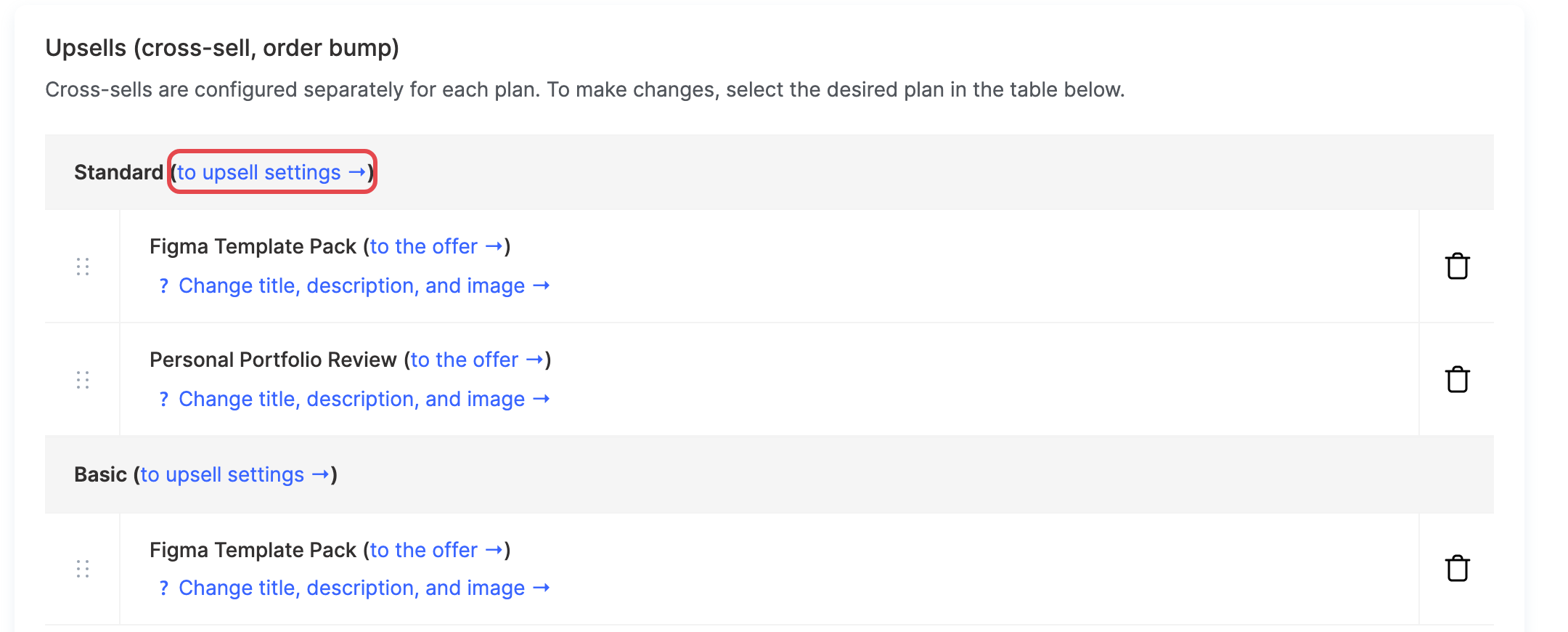
Blok Dodatne ponude (unakrsna prodaja, dodatak porudžbini) se pojavljuje ako povezani planovi imaju dodatne ponude. Dodatne ponude se podešavaju za svaki plan zasebno, pa su u tabeli grupisane po planovima. Da biste saznali kako da dodate dodatnu ponudu planu, pogledajte članak o dodatnim ponudama (unakrsna prodaja).
- na podešavanja dodatnih ponuda — otvara plan kako biste mogli da dodate dodatne ponude.
- Prevucite dodatne ponude da biste promenili njihov redosled.
- Promenite naslov, opis i sliku → — otvara prozor dodatne ponude Sadržaj kartice . Pored sadržaja, dodatna ponuda ima i Podešavanja dizajna blok sa poljem Boja pozadine kartice .
- Ikona za brisanje uklanja dodatnu ponudu.
Važno: brisanjem dodatne ponude na ovoj stranici ona se u potpunosti uklanja iz plana.
Ako je način plaćanja za plan „Plaćanje na rate“ ili „Plaćanje pretplate“, blok dodatne ponude se ne prikazuje kupcu — napomena u podešavanjima koraka vas upozorava na to.
Upozorenja za korak
- Ako sa kursom nije povezan nijedan plan, u ovom koraku će se prikazati zahtev da povežete bar jedan kako bi dugme „Ostvari pristup“ postalo aktivno.
- Ako je dugme „Ostvari pristup“ isključeno u koraku Prodajna stranica , kupci neće moći da dođu do ovog koraka.
Odredište kupca nakon plaćanja podešava se u sledećem koraku — Stranica zahvalnosti.
Primer: kurs ima dva plana — „Osnovni“ i „Sa asistentom“. Birate raspored Zasebni koraci na jednoj stranici: planovi, dodatne ponude, obrazac za poručivanje , izaberite Ručno sortiranje u polju Sortiranje na strani kupca i stavite „Uz asistenta“ na prvo mesto. Za ovaj prodajni levak, u prozoru Sadržaj kartice izaberite Kreiraj od početka i unesite naziv „Uz asistenta — najbolji izbor“. U ostalim prodajnim levcima kursa kartica ostaje ista.
Česta pitanja
Može li neko da kupi plan ako ga sakrijem pomoću ikone oka?
Da. Skriveni plan je i dalje povezan sa kursom i može se kupiti putem linka – samo nije prikazan na ovoj stranici.
Ako sakrijete sve planove kursa, stranica za izbor plana više se neće otvarati.
Šta se dešava ako izbrišem karticu plana ili poništim izbor plana u prozoru za dodavanje?
Plan više neće uključivati ovaj kurs i nestaće iz svih prodajnih levaka kursa. Povezivanje ili odvajanje plana menja sam kurs, a ne samo ovaj prodajni levak. Pre nego što izvršite izmenu, KWIGA će zatražiti potvrdu radnje, na primer, u dijalogu „Odvojiti uklonjene planove?“.
Da li mogu da promenim naziv plana samo za jedan prodajni levak?
Da. Kliknite na "Uredi naziv, opis i sliku →" pored plana, a zatim izaberite "Kreiraj od nule" u polju "Izvor sadržaja". Kartica plana će ostati nepromenjena u ostalim prodajnim levcima.
Ako se kartica razlikuje od opisa plana, pored plana će se pojaviti oznaka "izmenjeno".
Zašto opcije „Nasledi iz drugog prodajnog levka“ i „Kopiraj iz drugog prodajnog levka“ nisu dostupne?
Pojavljuju se ako plan već ima sačuvanu karticu u drugom aktivnom prodajnom levku. Deaktivirani prodajni levak ne može biti izvor. Izaberite prodajni levak u polju „Izvorni prodajni levak”.
Razlika: nasleđena kartica odražava karticu iz izvornog prodajnog levka, dok kopirana kartica može da se uređuje zasebno.
Zašto kupac ne vidi dodatne ponude na stranici porudžbine?
Ako plan koristi „Rate“ ili „Pretplata“ kao način plaćanja, kupcu se ne prikazuje blok za dodatnu prodaju. Obaveštenje u podešavanjima koraka vas upozorava na to.
Blok „Dodatna prodaja (unakrsna prodaja, dopuna porudžbine)“ prikazuje se samo kada povezani planovi imaju dodatne ponude. Možete ih dodati u podešavanjima plana.
Ako uklonim upsell iz prodajnog levka, da li će ostati u planu?
Ne. Brisanjem dodatne ponude na ovoj stranici ona se u potpunosti uklanja iz plana.
Da li mogu da promenim plan ili link do koraka u prodajnom levku plana?
Plan – ne: prodajni levak se kreira za jedan plan i ne možete promeniti plan povezan s njim.
Link koraka – da: svaki korak ima svoj link koji vodi na stranicu plana. Ako promenite završni deo linka koraka, link plana se neće promeniti, i obrnuto.
Hvala na povratnim informacijama!
Hvala! Ispravićemo članak. Da li vam je odgovor potreban odmah? Pišite podršci