
Članci:
- Porudžbine: kreiranje i uređivanje porudžbina.
- Kako da dodam individualni link za plaćanje učeniku
- Transakcije
- Kako podesiti slanje sopstvenog imejla nakon kupovine
- Integracija sa Sendpulse chatbotom
- Kako integrisati sistem plaćanja na Kwiga
- Kako da podesite određeni jezik za stranicu ponude
- Važna podešavanja projekta
- Kako dodeliti pristup učenicima ako prodaje nisu izvršene na Kwiga platformi
- Plaćanje bez autorizacije
- Kako da kreirate novi tok sa sopstvenim rasporedom
- Kako dodeliti pristup jednom polazniku
- Kako promeniti pristup za jednog polaznika
- Kako podesiti demo pristup kursu, dan otvorenih vrata u školi
- Podešavanje pretplata (ponavljajuća plaćanja)
- Automatizacija: Sekvence naknadnih e-poruka (neplaćene porudžbine i prijave)
- Krediti i rate, plaćanje na rate
- Promotivna ponuda
- Kuponi za popust i dostupna podešavanja
- Kako pokrenuti prijavu za kurs uz avansno plaćanje
- Kako kreirati ponude za unakrsnu prodaju u Kwiga
- Kako početi da prodajete na Kwiga: kreiranje plana cena
- Kreiranje više cenovnih planova
- Prodaja konsultacija i individualnih sesija
- Kako promeniti plan polaznika (dodatna uplata na Kwiga platformi)
- Kako prodavati (davati pristup) delove kursa
- Kako da uvedete prodaju obnove pristupa
- Prodaja putem obrasca za registraciju na sajtu treće strane
- Prodaja putem mini odredišne stranice kreirane na Kwiga
- Kako dodati video na stranicu (mini-landing, stranica kursa)
- Kako kreirati link sa primenjenim kuponom
- Ponude i plaćanja na Kwiga: kako to funkcioniše
- Ponovljene prodaje: Podešavanje uslova i slanje kupona na osnovu broja kupovina
- Podešavanje obaveštenja u Telegram kanalu
- Slanje e-poruka sa promotivnim kodovima (neplaćene porudžbine)
- Prodavnica kurseva: Podešavanja i mogućnosti
- Podešavanje stranice javne ponude
- Organizacija CPD-a na platformi Kwiga: vodič korak po korak
- Kako podesiti stranicu sa zahvalnicom nakon plaćanja
- Podesite pristup lekcijama, odeljcima i modulima
- Kako promeniti kontakt u porudžbini
Tražite praktičan način da organizujete CPD događaj onlajn i automatski izdajete sertifikate učesnicima? U ovom članku ćete pronaći vodič za podešavanje korak po korak na platformi Kwiga.
U ovom članku:
Za održavanje CPD događaja uz izdavanje sertifikata, potrebno je objediniti nekoliko elemenata na jednom mestu: registrovati učesnike, održati obuku, proveriti znanje putem testa i automatski izdati sertifikate onima koji polože.
Na Kwiga platformi, sve ovo može da se organizuje bez usluga trećih strana. Vebinar, snimljeni kurs, kviz i sertifikat — sve na jednoj kontrolnoj tabli. Učesnik završi događaj i odmah dobija sertifikat putem e-pošte, dok vi možete da pregledate rezultate svakog učesnika u CRM-u.
Vebinar uživo: odakle početi
Ako se vaš CPD događaj održava u realnom vremenu, počnite kreiranjem vebinara na Kwiga platformi. Tokom prenosa, učesnici mogu da pišu u četu, vide banere i dugmad, a sve njihove radnje se automatski beleže u CRM-u.
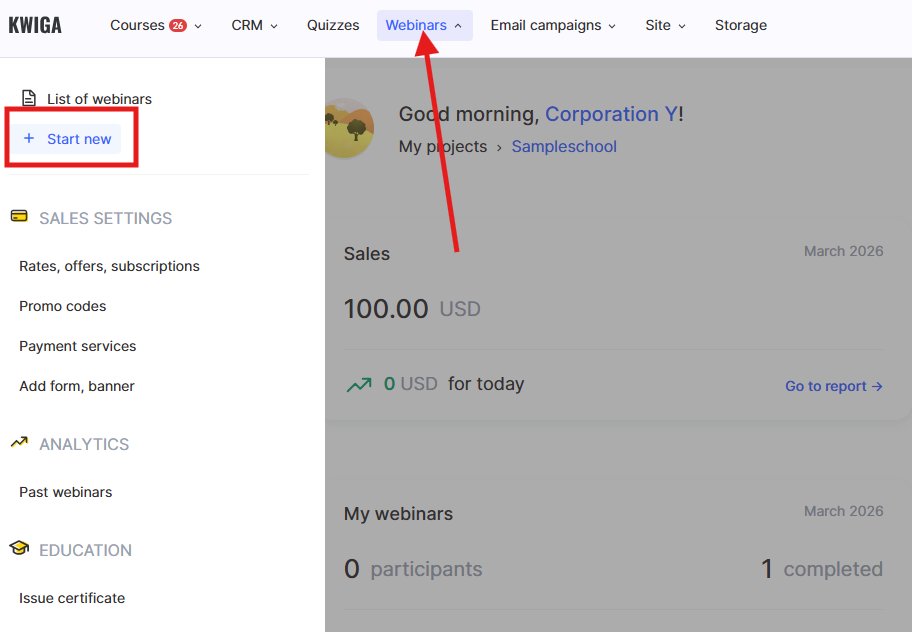
Da biste kreirali vebinar: idite na meni Webinars → + Launch New. Prenos se održava uz integraciju sa YouTube-om.
Napomena: Ako se događaj održava na usluzi treće strane, uvežite listu učesnika u Kwiga. Nakon toga, dobiće pristup kursu sa materijalima i kvizu.
Vebinar je kreiran — nastavite sa podešavanjem kursa.
Kako objediniti obrazovni sadržaj, kviz i sertifikat u jednom kursu
Kurs objedinjuje sav obrazovni sadržaj: snimak vebinara, dodatne materijale, završnu procenu i sertifikat. Da biste kreirali kurs: idite na meni Courses → kliknite na dugme + u desnom uglu ili na + na gornjoj traci → Course.
Dodajte lekcije i popunite ih sadržajem - video-zapisima (na primer, snimkom vebinara sa YouTube-a), datotekama i tekstualnim materijalima.
Saznajte više o tome kako da kreirate kurs na platformi u zasebnom članku.
Ako sprovodite CPD za lekare, edukatore ili druge stručnjake uz potvrdu broja sati, kviz je obavezan korak pre izdavanja sertifikata. Na Kwiga platformi je ugrađen direktno u kurs.
Za završnu procenu dodajte praktičan zadatak pomoću dugmeta Practice unutar lekcije — kvizovi se kreiraju zasebno u odeljku Quizzes.
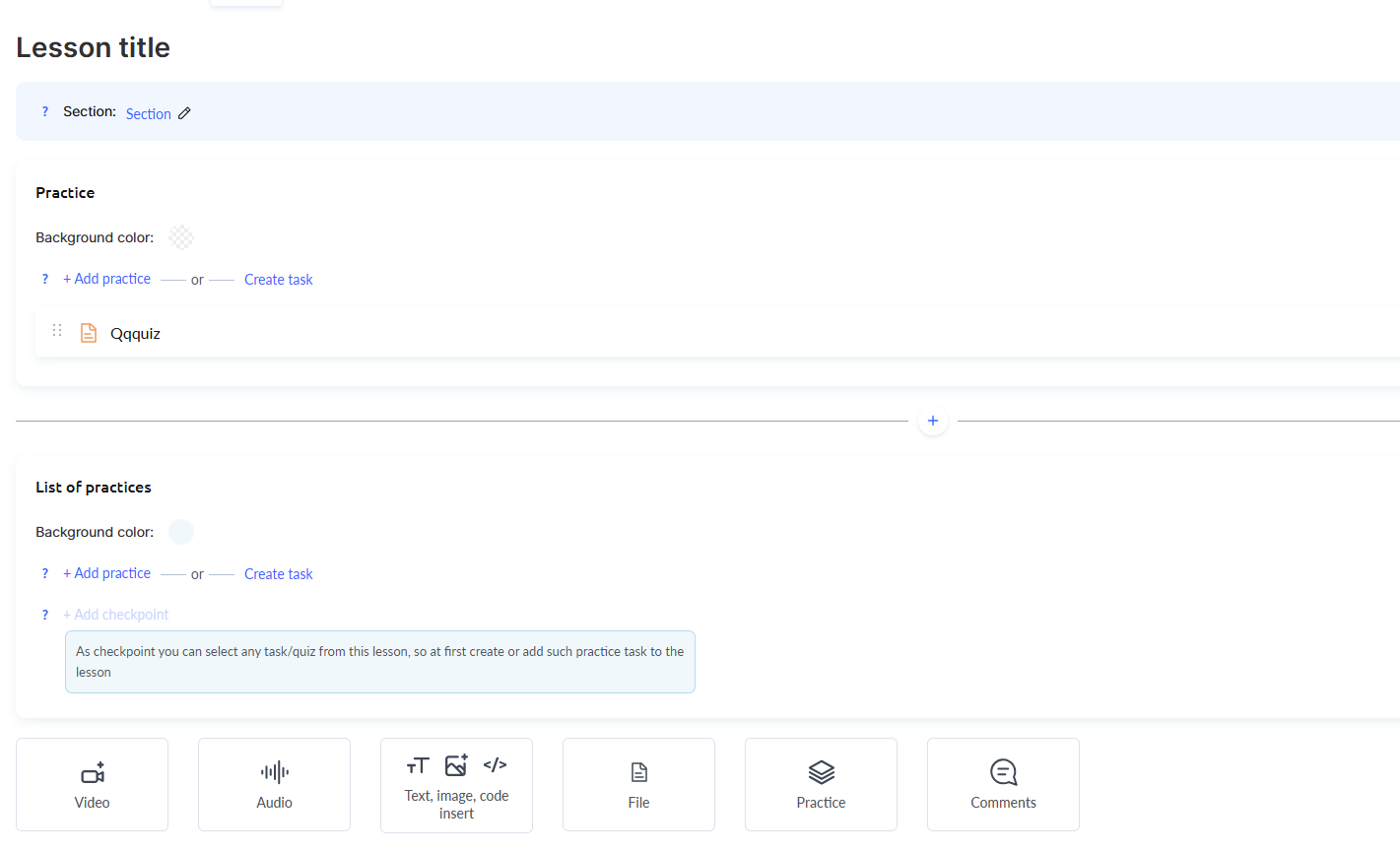
Pročitajte kako da kreirate test sa ocenjivanjem.
Sertifikat se podešava u Course Settings → Education → Course Result. Tu postavljate uslove za izdavanje i, ako je potrebno, otpremate sopstveni šablon.
Kako kreirati i podesiti sertifikat
Kako podesiti numerisanje sertifikata za CPD
Za CPD je važno da svaki sertifikat ima jedinstven broj u potrebnom formatu — to pojednostavljuje vođenje evidencije i izvoz podataka o učesnicima.
Broj se sastoji iz dva dela: fiksnog dela (obično uključuje kod pružaoca usluge i redni broj CPD događaja) i promenljivog dela (individualni broj učesnika).
Na primer: 2026-2789-1023456-000001.
Korak 1. Pripremite CRM
Kreirajte prilagođeno globalno polje za broj sertifikata: CRM → Contacts → Settings → + Global field.
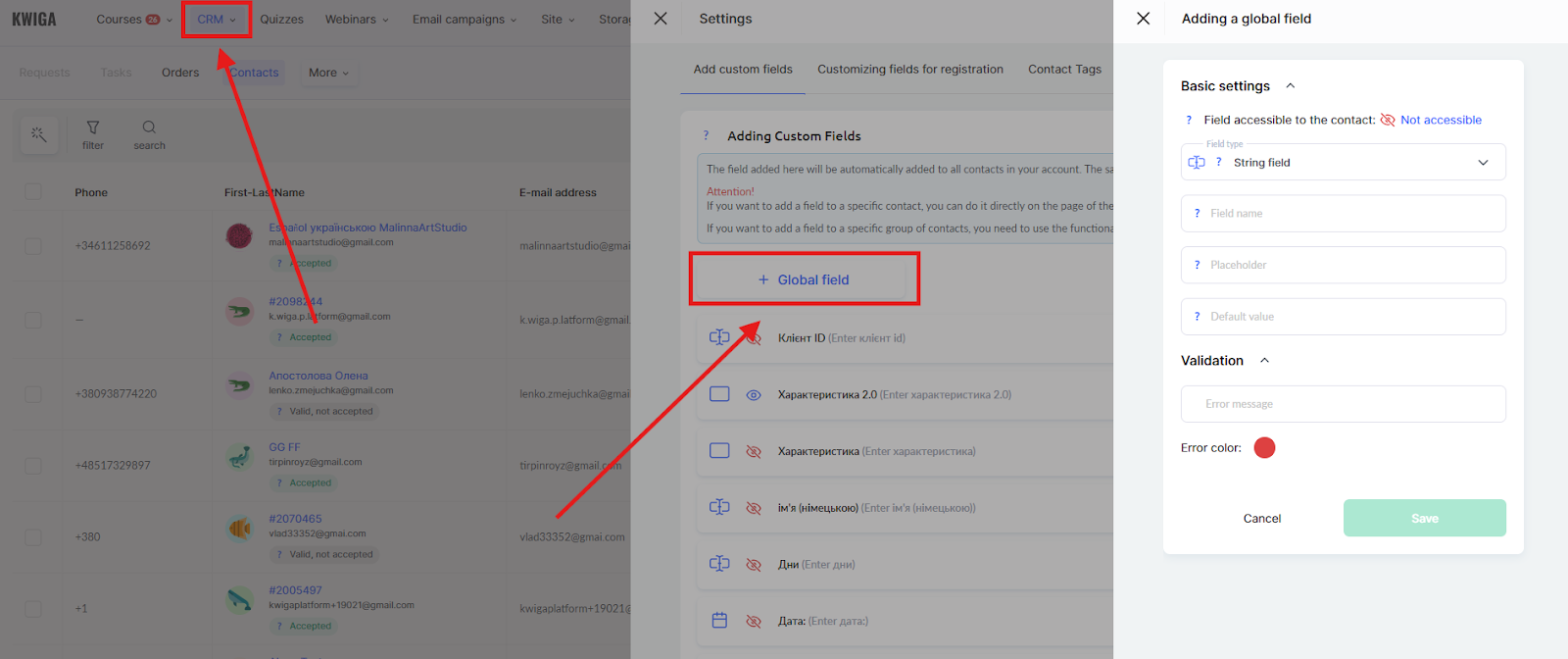
Izaberite tip „Text field“ i dajte mu jasan naziv, na primer „Broj sertifikata“.
Ograničite pristup učesnicima — polje popunjava administrator.
Saznajte više u članku Kako dodati globalno polje u CRM-u.
Nakon kreiranja polja, unesite brojeve ručno u kartice kontakata ili putem uvoza.
Korak 2. Pripremite šablon sa fiksnim delom broja
Praktičnije je da fiksni deo broja uključite direktno u šablon pre otpremanja. Zatim ćete u Kwiga platformi samo dodati promenljivi deo sa individualnim brojem učesnika.
Ako je šablon već spreman bez broja, prevucite tekstualni blok sa leve table i ručno unesite fiksni deo u uređivaču.
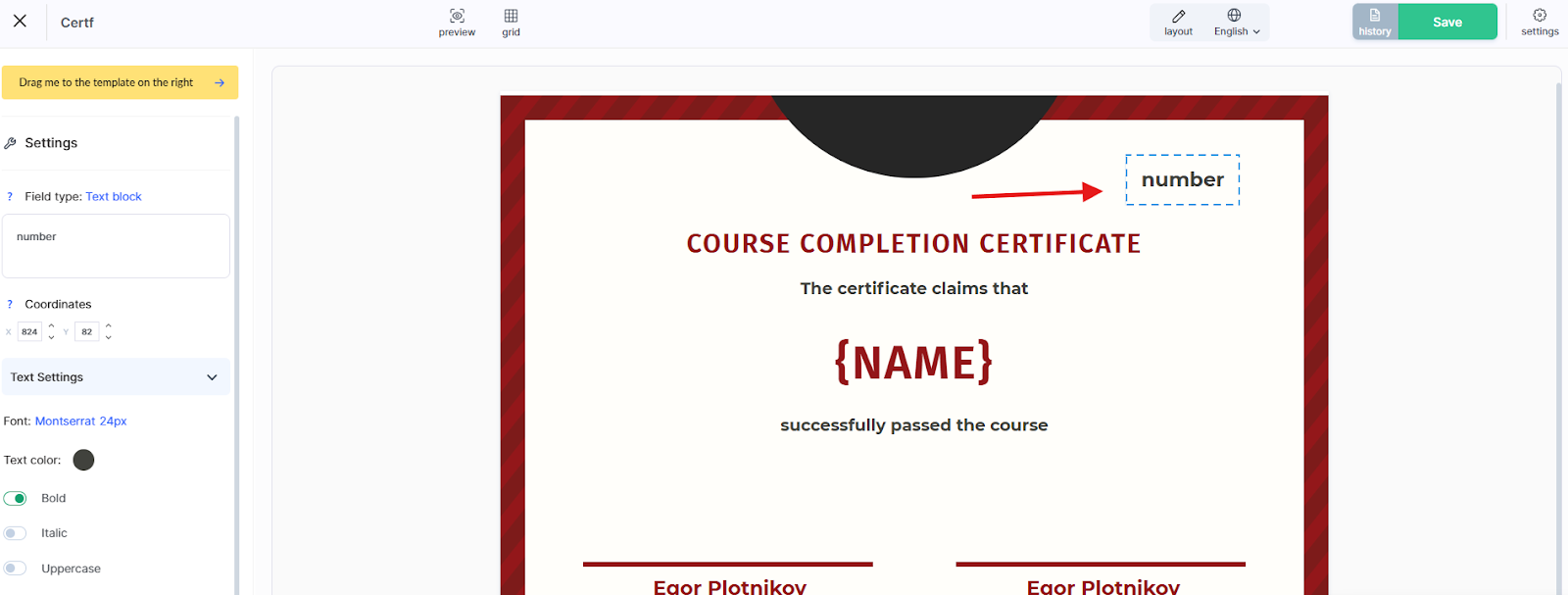
Korak 3. Dodajte promenljivi deo sa brojem učesnika
Prevucite još jedan tekstualni blok i postavite ga pored. U podešavanjima bloka, umesto običnog teksta, izaberite prilagođeno polje koje ste kreirali u koraku 1.
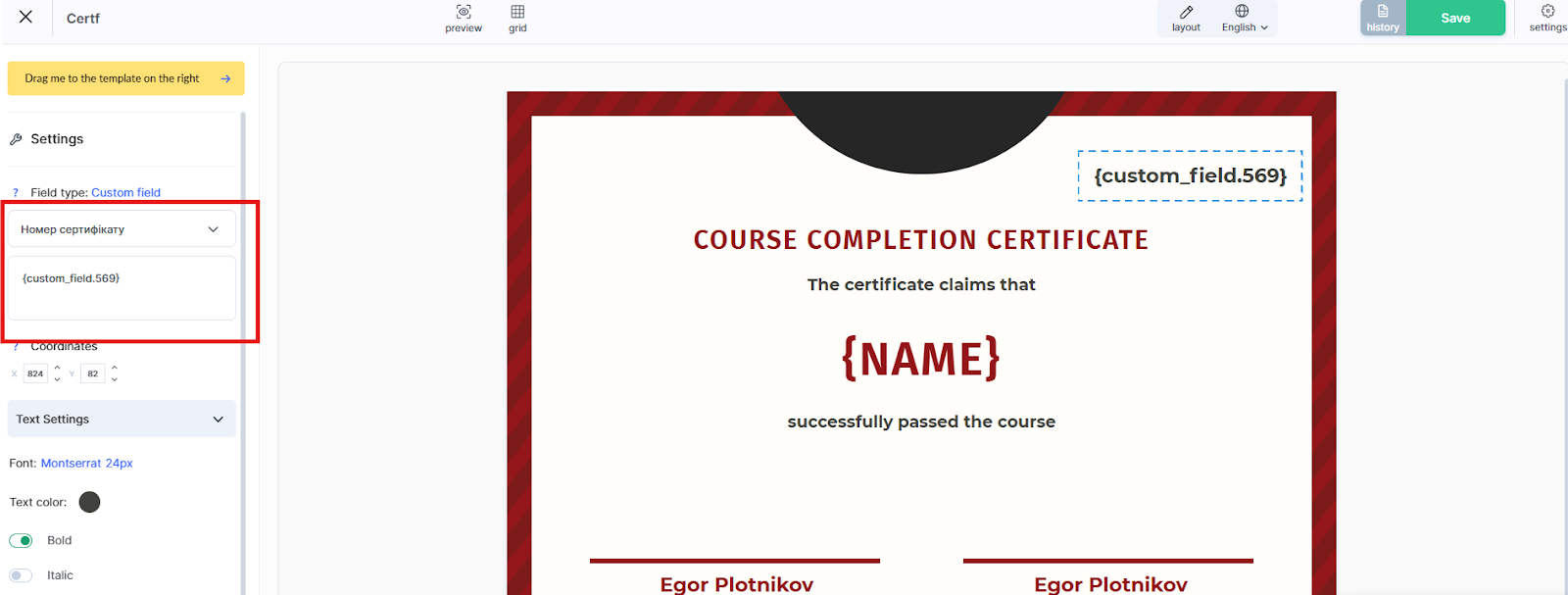
Platforma će umetnuti individualni broj svakog učesnika — onaj koji je dodat u njegovu karticu kontakta.
Kada podesite kurs sa materijalima, kvizom i sertifikatom, pređite na ponudu kako bi učesnici mogli da dobiju pristup.
Kako upravljati pristupom učesnika putem ponude
Ponuda definiše uslove pristupa kursu: da li je besplatan ili se plaća, na koliko dugo i sa kojim datumom početka. Putem ponude učesnik dobija pristup nakon registracije ili plaćanja.
Na primer, za CPD sa fiksnim datumom početka, ponuda vam omogućava da automatski odobrite pristup u pravo vreme — bez ručnog potvrđivanja svakog učesnika.
Da biste kreirali ponudu: idite na meni Courses → Pricing, Offers → + Offer. Dodajte kurs u odeljku Product i podesite cenu i uslove pristupa.
Više detalja o tome kako da podesite ponudu možete pronaći u zasebnom članku.
Ponuda može biti paketna — što znači da može istovremeno odobriti pristup i vebinaru i kursu sa materijalima. Da biste to uradili, jednostavno dodajte više proizvoda u jednu ponudu. Ovo je praktično ako prodajete učešće na vebinaru uživo zajedno sa pristupom snimku — učesnik plaća jednom i dobija oba proizvoda.
Preporuka: Čak i ako je događaj besplatan, kreirajte ponudu bez cene. To vam omogućava da pravilno upravljate pristupom i pratite učesnike. Besplatna ponuda omogućava prikupljanje baze učesnika i praćenje ko se registrovao, završio test i dobio sertifikat.
Ponuda je kreirana — nastavite sa podešavanjem stranice za registraciju.
Kako prikupiti učesnike: odredišna stranica, obrazac za registraciju ili dugme za plaćanje
Mini odredišna stranica je zasebna stranica za registraciju za CPD događaj sa sopstvenim linkom, koji se može podeliti sa učesnicima ili postaviti na veb-sajt organizacije.
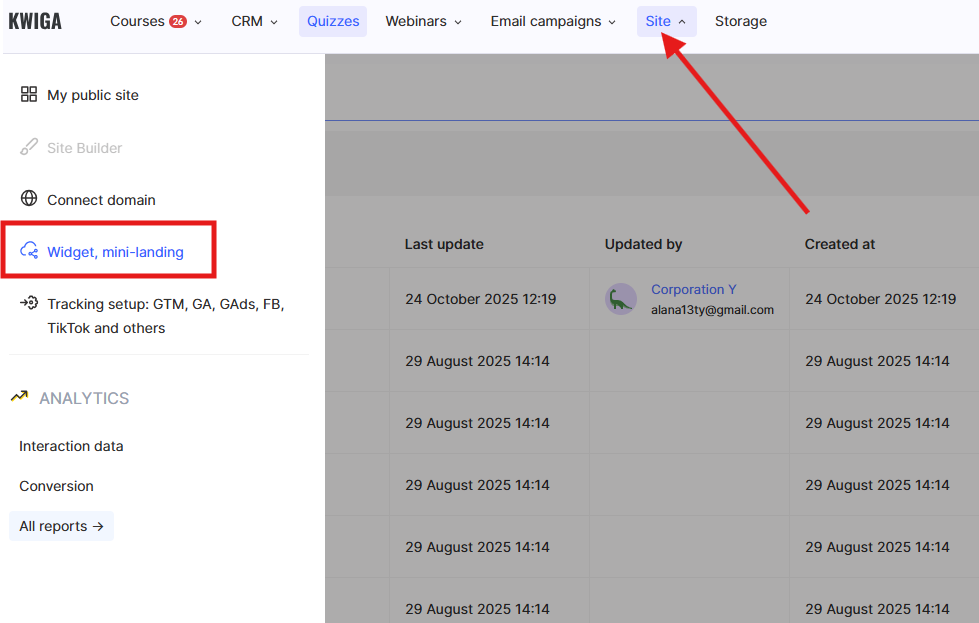
Da biste je kreirali: idite na meni Site → Widget, Mini Landing → +. U graditelju dodajte tekst, slike i dugme ili obrazac, u zavisnosti od scenarija:
● obrazac za registraciju — učesnik ostavlja svoje kontakt podatke i dobija pristup
● dugme ka stranici ponude — učesnik prvo vidi detalje, a zatim vrši plaćanje
● dugme za direktno plaćanje — za brzu prijavu bez dodatnih koraka, pod uslovom da je podešeno bez autorizacije
Link mini odredišne stranice može se kopirati nakon čuvanja u podešavanjima: Publication → kartica Widget ili Mini Landing.
Saznajte više o prodaji putem mini odredišne stranice u zasebnom članku.
Ako imate sopstveni veb-sajt,, obrazac za registraciju ili dugme za plaćanje možete tamo ugraditi kao vidžet, bez preusmeravanja na zasebnu Kwiga stranicu.
Stranica za registraciju je kreirana. Kopirajte link i pošaljite ga učesnicima ili ga postavite na veb-sajt organizacije.
Nakon podešavanja, učesnik se registruje na odredišnoj stranici, prisustvuje vebinaru, završava kviz i automatski dobija sertifikat. Organizator može da vidi sve učesnike, njihove rezultate i statuse na jednoj Kwiga kontrolnoj tabli. Kada je sve podešeno, održavanje CPD događaja uz izdavanje sertifikata postaje mnogo praktičnije: registracija, pristup materijalima, testiranje i izdavanje sertifikata — sve na jednom mestu.
Niste pronašli odgovor? Kontaktirajte službu podrške putem onlajn ćaskanja ili Telegram