
Članci:
- Porudžbine: kreiranje i uređivanje porudžbina.
- Kako da dodam individualni link za plaćanje učeniku
- Transakcije
- Kako podesiti slanje sopstvenog imejla nakon kupovine
- Integracija sa Sendpulse chatbotom
- Kako integrisati sistem plaćanja na Kwiga
- Kako da podesite određeni jezik za stranicu ponude
- Važna podešavanja projekta
- Kako dodeliti pristup učenicima ako prodaje nisu izvršene na Kwiga platformi
- Plaćanje bez autorizacije
- Kako da kreirate novi tok sa sopstvenim rasporedom
- Kako dodeliti pristup jednom polazniku
- Kako promeniti pristup za jednog polaznika
- Kako podesiti demo pristup kursu, dan otvorenih vrata u školi
- Podešavanje pretplata (ponavljajuća plaćanja)
- Automatizacija: Sekvence naknadnih e-poruka (neplaćene porudžbine i prijave)
- Krediti i rate, plaćanje na rate
- Promotivna ponuda
- Kuponi za popust i dostupna podešavanja
- Kako pokrenuti prijavu za kurs uz avansno plaćanje
- Kako kreirati ponude za unakrsnu prodaju u Kwiga
- Kako početi da prodajete na Kwiga: kreiranje plana cena
- Kreiranje više cenovnih planova
- Prodaja konsultacija i individualnih sesija
- Kako promeniti plan polaznika (dodatna uplata na Kwiga platformi)
- Kako prodavati (davati pristup) delove kursa
- Kako da uvedete prodaju obnove pristupa
- Prodaja putem obrasca za registraciju na sajtu treće strane
- Prodaja putem mini odredišne stranice kreirane na Kwiga
- Kako dodati video na stranicu (mini-landing, stranica kursa)
- Kako kreirati link sa primenjenim kuponom
- Ponude i plaćanja na Kwiga: kako to funkcioniše
- Ponovljene prodaje: Podešavanje uslova i slanje kupona na osnovu broja kupovina
- Podešavanje obaveštenja u Telegram kanalu
- Slanje e-poruka sa promotivnim kodovima (neplaćene porudžbine)
- Prodavnica kurseva: Podešavanja i mogućnosti
- Podešavanje stranice javne ponude
- Organizacija CPD-a na platformi Kwiga: vodič korak po korak
- Kako podesiti stranicu sa zahvalnicom nakon plaćanja
- Podesite pristup lekcijama, odeljcima i modulima
- Kako promeniti kontakt u porudžbini
Brzo promenite kontakt u porudžbini u nekoliko jednostavnih koraka.
Polaznici često koriste jednu imejl adresu prilikom kupovine, ali žele da pohađaju kurs koristeći drugu. U takvim slučajevima je praktično preneti postojeću porudžbinu na željeni kontakt bez kreiranja nove.
Da biste promenili kontakt, otvorite željenu porudžbinu i u odeljku Klijent sa desne strane kliknite na vezu Promeni kontakt.
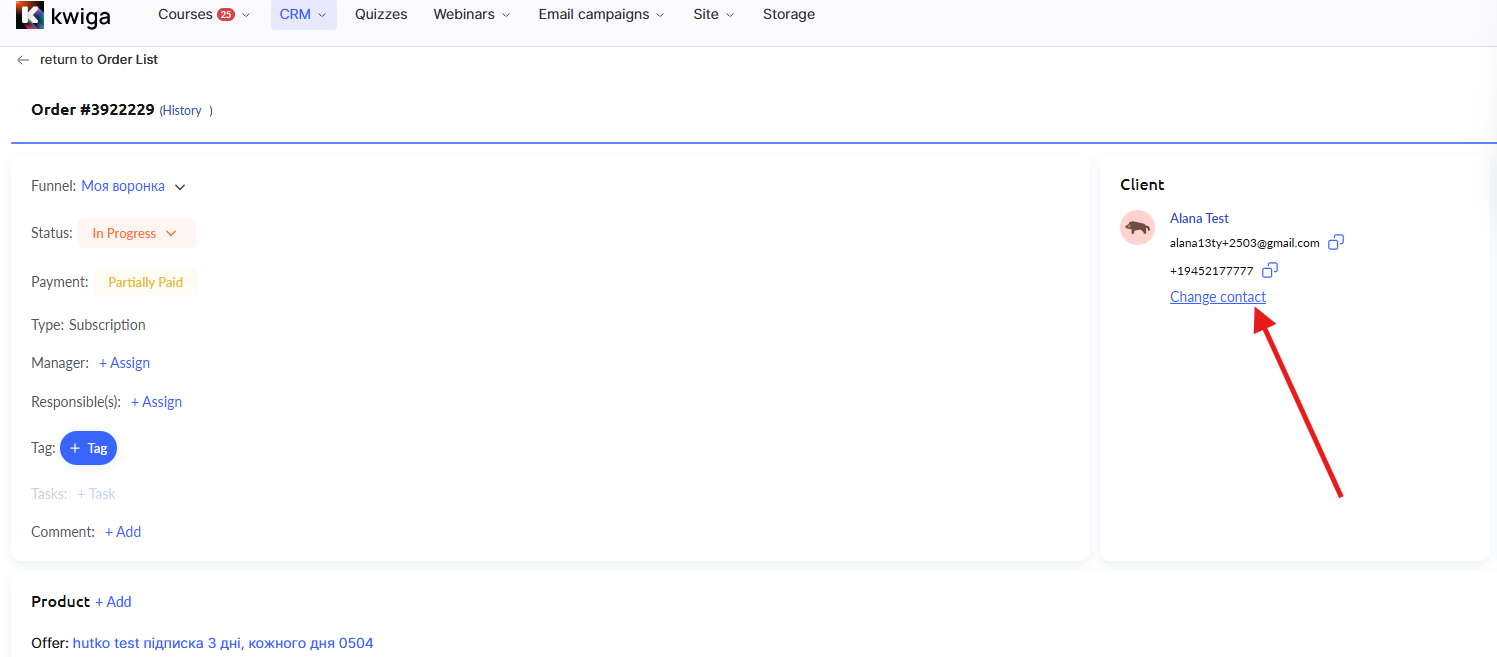
. Pojaviće se prozor sa padajućom listom u kojoj možete izabrati jednu od dve opcije.
Ako se željeni kontakt već nalazi u bazi podataka, izaberite opciju Pronađi . Pojaviće se polje za pretragu i lista postojećih kontakata. Možete se kretati kroz listu ili uneti ime ili imejl u pretragu da biste brzo pronašli željenog klijenta. Nakon izbora kontakta, kliknite na dugme Dodaj da biste potvrdili povezivanje.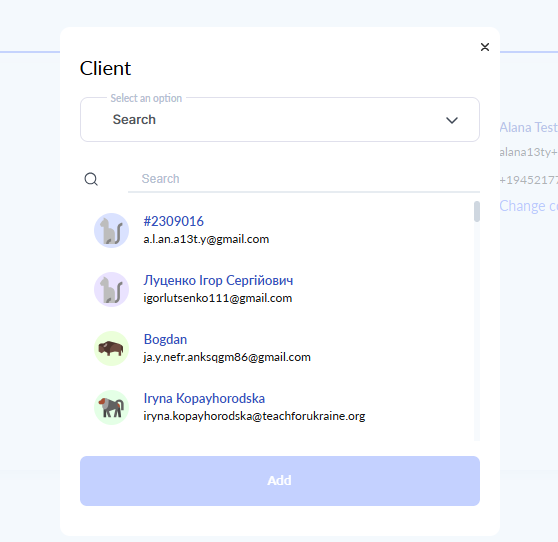
Ako željeni kontakt još nije u bazi podataka, izaberite opciju Dodaj . Otvoriće se mali obrazac u koji možete uneti ime klijenta, imejl adresu (ovo polje je obavezno) i broj telefona. Takođe morate potvrditi da se podaci dodaju uz saglasnost korisnika; u suprotnom, dugme za potvrdu će biti neaktivno.
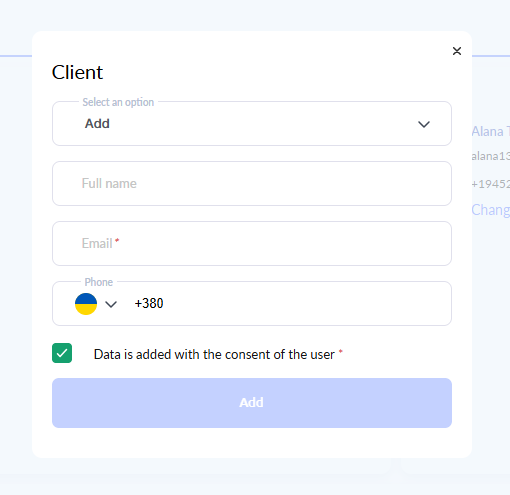
Nakon popunjavanja obrasca kliknite na Dodaj, a novi kontakt će biti kreiran i povezan sa porudžbinom.
Nakon promene kontakta, preporučujemo da ne zaboravite da kliknete na dugme Sačuvaj u samoj porudžbini.
Ovaj pristup vam omogućava da zadržite kompletnu istoriju porudžbine, status, uplate i proizvode, dok je povezujete sa kontaktom sa kojim će klijent zaista pohađati kurs.
Niste pronašli odgovor? Kontaktirajte službu podrške putem onlajn ćaskanja ili Telegram