
Članci:
- Porudžbine: kreiranje i uređivanje porudžbina.
- Kako da dodam individualni link za plaćanje učeniku
- Transakcije
- Kako podesiti slanje sopstvenog imejla nakon kupovine
- Integracija sa Sendpulse chatbotom
- Kako integrisati sistem plaćanja na Kwiga
- Kako da podesite određeni jezik za stranicu ponude
- Važna podešavanja projekta
- Kako dodeliti pristup učenicima ako prodaje nisu izvršene na Kwiga platformi
- Plaćanje bez autorizacije
- Kako da kreirate novi tok sa sopstvenim rasporedom
- Kako dodeliti pristup jednom polazniku
- Kako promeniti pristup za jednog polaznika
- Kako podesiti demo pristup kursu, dan otvorenih vrata u školi
- Podešavanje pretplata (ponavljajuća plaćanja)
- Automatizacija: Sekvence naknadnih e-poruka (neplaćene porudžbine i prijave)
- Krediti i rate, plaćanje na rate
- Promotivna ponuda
- Kuponi za popust i dostupna podešavanja
- Kako pokrenuti prijavu za kurs uz avansno plaćanje
- Kako kreirati ponude za unakrsnu prodaju u Kwiga
- Kako početi da prodajete na Kwiga: kreiranje plana cena
- Kreiranje više cenovnih planova
- Prodaja konsultacija i individualnih sesija
- Kako promeniti plan polaznika (dodatna uplata na Kwiga platformi)
- Kako prodavati (davati pristup) delove kursa
- Kako da uvedete prodaju obnove pristupa
- Prodaja putem obrasca za registraciju na sajtu treće strane
- Prodaja putem mini odredišne stranice kreirane na Kwiga
- Kako dodati video na stranicu (mini-landing, stranica kursa)
- Kako kreirati link sa primenjenim kuponom
- Ponude i plaćanja na Kwiga: kako to funkcioniše
- Ponovljene prodaje: Podešavanje uslova i slanje kupona na osnovu broja kupovina
- Podešavanje obaveštenja u Telegram kanalu
- Slanje e-poruka sa promotivnim kodovima (neplaćene porudžbine)
- Prodavnica kurseva: Podešavanja i mogućnosti
- Podešavanje stranice javne ponude
- Organizacija CPD-a na platformi Kwiga: vodič korak po korak
- Kako podesiti stranicu sa zahvalnicom nakon plaćanja
- Podesite pristup lekcijama, odeljcima i modulima
- Kako promeniti kontakt u porudžbini
Objasnićemo kako da podesite slanje e-poruke sa promotivnim kodom klijentima koji su već obavili nekoliko kupovina u vašoj školi.
U ovom članku:
Slanje promotivnog imejla sa kodom za popust klijentu koji je već upoznat sa vašim proizvodima odličan je način da nagradite lojalne polaznike i podstaknete ponovne kupovine. U ovom članku pokazaćemo vam kako da filtrirate odgovarajuću publiku, kreirate personalizovanu imejl poruku i podesite promotivni kod. Iskoristite ovu priliku da ojačate odnose sa kupcima i povećate ponovnu prodaju.
Scenariji za povećanje ponovne prodaje
Na platformi možete podesiti različite automatizovane scenarije za nagrađivanje lojalnih klijenata i podsticanje ponovne prodaje. U nastavku su neki primeri takvih scenarija:
Kupon nakon završetka mini-proizvoda
Podesite slanje kupona za popust nakon što polaznik ne samo da plati već i započne mini-kurs. Preporučujemo da pratite završetak najmanje jedne lekcije — to ukazuje na to da polaznik vidi vrednost u vašem sadržaju i spreman je da nastavi dalje.
Kupon za dve ili više kupovina
Automatski pošaljite kupon za popust klijentima koji su kupili dva ili više proizvoda. Kupon može biti vremenski ograničen, vezan za promociju ili praznik — čime se stvara osećaj hitnosti i podstiču kupovine.
Popust na sledeći proizvod nakon završetka kursa
Ako polaznik završi glavni kurs, ponudite mu popust na sledeći nivo ili povezani proizvod.
Kupon za neaktivne korisnike
Vratite klijente koji već neko vreme nisu kupovali pomoću personalizovanog promotivnog koda sa ograničenim rokom važenja.
Ove scenarije je lako konfigurisati i mogu se pokretati automatski. Koristite ih za održavanje interesovanja, povećanje angažovanja i podsticanje dalje prodaje.
Evo koraka za primenu bilo kog od navedenih scenarija:
-
Kreirajte listu kupaca
-
Kreirajte kupon
-
Kreirajte imejl
-
Kreirajte automatizaciju
Kreiranje liste
Potrebno je da kreirate posebnu listu kako biste ograničili korišćenje kupona i učinili ga dostupnim samo određenim kupcima. To pomaže da se spreči deljenje kupona sa trećim licima.
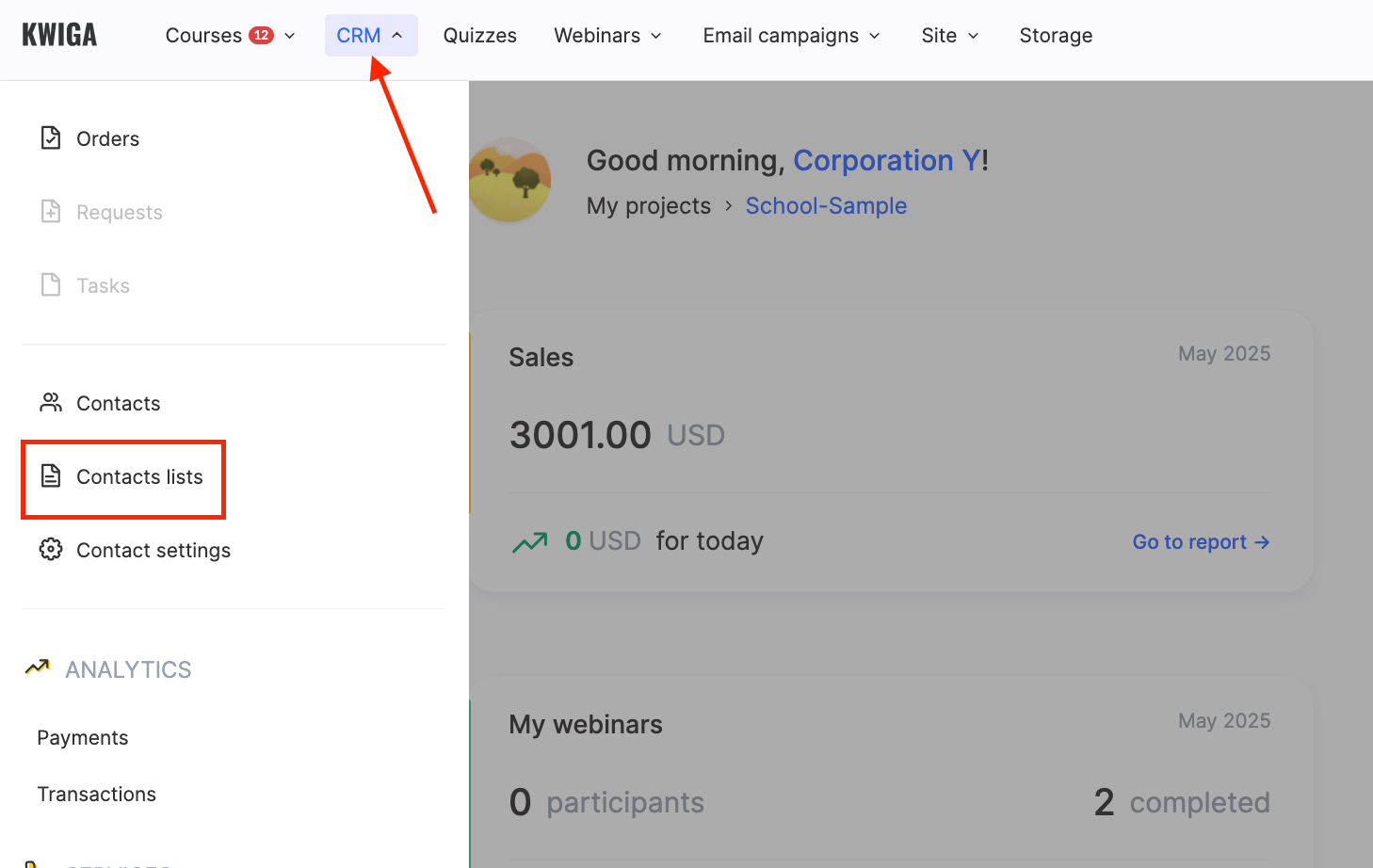
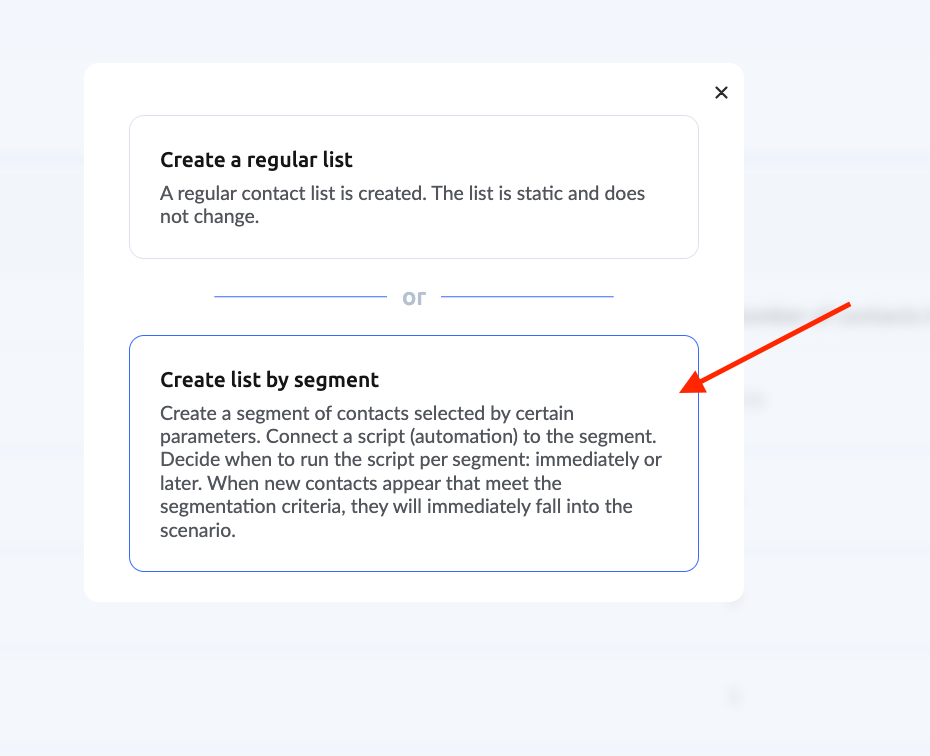
Da biste to uradili, idite u odeljak "CRM" na gornjoj traci i izaberite "Contact Lists." Zatim kreirajte novu listu prema segmentu. Ova lista će se automatski popunjavati ako kupac ispunjava postavljene uslove.
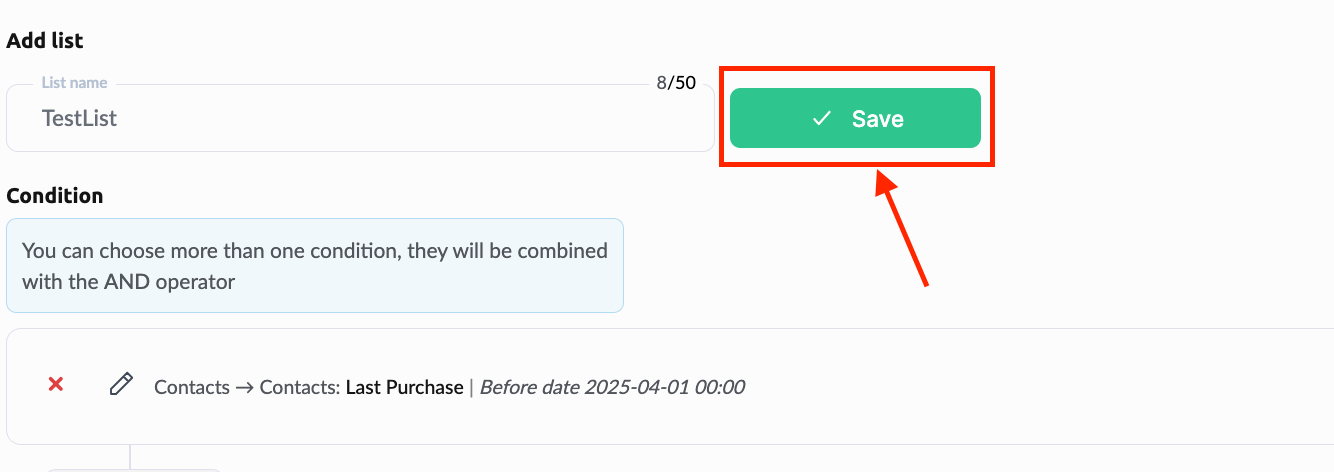
Nakon unosa naziva liste, nemojte odmah kliknuti na dugme Sačuvaj.
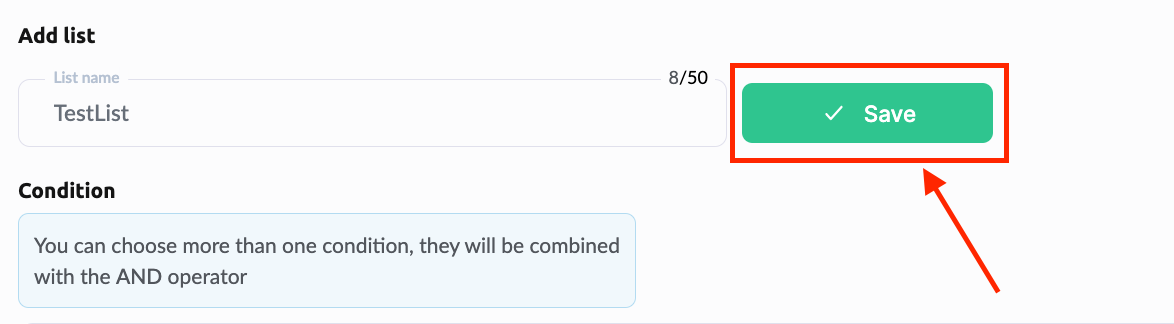
Kliknite na Sačuvaj tek nakon što postavite sve uslove. Segmentiranu listu možete sačuvati samo jednom. Ako sačuvate listu bez uslova, ona će biti sačuvana prazna. Evo nekoliko primera uslova filtera za različite scenarije popusta:
klijent je kupio bilo koji od vaših proizvoda ili je obavio 2 ili više kupovina:

klijent je kupio određeni kurs po određenoj cenovnoj kategoriji:

klijent je kupio kurs po bilo kojoj cenovnoj kategoriji (dodajte nekoliko uslova povezanih operatorom OR)

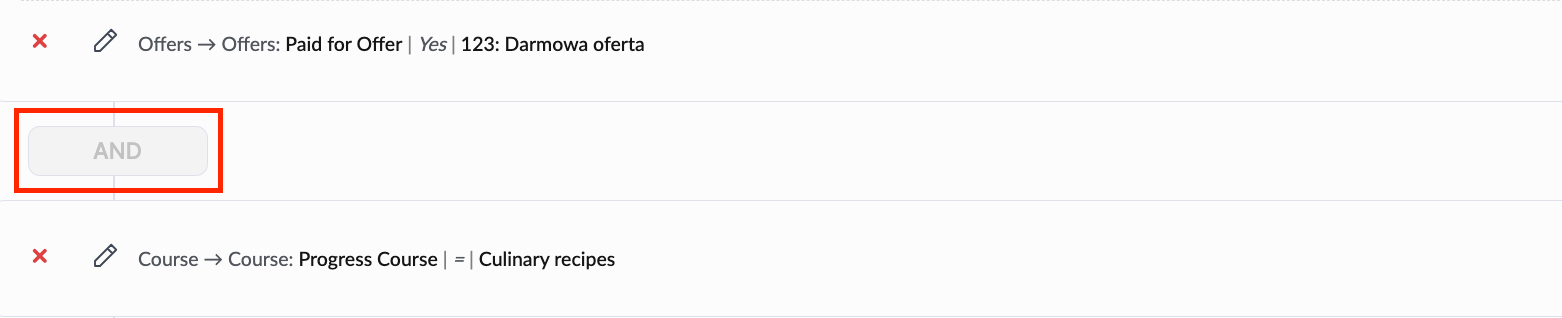
klijent je kupio kurs i završio njegov deo (koristite dva uslova: pristup kursu i napredak, uz navođenje potrebnog procenta, povezana operatorom AND):
klijent je u potpunosti završio kurs (preporučujemo da navedete stopu završetka malo manju od 100%, jer neki polaznici mogu preskočiti delove, što utiče na konačni procenat. Odaberite vrednost na osnovu opšte statistike, broja lekcija, važnosti potpunog završetka i ciljeva vaše kampanje):

klijent je obavio kupovinu (uplata pre određenog datuma), ali nedavno nije bio aktivan (vi birate period):
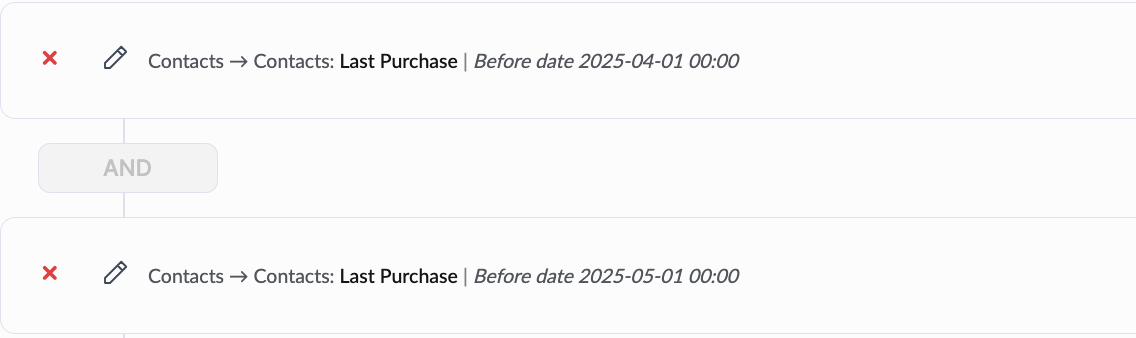
Možete kombinovati različite uslove u skladu sa svojim ciljevima. Nakon što dodate sve željene uslove, kliknite na dugme Sačuvaj pored naslova liste na vrhu stranice.
Kreiranje promotivnog koda
Sada morate kreirati kupon kako biste obezbedili željeni popust.
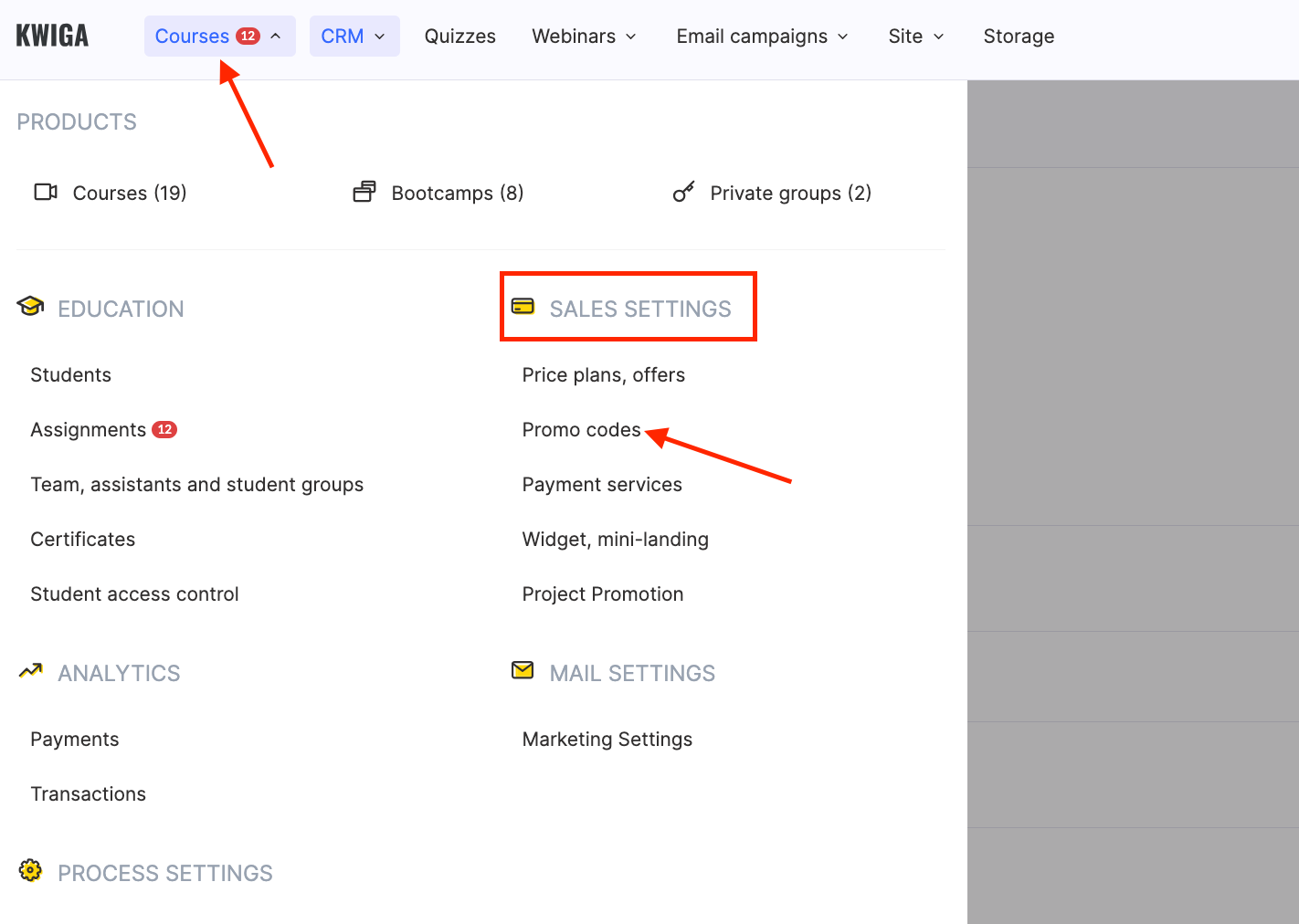
Da biste ga kreirali, idite u odeljak “Courses” i u okviru “SALES SETTINGS” izaberite opciju “Promo codes”.
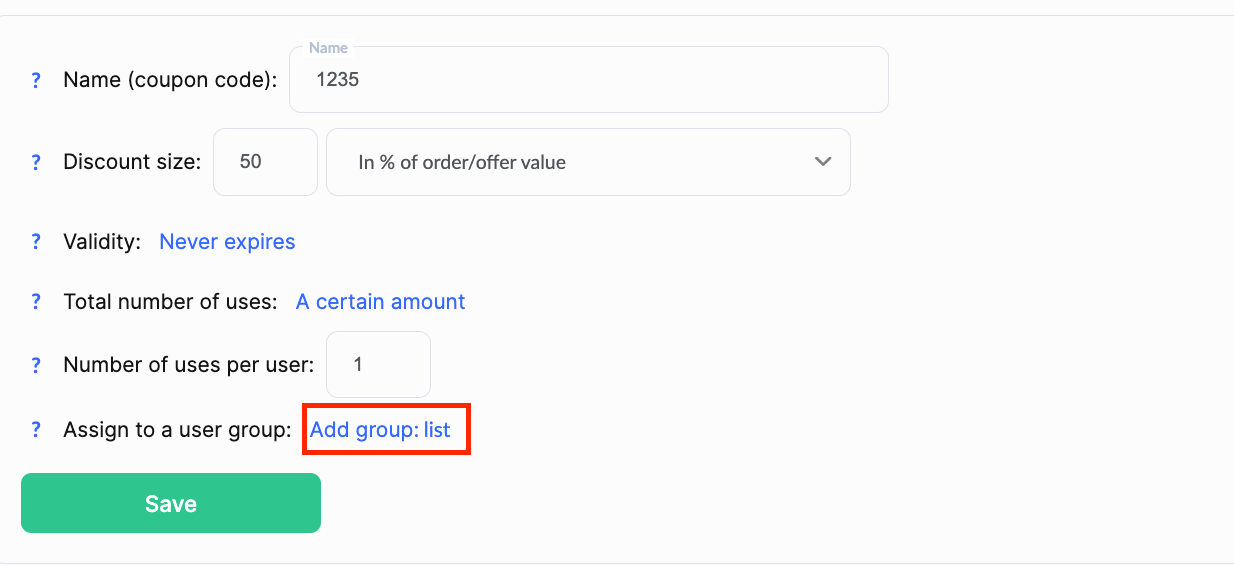
Popunite polja za naziv kupona i iznos popusta. U polju za period važenja navedite datum završetka do kog popust treba da bude aktivan.
Napomena: Ako planirate da kupcima ponudite vremenski ograničen popust (npr. 1 sat ili 3 dana), nakon čega popust više ne bi trebalo da važi za određenog kupca — dok se scenario nastavlja za druge — izaberite "unlimited." Period važenja za pojedinačnog kupca kontrolisaće se putem automatizacije.
Nakon kreiranja kupona, važno je da navedete kojoj korisničkoj grupi će biti dostupan.
Da biste to uradili, u odeljku “Assign to a User Group” kliknite i izaberite “Add Group”, a zatim odaberite grupu koju ste prethodno kreirali za učesnike koji ispunjavaju uslove za popust.
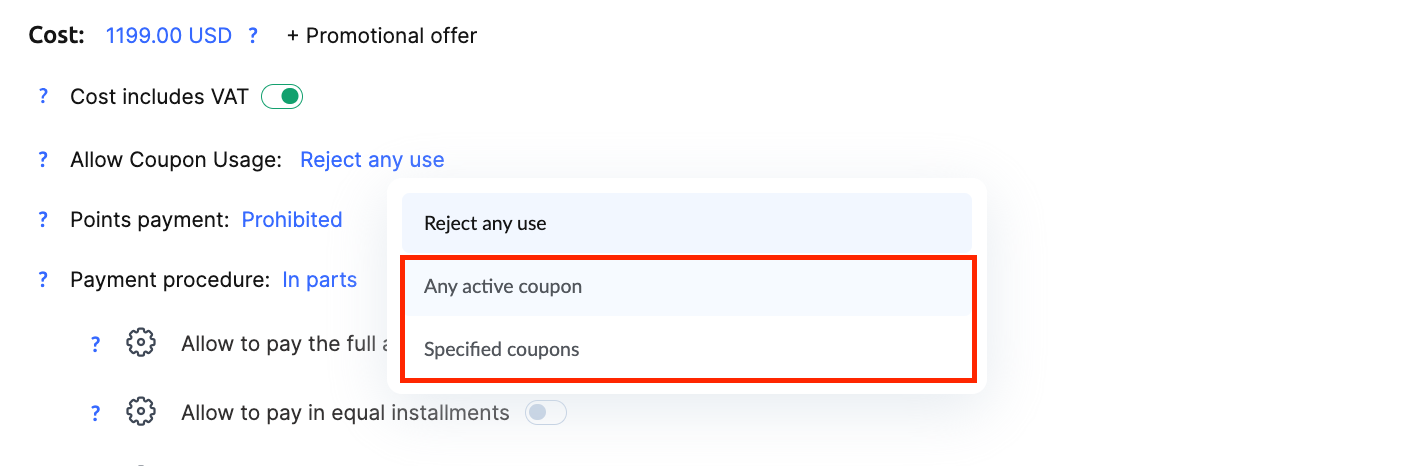
Morate navesti da se kuponi mogu primeniti u podešavanjima ponude za koju ste kreirali kupon.
Da biste to uradili, idite u podešavanja ponude, izaberite treću opciju u polju “Allow Coupon Usage” i navedite kupon koji ste kreirali.
Kreiranje imejla
Takođe je potrebno da kreirate imejl i u njega uključite svoj kupon.
Ovaj imejl će biti poslat učesniku ako nije završio plaćanje ponude.
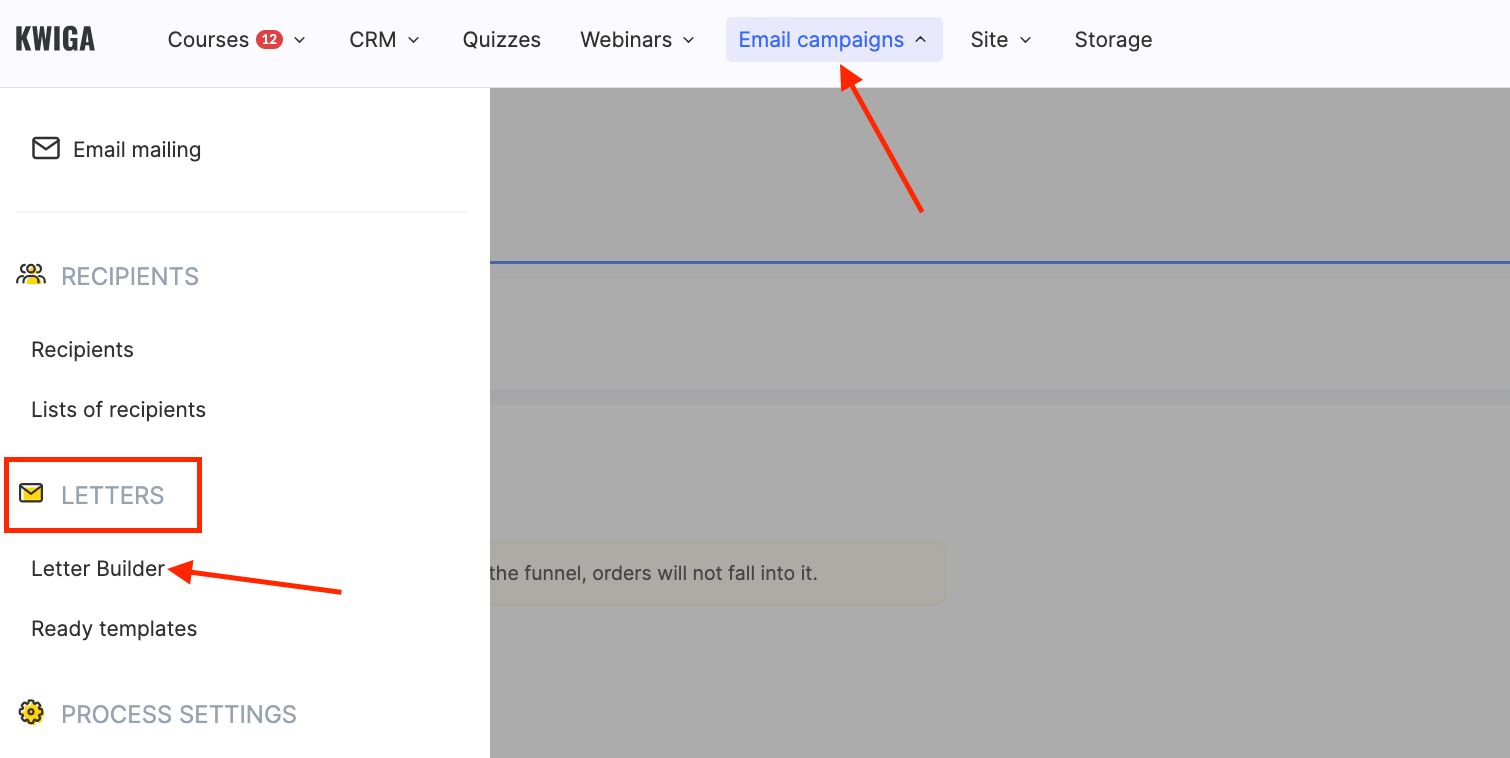
Da biste to uradili, idite u odeljak “Email campaigns” i u okviru “Letters” izaberite “Letter Builder”.
Sadržaj imejla sa kuponom zavisi od vas, ali preporučujemo da uključite sledeće:
-
Naziv kupona – kako bi kupac odmah razumeo na koju ponudu se odnosi.
-
Iznos popusta – to je ključni faktor koji može podstaći završetak kupovine.
-
Period važenja – navedite da je kupon aktivan, na primer, X sati, kako biste stvorili osećaj hitnosti.
-
Cena pre i nakon popusta – to pomaže kupcu da vidi stvarnu korist.
Dobro osmišljen imejl sa privlačnom ponudom i jasnim uslovima povećava verovatnoću da će kupac završiti kupovinu.
Detaljnije informacije o kreiranju imejla opisane su u ovom članku.
Kreiranje automatizacije
Pre nego što nastavite sa ovim odeljkom, preporučujemo da pročitate članak o opštim informacijama o automatizaciji.
Automatizacija opisana u ovom članku šalje imejl sa kuponom za popust. Kupon važi za određenog korisnika ograničeno vreme (30 minuta, 24 sata, nedelju dana itd.). Nakon tog perioda, kupon više neće raditi za tog konkretnog kupca.
Kupon za popust podešen za slanje u okviru automatizacije biće poslat samo onim kupcima koji su dodati na listu nakon što je automatizacija kreirana.
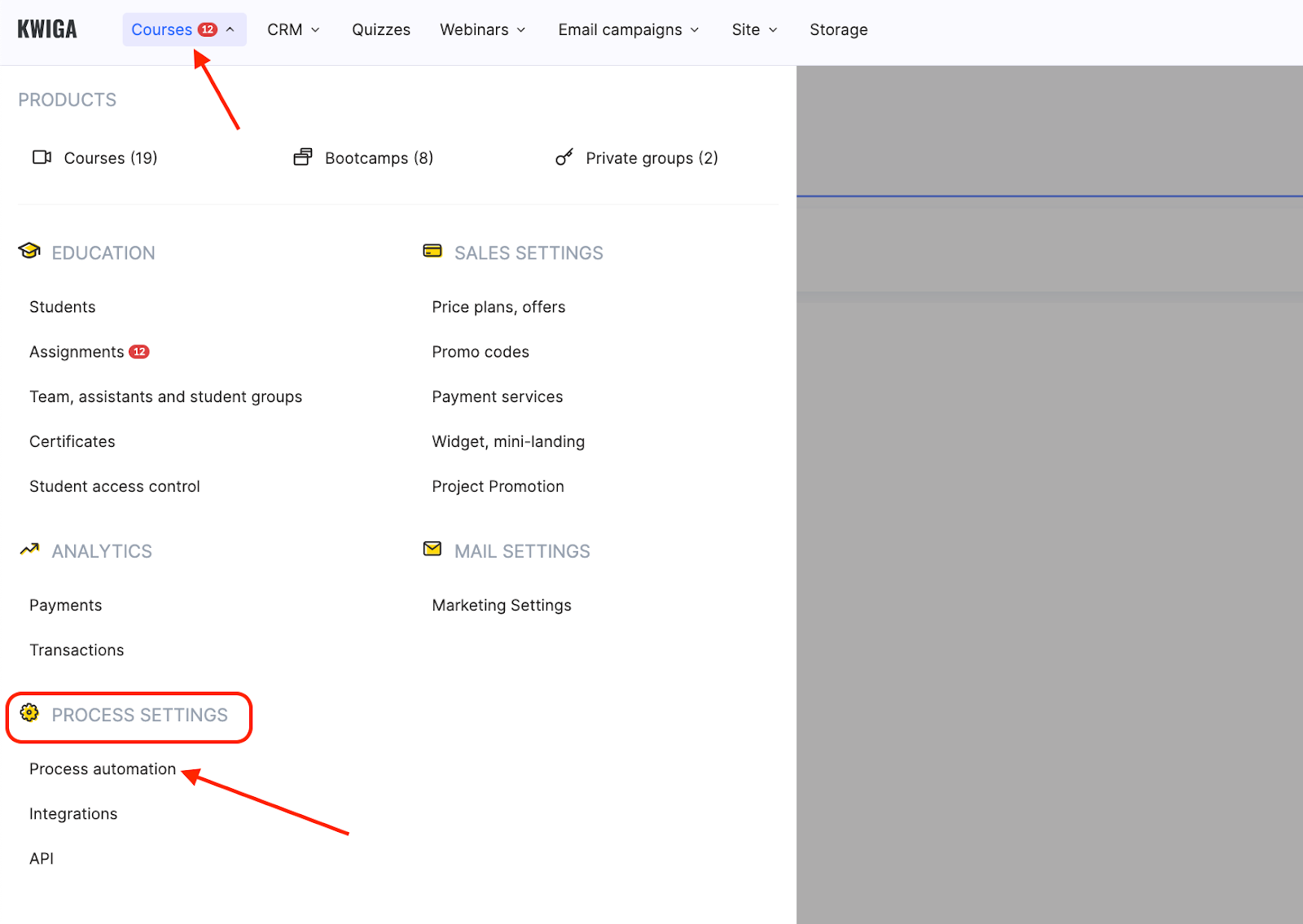
Da biste kreirali automatizaciju, idite u odeljak “Courses”, izaberite “Process Automation” u koloni “PROCESS SETTING” i kliknite na “+Scenario”.
Podešavanje prvog okidača
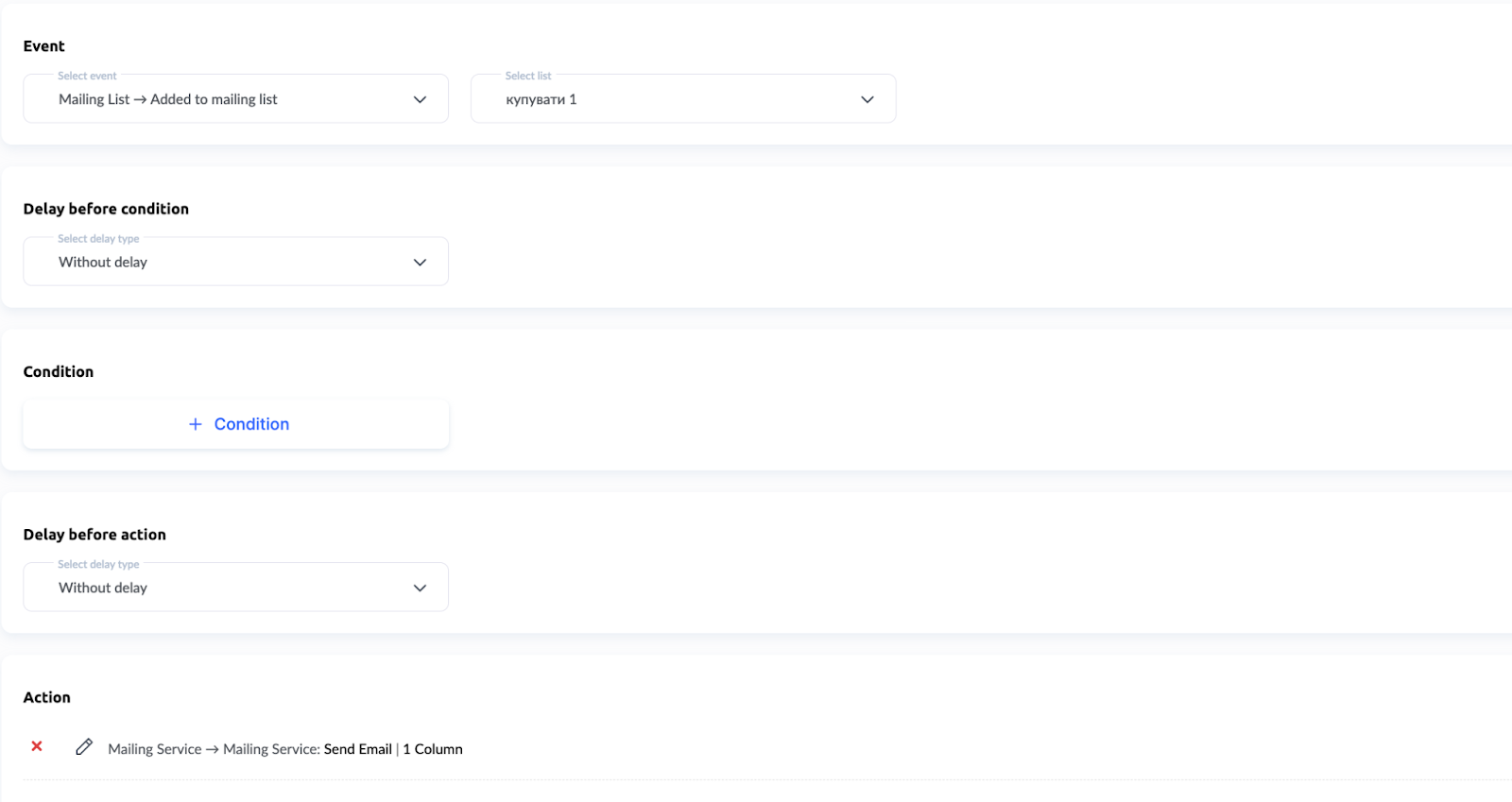
Prvo u polju “Event” izaberite "Mailing List -> Added to mailing list." Snimak ekrana prikazuje primer naziva liste — koristite listu koju ste prethodno kreirali.

Ostavite polja “Delay before condition” i “Condition” neizmenjena.
Ako želite da kupac primi promotivni kod odmah nakon kupovine, ostavite polje “Delay before action” neizmenjeno (odnosno bez odlaganja). Međutim, ako želite da imejl sa popustom bude poslat dan nakon kupovine (ili nakon drugog vremenskog intervala), navedite taj period u polju “Delay before action”.
Zatim u polju “Action” izaberite:
Mailing Service → Mailing Service: Send Email.
Konačna konfiguracija okidača treba da izgleda ovako:
Podešavanje drugog okidača
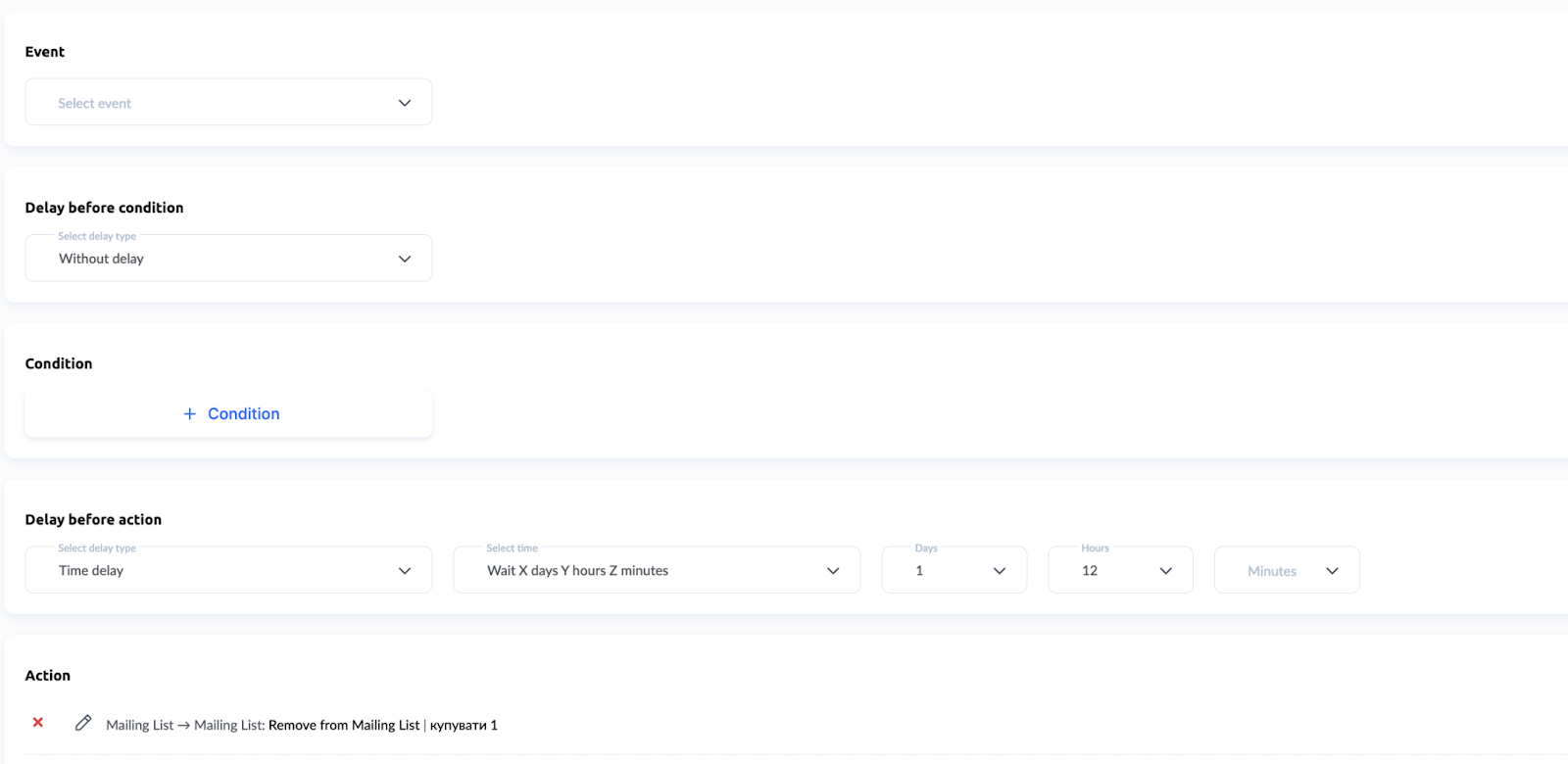
Sledeći korak je konfiguracija drugog okidača, koji uklanja kupca sa liste. Time se osigurava da kupon postane neaktivan nakon određenog vremena. Ako ne želite da kupon istekne, možete preskočiti ovaj korak — dovoljan je jedan okidač.
Da biste podesili drugi okidač, kliknite na dugme „+trigger“ pored scenarija kreiranog u prvom koraku. Time se u sekvencu/scenario dodaje još jedan okidač.

Ne birajte ništa u poljima „Event“, „Delay before condition“ ili „Condition“.
Pomerite se do polja „Delay before action“ i izaberite potreban period odlaganja tokom kog klijent može da koristi kupon.
Za važenje kupona od 24 sata izaberite:
Time Delay → Wait X days Y hours Z minutes = 24 hours.
Primer prikazuje konačno podešavanje za kupon koji važi dan i po.
U odeljku „Action“ izaberite Remove from mailing list i navedite odgovarajuću listu kontakata.
Niste pronašli odgovor? Kontaktirajte službu podrške putem onlajn ćaskanja ili Telegram