
Članci:
- Porudžbine: kreiranje i uređivanje porudžbina.
- Kako da dodam individualni link za plaćanje učeniku
- Transakcije
- Kako podesiti slanje sopstvenog imejla nakon kupovine
- Integracija sa Sendpulse chatbotom
- Kako integrisati sistem plaćanja na Kwiga
- Kako da podesite određeni jezik za stranicu ponude
- Važna podešavanja projekta
- Kako dodeliti pristup učenicima ako prodaje nisu izvršene na Kwiga platformi
- Plaćanje bez autorizacije
- Kako da kreirate novi tok sa sopstvenim rasporedom
- Kako dodeliti pristup jednom polazniku
- Kako promeniti pristup za jednog polaznika
- Kako podesiti demo pristup kursu, dan otvorenih vrata u školi
- Podešavanje pretplata (ponavljajuća plaćanja)
- Automatizacija: Sekvence naknadnih e-poruka (neplaćene porudžbine i prijave)
- Krediti i rate, plaćanje na rate
- Promotivna ponuda
- Kuponi za popust i dostupna podešavanja
- Kako pokrenuti prijavu za kurs uz avansno plaćanje
- Kako kreirati ponude za unakrsnu prodaju u Kwiga
- Kako početi da prodajete na Kwiga: kreiranje plana cena
- Kreiranje više cenovnih planova
- Prodaja konsultacija i individualnih sesija
- Kako promeniti plan polaznika (dodatna uplata na Kwiga platformi)
- Kako prodavati (davati pristup) delove kursa
- Kako da uvedete prodaju obnove pristupa
- Prodaja putem obrasca za registraciju na sajtu treće strane
- Prodaja putem mini odredišne stranice kreirane na Kwiga
- Kako dodati video na stranicu (mini-landing, stranica kursa)
- Kako kreirati link sa primenjenim kuponom
- Ponude i plaćanja na Kwiga: kako to funkcioniše
- Ponovljene prodaje: Podešavanje uslova i slanje kupona na osnovu broja kupovina
- Podešavanje obaveštenja u Telegram kanalu
- Slanje e-poruka sa promotivnim kodovima (neplaćene porudžbine)
- Prodavnica kurseva: Podešavanja i mogućnosti
- Podešavanje stranice javne ponude
- Organizacija CPD-a na platformi Kwiga: vodič korak po korak
- Kako podesiti stranicu sa zahvalnicom nakon plaćanja
- Podesite pristup lekcijama, odeljcima i modulima
- Kako promeniti kontakt u porudžbini
Ovaj članak opisuje funkcionalnost kupona, dostupna podešavanja za kupone i ponude koje omogućavaju korišćenje kupona.
U ovom članku:
Kuponi su praktičan način da kupcima ponudite personalizovane popuste i fleksibilno upravljate cenama proizvoda. Na platformi Kwiga možete kreirati kupone sa različitim uslovima i ograničenjima i konfigurirati njihovu upotrebu u određenim ponudama.
Da biste pregledali već kreirane kupone ili dodali nove, idite na Kursevi → Promo kodovi.

Na platformi Kwiga kuponi mogu funkcionisati u dva formata:
-
Procentualni popust – od 1% do 100% vrednosti proizvoda.
-
Fiksni iznos u valuti, npr. 100 UAH ili 33 USD.
Kako kreirati kupon
Da biste kreirali kupon, kliknite na +Kupon.

Otvoriće se stranica sa podešavanjima na kojoj treba da unesete podatke da biste Kreirali kupon.

Naziv kupona – Ovo je kod koji kupci unose da bi dobili popust. Možete izmeniti naziv i uneti odgovarajuću reč ili frazu, umesto predloženog generisanog koda.
Iznos popusta – U prvo polje unesite procentualni popust ili fiksni iznos popusta, a zatim iz padajućeg menija izaberite odgovarajuću opciju.
Važenje – Podesite period aktivnosti kupona, odnosno vremenski okvir od trenutnog momenta do datuma do kog se popust može primeniti na porudžbinu.
Ukupan broj korišćenja – Odredite koliko puta kupci mogu koristiti ovaj kupon.
Broj korišćenja po korisniku – Navedite koliko puta svaki kupac može koristiti popust.
Dodeli grupi korisnika – Ovo podešavanje vam omogućava da kreirate kupon koji važi samo za određene kupce sa određene liste. Ovu listu možete kreirati ručno ili koristiti automatizaciju. Na primer, možda želite da ponudite popust samo studentima koji su već kupili najmanje jedan proizvod ili završili završni zadatak.
Važno: Kupon se može povezati i sa ponudama, kako prilikom njihovog kreiranja tako i tokom uređivanja. Pored toga, u podešavanjima ponude možete odrediti koji se kuponi primenjuju na nju. Više detalja o konfigurisanju ponuda možete pronaći u zasebnom članku.
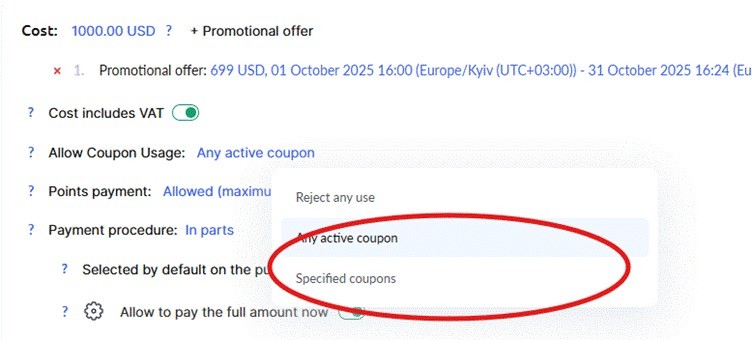
Dostupno korisnicima — Određuje ko će moći da koristi kupon:
Za sve korisnike — Kupon je dostupan svakom kupcu koji zna za njega.
Za određenog korisnika — Kupon će raditi samo za jednog izabranog korisnika (lični kupon).
Za grupu korisnika — Kupon je dostupan samo kupcima koji su uključeni na određenu listu. Lista se može kreirati ručno ili putem automatizacije. Na primer, možete dati popust samo studentima koji su već kupili jedan proizvod ili su predali završni zadatak.
Komentar — interna beleška za vas i vaš tim. Pomaže vam da zapamtite svrhu kupona i detalje kampanje. Kupci ne vide ovaj komentar.
Kako kreirati link sa automatskom primenom kupona
Sve ponude na platformi Kwiga imaju jedinstvene linkove koje kupci mogu koristiti za navigaciju i kupovinu. Ako ponuda dozvoljava korišćenje kupona, na stranici će se pojaviti polje za unos koda, ali će podrazumevano biti prazno.
Ako želite da se kupon automatski primeni kada korisnici kliknu na link, dodajte ga u URL adresu. Da biste to uradili, dodajte ?coupon=coupon_name na link ponude.
Na primer, ako standardni link ponude izgleda ovako:
https://sampleschool.kwiga.com/o/TnHG7QjEFukO
a kod kupona je SPRING, link sa unapred primenjenim kuponom biće:
https://sampleschool.kwiga.com/o/TnHG7QjEFukO?coupon=SPRING

Korisnici će, kada kliknu na ovaj link, videti stranicu za plaćanje sa već aktiviranim kuponom.
Važno: Kod kupona mora biti važeći, a njegovo korišćenje mora biti dozvoljeno u podešavanjima ponude.
Ova funkcija pojednostavljuje proces primene popusta i povećava stope konverzije, jer kupci ne moraju ručno unositi kupon — sve se odvija automatski.
Kreiranje kupona u automatizacijama
Putem automatizacija možete automatski kreirati lične kupone kada se dogodi određeni događaj. To vam omogućava da izgradite fleksibilne motivacione programe bez ručnog rada.
Iz menija Kursevi idite na Automatizacija procesa. Više detalja o automatizacijama možete pronaći u zasebnom članku
Prilikom podešavanja automatizacije možete dodati radnju Kreiraj kupon sa sledećim parametrima:
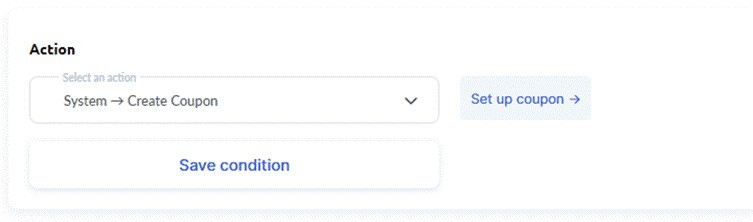
Naziv kupona – generišite automatski ili navedite prilagođeni format
Iznos popusta – procenat ili fiksni iznos
Period važenja – navedite trajanje aktivnosti kupona
Povezivanje sa kontaktom – kupon se automatski kreira za kontakt koji je pokrenuo događaj u automatizaciji
Ograničenje korišćenja – ograničite koliko puta se kupon može koristiti
Komentar – dodajte internu belešku o svrsi kupona
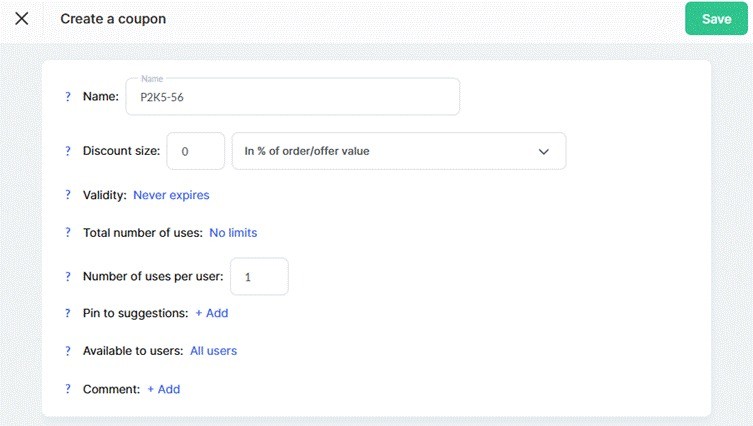
Primeri upotrebe: Možete podesiti automatsko kreiranje kupona za različite scenarije — na primer, dodeliti dodatni popust polaznicima koji su završili kurs sa 100% napretka ili kreirati lične kupone sa posebnom ponudom za kontakte koji nisu posetili platformu više od 30 dana, kako biste ih podstakli da se vrate učenju, i tako dalje.
Lista kupona: informacije o kuponima i njihovom korišćenju
Odeljak Kuponi sadrži sve kreirane kupone sa ključnim informacijama o njima. Ovde možete brzo proveriti dostupne popuste, uslove korišćenja i status kupona.

Za svaki kupon na listi prikazani su sledeći detalji:
-
Kod kupona – Jedinstveni niz znakova koji kupci unose prilikom naručivanja.
-
Statistika korišćenja – Ispod koda kupona možete videti koliko puta je iskorišćen (npr. "Iskorišćeno: 1", što znači da je kupon iskorišćen jednom u trenutku pregleda).
-
Iznos popusta – Procenat (npr. 10%) ili fiksni iznos u valuti (npr. 500 UAH).
- Dodeljeni kontakt – pokazuje da li je kupon namenjen određenom korisniku. Ako je kupon ličan, prikazuje se ime kontakta.
-
Lista kontakata – Označava da li kupon ima ograničenja na osnovu grupa korisnika. Ako nema ograničenja, kupon je dostupan svim kupcima.
-
Ukupan dozvoljeni broj korišćenja – Navodi koliko puta svi kupci mogu koristiti kupon. Ako nema ograničenja, označeno je kao "Neograničeno."
-
Broj korišćenja po korisniku – Navodi koliko često kupac može koristiti kupon.
-
Komentar – interna napomena o kuponu, vidljiva samo administratorima. Komentari vam omogućavaju da dodate interne napomene svakom kuponu kako biste lakše zapamtili svrhu njegovog kreiranja, zabeležili detalje marketinške kampanje, komunicirali među članovima tima ili sačuvali kontekst pri radu sa velikim brojem kupona. Komentari su vidljivi samo administratorima i ne prikazuju se kupcima.
-
Kreirao/la – Ime korisnika koji je kreirao kupon u sistemu.
-
Datum kreiranja – Datum kada je kupon dodat na platformu.
-
Datum isteka – Ako kupon ima period važenja, ovo polje prikazuje datum završetka. Ako nema datum isteka, i to je naznačeno.
- Korišćeno u ponudi – pokazuje gde se kupon primenjuje i u kojim se ponudama koristi.
Na listi kupona možete uređivati ili brisati kupone pomoću odgovarajućih dugmadi. To vam omogućava da brzo izvršite izmene ili uklonite nepotrebne kodove.
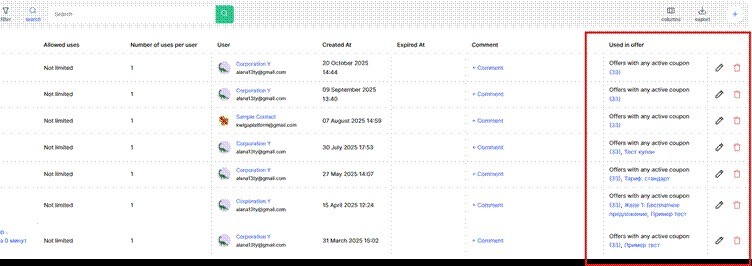
Prilikom uređivanja kupona, možete promeniti sva podešavanja, osim u slučajevima kada je kupon već iskorišćen — u tom slučaju neki parametri mogu biti zaključani radi očuvanja integriteta podataka o transakcijama.
Niste pronašli odgovor? Kontaktirajte službu podrške putem onlajn ćaskanja ili Telegram