
Članci:
- Porudžbine: kreiranje i uređivanje porudžbina.
- Kako da dodam individualni link za plaćanje učeniku
- Transakcije
- Kako podesiti slanje sopstvenog imejla nakon kupovine
- Integracija sa Sendpulse chatbotom
- Kako integrisati sistem plaćanja na Kwiga
- Kako da podesite određeni jezik za stranicu ponude
- Važna podešavanja projekta
- Kako dodeliti pristup učenicima ako prodaje nisu izvršene na Kwiga platformi
- Plaćanje bez autorizacije
- Kako da kreirate novi tok sa sopstvenim rasporedom
- Kako dodeliti pristup jednom polazniku
- Kako promeniti pristup za jednog polaznika
- Kako podesiti demo pristup kursu, dan otvorenih vrata u školi
- Podešavanje pretplata (ponavljajuća plaćanja)
- Automatizacija: Sekvence naknadnih e-poruka (neplaćene porudžbine i prijave)
- Krediti i rate, plaćanje na rate
- Promotivna ponuda
- Kuponi za popust i dostupna podešavanja
- Kako pokrenuti prijavu za kurs uz avansno plaćanje
- Kako kreirati ponude za unakrsnu prodaju u Kwiga
- Kako početi da prodajete na Kwiga: kreiranje plana cena
- Kreiranje više cenovnih planova
- Prodaja konsultacija i individualnih sesija
- Kako promeniti plan polaznika (dodatna uplata na Kwiga platformi)
- Kako prodavati (davati pristup) delove kursa
- Kako da uvedete prodaju obnove pristupa
- Prodaja putem obrasca za registraciju na sajtu treće strane
- Prodaja putem mini odredišne stranice kreirane na Kwiga
- Kako dodati video na stranicu (mini-landing, stranica kursa)
- Kako kreirati link sa primenjenim kuponom
- Ponude i plaćanja na Kwiga: kako to funkcioniše
- Ponovljene prodaje: Podešavanje uslova i slanje kupona na osnovu broja kupovina
- Podešavanje obaveštenja u Telegram kanalu
- Slanje e-poruka sa promotivnim kodovima (neplaćene porudžbine)
- Prodavnica kurseva: Podešavanja i mogućnosti
- Podešavanje stranice javne ponude
- Organizacija CPD-a na platformi Kwiga: vodič korak po korak
- Kako podesiti stranicu sa zahvalnicom nakon plaćanja
- Podesite pristup lekcijama, odeljcima i modulima
- Kako promeniti kontakt u porudžbini
Kako da podesite prodavnicu kurseva tako da polaznici vide preporuke na svom profilu i stranicama kurseva.
U ovom članku:
Prodavnica kurseva pomaže onlajn školama da učenicima automatski predlažu dodatne kurseve. Sistem postavlja preporuke na mesta koja učeniku deluju prirodno, u njegov profil i na stranice kurseva koje pregledava. To povećava prodaju i istovremeno poboljšava iskustvo učenja kroz relevantne obrazovne ponude.
Ova funkcija, koja se nalazi u odeljku Kursevi → Prodavnica kurseva, nudi fleksibilna podešavanja prikaza kurseva u različitim delovima platforme.

Platforma nudi tri različite oblasti za prikaz prodavnice kurseva, od kojih se svaka može zasebno konfigurisati i ima svoje funkcije.
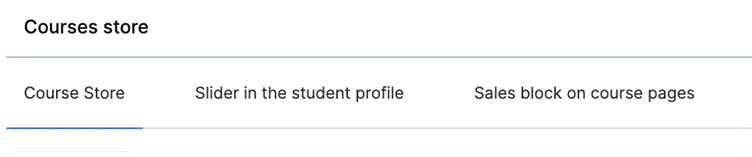
To vam omogućava da razvijete sveobuhvatnu prodajnu strategiju koja obuhvata sve ključne tačke kontakta sa učenicima.
Podešavanje menija Prodavnice kurseva u profilu učesnika
Da biste počeli da koristite prodavnicu kurseva, morate aktivirati funkciju tako što ćete prekidač pored opcije 'Aktivno' uključiti tako da postane zelen.
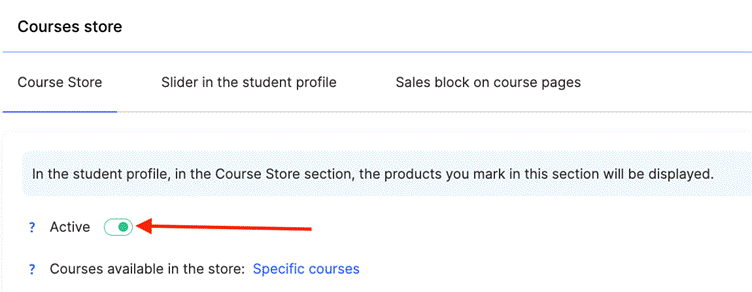
Važno je napomenuti da bez ove aktivacije odeljak Prodavnica kurseva neće biti vidljiv u profilima učenika. Tek nakon što ga omogućite, učenici će moći da pristupe posebnom odeljku u kojem mogu da pregledaju proizvode dostupne za kupovinu.
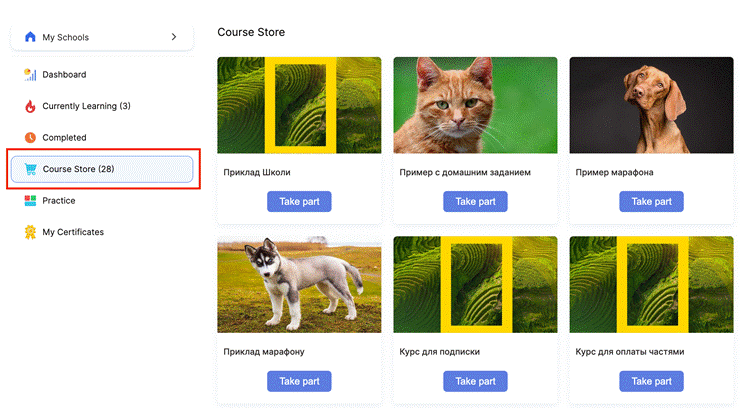
Opcije prikaza kurseva
Platforma nudi fleksibilna podešavanja za odabir kurseva koji će biti prikazani u prodavnici.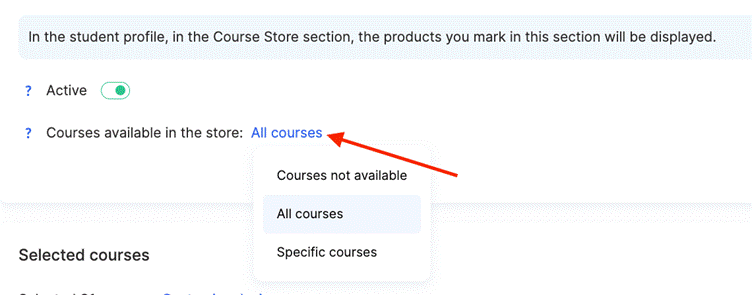
Jedna opcija je potpuno isključivanje putem Kursevi nisu dostupni, u kom slučaju nijedan kurs neće biti prikazan u prodavnici. Suprotan pristup prikazuje Sve kurseve, bez obzira na to da li ih je učenik već kupio.
Možete izabrati i Određene kurseve za prikaz. Možete prikazati samo kurseve koje učenik još nije kupio, čime se izbegava zabuna i pažnja usmerava na nove prilike. Alternativno, platforma može prikazati kurseve za unakrsnu prodaju povezane sa proizvodima koji su već kupljeni.

Postoji i opcija za prikaz kurseva sa neplaćenim ponudama. Ovo je korisno za rad sa učenicima koji imaju nezavršene kupovine. Opcija Personalizuj omogućava administratoru da ručno odabere koji će kursevi biti prikazani, pružajući potpunu prilagodljivost.
Podešavanja dizajna
Platforma omogućava detaljno prilagođavanje izgleda prodavnice kurseva putem zasebnih blokova podešavanja.

U bloku Naslov možete podesiti tip fonta (npr. Inter), veličinu (14px), debljinu (Medium) i prored (160%). Takođe možete ograničiti broj vidljivih redova ili omogućiti automatski prikaz. Slične opcije stilizovanja teksta dostupne su za blok Opis .
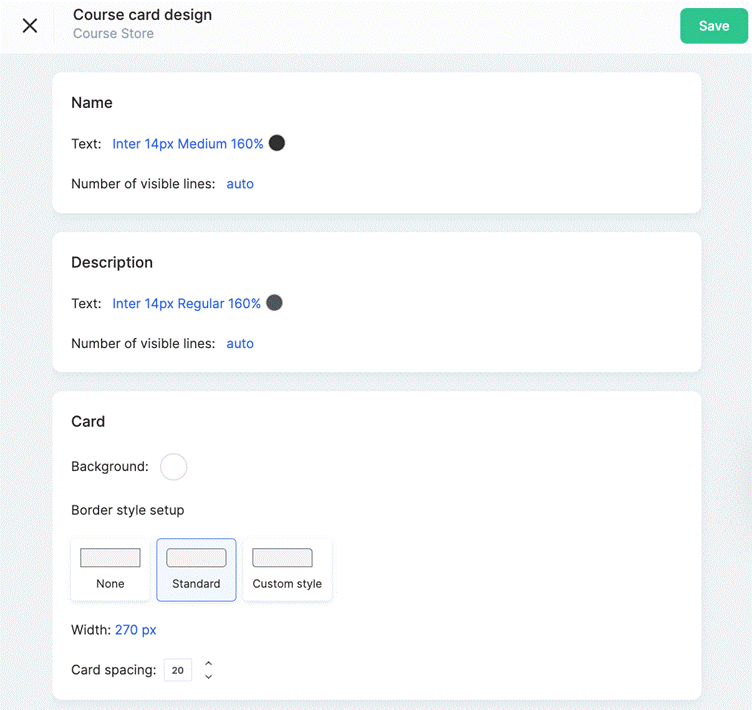
Blok Kartica sadrži podešavanja za boju pozadine, stil obruba, fiksnu širinu kartice (npr. 270px) i razmak između kartica kurseva.
Blok Dugme takođe nudi opcije prilagođavanja: boju pozadine primarnog dugmeta, boju efekta pri prelasku mišem, boju teksta, stilove obruba, unutrašnje razmake i opcije poravnanja u odnosu na karticu kursa.
Klizač u profilu učenika
Prodajni blok, u obliku klizača, prikazuje se na svim stranicama profila učenika i omogućava da dodatne ponude ostanu stalno vidljive. Da biste ga aktivirali, uključite prekidač pored opcije Prodajni blok tako da postane zelen.
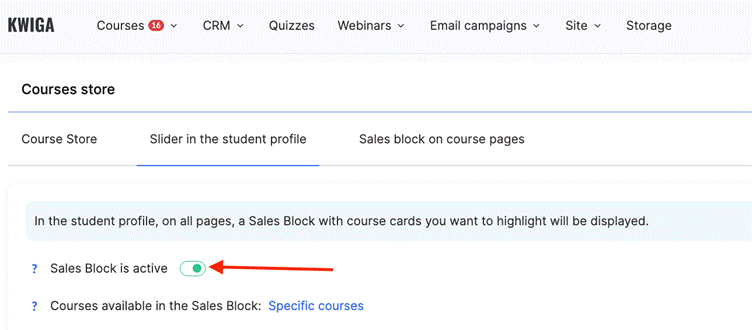
Kada se omogući, učenici će na vrhu svog profila videti atraktivno dizajniran blok sa karticama kurseva.
Opcije prikaza kurseva
Platforma nudi fleksibilna podešavanja za odabir kurseva koji se prikazuju u klizaču. Podešavanja mogu preuzeti parametre glavne prodavnice kurseva pomoću opcije Isto kao u Prodavnici kurseva ili se mogu zasebno konfigurisati kako bi se kreirala jedinstvena strategija.
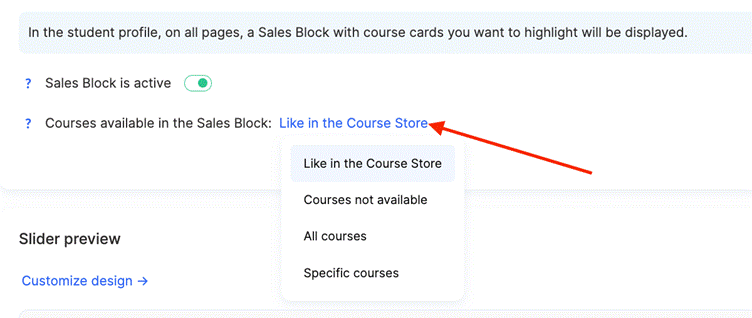
Jedna opcija je potpuno isključivanje putem Kursevi nisu dostupni, pri čemu se nijedan kurs ne prikazuje u klizaču. Suprotan pristup je prikazivanje Svih kurseva, bez obzira na to da li ih je učenik već kupio.
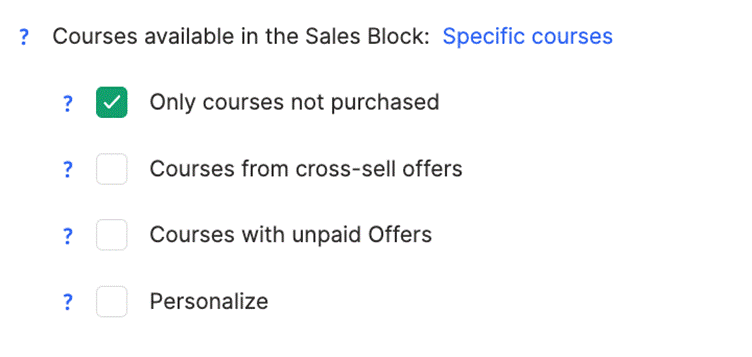
Za preciznije ciljanje možete izabrati Određene kurseve, što administratorima omogućava da ručno odaberu koji će se kursevi prikazati u klizaču. To omogućava kreiranje različitih strategija za različite kontekste prikaza i obezbeđuje maksimalnu relevantnost ponuda.
Podešavanja dizajna
Platforma nudi funkciju pregleda, koja administratorima omogućava da vide kako će blokovi izgledati učenicima pre objavljivanja.
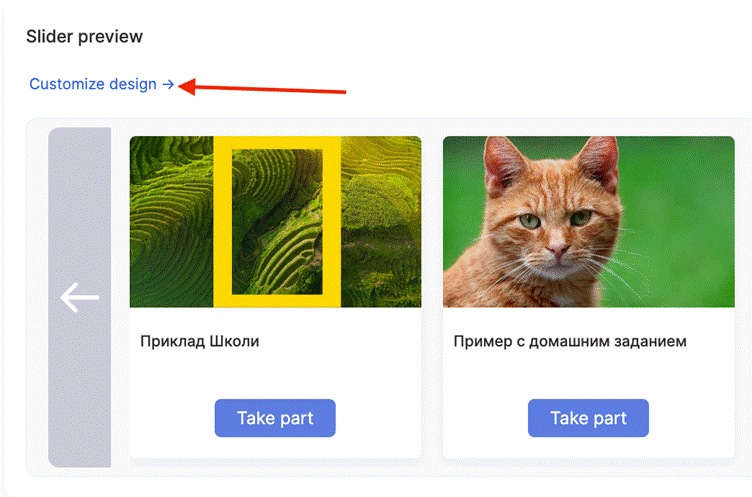
Postoje dve opcije konfiguracije dizajna kartica kurseva:

● Isto kao u Prodavnici kurseva – Podrazumevano se dizajn kartice preuzima iz podešavanja prodavnice kurseva. Podešavanja dizajna prodavnice kurseva možete izmeniti [ovde].
● Zameni – Možete podesiti jedinstven izgled za svaku karticu uz ceo niz opcija stilizovanja, uključujući odeljke Naslov, Opis, Kartica, i Dugme .
○ U bloku Naslov možete definisati tip fonta, veličinu, debljinu, prored i ograničiti broj vidljivih redova.
○ Blok Opis ima slične opcije za stilizovanje teksta i kontrolu redova.
○ Blok Kartica sadrži podešavanja boje pozadine, stila obruba, širine kartice i razmaka između pojedinačnih kartica kurseva.
○ Blok Dugme nudi najopsežnije opcije prilagođavanja: glavnu boju pozadine, boju efekta pri prelasku mišem, boju teksta, stilove obruba, unutrašnje razmake i opcije poravnanja.
Podešavanja dizajna dostupna su i za blok koji sadrži kartice u klizaču. Možete konfigurisati dizajn celog bloka klizača kako biste precizno prilagodili njegov izgled na stranici.
Prodajni blok na stranicama kurseva
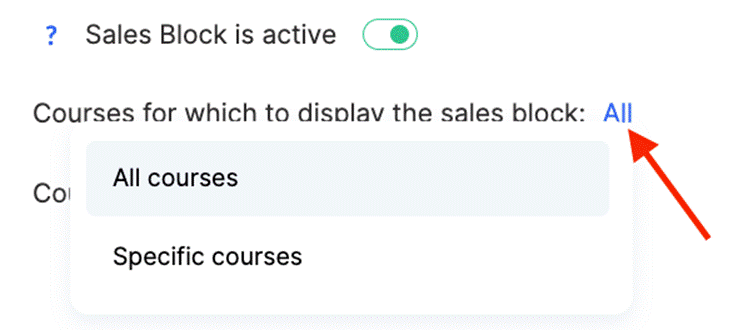
Prodajni blok na stranicama kurseva i maratona je praktičan za dodatnu prodaju kada polaznik pregleda jedan kurs i ponude mu se drugi relevantni proizvodi. Aktivacija se vrši pomoću prekidača pored opcije „Prodajni blok je aktivan“ .

Opcije prikaza kursa
Platforma vam omogućava da odredite za koje kurseve će se prikazivati prodajni blok — za sve kurseve ili samo za odabrane.
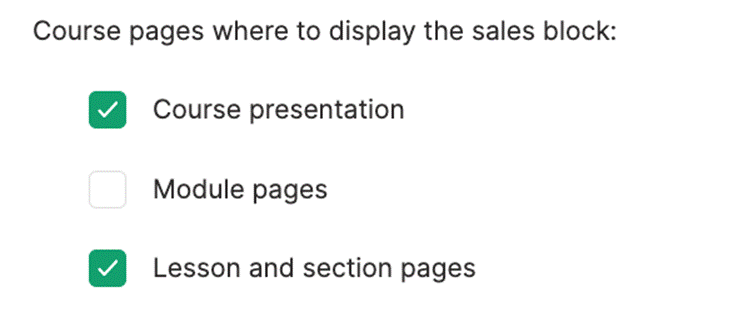
Takođe možete podesiti na kojim će se stranicama prikazivati blok sa karticama kurseva: na prezentacionoj stranici kursa, stranicama modula ili stranicama lekcija i sekcija.
U pogledu kurseva koji će biti prikazani na karticama, prodajni blok na stranicama kurseva nudi napredne opcije podešavanja.

Možete koristiti iste parametre kao u glavnoj prodavnici putem opcije „Kao u prodavnici kurseva“ ili podešavanja klizača putem opcije „Kao u klizaču profila polaznika“. Ostale opcije uključuju: Nedostupni kursevi, svi kursevi, svi kursevi osim trenutnog (automatski isključuje kurs koji se trenutno pregleda) ili Određeni kursevi za ručni odabir liste.
Podešavanja dizajna
Podešavanja dizajna za prodajni blok na stranicama kurseva slična su onima u glavnoj prodavnici i uključuju iste elemente stilizovanja: Naslov, opis, kartica i dugme. Dostupna je i opcija pregleda rezultata.
Pored prilagođavanja kartica, možete podesiti i dizajn celog bloka, što omogućava potpunu kontrolu nad načinom na koji se blok kartica kurseva prikazuje na stranici.

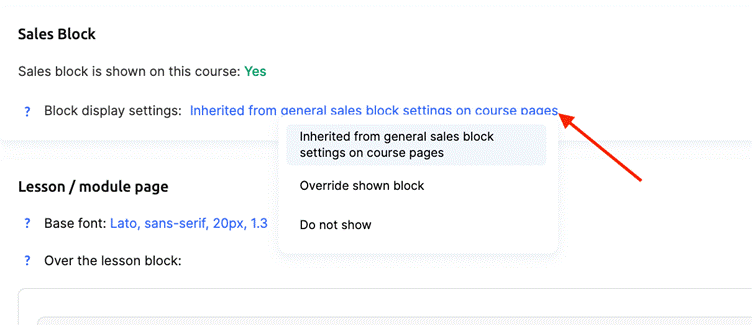
Važno: Prodajni blok omogućava zamenu podešavanja za pojedinačne kurseve u njihovim posebnim podešavanjima u okviru Podešavanja → Javne stranice. To omogućava kreiranje jedinstvenih strategija za različite proizvode.
Prodavnica kurseva omogućava onlajn školama da izgrade sveobuhvatan prodajni sistem koji funkcioniše na svim nivoima interakcije sa polaznicima. Od zasebnog odeljka prodavnice do nenametljivih preporuka u profilu polaznika i ciljanih ponuda na stranicama kurseva — svaki element je osmišljen da podstakne prodaju.
Fleksibilna podešavanja dizajna omogućavaju da se prodavnica neprimetno uklopi u celokupan stil platforme. Istovremeno, detaljne opcije personalizacije osiguravaju relevantnost preporuka. Ovaj pristup ne samo da može povećati prihode škole, već pomaže i u unapređenju iskustva učenja polaznika.
Niste pronašli odgovor? Kontaktirajte službu podrške putem onlajn ćaskanja ili Telegram