
Kako započeti prodaju na Kwiga platformi: kreiranje cenovnog plana
Vodič korak po korak za kreiranje plana na KWIGA platformi: opis i nazivi, proizvodi i uslovi pristupa, cene i periodi važenja, promocije i ponovna pokretanja, postupak plaćanja, platni sistemi, dodatne prodaje, imejlovi polaznicima i objavljivanje plana putem prodajnog levka.
Opšte informacije o prodaji na KWIGA platformi
Na platformi možete prodavati kurseve na različite načine: kreirati neograničen broj cenovnih planova (na primer, prodavati kurs u delovima, ponuditi pristup putem pretplate ili postaviti posebne uslove za pojedinačne planove), kao i ponuditi individualne uslove određenom polazniku.
U ovom članku ćemo pogledati kako da kreirate standardni cenovni plan.
Kako kreirati plan
Postoje dva načina za kreiranje plana — izaberite onaj koji vam najviše odgovara.
Prvi način je putem gornjeg menija Kursevi . Otvorite ga i u bloku Podešavanja prodaje izaberite Planovi (ponude).
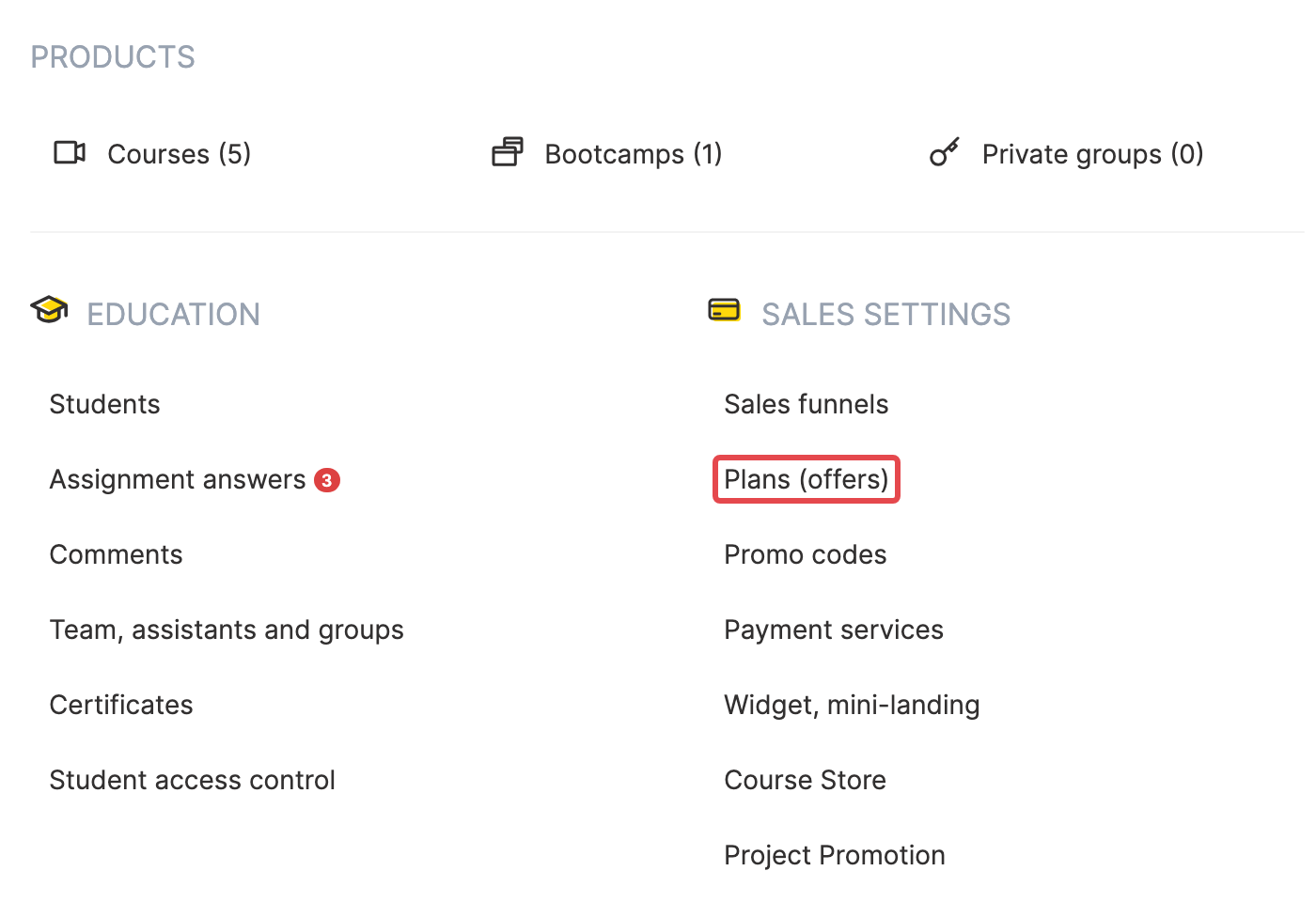
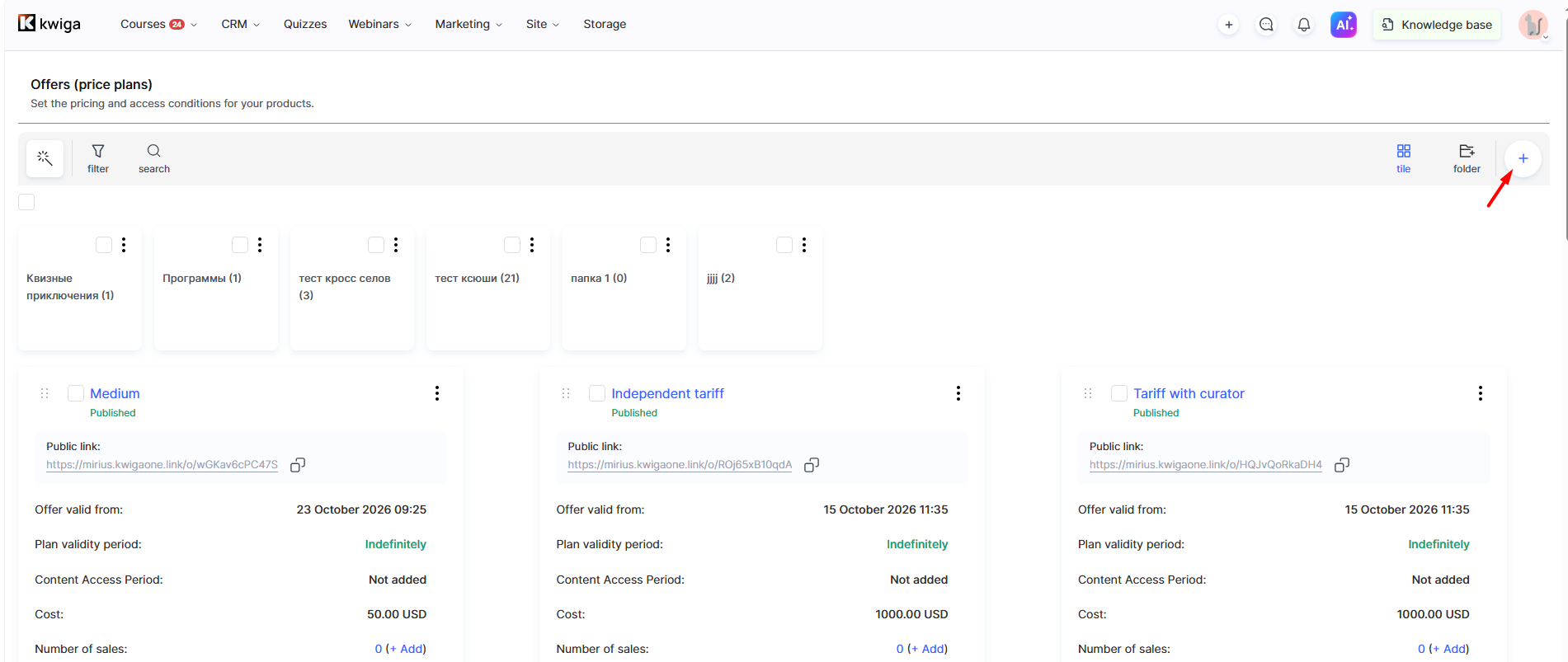
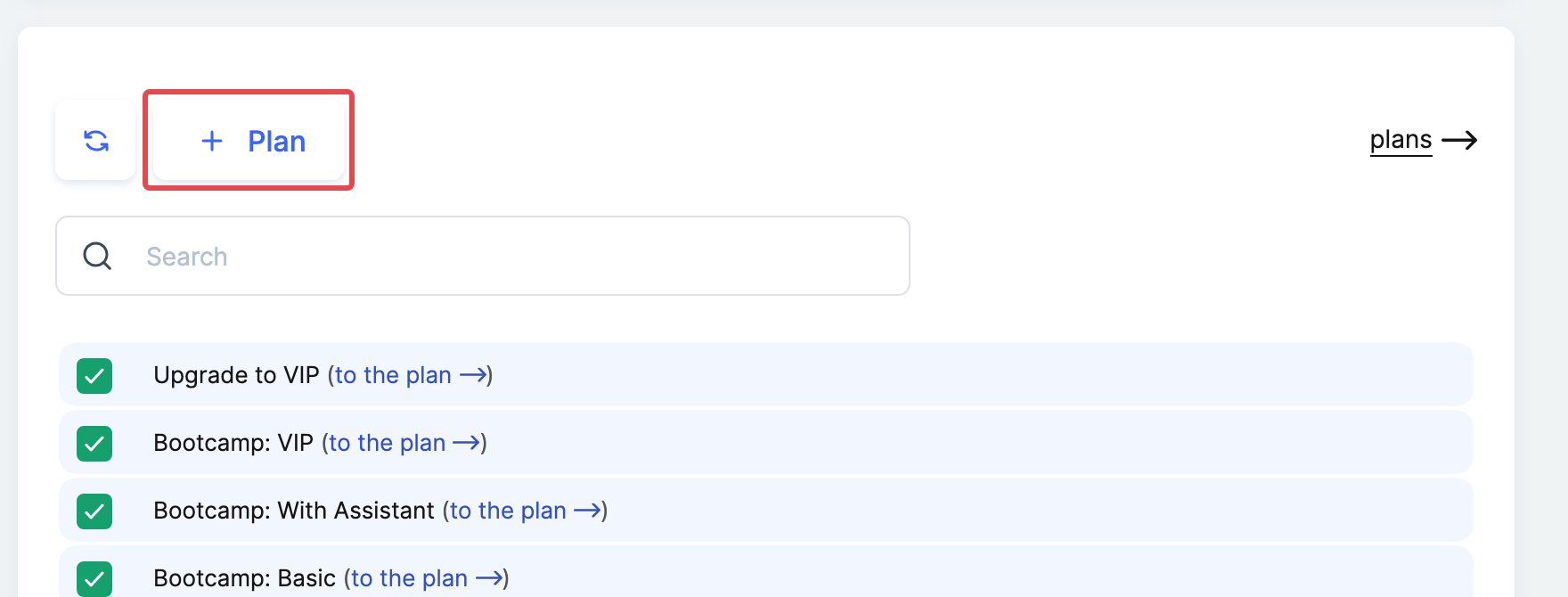
Videćete listu svih planova koji već postoje na platformi, bez obzira na to sa kojim su proizvodom povezani. Kliknite na dugme + u gornjem desnom uglu da biste kreirali novi plan.
Drugi način je putem kartice kursa. Otvorite kurs i idite u meni Prodaja . U bloku Prodajni tokovi za ovaj proizvod videćete prodajni tok kursa — platforma ga automatski kreira zajedno sa kursom.
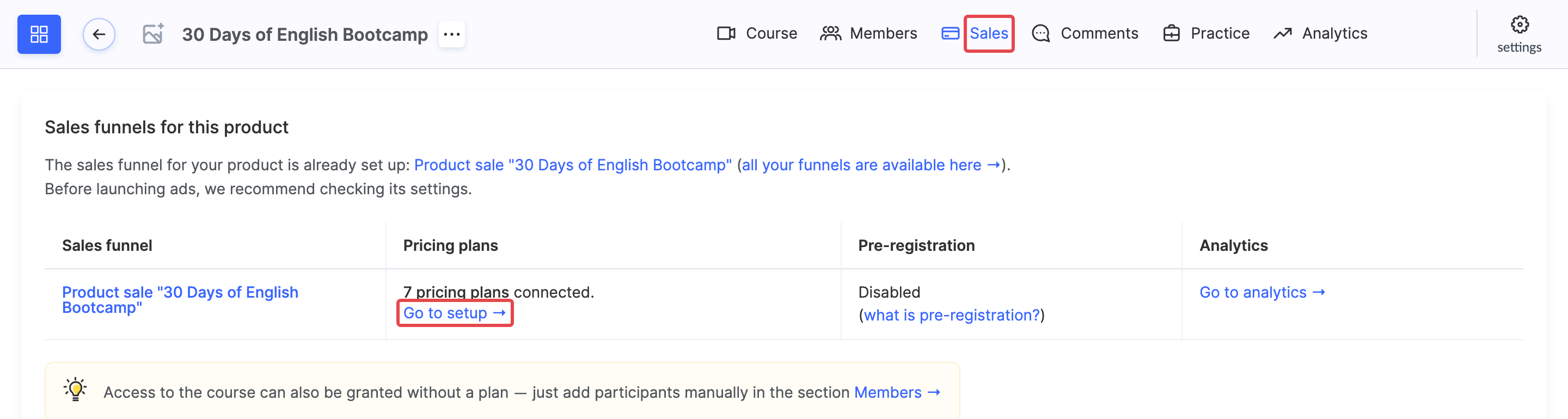
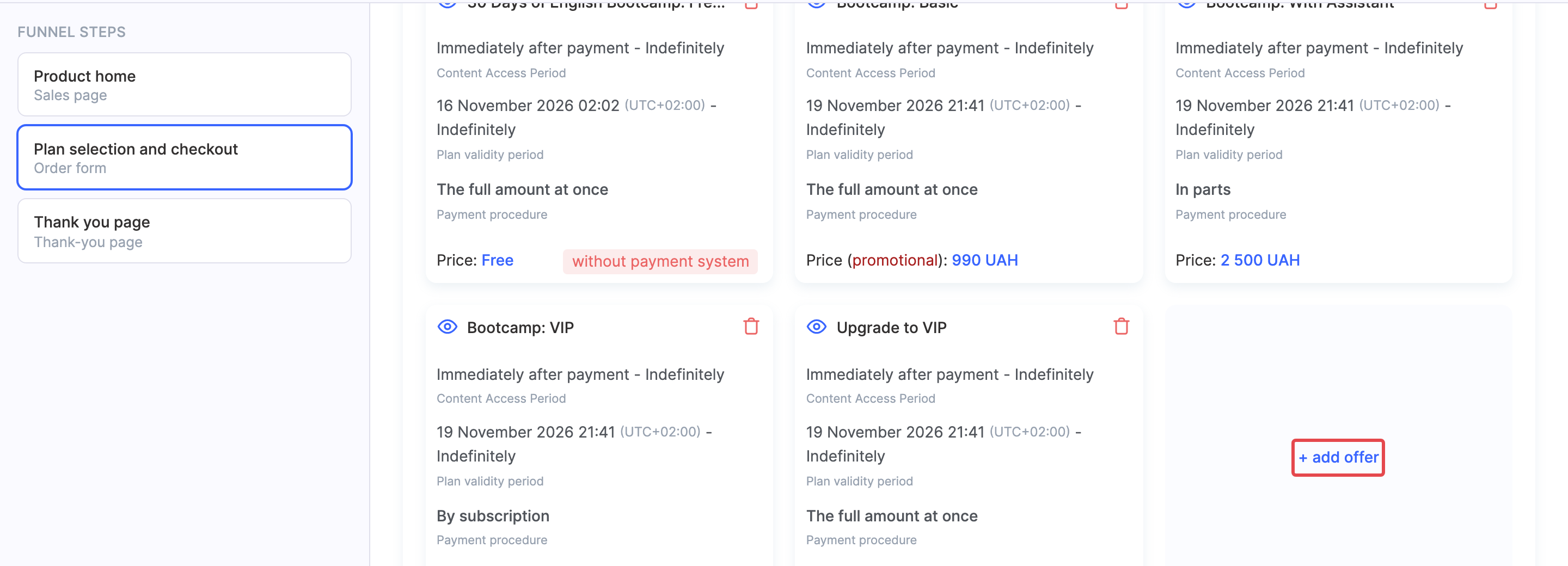
U redu prodajnog toka, u koloni Cenovni planovi kliknite na Idi na podešavanje (ako kurs još nema planove, kliknite na Idi na povezivanje). Otvara se korak prodajnog toka Izbor plana i plaćanje (njegov tip je "Obrazac za narudžbinu"), sa blokom Povezane ponude . Kliknite na + dodaj ponudu, a na listi koja se otvori kliknite na + Plan: obrazac za kreiranje plana otvara se u novoj kartici, a kurs će već biti povezan sa novim planom.
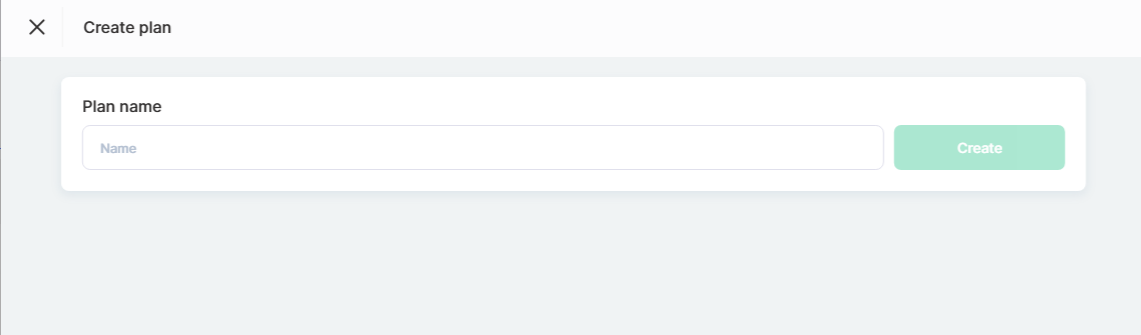
U prozoru koji se otvori unesite naziv plana i kliknite na Kreiraj.
Platforma odmah otvara uređivač plana sa nekoliko kartica na kojima možete podesiti sve opcije: opis, proizvode, cenu, način plaćanja, dodatne ponude i objavljivanje.
Opis i naziv plana
Na kartici Opis možete otpremiti sliku plana i navesti dva naziva: Naziv (sistemski) — naziv koji vidite samo vi u administratorskom panelu i izveštajima, i Naziv (za kupca) — naziv koji polaznik vidi u imejlovima, na stranici za plaćanje i na svom ličnom nalogu. Podrazumevano, oba polja sadrže isti naziv; naziv za kupca možete promeniti u nešto jasnije za kupce.
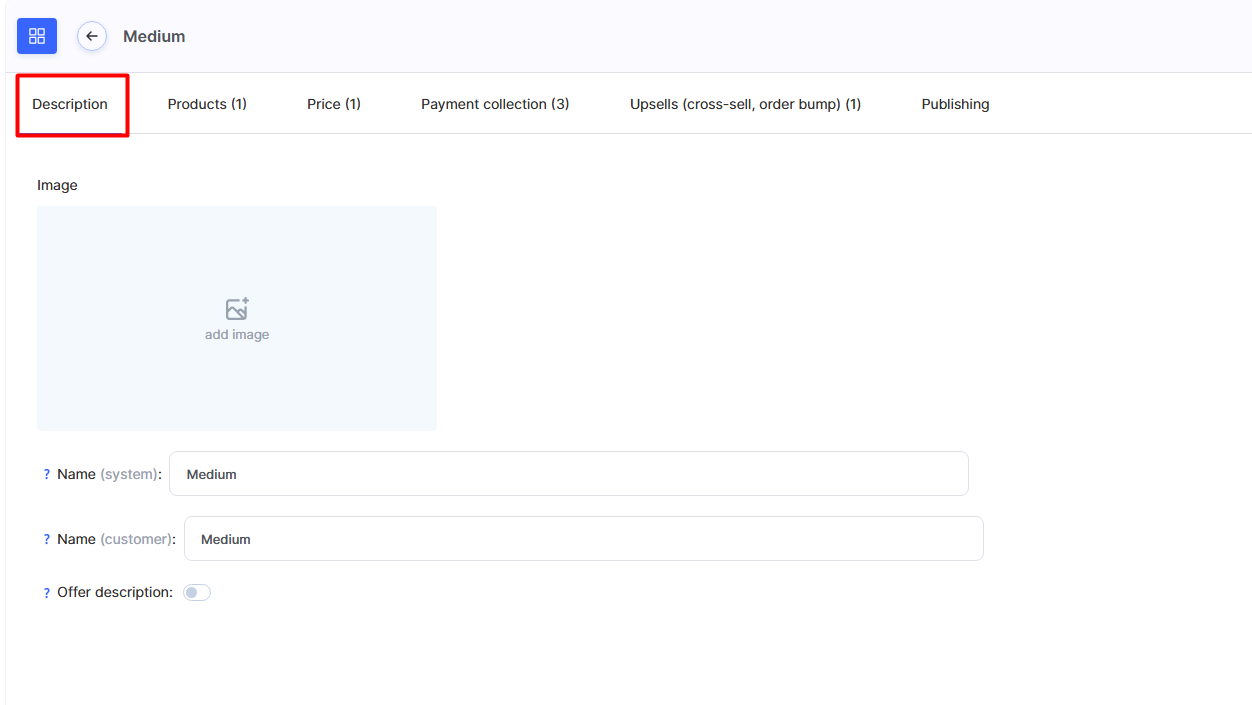
Po potrebi uključite opciju Opis ponude: i dodajte tekst koji polazniku objašnjava šta tačno dobija kupovinom: kojim materijalima može da pristupi, na koliko dugo i druge važne detalje.
U polju Prikaži opis: izaberite da li će se tekst prikazivati u celosti ili će se prvo prikazati skraćena verzija koja može da se proširi, i podesite broj znakova u vidljivom delu.
Koje proizvode plan uključuje i pod kojim uslovima im se pristupa
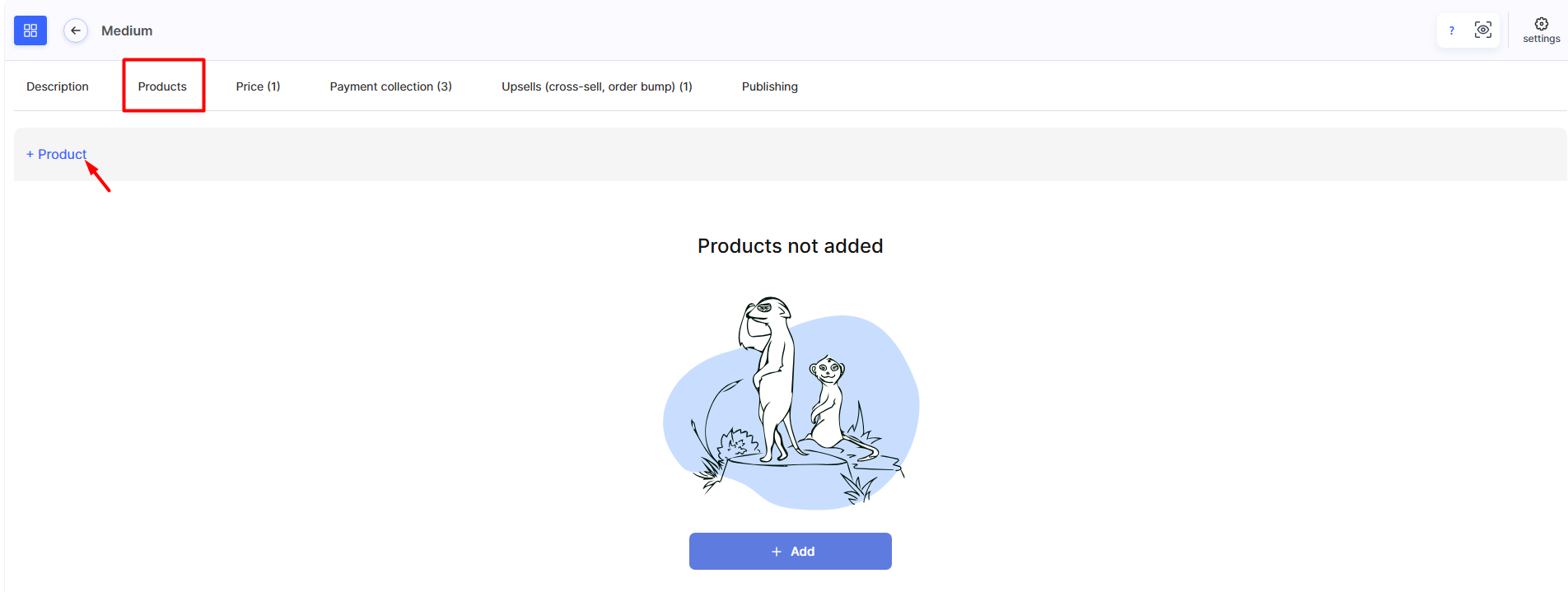
Na kartici Proizvodi možete dodati jedan ili više proizvoda kojima će ovaj plan omogućiti pristup.
Pristup sadržaju (moduli, lekcije, odeljci)
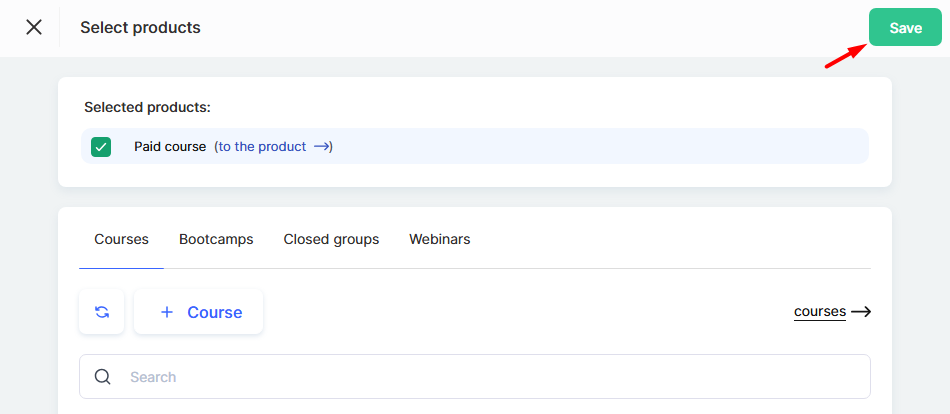
Sadržaj: Podrazumevano, polaznik ima pristup celokupnom sadržaju proizvoda — opcija Neograničeno . Ako izaberete Određeni moduli, lekcije, odeljci, otvoriće se podešavanja vidljivosti u kojima možete izabrati određene stavke kursa uključene u ovaj plan.
Na primer, ako kurs ima 10 modula, a plan Osnovni treba da omogući pristup samo prva 3, izaberite upravo te module na listi.
Takođe možete uključiti opciju Automatski omogući pristup novim modulima, lekcijama i odeljcima, kako bi svi novi moduli, lekcije i odeljci dodati kursu nakon uključivanja opcije automatski postali dostupni kupcima koji su pristup dobili putem ovog plana.
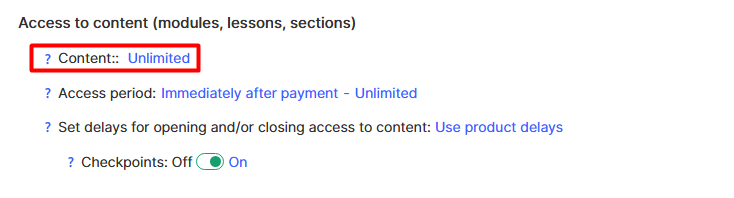
Period pristupa određuje kada pristup materijalima proizvoda počinje i kada se završava.
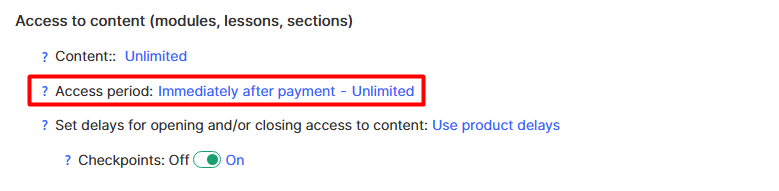
Početak pristupa:
Odmah nakon plaćanja znači da svakom polazniku pristup počinje u trenutku kada izvrši plaćanje.
Od određenog datuma omogućava vam da podesite tačan datum, vreme i vremensku zonu — pristup se otvara svim polaznicima u isto vreme.
N dana/meseci nakon plaćanja otvara pristup nakon određenog vremena od plaćanja, pojedinačno za svakog polaznika.
Određenog dana u nedelji otvara pristup izabranog dana u nedelji nakon nedelje u kojoj je obavljena kupovina: na primer, ako je izabran ponedeljak, a kupovina je obavljena u ponedeljak tekuće nedelje, pristup se otvara tek sledećeg ponedeljka.
Kraj pristupa:
Neograničeno znači da pristup sadržaju nije vremenski ograničen; kod pretplata, pristup se odobrava samo za plaćeni period, a ako sledeća uplata ne stigne, pristup se automatski blokira.
Do određenog datuma omogućava vam da podesite tačan datum, vreme i vremensku zonu za zatvaranje pristupa.
N dana/meseci od otvaranja pristupa automatski zatvara pristup nakon isteka određenog perioda od njegovog otvaranja, tako da svaki polaznik ima svoj datum završetka.
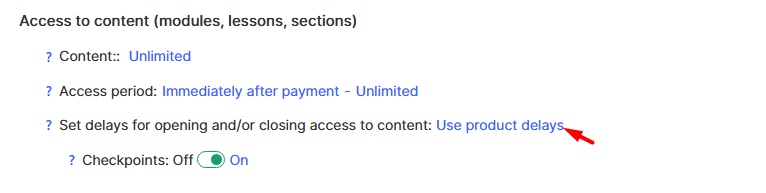
Podesite odlaganje otvaranja i/ili zatvaranja pristupa sadržaju: — ovde možete da podesite posebna odlaganja za ovaj plan, potpuno ih ukinete ili zamenite ona podešena u proizvodu.
Podrazumevano, primenjuje se opcija Koristi odlaganja iz proizvoda i odlaganja se preuzimaju iz podešavanja proizvoda.
Ukini sva odlaganja ukida sva odlaganja podešena za proizvod. Podesi/zameni odlaganja omogućava vam da podesite posebna odlaganja za ovaj plan — odlaganja iz proizvoda tada se ne primenjuju na polaznike koji su dobili pristup putem ovog plana.
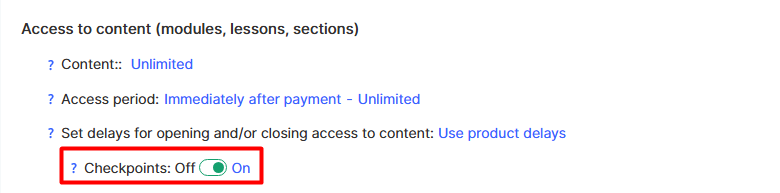
Kontrolne tačke vam omogućavaju da kontrolišete napredovanje polaznika kroz kurs i obezbedite da gradivo uče korak po korak. Ako želite da omogućite pristup svim materijalima bez obzira na to da li su praktični zadaci i testovi završeni, isključite ovu opciju za plan.
Obuka: asistenti, praktični zadaci, sertifikat
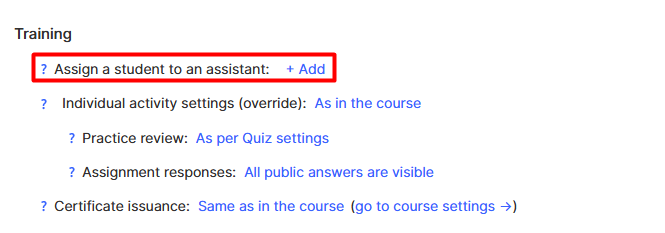
U polju Dodeli polaznika asistentu: možete da povežete polaznike ovog plana sa jednim ili više određenih asistenata, kako bi se automatski raspoređivali. Grupa Asistenti obuhvata korisnike koji su povezani sa grupom za pristup koja ima dozvole Asistent — za sve proizvode ili za pojedinačne proizvode. Asistenti mogu da moderiraju i pružaju podršku učesnicima: da upravljaju četom proizvoda, pregledaju zadatke i testove i moderiraju komentare.
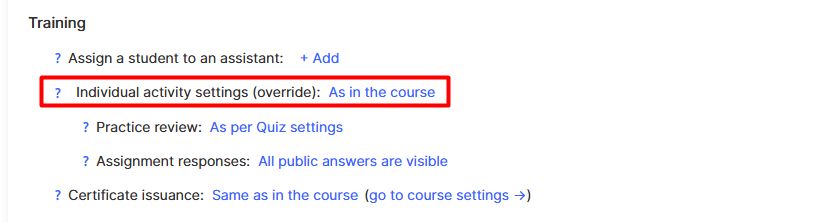
Pojedinačna podešavanja aktivnosti (zamena) omogućava vam da izaberete jedan od režima pristupa za učesnike.
Isto kao u kursu (podrazumevano) znači da polaznik može da pristupi celom vidljivom sadržaju i praktičnim zadacima u skladu sa podešavanjima lekcija i odeljaka kursa.
Ukini sve praktične zadatke, ostali sadržaj ostaje nepromenjen: pristup teorijskom sadržaju ostaje dostupan, ali se svi praktični zadaci i kontrolne tačke skrivaju ili ukidaju. Pojedinačna podešavanja (zamena) omogućava vam da ručno izaberete koje su aktivnosti — sadržaj i praktični zadaci — vidljive u određenoj lekciji ili odeljku.
Pažnja! Ako je učesnik dobio pristup putem više planova sa različitim podešavanjima, vidljivost ima prednost: ako je aktivnost skrivena u jednom planu, a dostupna u drugom, polaznik može da joj pristupi.
Pregled praktičnih zadataka: omogućava vam da zamenite podešavanja odobravanja završenih zadataka koja su podešena direktno u kvizu.
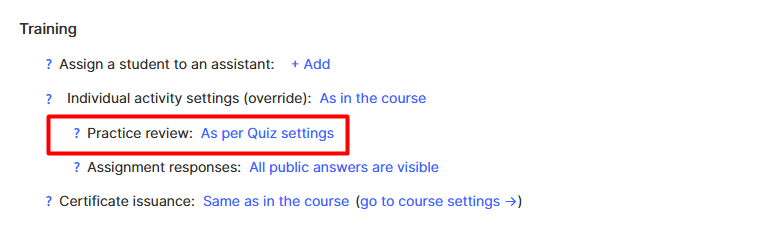
Kao što je navedeno u podešavanjima kviza znači da se koriste podešavanja samog kviza.
Automatski pregled uključuje automatsko odobravanje za polaznike ovog plana, čak i ako kviz zahteva obavezan pregled asistenta — kviz se smatra položenim čak i sa 0% tačnih odgovora.
Obavezan pregled asistenta, naprotiv, zahteva pregled asistenta čak i ako je u kvizu uključeno automatsko odobravanje.
Odgovori na zadatak: određuje vidljivost javnih odgovora polaznika.
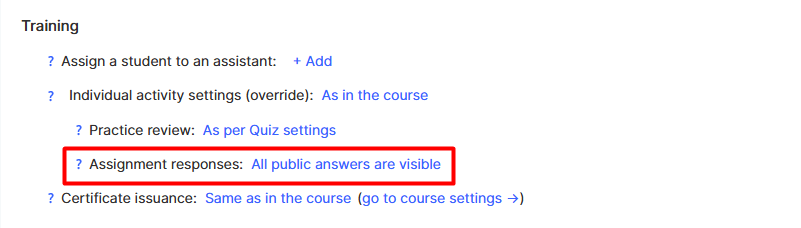
Svi javni odgovori su vidljivi omogućava polazniku da svoj odgovor učini vidljivim samo asistentu ili svim prijavljenim polaznicima kursa.
Vidljivi su javni odgovori polaznika trenutne ponude prikazuje javne odgovore samo onih koji su pristup dobili putem istog plana.
Nema pristupa javnim odgovorima skriva sve javne odgovore — polaznik može da piše samo privatne odgovore asistentu.
Izdavanje sertifikata: omogućava podešavanje izdavanja sertifikata za trenutni plan.
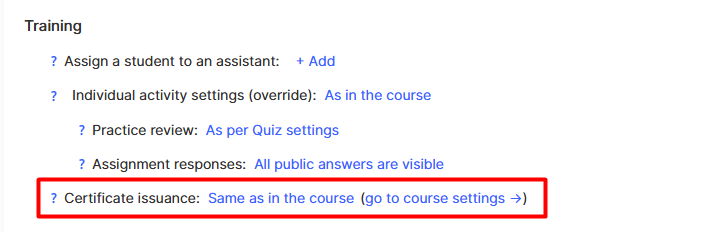
Isto kao na kursu znači da se sertifikat izdaje u skladu sa podešavanjima kursa.
Ne izdavati znači da polaznici ovog plana neće dobiti sertifikat čak i ako je otpremljen na kurs.
Promeni omogućava promenu samog sertifikata i podešavanja njegovog slanja.
Komunikacija: pristup komentarima
Pristup komentarima određuje koje komentare vide polaznici ovog plana.
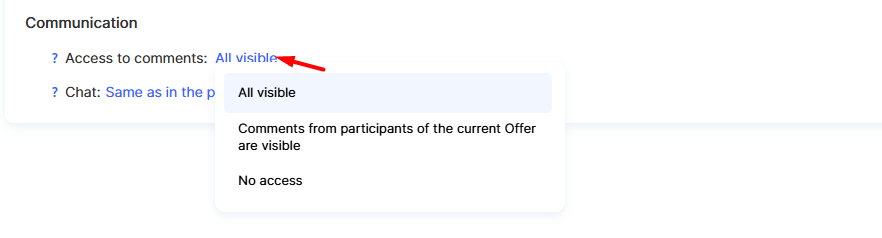
Nema pristupa potpuno onemogućava pristup komentarima.
Svi su vidljivi prikazuje sve komentare, uključujući komentare polaznika koji su pristup dobili putem drugih planova.
Vidljivi su komentari polaznika trenutne ponude prikazuje samo komentare polaznika koji su pristup dobili putem ovog plana — ova opcija omogućava razdvajanje komentara između grupa polaznika.
Cena, način plaćanja i ograničenja kupovine
Svaki plan može imati jednu ili više cena. Na stranici za naručivanje kupac vidi jednu od njih — onu koja je trenutno važeća. Dodavanje nove cene i uređivanje postojeće obavljaju se u istom prozoru: za novu cenu polja su prazna, a za postojeću sadrže trenutne vrednosti. Nakon izmena obavezno kliknite na Sačuvaj, u suprotnom izmene neće biti primenjene.
Prekidač Cena je aktivna određuje da li polaznici vide ovu cenu na stranici za naručivanje. Ako ga isključite, cena ostaje u sistemu, ali plaćanje po toj ceni više nije moguće — korisno kada je potrebno privremeno ukloniti ponudu bez njenog brisanja.
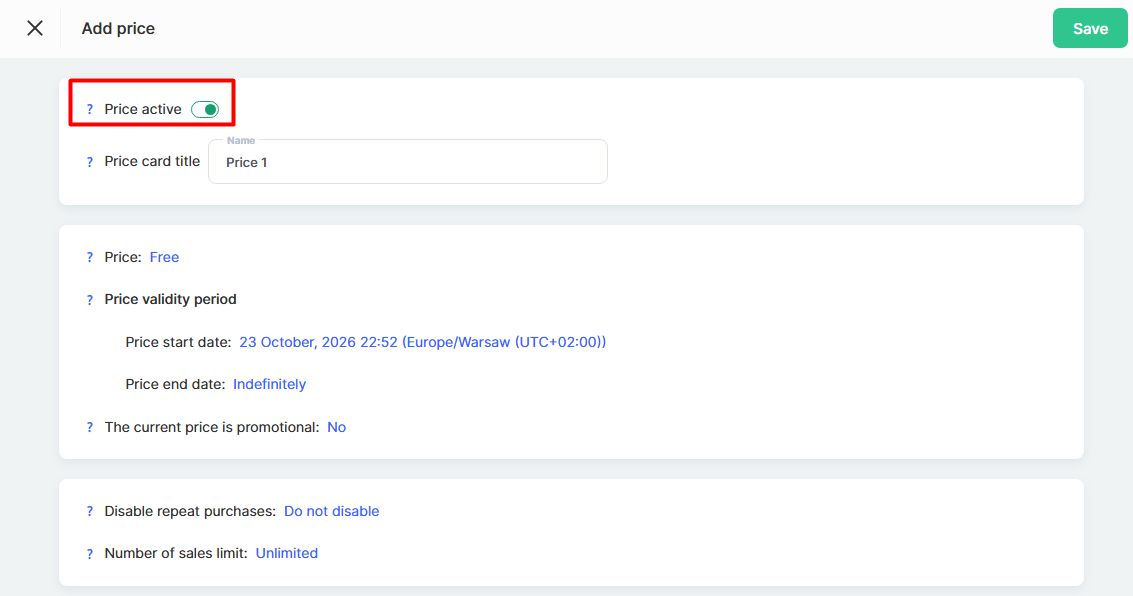
U polje Naslov kartice cene unesite naziv koji samo vi vidite u administrativnom panelu. Pomaže vam da razlikujete cene ako ih plan ima više; kupci ga ne vide.
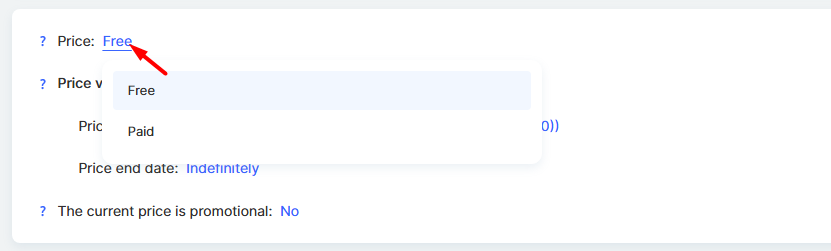
U odeljku Cena određuje se iznos — besplatno ili određeni iznos.
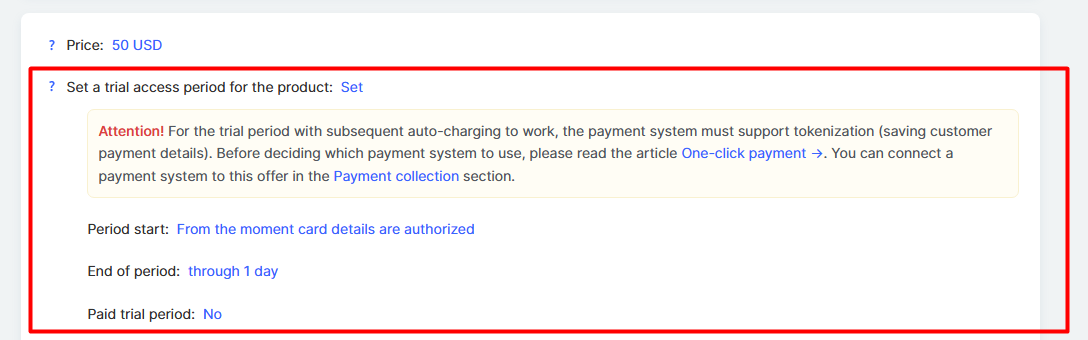
Ako planirate da Podesite probni period pristupa proizvodu, imajte u vidu da će polaznik morati da unese podatke o platnoj kartici pre početka probnog perioda i da mogućnost njegovog korišćenja zavisi od povezanog platnog sistema: sistem mora da podržava proveru kartice bez naplate, nakon koje se kreira token, ili kreiranje tokena nakon prve uplate. Ako platni sistem ne podržava nijednu od ovih opcija, ako je opcija „Sačuvaj podatke o kartici za buduće naplate“ isključena ili ako je pretplata podešena prema uslovima platnog sistema, probni period se zanemaruje i puna cena se naplaćuje odmah.
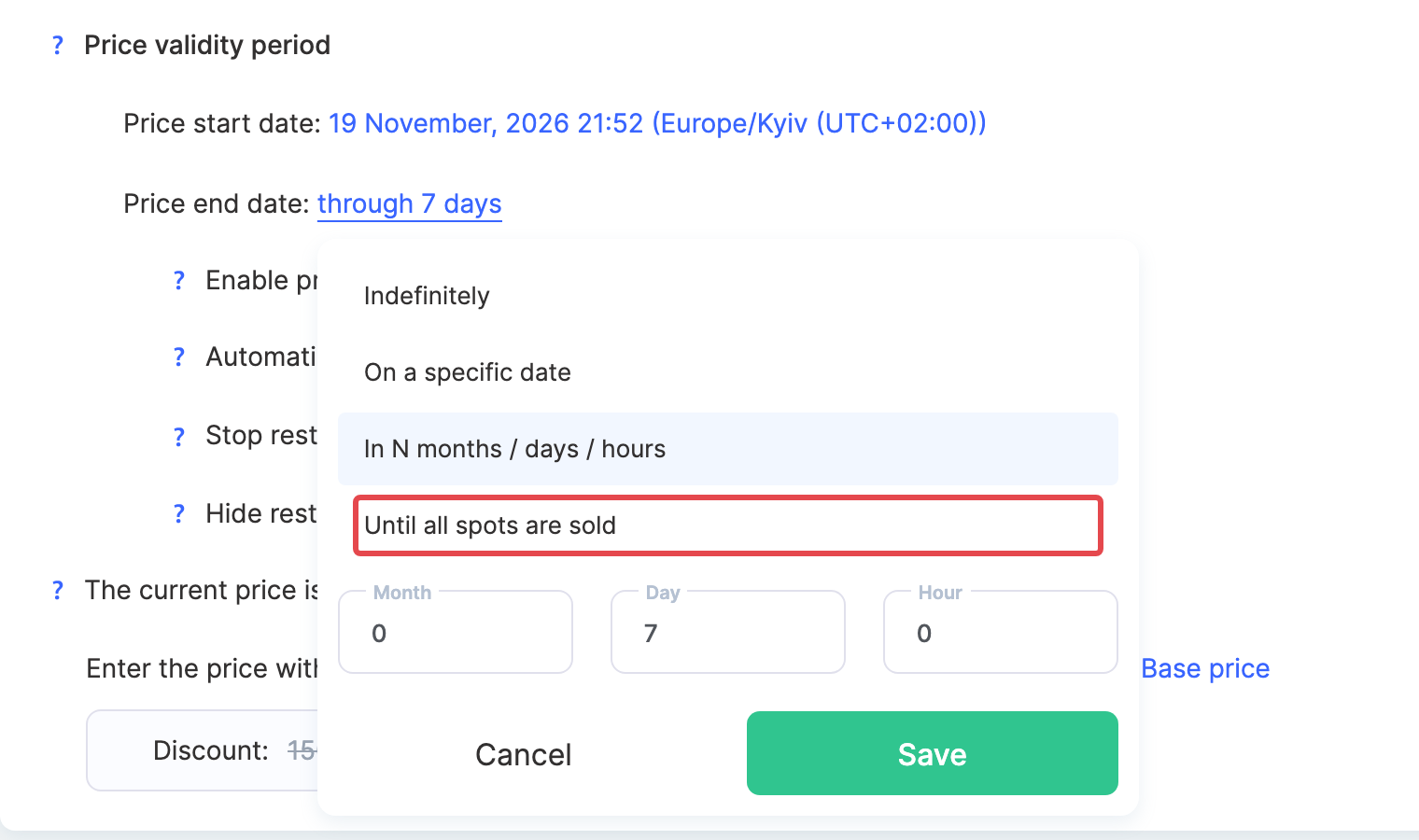
Period važenja cene je period tokom kojeg se ova cena prikazuje na stranici za naručivanje. Nemojte ga mešati sa periodom pristupa polaznika proizvodu — ova podešavanja nisu povezana.
- Datum početka važenja cene — Na određeni datum, Od isteka druge cene (nova cena stupa na snagu čim istekne izabrana cena), ili Od isteka probnog perioda (ako je probni period podešen).
- Datum isteka cene — Neograničeno, Na određeni datum, Za N meseci / dana / sati, ili Dok se ne prodaju sva mesta. Poslednja opcija je dostupna ako je za cenu podešeno Ograničenje broja prodaja : cena prestaje da važi u trenutku kada se proda poslednje mesto.
Ako izaberete Da u polju Trenutna cena je promotivna , cena se označava kao snižena: polaznik vidi precrtanu originalnu cenu i trenutnu sniženu cenu. Kao cenu bez popusta možete uneti bilo koji iznos ili koristiti postojeću cenu u ovom planu — platforma je automatski popunjava. Broj promotivnih cena u jednom planu nije ograničen. Promocija se automatski završava čim se dostigne jedno od dva ograničenja — period važenja ili broj kupovina.

Ako je za cenu podešen istek — Na određeni datum ili Za N meseci / dana / sati — možete uključiti Omogući odbrojavanje do isteka cene: na stranici za naručivanje pojavljuje se tajmer koji odbrojava vreme do isteka cene. Ovo je posebno korisno za promotivne ponude kada želite da vizuelno naglasite da su dostupne ograničeno vreme.
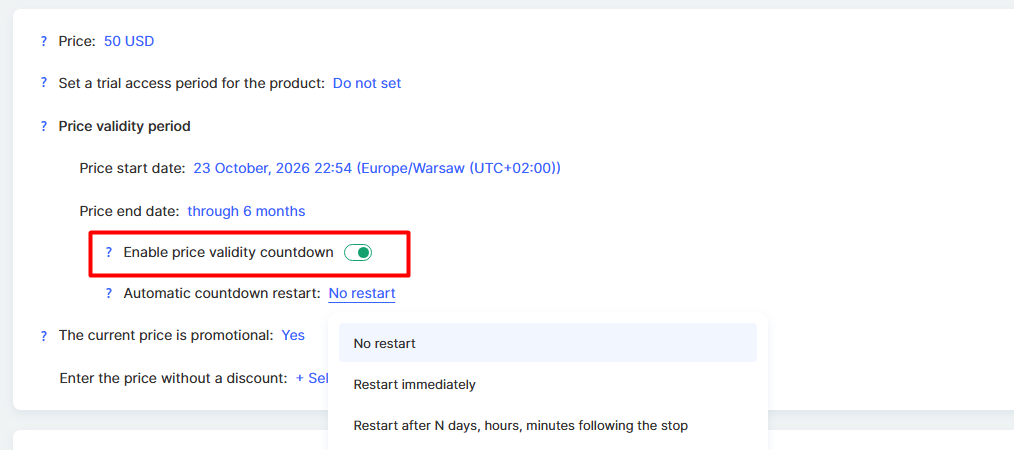
Uz tajmer podešavate i šta se dešava sa cenom nakon isteka pomoću opcije Automatsko ponovno pokretanje odbrojavanja .
Bez ponovnog pokretanja znači da cena prestaje da se prikazuje svim polaznicima čim istekne.
Odmah ponovo pokreni pokreće beskonačan ciklus: čim se odbrojavanje završi, tajmer se ponovo pokreće.
Ponovo pokreni N dana, sati, minuta nakon zaustavljanja znači da sledeći ciklus počinje nakon navedenog intervala od završetka prethodnog, a cena je skrivena do ponovnog pokretanja.
Napomena: ako je izabrana jedna od opcija za ponovno pokretanje, dostupno je i podešavanje Zaustavi ponovno pokretanje — Ne zaustavljaj, Nakon N ponovnih pokretanja (najviše 50) ili Nakon određenog datuma. Nakon toga se cena više ne pokreće ponovo.
Način plaćanja određuje kako polaznik plaća kupovinu.
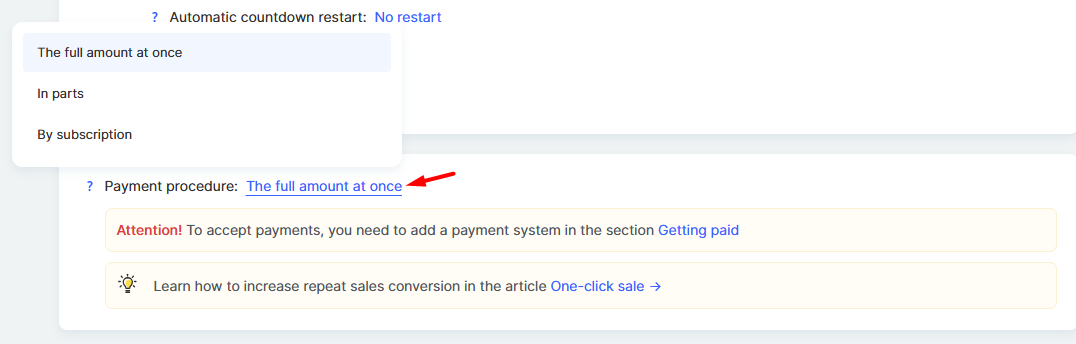
Podrazumevano, izabrana je opcija Ceo iznos odjednom i polaznik plaća ukupan iznos jednom uplatom.
Putem pretplate omogućava podešavanje periodičnih plaćanja: pristup sadržaju se automatski produžava nakon svakog uspešnog plaćanja, a ako plaćanje kasni, pristup se zatvara. Polaznik može da otkaže pretplatu na svom nalogu, u odeljku Istorija kupovina — putem Otkaži -> linka pored datuma sledećeg plaćanja. Samostalno otkazivanje nije dostupno u svakom sistemu plaćanja (kod WayForPay-a samo ako je lozinka za periodična plaćanja podešena u vezi); u suprotnom, polaznik vidi uputstvo da kontaktira vlasnika kursa ili uputstvo za WayForPay nalog.
U ratama omogućava da plaćanje podelite na nekoliko rata — na jednake iznose u jednakim intervalima ili na proizvoljne iznose sa proizvoljnim intervalima između njih.
Onemogući ponovne kupovine odnosi se na plan u celini, a ne na pojedinačnu cenu.
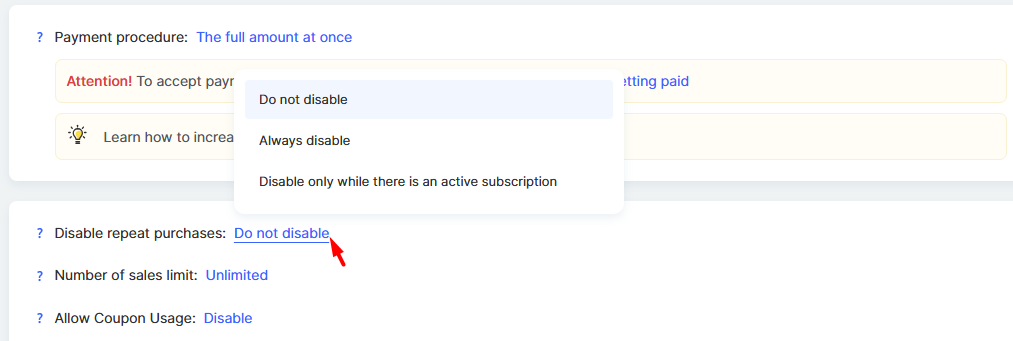
Ne onemogućavaj znači da polaznik uvek može ponovo da plati ponudu. Uvek onemogući onemogućava istom polazniku ponovnu kupovinu, bez obzira na status prethodne pretplate.
Onemogući samo dok postoji aktivna pretplata blokira ponovno plaćanje samo dok postoji najmanje jedna aktivna pretplata na ovaj plan.
Ograničenje broja prodaja postavlja ograničenje broja prodaja po određenoj ceni — kada se ono dostigne, polaznici više ne mogu da plate ponudu po toj ceni.
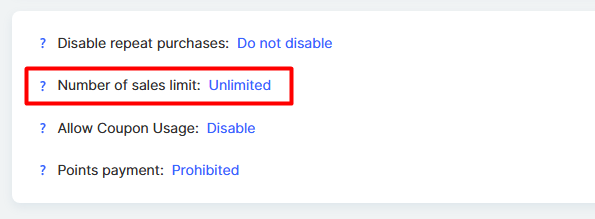
Imajte na umu! Ovo ograničenje važi samo kada polaznik samostalno plaća: pristup i dalje možete da odobrite ručno u svakom slučaju, čak i nakon dostizanja ograničenja.
U polju Dozvoli kupon za popust možete dozvoliti ili zabraniti korišćenje kupona za popust na javnoj stranici plana.
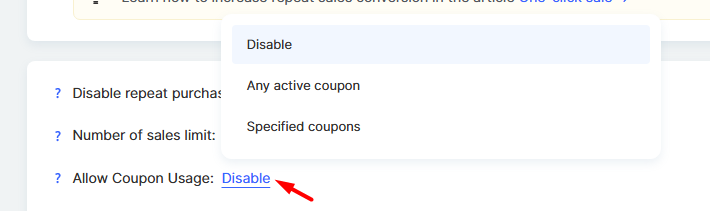
Zabrani svaku upotrebu u potpunosti uklanja polje za kupon.
Bilo koji aktivni kupon omogućava kupcu da primeni bilo koji aktivni kupon sa liste. Odabrani kuponi dozvoljava samo odabrane kupone. Za pretplate i plaćanje na rate, u polju Primeni na navedite i na koja plaćanja se kupon primenjuje.
Osvojeni poeni mogu se koristiti kao interna valuta platforme.

Plaćanje poenima — izaberite Dozvoljeno kako bi polaznici mogli da plate kupovinu poenima, delimično ili u celosti, po kursu koji odredite. Nakon što izaberete Dozvoljeno, podesite kurs — Kurs: 1 (valuta) = … poena — i maksimalni iznos koji se može platiti poenima; bez podešenog kursa, dugme Sačuvaj nije aktivno. Prekidač Dozvoli plaćanje dodatnih ponuda poenima (unakrsna prodaja, dodatak porudžbini) omogućava kupcima da i dodatne ponude u porudžbini plate poenima — kurs i maksimalni iznos preuzimaju se iz ovog plana. Više o tome kako se poeni dodeljuju i troše potražite u članku o gejmifikaciji.
Napomena: da biste prihvatali uplate, dodajte sistem za plaćanje na kartici Naplata . Dok ne dodate sistem, platforma prikazuje upozorenje sa linkom ka toj kartici kada izaberete način plaćanja.
Više cena u jednom planu
Možete kreirati više cena u jednom planu i podesiti njihove periode važenja tako da se automatski smenjuju. Na primer, polaznici najpre vide cenu za ranu prijavu, a zatim se ona u pravo vreme automatski menja u redovnu cenu — bez potrebe da bilo šta radite.
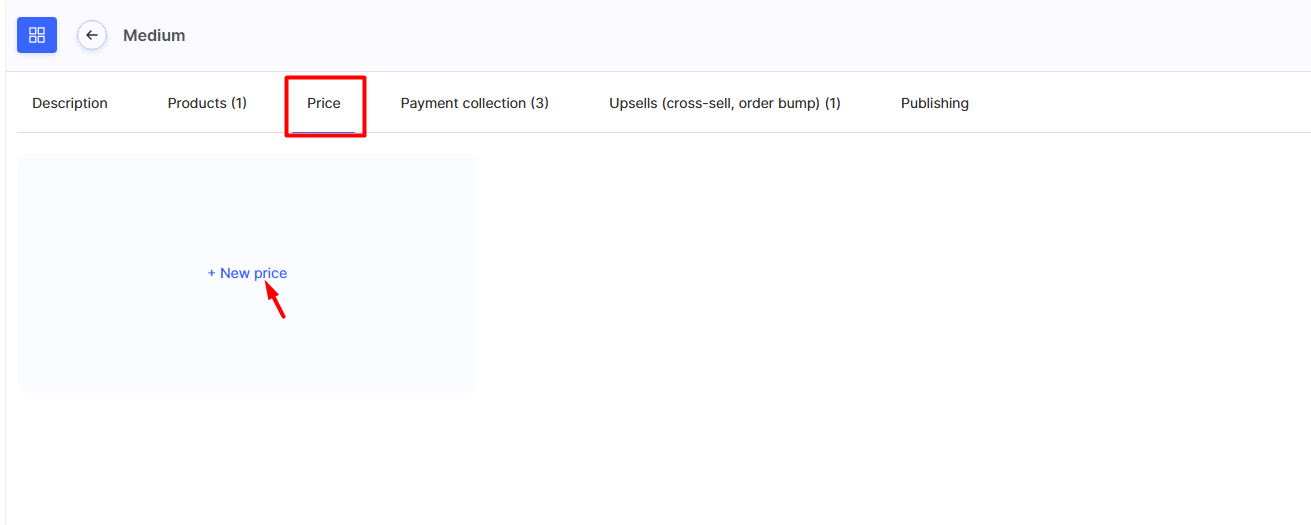
Da biste dodali još jednu cenu, kliknite na + Nova cena na kartici Cena . Kada je kreirate, platforma nudi da kopirate podešavanja postojeće cene ili zadržite podrazumevana podešavanja — korisno ako se nova cena razlikuje samo po jednom ili dva podešavanja. Na primer, podesite cenu od 500 UAH za period od 1. do 10. u mesecu, a od 11. cenu od 700 UAH, koja automatski stupa na snagu čim prva istekne.
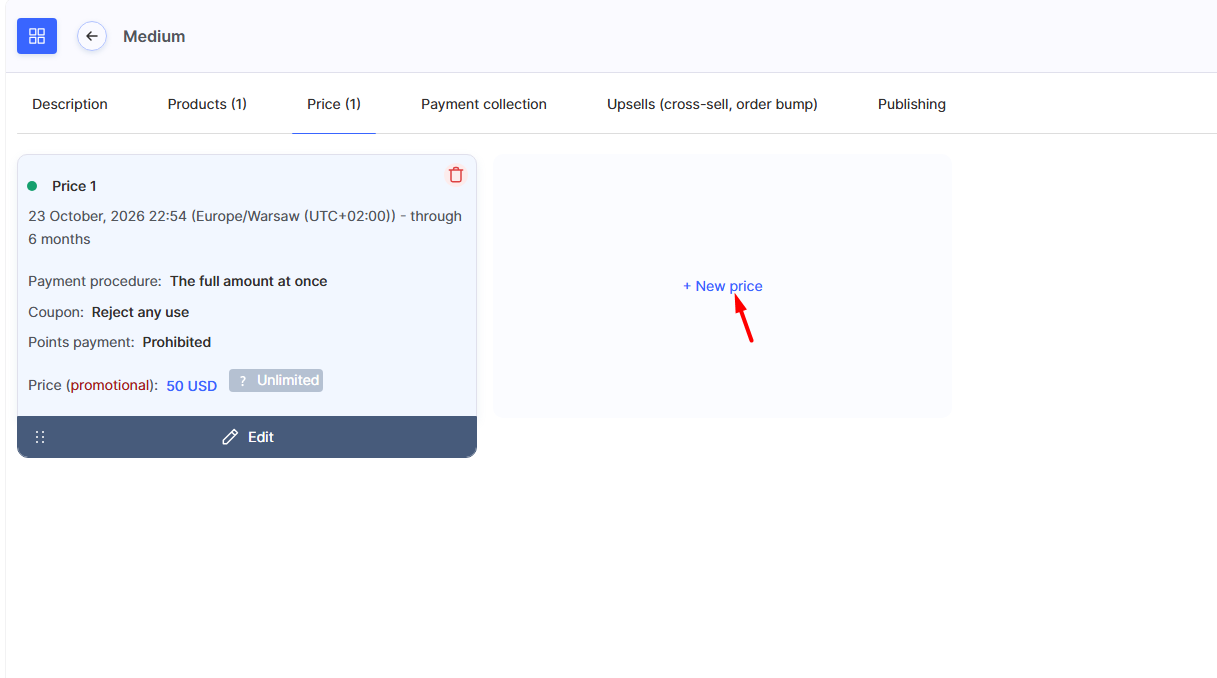
Datum početka i završetka podešavaju se zasebno za svaku cenu. Da bi se cene smenjivale bez prekida, podesite datum završetka jedne cene i datum početka sledeće tako da između njih nema praznine. Ako se periodi važenja dve cene preklapaju, platforma prikazuje Vremenska linija cena — vizuelni prikaz koji pokazuje koje su cene aktivne u svakom trenutku — i traži da izaberete koju cenu polaznik treba da vidi tokom preklapanja.
Dok ne izaberete cenu za period preklapanja, primenjuje se cena koja je više na listi cena u planu — redosled možete promeniti prevlačenjem. Izuzetak je promotivna cena sa automatskim ponovnim pokretanjem: ona se prikazuje tokom perioda ponovnog važenja.
Važno: ako za neku cenu postoje aktivne pretplate (plaćene i neotkazane), njen iznos i valuta ne mogu se promeniti — obnavljanje tih pretplata naplaćuje se po iznosu koji je važio pri kupovini. Da biste prodavali po novom iznosu, kreirajte novu cenu: ona će važiti za nove kupce.
Više o cenama saznajte u članku Kreiranje cene plana.
Kako podesiti naplatu
Na kartici Naplata izaberite platni sistem preko kojeg ćete prihvatati uplate za ovaj plan.
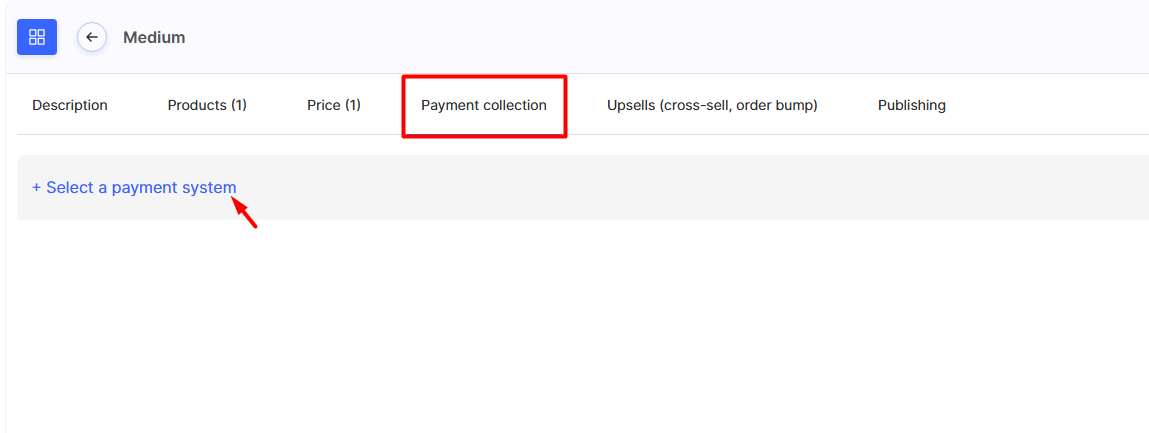
Imajte na umu da KWIGA nije platni sistem, pa je za automatsko dodeljivanje pristupa polaznicima potrebno unapred povezati platni sistem — pogledajte članak Kako povezati platni sistem na Kwiga platformi.
Ako cena plana još nije podešena ili je jednaka nuli, platforma prikazuje upozorenje da je trenutni plan besplatan i traži da najpre podesite cenu veću od nule na kartici Cena .
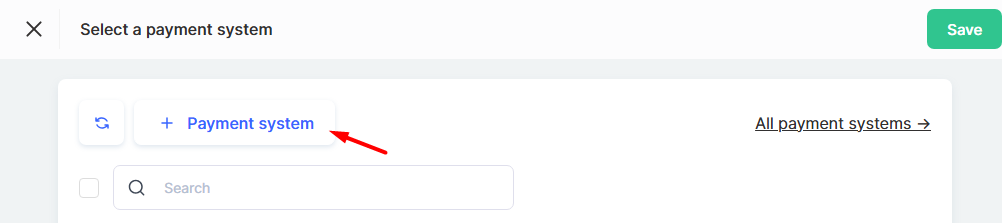
Kliknite na + Platni sistem da biste dodali jedan od povezanih platnih sistema ili otvorite vezu Svi platni sistemi da biste videli kompletnu listu i po potrebi povezali novi sistem.
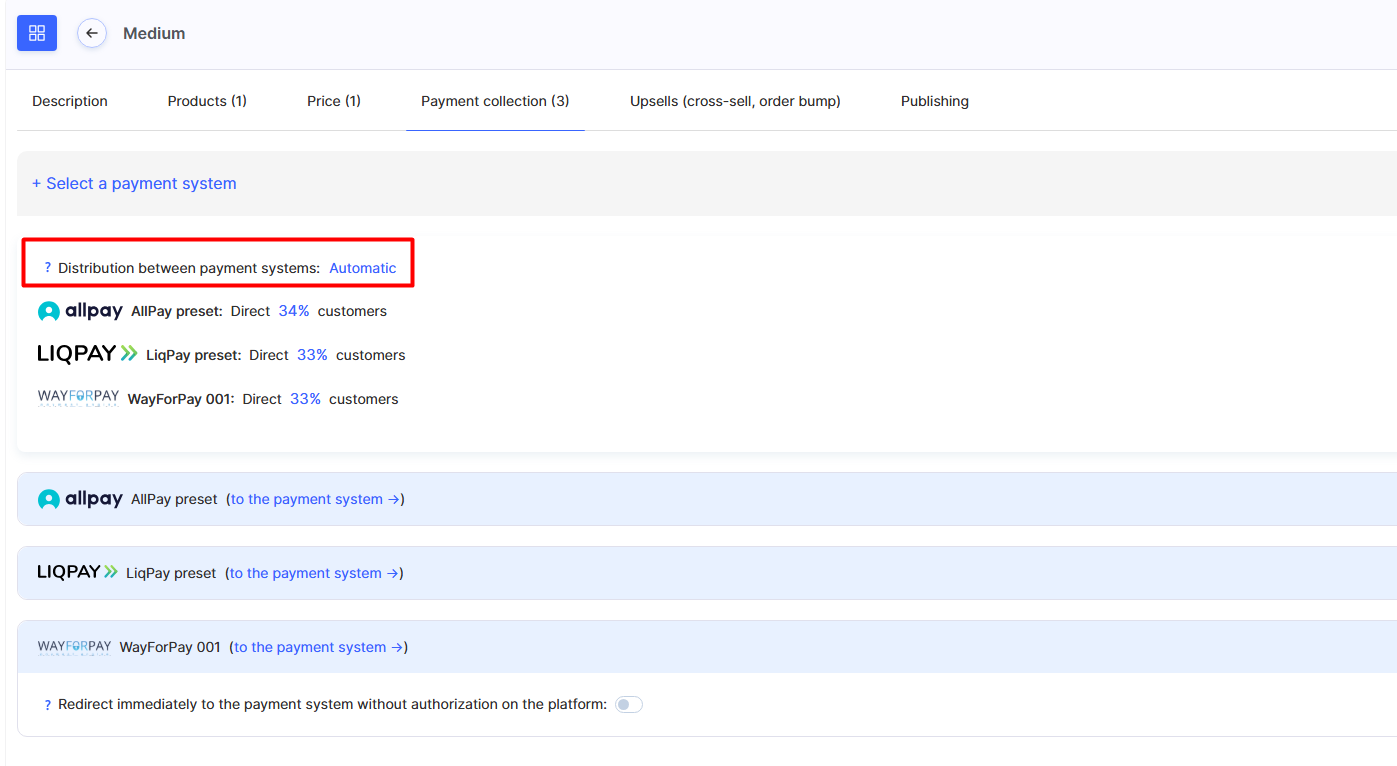
Ako je planu dodato više platnih sistema ili više naloga jednog sistema, možete podesiti automatsku procentualnu raspodelu uplata između njih ili omogućiti polazniku da izabere način plaćanja na stranici za poručivanje.
Dodatna prodaja: unakrsna prodaja i dodatna ponuda pri kupovini
Unakrsne ponude su drugi planovi ili proizvodi koji mogu zanimati polaznika prilikom kupovine trenutnog plana: dodatni plan, konsultacija ili pristup drugom kursu. Ako je ovo vaš prvi plan ili imate samo jedan proizvod, možete preskočiti ovaj odeljak.
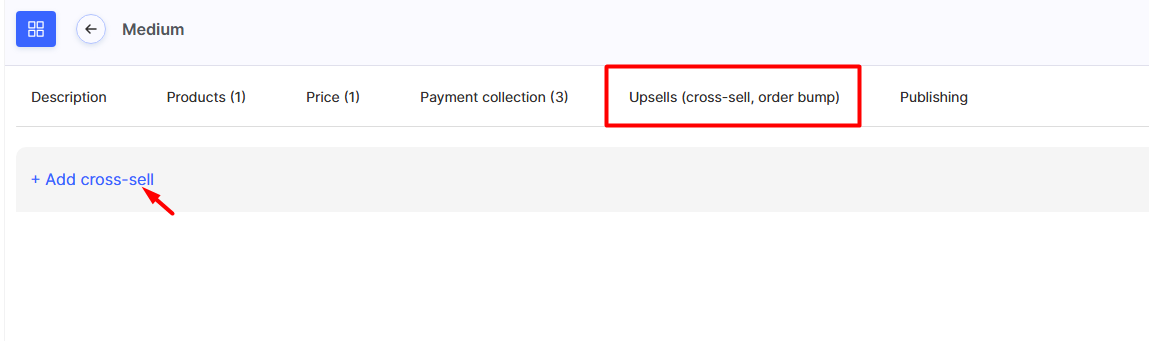
Da biste dodali dodatnu ponudu, kliknite na + Dodaj unakrsnu ponudu i izaberite željeni plan sa liste.
Ako se valuta plana iz unakrsne ponude razlikuje od valute glavnog plana, platforma vas na to upozorava i nudi podešavanje konverzije valuta.
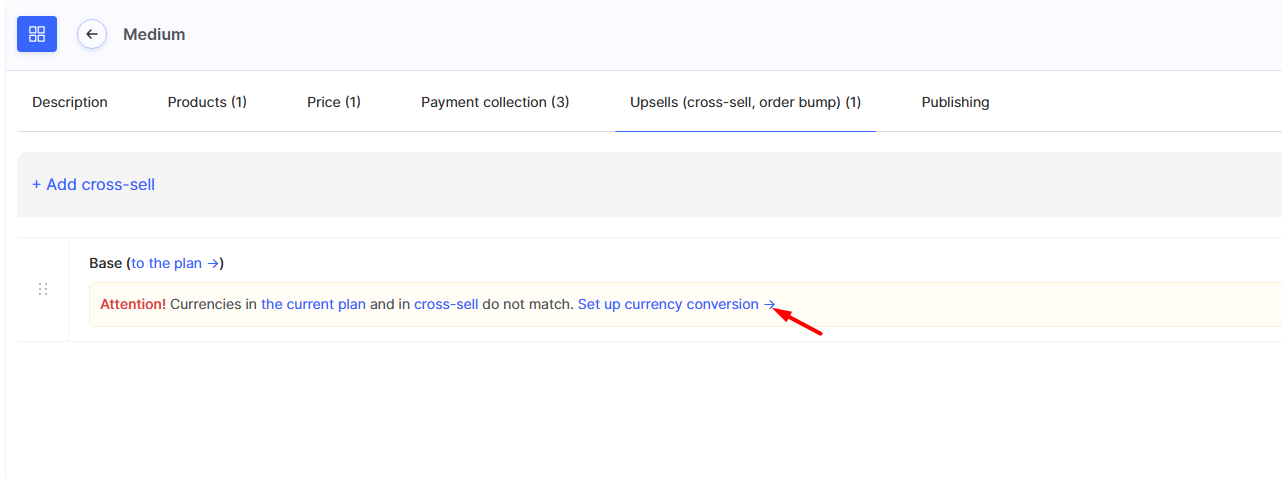
Konverzija valuta po kursu javnih servisa znači da se u trenutku plaćanja koristi kurs specijalizovanih javnih servisa — imajte na umu da je ovaj kurs približan, jer tačan naplaćeni iznos zavisi od kursa platnog sistema u trenutku plaćanja. Možete podesiti i sopstveni fiksni kurs.
Više o podešavanju dodatnih ponuda saznajte u članku Kako kreirati unakrsne ponude na Kwiga platformi.
Automatske imejl poruke polaznicima
U gornjem desnom uglu uređivača plana nalazi se dugme Podešavanja — ovde možete isključiti ili podesiti automatske imejl poruke koje platforma šalje polaznicima u različitim fazama plaćanja.
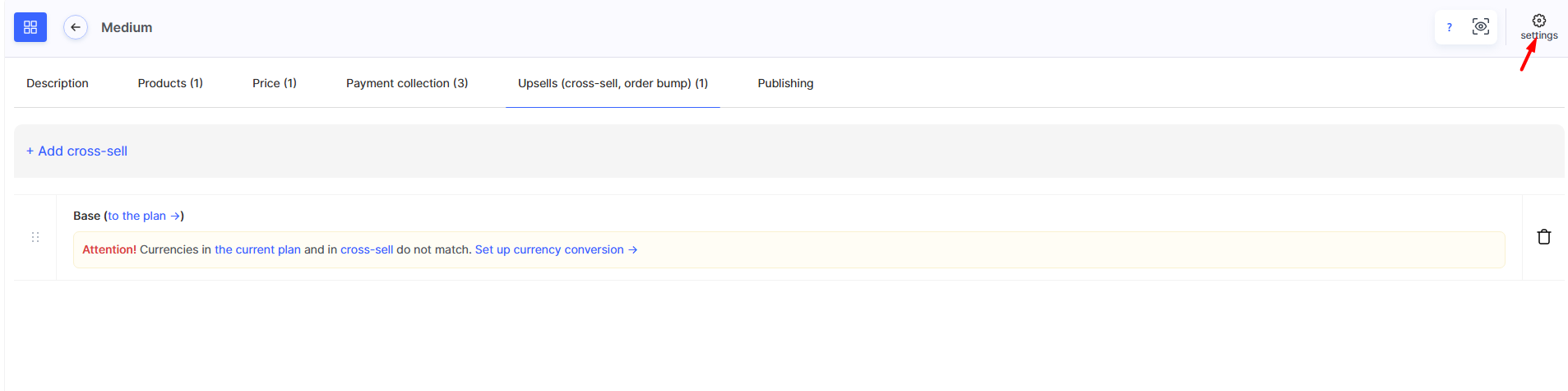
Blok Opšte sadrži glavna obaveštenja koja se odnose na svaki plan. Imejl o odobrenom pristupu proizvodu šalje se polazniku nakon aktiviranja pristupa kursu. Imejl o uspešnoj uplati potvrđuje uplatu i pristup materijalima. Imejl o neuspešnoj uplati obaveštava polaznika o problemu sa plaćanjem. Svako obaveštenje možete isključiti pomoću odgovarajućeg prekidača ili otvoriti njegov šablon za uređivanje putem veze pored njega.
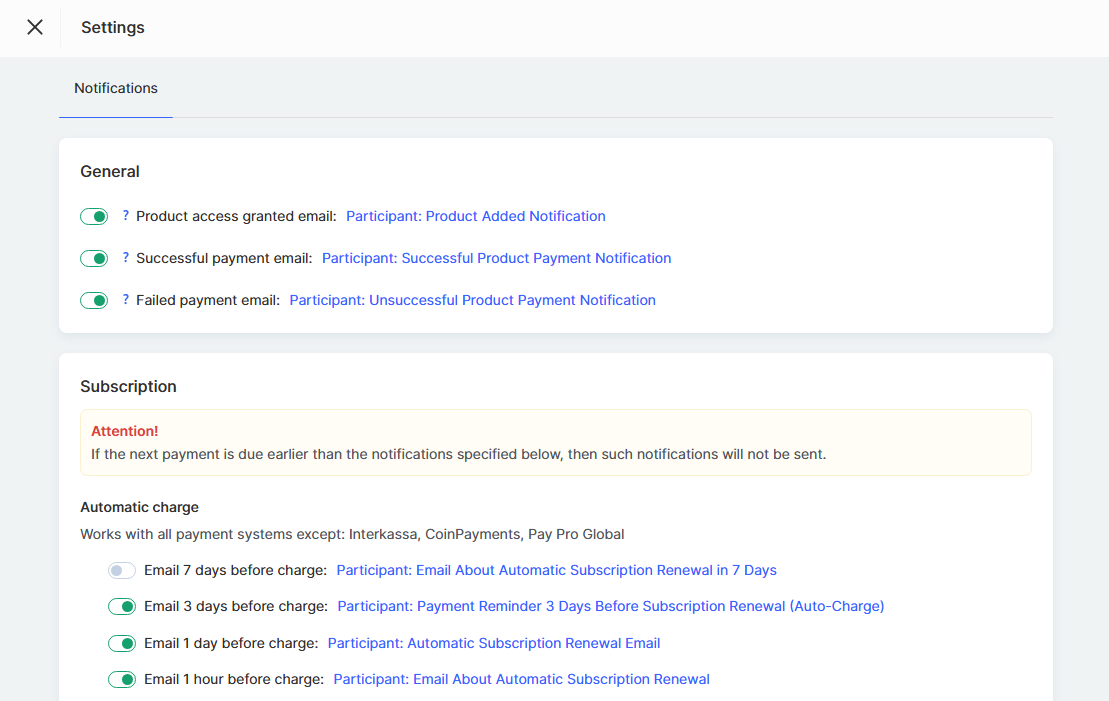
Ako Plaćanje putem pretplate je podešeno za plan, pojavljuje se dodatni Pretplata blok sa podsetnicima e-poštom o predstojećoj naplati.
Za Automatsku naplatu (radi sa svim sistemima za plaćanje osim Interkassa, CoinPayments i Pay Pro Global), možete uključiti obaveštenja e-poštom 7 dana, 3 dana, 1 dan i 1 sat pre naplate.
Za Ručnu naplatu, kada kupac treba sam da potvrdi plaćanje, dostupni su slični podsetnici 7 dana, 3 dana, 1 dan i 1 sat pre isteka pretplate.
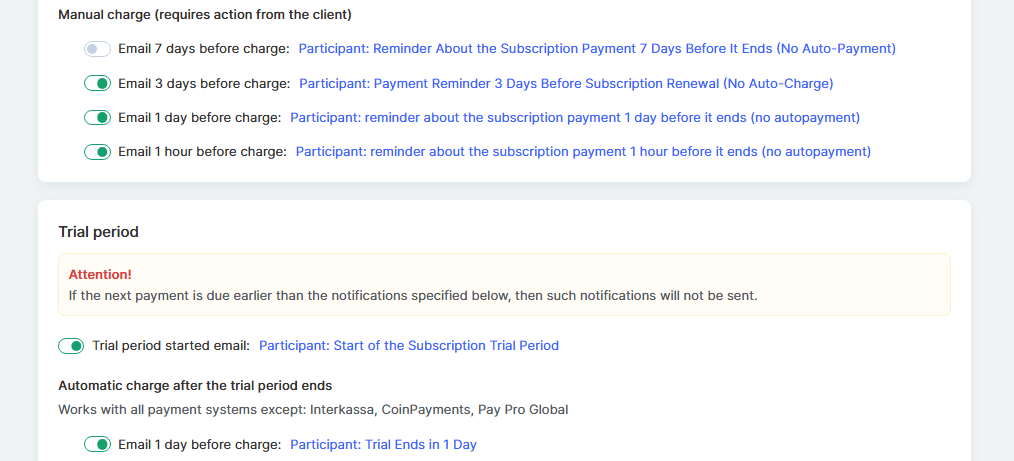
Pažnja! Ako sledeće plaćanje dospeva pre predviđenog vremena za slanje obaveštenja, te poruke se jednostavno ne šalju.
Ako je Probni period podešen za plan, pojavljuje se još jedan blok sa povezanim porukama e-pošte. Poruka o početku probnog perioda šalje se čim on počne. U Automatska naplata bloku za naplatu nakon isteka probnog perioda (takođe radi sa svim sistemima za plaćanje osim Interkassa, CoinPayments i Pay Pro Global), možete uključiti podsetnike 1 dan i 1 sat pre prve naplate nakon isteka probnog perioda.
Svaku poruku e-pošte u ovom odeljku možete zasebno urediti — kliknite na plavi link pored naziva obaveštenja da biste prilagodili tekst svojim potrebama.
Prodajni levak i objavljivanje plana
Na vrhu Objavljivanje kartice nalazi se Status blok. Javni pristup — plan je dostupan putem linka; Nacrt — ne može se kupiti putem linka, ali se pristup može odobriti ručno. Za javni plan možete uključiti Prikaz na javnoj listi, promeniti završetak Javnog linkai kopirati Link za plaćanje.
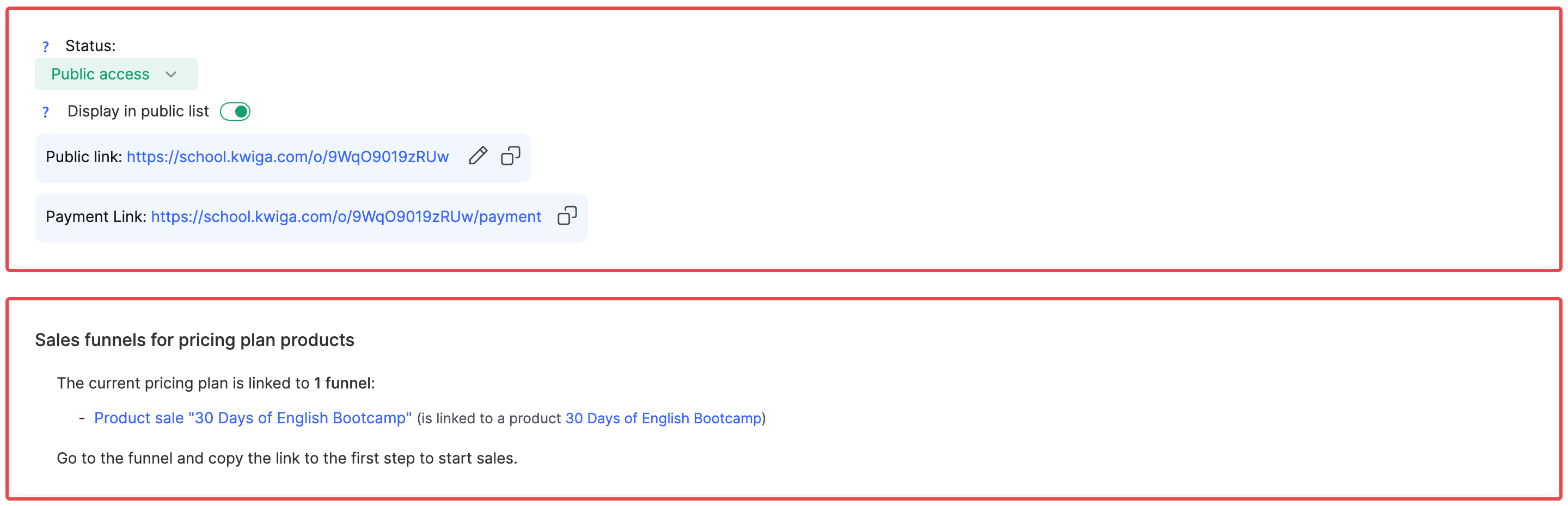
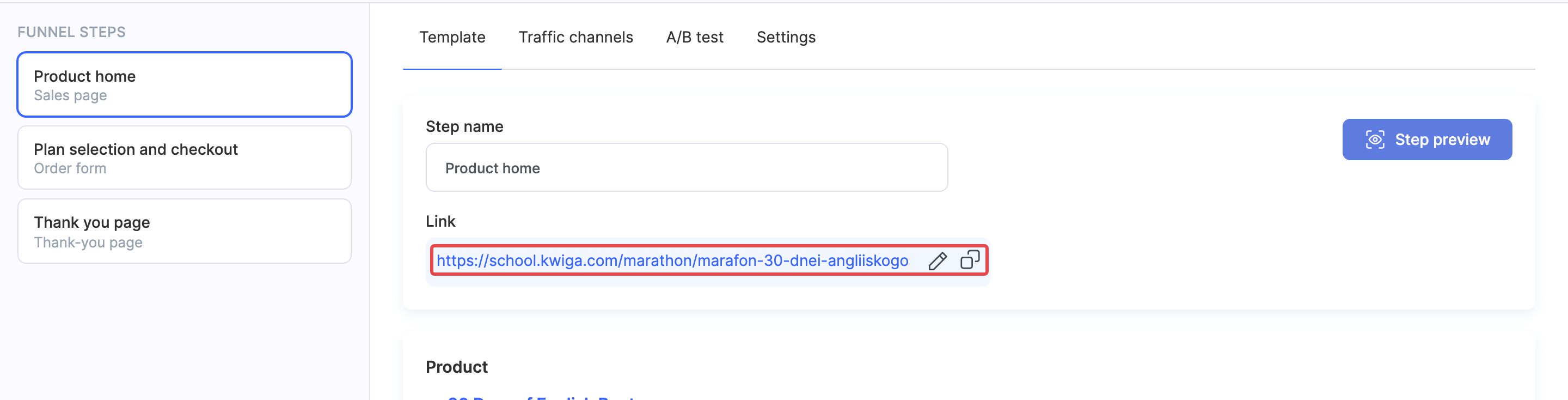
Ispod, Prodajni levci za proizvode plana cena blok prikazuje levke kurseva sa kojima je plan povezan. Platforma automatski kreira takav levak za svaki kurs: počinje stranicom kursa, zatim slede izbor plana i plaćanje, a potom stranica sa zahvalnicom. Plan se dodaje u ovaj levak čim dodate kurs na Proizvodi kartici. Da biste počeli prodaju, otvorite levak i kopirajte link prvog koraka.
Plan podrazumevano nema sopstveni levak. Ako želite da kupce usmerite direktno na plaćanje ovog plana, sprovodite A/B testove ili pratite konverziju odvojeno od levka kursa, kliknite na Kreiraj levak za plan cena u bloku Prodaja određenog cenovnog plana . Platforma kreira prodajni levak u dva koraka — stranicu za plaćanje samo za ovaj plan i stranicu zahvalnosti. Link prvog koraka odgovara javnom linku plana. U ovom levku takođe podešavate stranice nakon plaćanja i automatizacije. Plan može imati samo jedan prodajni levak.


Napomena: ako nijedan proizvod nije povezan sa planom, platforma vas upozorava na to i nudi vam da povežete proizvod ili kreirate prodajni levak za zasebnu prodaju plana.
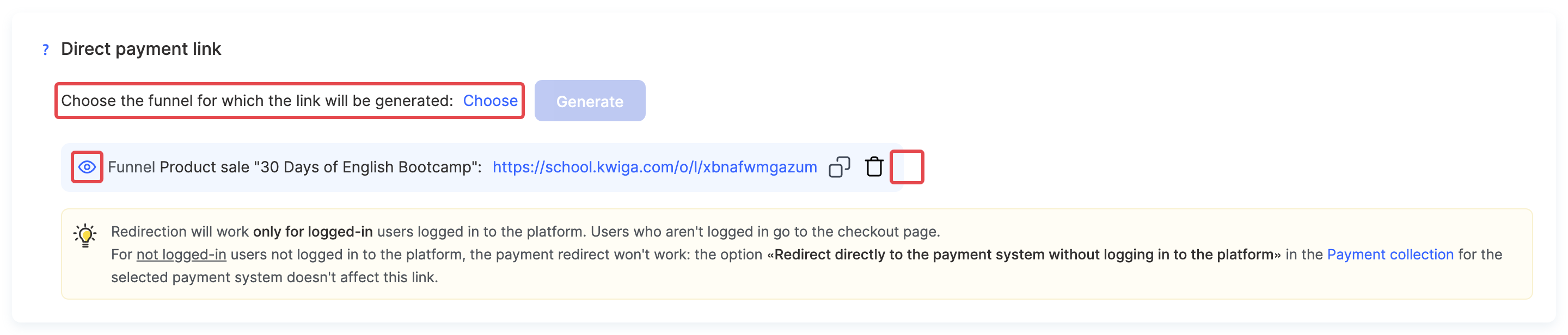
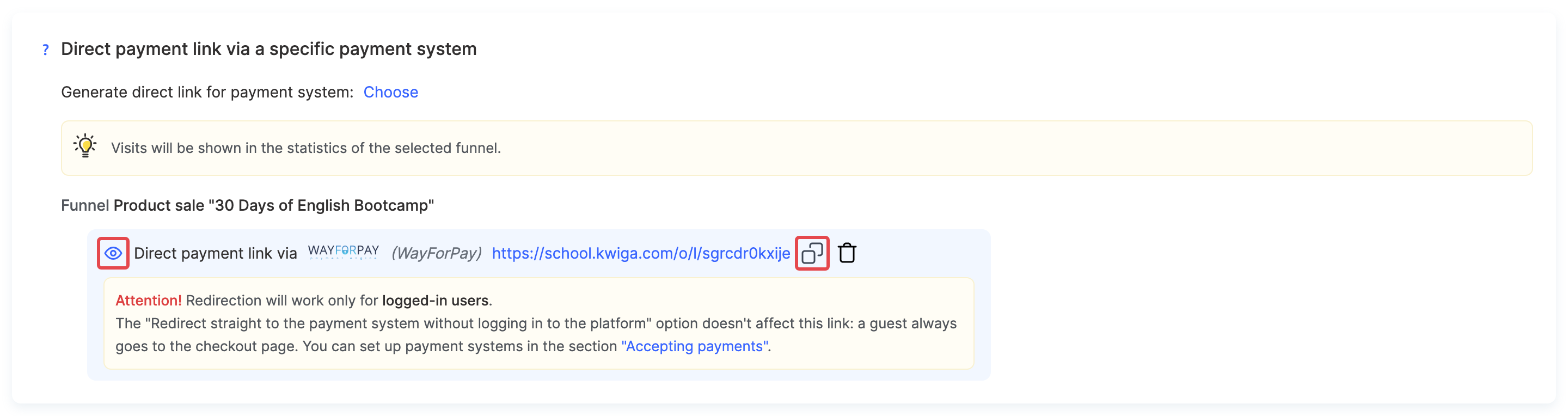
Kada se planu doda sistem za plaćanje, na kartici se pojavljuju još dva bloka: Direktni link za plaćanje i Direktni link za plaćanje putem određenog sistema za plaćanje. Izaberite levak za koji vam je potreban link i kliknite na Generiši. Kupac koji je već prijavljen na KWIGA putem ovog linka odlazi direktno na sistem za plaćanje; svi ostali prvo vide stranicu za plaćanje ovog plana. Posete putem linka beleže se u statistici izabranog levka. Link možete privremeno deaktivirati pomoću ikone oka ili ga obrisati. Za više detalja pogledajte članak Direktni linkovi za plaćanje plana.
Više o radu sa prodajnim levkovima potražite u članku Prodajni levci: šta su i kako funkcionišu.
Kada popunite sve kartice — opis, proizvode, cenu, način plaćanja, dodatne ponude i objavljivanje — plan je spreman za prodaju. Proverite link prvog koraka levka za kurs (ili levka za plan), uverite se da plan ima status Javni pristup , da je sistem za plaćanje povezan i da je cena tačna — i možete početi sa prodajom.
Ako planirate da imate više planova za jedan kurs, pogledajte članak Kreiranje više cenovnih planova.
Česta pitanja
Kada se probni period neće primenjivati?
Probni period će biti preskočen, a puna cena će biti odmah naplaćena ako:
- povezani sistem za plaćanje ne podržava ni proveru kartice bez naplate uz kreiranje tokena ni kreiranje tokena nakon prve uplate;
- opcija „Sačuvaj podatke o kartici za buduće naplate“ je onemogućena u sistemu za plaćanje;
- pretplata je podešena u skladu sa uslovima sistema za plaćanje.
Takođe, imajte u vidu da će polaznik morati da unese podatke o platnoj kartici pre početka probnog perioda.
Mogu li da promenim cenu ako su pretplate već kreirane po toj ceni?
Ne. Ako cena ima aktivne pretplate – plaćene i neotkazane – ne možete da promenite njen iznos ili valutu jer se te pretplate obnavljaju po prvobitnoj kupovnoj ceni.
Da biste prodavali po novom iznosu, kreirajte novu cenu – ona će važiti za nove kupce.
Može li polaznik da otkaže sopstvenu pretplatu?
Zavisi od sistema plaćanja. Ako je dostupno samostalno otkazivanje, polaznik može da otkaže pretplatu na svom nalogu, u odeljku „Istorija kupovina“, klikom na „otkaži pretplatu“ pored datuma sledećeg plaćanja.
Kod sistema WayForPay, ovo funkcioniše samo ako je u integraciji postavljena lozinka za ponavljajuća plaćanja. Ako polaznici ne mogu sami da otkažu pretplatu, videće poruku da kontaktiraju vlasnika kursa ili uputstva za svoj WayForPay nalog.
Mogu li da odobrim pristup studentu ako su sva mesta po ovoj ceni zauzeta?
Da. „Ograničenje prodaje“ se odnosi samo na uplate koje polaznici sami izvrše – pristup i dalje možete odobriti ručno, čak i nakon što se dostigne ograničenje.
Koju cenu će kupac videti ako se dva cenovna perioda preklapaju?
Ona koju izaberete za period preklapanja na „Vremenskoj liniji cena“. Dok ne izaberete cenu, primenjuje se ona koja je više na cenovniku plana – prevucite i otpustite da biste promenili redosled.
Izuzetak je promotivna cena sa automatskim ponovnim pokretanjem: prikazuje se tokom perioda ponovnog pokretanja.
Šta će polaznik videti ako ima pristup putem više planova sa različitim podešavanjima sadržaja?
Vidljivost ima prednost: ako je aktivnost skrivena u jednom planu, ali vidljiva u drugom, biće dostupna polazniku.
Da li mogu da odobrim pristup putem plana koji je još uvek u statusu „Nacrt“?
Da. Plan sa statusom "Nacrt" nije moguće kupiti putem linka, ali pristup možete odobriti ručno. Da biste prodavali plan putem linka, promenite njegov status u "Javni pristup" na kartici "Objavljivanje".
Hvala na povratnim informacijama!
Hvala! Ispravićemo članak. Da li vam je odgovor potreban odmah? Pišite podršci