
Članci:
- Porudžbine: kreiranje i uređivanje porudžbina.
- Kako da dodam individualni link za plaćanje učeniku
- Transakcije
- Kako podesiti slanje sopstvenog imejla nakon kupovine
- Integracija sa Sendpulse chatbotom
- Kako integrisati sistem plaćanja na Kwiga
- Kako da podesite određeni jezik za stranicu ponude
- Važna podešavanja projekta
- Kako dodeliti pristup učenicima ako prodaje nisu izvršene na Kwiga platformi
- Plaćanje bez autorizacije
- Kako da kreirate novi tok sa sopstvenim rasporedom
- Kako dodeliti pristup jednom polazniku
- Kako promeniti pristup za jednog polaznika
- Kako podesiti demo pristup kursu, dan otvorenih vrata u školi
- Podešavanje pretplata (ponavljajuća plaćanja)
- Automatizacija: Sekvence naknadnih e-poruka (neplaćene porudžbine i prijave)
- Krediti i rate, plaćanje na rate
- Promotivna ponuda
- Kuponi za popust i dostupna podešavanja
- Kako pokrenuti prijavu za kurs uz avansno plaćanje
- Kako kreirati ponude za unakrsnu prodaju u Kwiga
- Kako početi da prodajete na Kwiga: kreiranje plana cena
- Kreiranje više cenovnih planova
- Prodaja konsultacija i individualnih sesija
- Kako promeniti plan polaznika (dodatna uplata na Kwiga platformi)
- Kako prodavati (davati pristup) delove kursa
- Kako da uvedete prodaju obnove pristupa
- Prodaja putem obrasca za registraciju na sajtu treće strane
- Prodaja putem mini odredišne stranice kreirane na Kwiga
- Kako dodati video na stranicu (mini-landing, stranica kursa)
- Kako kreirati link sa primenjenim kuponom
- Ponude i plaćanja na Kwiga: kako to funkcioniše
- Ponovljene prodaje: Podešavanje uslova i slanje kupona na osnovu broja kupovina
- Podešavanje obaveštenja u Telegram kanalu
- Slanje e-poruka sa promotivnim kodovima (neplaćene porudžbine)
- Prodavnica kurseva: Podešavanja i mogućnosti
- Podešavanje stranice javne ponude
- Organizacija CPD-a na platformi Kwiga: vodič korak po korak
- Kako podesiti stranicu sa zahvalnicom nakon plaćanja
- Podesite pristup lekcijama, odeljcima i modulima
- Kako promeniti kontakt u porudžbini
Ovaj vodič će objasniti kako da počnete da prodajete na Kwiga, podesite planove cena za svoj kurs i konfigurišete prodaju direktno na platformi. U ovom članku ćemo vam pokazati kako to da uradite brzo, lako i uz maksimalne mogućnosti prilagođavanja.
U ovom članku:
Opšte informacije o prodaji na Kwiga platformi
Kwiga nudi fleksibilne opcije za prodaju vaših kurseva:
-
Cenovni planovi i ponude: Kreirajte neograničen broj cenovnih planova. Možete prodavati kurseve po delovima, ponuditi pristup zasnovan na pretplati ili kreirati prilagođene uslove za određene planove.
-
Prilagođene porudžbine: Ponudite personalizovane uslove i pristup prilagođen pojedinačnim polaznicima.
Ovaj članak se fokusira na kreiranje cenovnog plana sa vremenski ograničenim pristupom.
Napomena: Pre podešavanja ponude, proverite da li je vaš kurs kreiran na Kwiga platformi. Kurs može imati osnovnu strukturu bez materijala — dovoljno je dodati njegov sadržaj.
Koraci za kreiranje ponude:
-
Otvorite meni Kursevi i izaberite Cenovni planovi, ponude u odeljku podešavanja prodaje.

-
Kliknite na dugme + Ponuda.

-
Na novoj stranici unesite naziv ponude i podesite njene parametre (pristup, cene, plaćanje itd.).
Naziv ponude

Naziv ponude treba da bude jasan i vama i vašim polaznicima. Prikazivaće se u imejlovima za pristup, kontakt karticama i izveštajima o kursu. Obično odgovara nazivu kursa ili plana.
Podesite status ponude
Nacrt: Ponuda nije vidljiva polaznicima, ali im se može ručno dodeliti.
Javno: Polaznici mogu kupiti kurs putem linka ili stranice kursa.
Možete odabrati da ponuda bude javno prikazana ili dostupna samo putem direktnog linka.

Podešavanje ponude
Podrazumevani levak: Dodelite podrazumevani levak za porudžbine generisane iz ove ponude ili ga ostavite neizmenjenim.
Opis ponude: Opciono polje za opis onoga što polaznici dobijaju kupovinom (npr. trajanje pristupa, materijali).
Važenje ponude: Definiše period prodaje, a ne trajanje pristupa kursu. Često se podešava kao neograničeno.
Ograničenje broja prodaja: Podesite maksimalan broj prodaja za plan. Polaznici će videti preostala mesta.

Slanje obaveštenja
Kwiga vam omogućava da podesite automatizovane poruke za učesnike. Možete prilagoditi šablone ili onemogućiti obaveštenja.
Poruka o otvaranju pristupa proizvodu: Šalje se po aktiviranju pristupa kursu.
Poruka nakon uspešne uplate: Potvrđuje uplatu i pristup.
Poruka nakon neuspešne uplate: Obaveštava polaznike o problemima sa plaćanjem.

Stranice nakon plaćanja
Podrazumevano, polaznici dolaze na stranicu sa zahvalnicom. U ovom odeljku možete navesti bilo koju drugu stranicu na koju će biti preusmereni nakon plaćanja. Ovo podešavanje možete kasnije uvek promeniti.

Proizvod
Glavni odeljak - Proizvod - kliknite na +Proizvod i izaberite kurs ili događaj povezan sa ponudom.
Videćete dodatne opcije povezane sa kursom koje možete podesiti u ponudi.

Pristup sadržaju – Podesite kada kurs postaje dostupan (odmah nakon plaćanja, određenog datuma ili nakon podešenog odlaganja).
Odmah nakon plaćanja: Kurs postaje dostupan čim platforma primi potvrdu o uplati. Datum kupovine smatra se datumom pridruživanja.
Od određenog datuma : Izaberite bilo koji datum, prošli ili budući. Ako je datum u prošlosti i polaznik izvrši kupovinu, odmah će dobiti pristup. Važno: Datum koji podesite primenjivaće se na sve polaznike po ovoj ceni i smatraće se njihovim datumom pridruživanja.
Za __ dana/meseci nakon plaćanja: Koristite ovu opciju da podesite odloženi početak za polaznike. Pristup počinje na datum plaćanja uvećan za navedeno odlaganje.

Pristup lekcijama - neograničen - znači da će učesnici imati pristup svim lekcijama u kursu. Da biste ograničili lekcije za ovaj cenovni plan (ponudu), kliknite na Neograničeno i u prozoru izaberite određene lekcije.

Pristup lekcijama – podrazumevano je omogućen režim Bez ograničenja koji učesnicima omogućava pristup svim lekcijama u kursu. Da biste ograničili pristup za ovaj cenovni plan, kliknite na Odlaganja i u prozoru koji se otvori izaberite potrebne module, lekcije ili odeljke.
Više informacija o podešavanju pristupa lekcijama dostupno je u zasebnom članku.

Ako ste u kurs dodali kontrolne tačke (kao što je završavanje zadatka ili testa za napredovanje), proverite da li je ovo podešavanje ostalo omogućeno za ponudu.

Ako cenovni plan zahteva dodeljivanje asistenta u nastavi ili savetnika, to možete podesiti direktno u ponudi kako biste omogućili automatsku raspodelu polaznika.
Ako kurs vodite lično — proveravate domaće zadatke i komentare bez uključivanja asistenata — ostavite ovo polje neizmenjeno. Slično tome, ako svim članovima tima treba pristup svim učesnicima bez podele na grupe, nemojte dodeljivati asistenta i ostavite polje kako jeste. Saznajte više o asistentu u zasebnom članku.
Provera vežbi - Ova funkcija vam omogućava da podesite automatsku proveru svih zadataka ili da ih pošaljete asistentu na pregled. Treća opcija, "Prema podešavanjima kviza", omogućava vam da definišete format ocenjivanja za svaki zadatak.
Napomena: Ako vaš cenovni plan ne uključuje pregled zadataka ili testova od strane vas ili vašeg tima, ali kurs sadrži otvorena pitanja i zadatke, možete omogućiti opciju "Automatska provera". Time će se odgovori automatski označiti kao „pregledani“ čim ih polaznici pošalju.

Takođe možete podesiti pristup komentarima i podesiti izdavanje sertifikata za kurs.
Cena
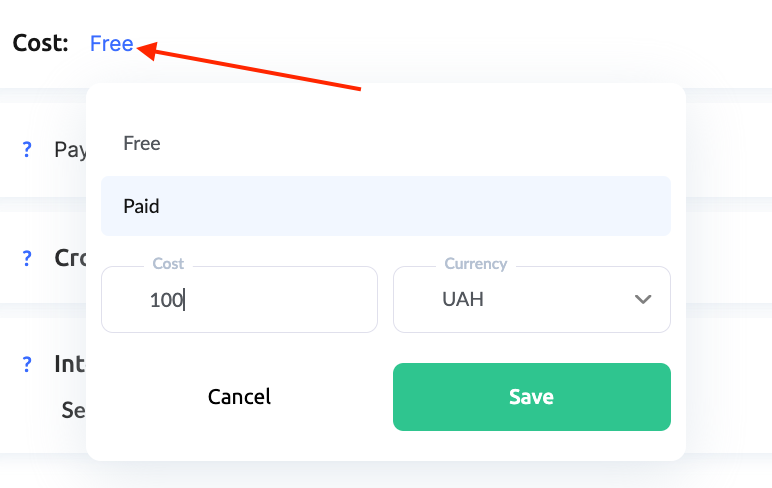
Izaberite „Plaćeno“, i odmah ćete videti dodatna podešavanja gde možete navesti cene i valute. Ovde unesite maksimalnu cenu kursa — naknadno ćete moći da dodate popuste ili promocije.
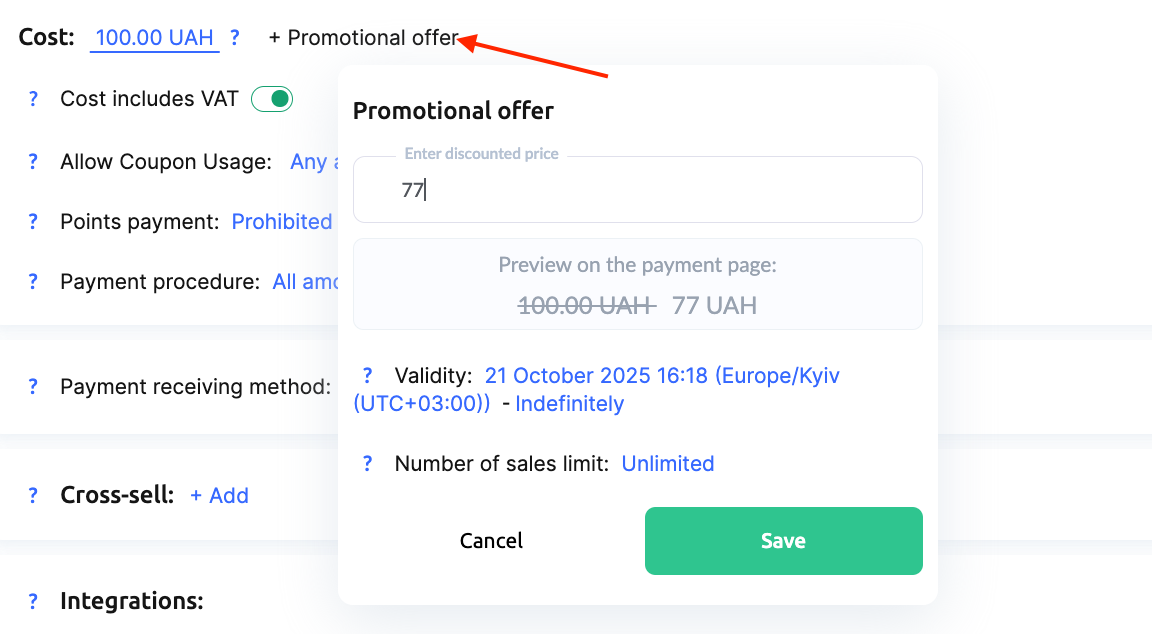
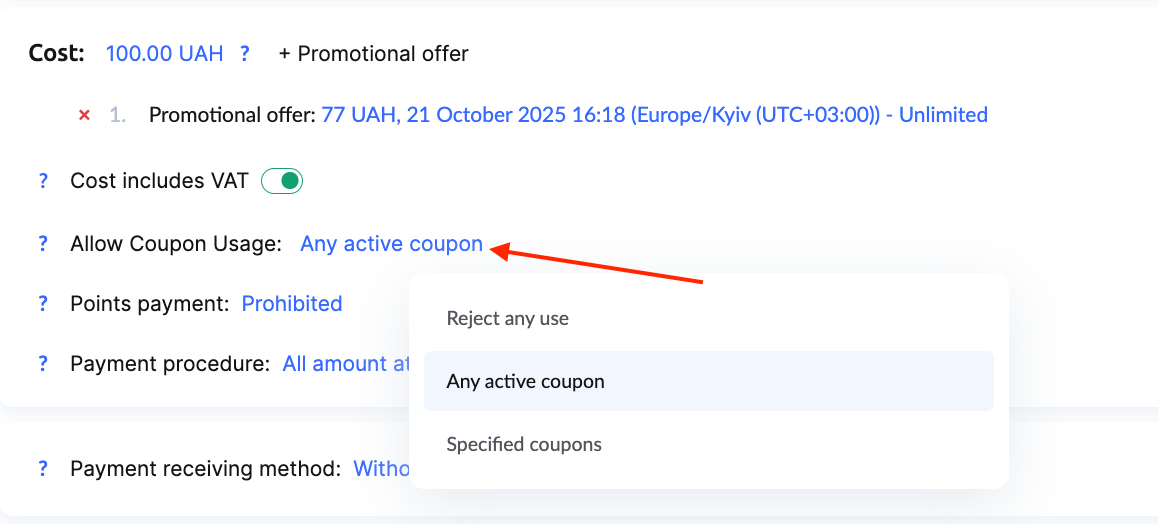
Takođe možete ograničiti korišćenje kupona za popust: zabraniti sve kupone, dozvoliti bilo koji aktivni kupon ili ograničiti korišćenje na određene kupone kreirane za ovu ponudu. Više detalja o kuponima dostupno je u zasebnom članku.
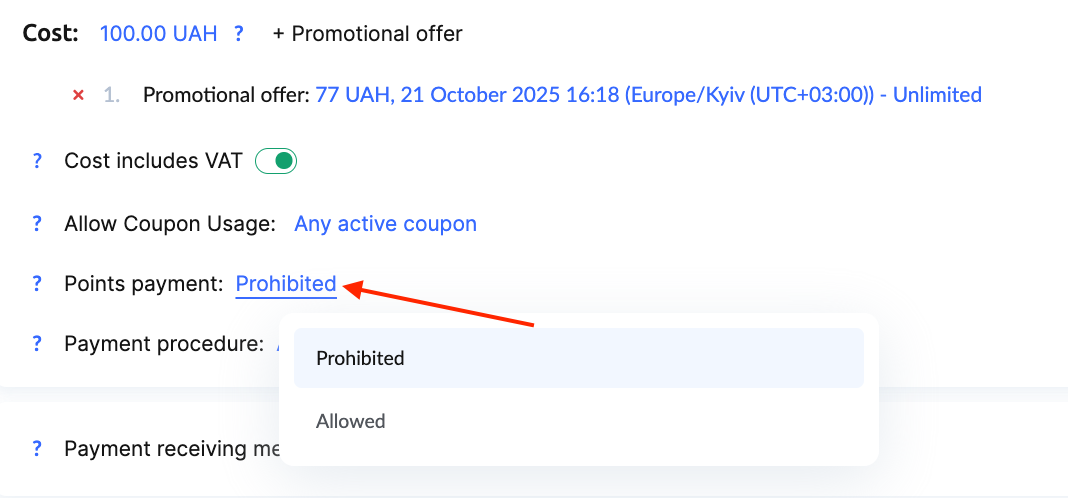
Plaćanje poenima: Ako vaša škola ima aktiviran bonus program, uključite ovu opciju kako biste studentima omogućili da koriste prikupljene poene za plaćanje kursa.
Platforma nudi tri opcije plaćanja:
-
Puno plaćanje unapred — standardna opcija u kojoj student plaća ukupan iznos u jednoj transakciji.
-
Rate — podelite ukupan trošak na nekoliko plaćanja, uz mogućnost prilagođavanja broja rata, intervala između njih i iznosa svake uplate.
-
Pretplata — podesite redovna automatska ili ručna plaćanja, uz mogućnost da učesnik u bilo kom trenutku otkaže pretplatu na svom ličnom nalogu.
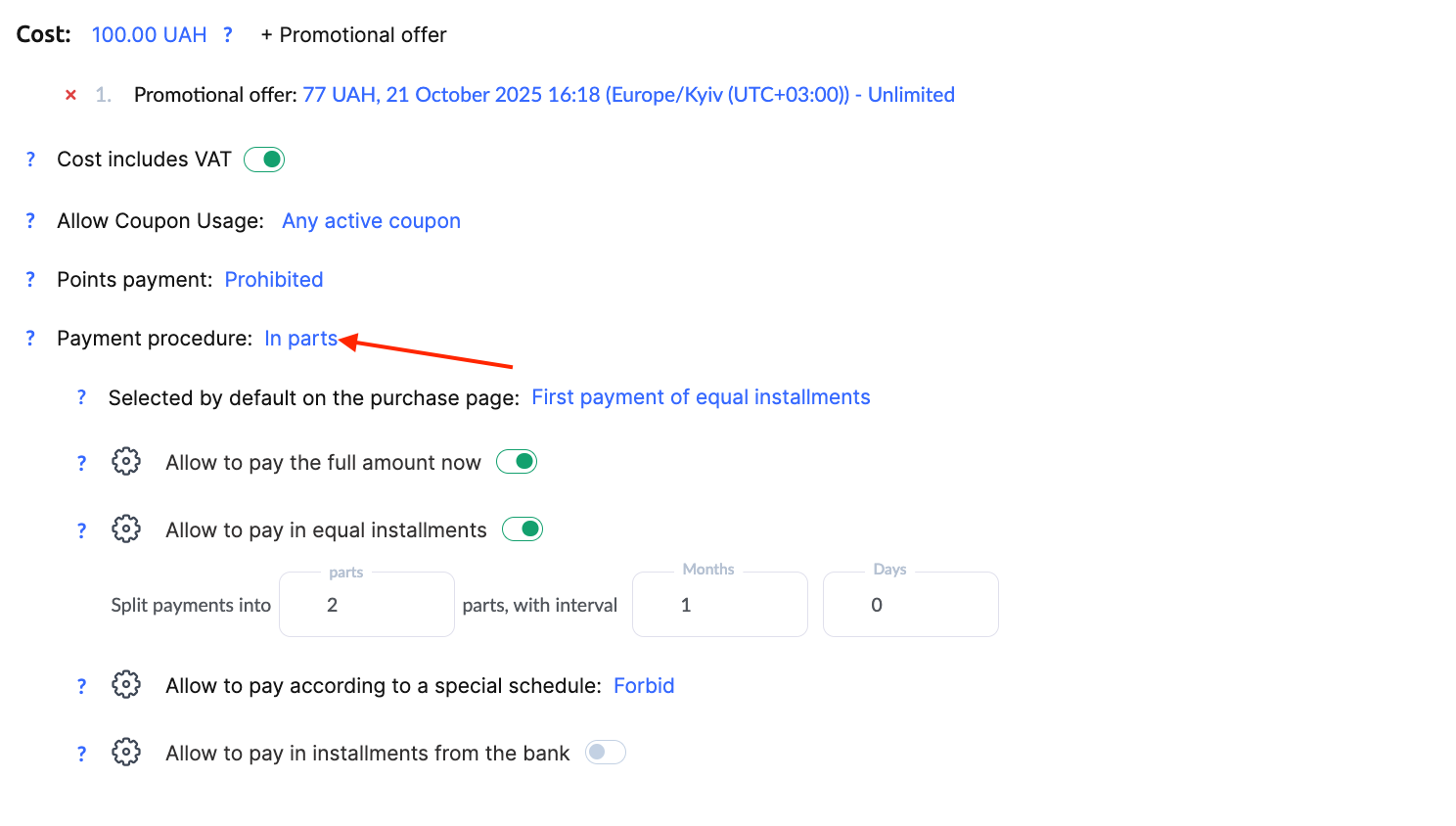
Prilikom podešavanja plaćanja na rate, možete navesti cenu koju će klijent videti za prvu uplatu na stranici za kupovinu. Niža početna cena može pomoći u poboljšanju konverzije jer deluje privlačnije potencijalnim studentima.
Način prijema plaćanja
Da biste podesili način plaćanja, prvo postavite cenu. Ako cena nije postavljena i ostavljena je kao besplatna, nećete moći da sačuvate sistem plaćanja.
Izaberite sistem plaćanja koji želite da koristite za ovu ponudu. Napomena: Kwiga sama po sebi nije sistem plaćanja. Da biste omogućili automatski pristup kursu nakon plaćanja, potrebno je da povežete sistem plaćanja. Pogledajte vodič ovde: Kako integrisati sistem plaćanja na Kwiga platformi?
Ako imate povezano nekoliko sistema plaćanja (ili više naloga u istom sistemu), možete podesiti automatsku obradu i definisati kako se plaćanja raspoređuju između njih. Takođe, možete dozvoliti klijentima da izaberu željeni način plaćanja.
Možete prepustiti izbor sistema plaćanja svojim klijentima:


Dodatna prodaja
Ponude dodatne prodaje mogu istaknuti dodatne proizvode ili usluge studentima koji razmatraju vašu trenutnu ponudu. Pomoću dodatne prodaje možete promovisati druge cenovne pakete, konsultacije ili povezane proizvode. Ako je ovo vaša prva ponuda ili imate samo jedan proizvod, možete preskočiti ovaj odeljak.
Saznajte više: Kako kreirati ponude dodatne prodaje?
Integracija
Trenutno Kwiga podržava slanje kontakt podataka studenata u SendPulse četbot. Nakon plaćanja, podaci o studentu se automatski dodaju u određeni SendPulse adresar. Više o tome u članku.
Niste pronašli odgovor? Kontaktirajte službu podrške putem onlajn ćaskanja ili Telegram