
บทความ:
- คำสั่งซื้อ: การสร้างและแก้ไขคำสั่งซื้อ
- ฉันจะเพิ่มลิงก์ชำระเงินเฉพาะบุคคลให้ผู้เรียนได้อย่างไร
- ธุรกรรม
- วิธีตั้งค่าการส่งอีเมลของคุณเองหลังการซื้อ
- การผสานการทำงานกับแชตบอต Sendpulse
- วิธีผสานระบบการชำระเงินบน Kwiga
- วิธีตั้งค่าภาษาเฉพาะสำหรับหน้าข้อเสนอ
- การตั้งค่าโปรเจกต์ที่สำคัญ
- วิธีให้สิทธิ์เข้าถึงแก่ผู้เรียน หากไม่ได้ขายผ่าน Kwiga
- การชำระเงินโดยไม่ต้องยืนยันตัวตน
- วิธีสร้างสตรีมใหม่ด้วยตารางเวลาของคุณเอง
- วิธีให้สิทธิ์เข้าถึงแก่ผู้เรียนหนึ่งคน
- วิธีเปลี่ยนสิทธิ์การเข้าถึงสำหรับผู้เรียนหนึ่งคน
- วิธีตั้งค่าการเข้าถึงคอร์สแบบเดโม วันเปิดบ้านของโรงเรียน
- การตั้งค่าการสมัครสมาชิก (การชำระเงินแบบเรียกเก็บซ้ำ)
- ระบบอัตโนมัติ: ลำดับอีเมลติดตามผล (คำสั่งซื้อและใบสมัครที่ยังไม่ได้ชำระเงิน)
- เครดิตและการผ่อนชำระ การชำระเงินเป็นงวด
- ข้อเสนอโปรโมชัน
- คูปองส่วนลดและการตั้งค่าที่ใช้ได้
- วิธีเปิดรับสมัครคอร์สพร้อมชำระเงินล่วงหน้า
- วิธีสร้างข้อเสนอขายพ่วงใน Kwiga
- วิธีเริ่มขายบน Kwiga: การสร้างแผนราคา
- การสร้างแผนราคาแบบหลายแผน
- การขายการปรึกษาและเซสชันแบบตัวต่อตัว
- วิธีเปลี่ยนแพ็กเกจของนักเรียน (ชำระเงินเพิ่มเติมบน Kwiga)
- วิธีขาย (ให้สิทธิ์เข้าถึง) บางส่วนของคอร์ส
- วิธีตั้งค่าการขายการต่ออายุสิทธิ์เข้าถึง
- การขายผ่านแบบฟอร์มลงทะเบียนบนเว็บไซต์ของบุคคลที่สาม
- การขายผ่านมินิแลนดิ้งเพจที่สร้างบน Kwiga
- วิธีเพิ่มวิดีโอลงในหน้า (มินิแลนดิ้ง, หน้าคอร์ส)
- วิธีสร้างลิงก์พร้อมคูปองที่ใช้แล้ว
- ข้อเสนอและการชำระเงินบน Kwiga: วิธีการทำงาน
- การขายซ้ำ: การตั้งค่าเงื่อนไขและการส่งคูปองตามจำนวนการซื้อ
- การตั้งค่าการแจ้งเตือนในช่อง Telegram
- การส่งอีเมลพร้อมโค้ดโปรโมชัน (คำสั่งซื้อที่ยังไม่ได้ชำระเงิน)
- ร้านค้าคอร์ส: การตั้งค่าและความสามารถ
- การตั้งค่าหน้าข้อเสนอสาธารณะ
- การจัด CPD บน Kwiga: คู่มือทีละขั้นตอน
- วิธีตั้งค่าหน้าขอบคุณหลังชำระเงิน
- ตั้งค่าการเข้าถึงบทเรียน ส่วน และโมดูล
- วิธีเปลี่ยนข้อมูลติดต่อในคำสั่งซื้อ
เราจะอธิบายวิธีเพิ่มวิดีโอสาธิตลงในหน้าคำอธิบายคอร์สหรือหน้ามินิแลนดิ้ง
หากคุณต้องการเพิ่มวิดีโอตัวอย่างลงในหน้าคำอธิบายคอร์สหรือหน้ามินิแลนดิ้งเพจ วิดีโอนี้ต้องอัปโหลดไปยัง YouTube หรือ Vimeo หรือบริการอื่นที่คล้ายกัน ขณะนี้ยังไม่สามารถใช้วิดีโอจากพื้นที่จัดเก็บได้
วิธีรับโค้ดวิดีโอบน YouTube
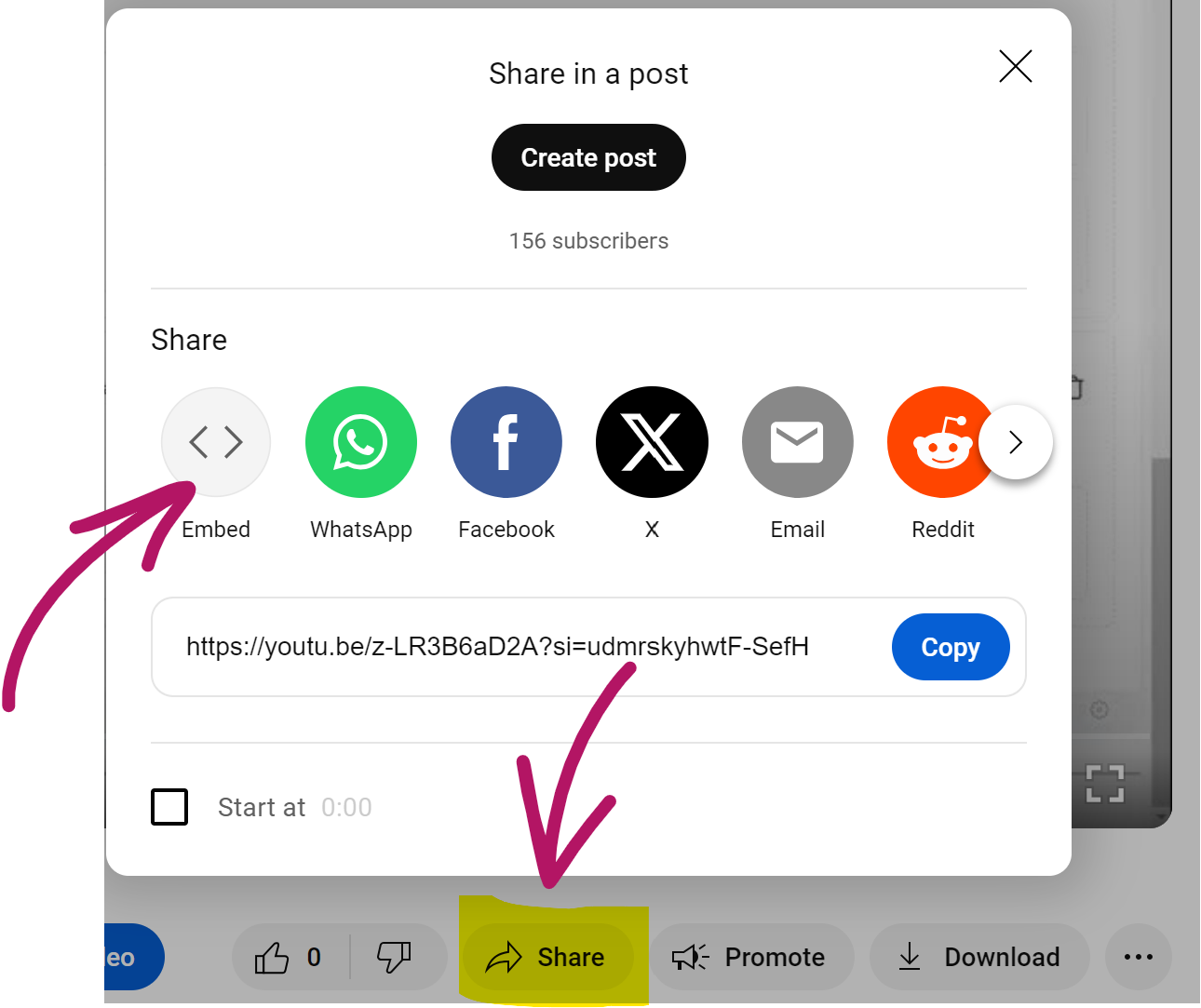
คลิกปุ่ม Share ด้านล่างวิดีโอ แล้วเลือก Embed:
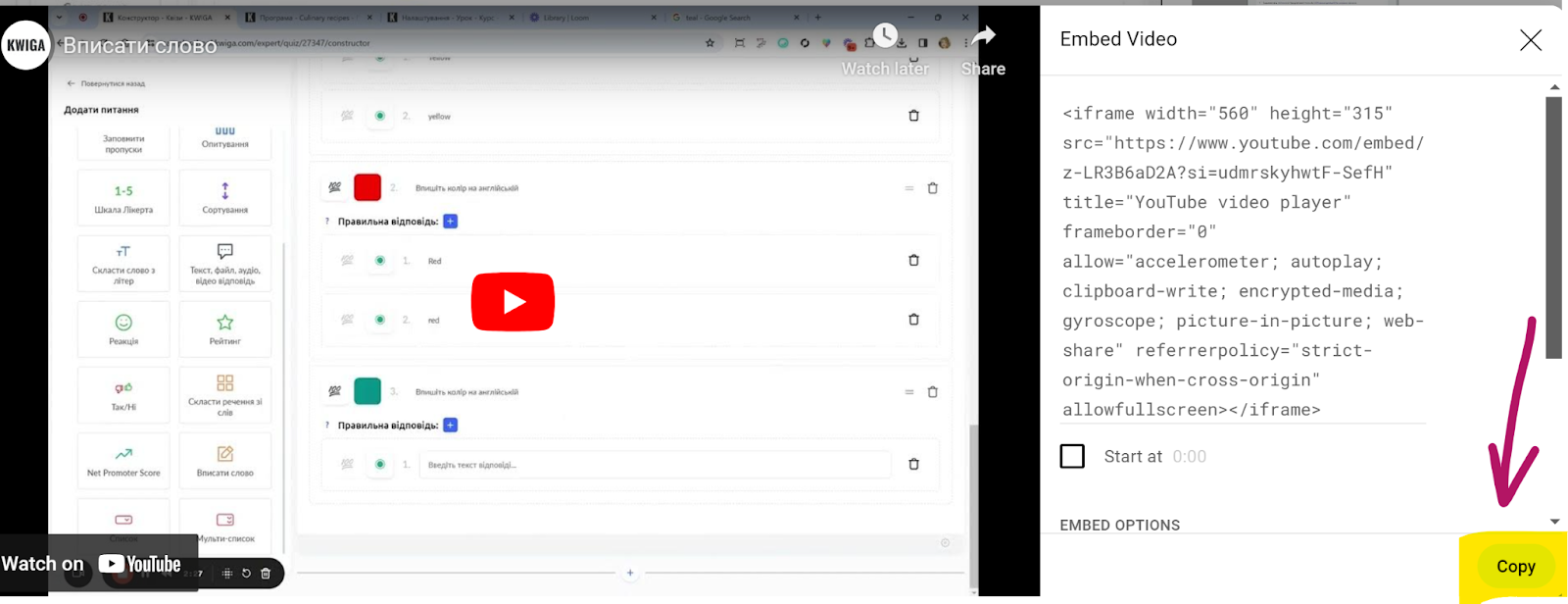
เพียงคลิกปุ่ม Copy เพื่อคัดลอกโค้ดทั้งหมด
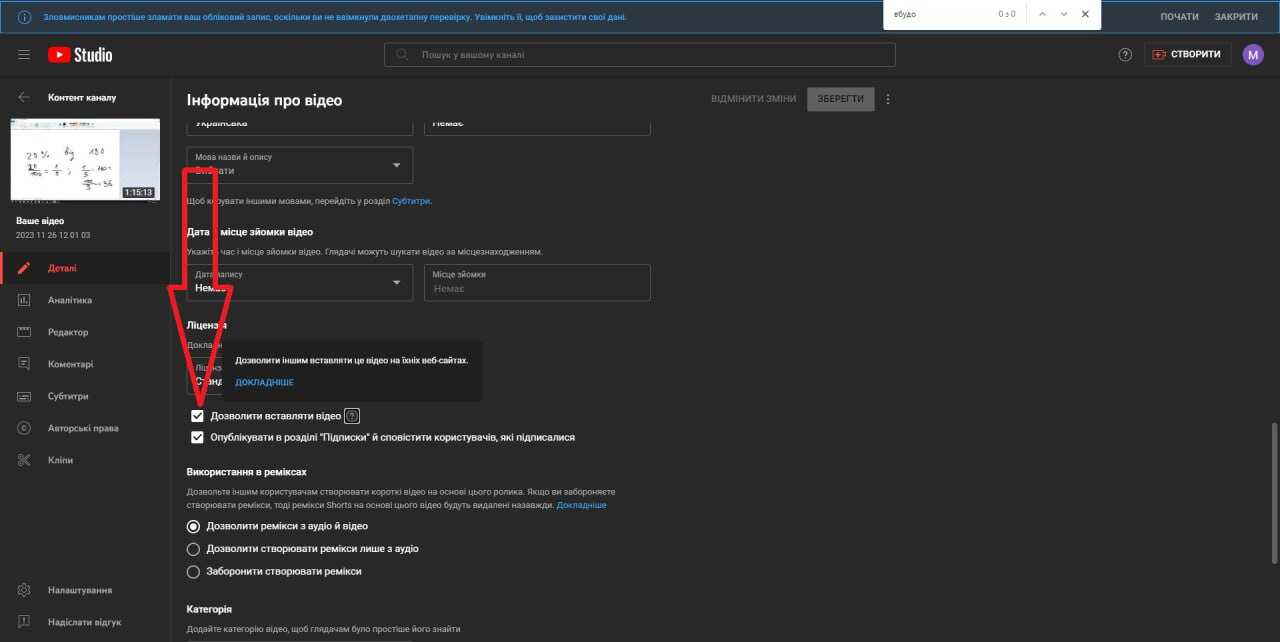
หากนี่คือวิดีโอของคุณ โปรดตรวจสอบให้แน่ใจว่าการตั้งค่าวิดีโอของคุณบน YouTube อนุญาตให้ฝังวิดีโอบนแหล่งข้อมูลอื่นได้
วิธีเพิ่มวิดีโอลงในหน้าคำอธิบายคอร์ส
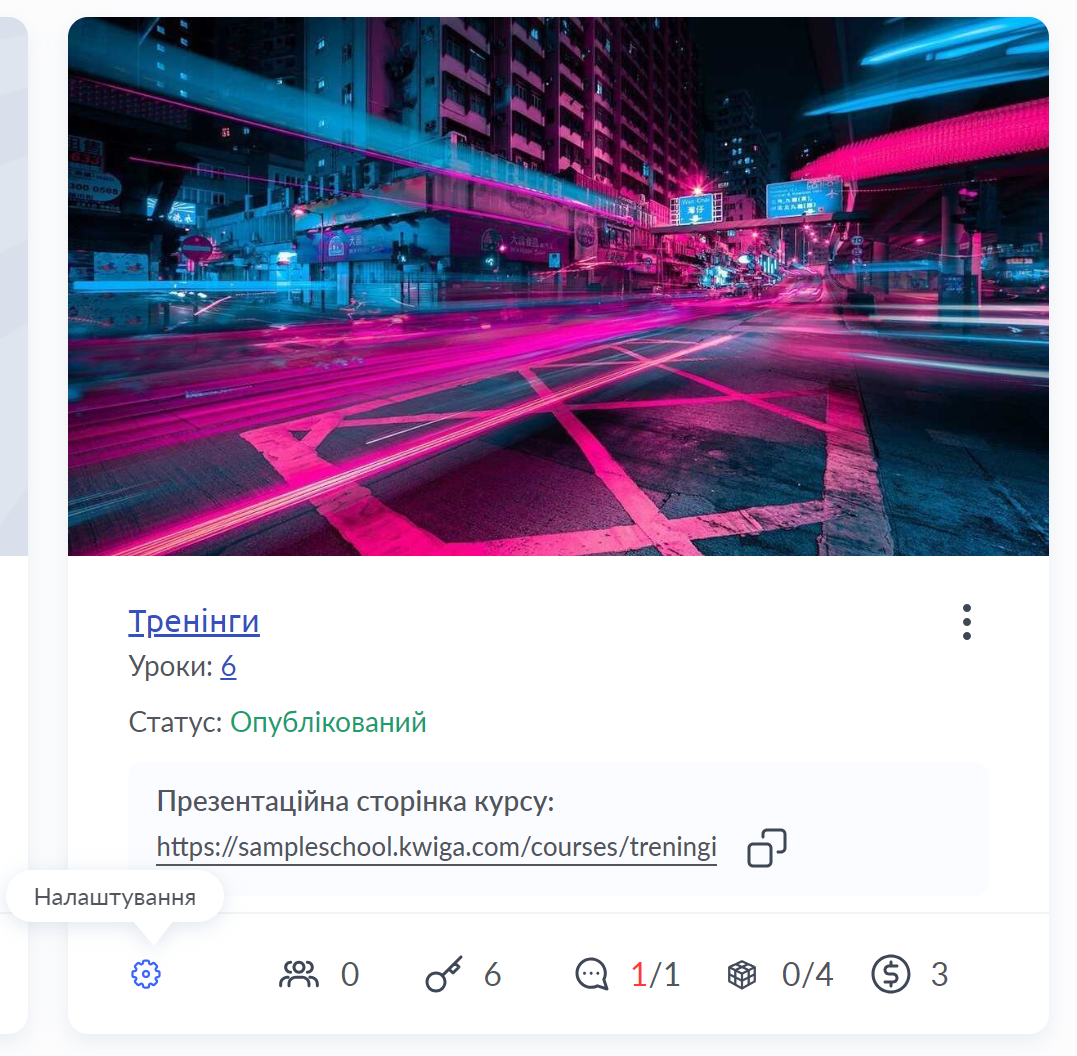
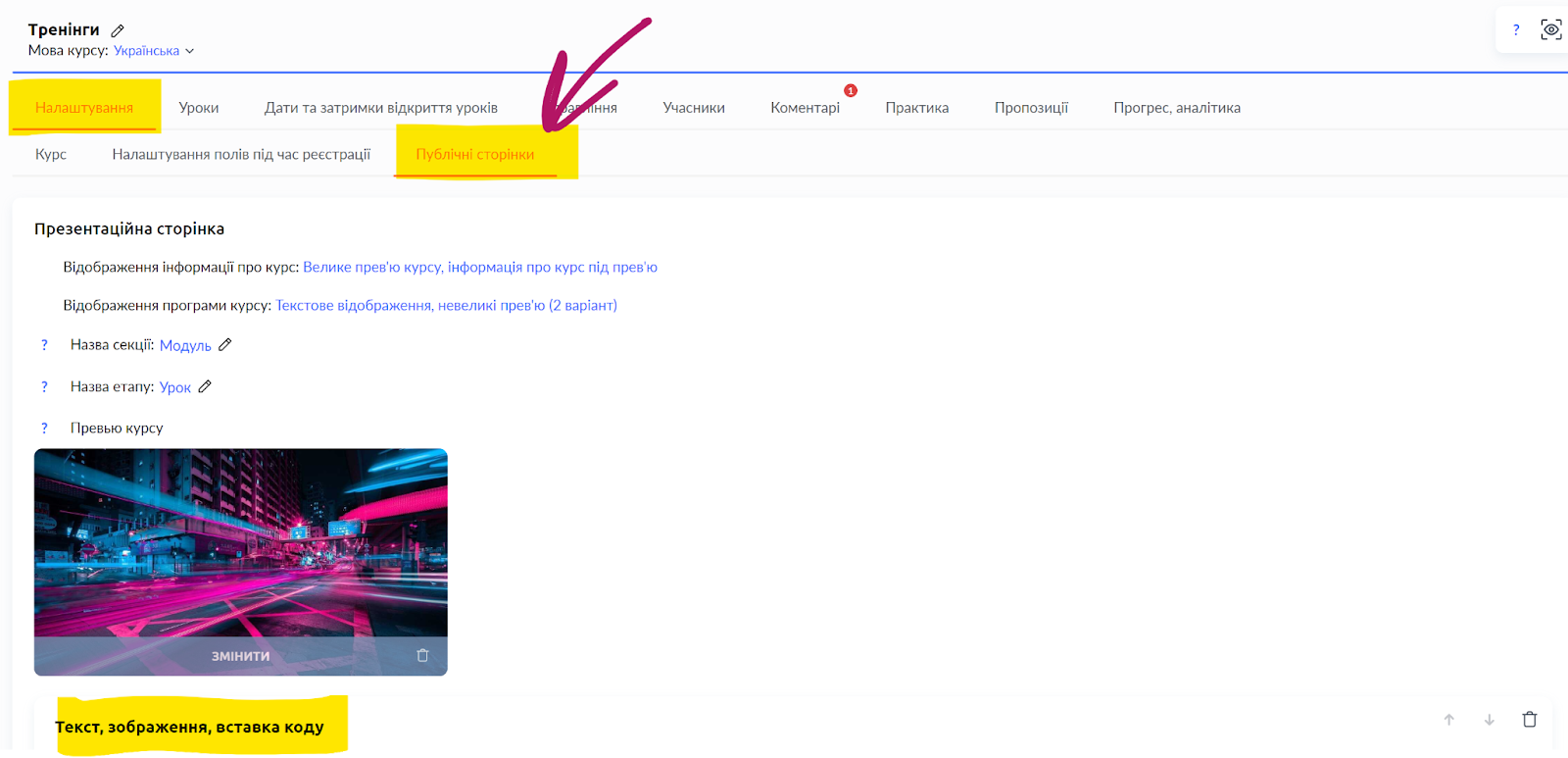
เปิดการตั้งค่าคอร์ส:
ไปที่แท็บ Public Pages แล้วเลื่อนลงไปที่บล็อก Text, image, code embed – ในบล็อกนี้ คุณสามารถแก้ไขข้อความ รูปภาพ และเพิ่มวิดีโอที่แสดงบนหน้าสาธารณะของคอร์สได้
การเพิ่มวิดีโอทำได้โดยการแทรกโค้ด iframe ซึ่งคุณสามารถคัดลอกได้อย่างง่ายดายจากหน้าวิดีโอบน YouTube (มีคำอธิบายโดยละเอียดเพิ่มเติมในวิดีโอด้านบน)
วิธีเพิ่มวิดีโอลงในมินิแลนดิ้งเพจ
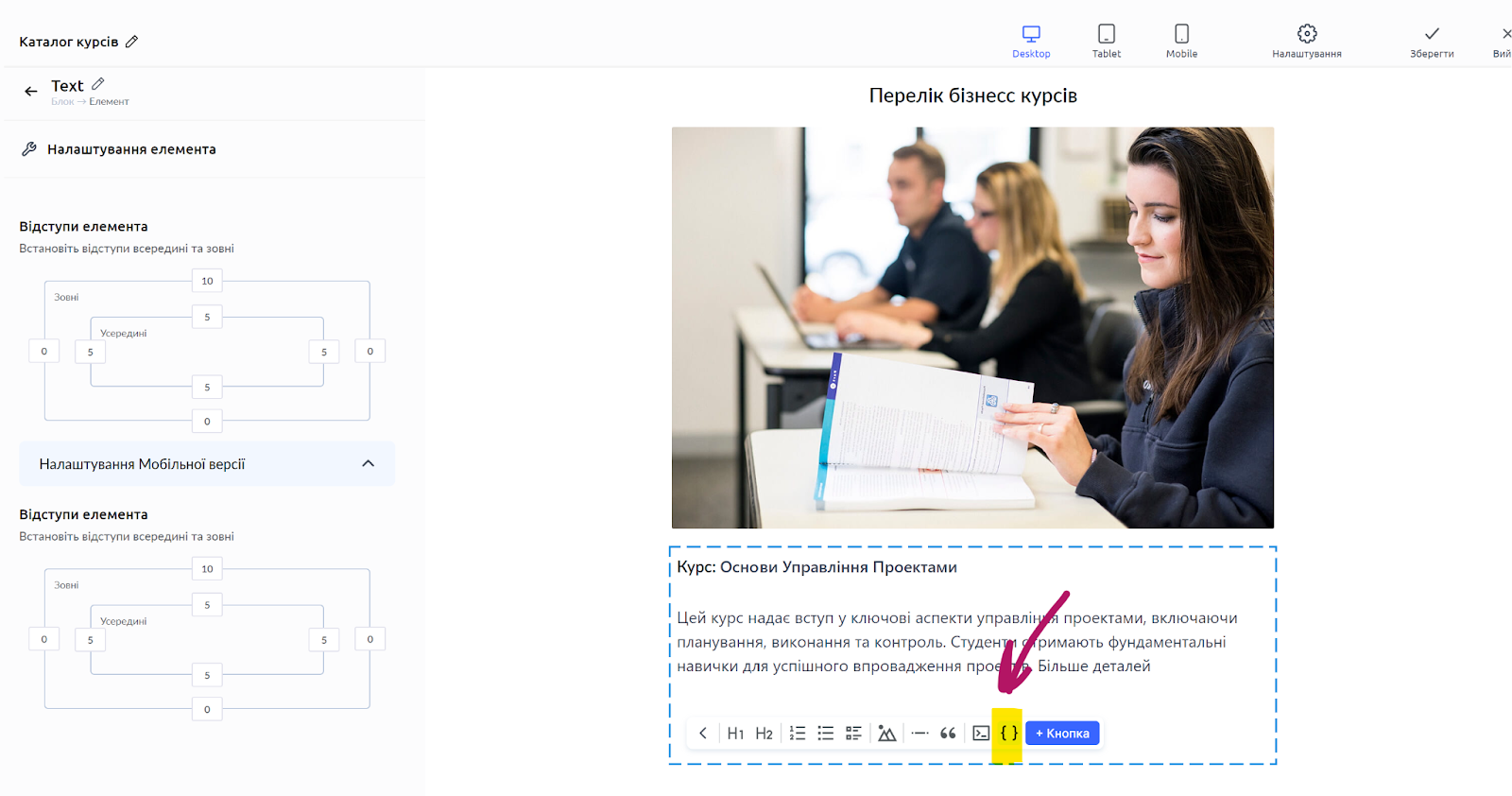
การเพิ่มวิดีโอลงในมินิแลนดิ้งเพจคล้ายกับการเพิ่มวิดีโอลงในหน้าคำอธิบายคอร์ส กล่าวคือทำโดยการแทรกโค้ด iframe ซึ่งสามารถรับได้จากหน้าวิดีโอบน YouTube
เปิดมินิแลนดิ้งเพจที่คุณต้องการเพิ่มวิดีโอ เพิ่มองค์ประกอบ Text (หรือเลือกองค์ประกอบข้อความที่มีอยู่) คลิกปุ่ม + สีน้ำเงิน แล้วเลือก HTML จากนั้นคัดลอกโค้ดวิดีโอ ขั้นตอนนี้แสดงรายละเอียดเพิ่มเติมในวิดีโอ
ไม่พบคำตอบที่ต้องการ? ติดต่อฝ่ายสนับสนุนผ่าน แชตออนไลน์ หรือ Telegram