
บทความ:
- คำสั่งซื้อ: การสร้างและแก้ไขคำสั่งซื้อ
- ฉันจะเพิ่มลิงก์ชำระเงินเฉพาะบุคคลให้ผู้เรียนได้อย่างไร
- ธุรกรรม
- วิธีตั้งค่าการส่งอีเมลของคุณเองหลังการซื้อ
- การผสานการทำงานกับแชตบอต Sendpulse
- วิธีผสานระบบการชำระเงินบน Kwiga
- วิธีตั้งค่าภาษาเฉพาะสำหรับหน้าข้อเสนอ
- การตั้งค่าโปรเจกต์ที่สำคัญ
- วิธีให้สิทธิ์เข้าถึงแก่ผู้เรียน หากไม่ได้ขายผ่าน Kwiga
- การชำระเงินโดยไม่ต้องยืนยันตัวตน
- วิธีสร้างสตรีมใหม่ด้วยตารางเวลาของคุณเอง
- วิธีให้สิทธิ์เข้าถึงแก่ผู้เรียนหนึ่งคน
- วิธีเปลี่ยนสิทธิ์การเข้าถึงสำหรับผู้เรียนหนึ่งคน
- วิธีตั้งค่าการเข้าถึงคอร์สแบบเดโม วันเปิดบ้านของโรงเรียน
- การตั้งค่าการสมัครสมาชิก (การชำระเงินแบบเรียกเก็บซ้ำ)
- ระบบอัตโนมัติ: ลำดับอีเมลติดตามผล (คำสั่งซื้อและใบสมัครที่ยังไม่ได้ชำระเงิน)
- เครดิตและการผ่อนชำระ การชำระเงินเป็นงวด
- ข้อเสนอโปรโมชัน
- คูปองส่วนลดและการตั้งค่าที่ใช้ได้
- วิธีเปิดรับสมัครคอร์สพร้อมชำระเงินล่วงหน้า
- วิธีสร้างข้อเสนอขายพ่วงใน Kwiga
- วิธีเริ่มขายบน Kwiga: การสร้างแผนราคา
- การสร้างแผนราคาแบบหลายแผน
- การขายการปรึกษาและเซสชันแบบตัวต่อตัว
- วิธีเปลี่ยนแพ็กเกจของนักเรียน (ชำระเงินเพิ่มเติมบน Kwiga)
- วิธีขาย (ให้สิทธิ์เข้าถึง) บางส่วนของคอร์ส
- วิธีตั้งค่าการขายการต่ออายุสิทธิ์เข้าถึง
- การขายผ่านแบบฟอร์มลงทะเบียนบนเว็บไซต์ของบุคคลที่สาม
- การขายผ่านมินิแลนดิ้งเพจที่สร้างบน Kwiga
- วิธีเพิ่มวิดีโอลงในหน้า (มินิแลนดิ้ง, หน้าคอร์ส)
- วิธีสร้างลิงก์พร้อมคูปองที่ใช้แล้ว
- ข้อเสนอและการชำระเงินบน Kwiga: วิธีการทำงาน
- การขายซ้ำ: การตั้งค่าเงื่อนไขและการส่งคูปองตามจำนวนการซื้อ
- การตั้งค่าการแจ้งเตือนในช่อง Telegram
- การส่งอีเมลพร้อมโค้ดโปรโมชัน (คำสั่งซื้อที่ยังไม่ได้ชำระเงิน)
- ร้านค้าคอร์ส: การตั้งค่าและความสามารถ
- การตั้งค่าหน้าข้อเสนอสาธารณะ
- การจัด CPD บน Kwiga: คู่มือทีละขั้นตอน
- วิธีตั้งค่าหน้าขอบคุณหลังชำระเงิน
- ตั้งค่าการเข้าถึงบทเรียน ส่วน และโมดูล
- วิธีเปลี่ยนข้อมูลติดต่อในคำสั่งซื้อ
วิธีโอนข้อมูลผู้ติดต่อไปยังแชตบอต Sendpulse หลังชำระเงินบน Kwiga
คุณสามารถโอนข้อมูลผู้ติดต่อหลังการชำระเงินไปยัง Kwiga ในแชตบอต Sendpulse ได้อย่างง่ายดาย
ในการดำเนินการนี้ คุณต้องเชื่อมต่อบัญชี Sendpulse ของคุณในการตั้งค่า — การผสานรวม โดยเปิดเมนู คอร์ส — การผสานรวม — Sendpulse แล้วเลือก เพิ่มบัญชี
ชื่อแทนบัญชี — ชื่อใดก็ได้ที่มองเห็นได้เฉพาะคุณ และใช้เพื่อระบุบัญชีที่เชื่อมต่อ
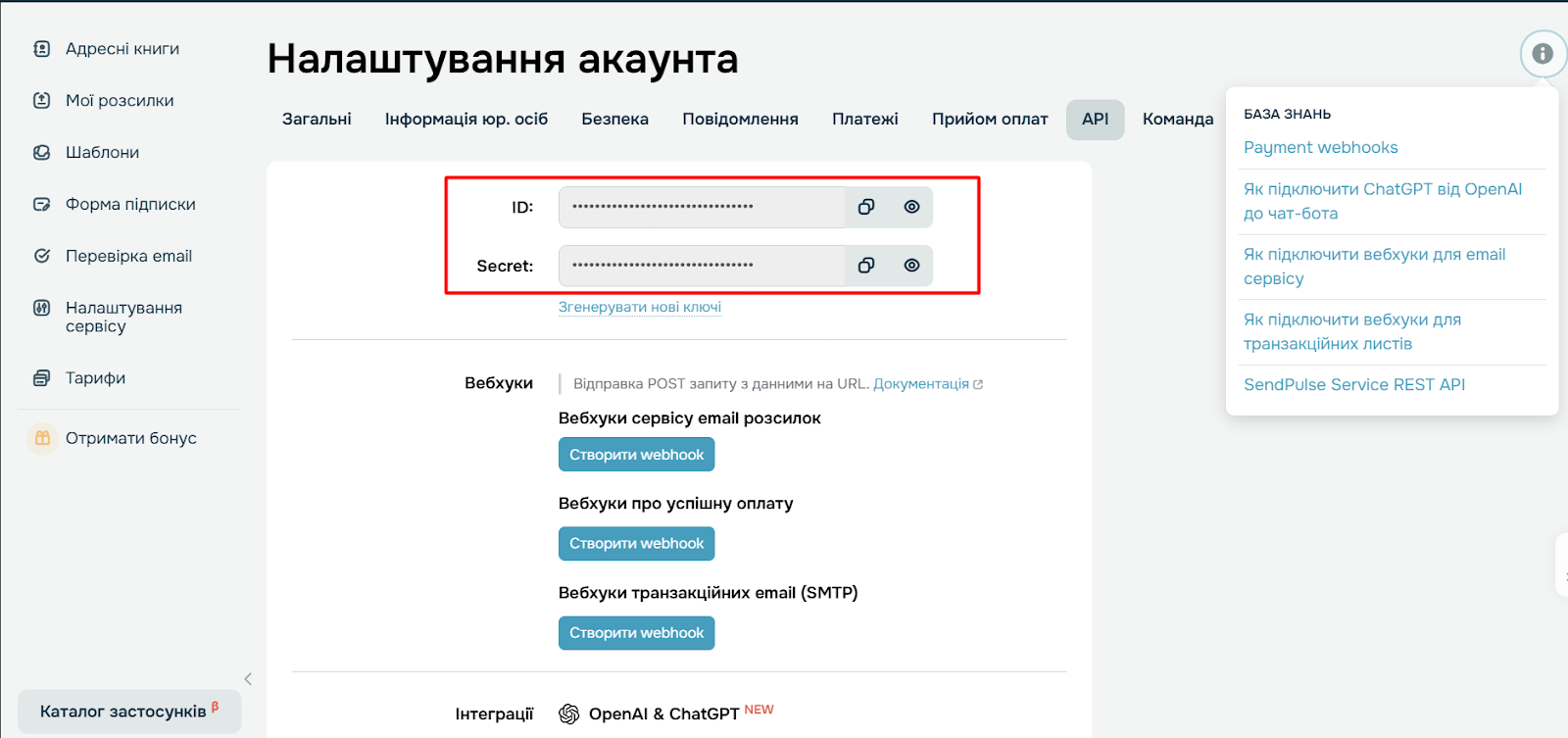
ป้อน Client ID และป้อน Client Secret — ต้องคัดลอกข้อมูลนี้จากบัญชี Sendpulse ของคุณโดยเปิดการตั้งค่าบัญชี
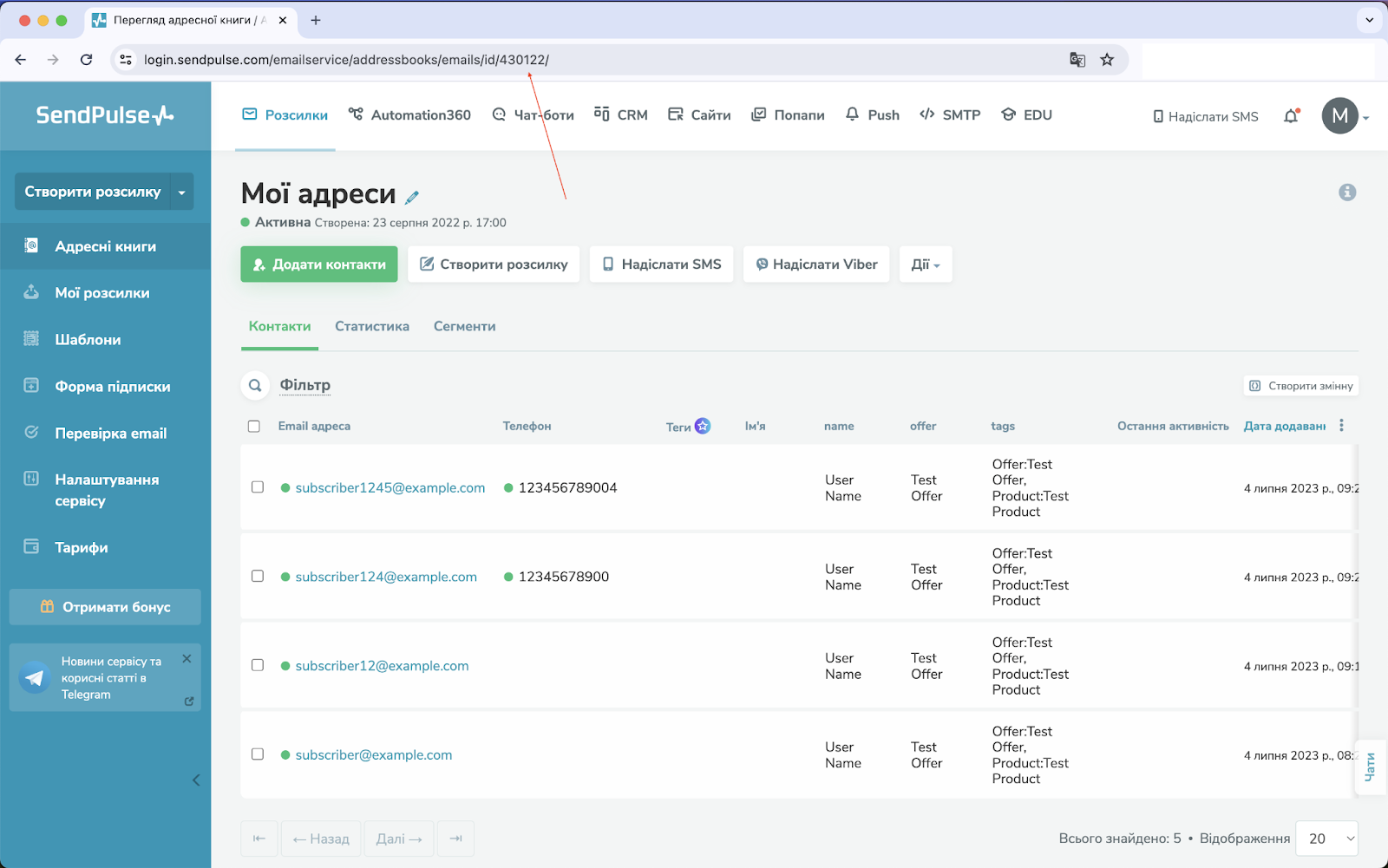
หลังจากนั้น ระบบจะแจ้งให้คุณระบุหมายเลขรายชื่อผู้รับจดหมายของ Sendpulse คุณสามารถดูหมายเลขรายชื่อผู้รับจดหมายได้ใน Sendpulse โดยเปิดรายชื่อที่ต้องการ แล้วคุณจะเห็นหมายเลขในแถบที่อยู่ของเบราว์เซอร์ ต้องระบุหมายเลขนี้ในการตั้งค่าข้อเสนอ
โปรดทราบว่า หากคุณต้องการโอนข้อมูลจากแชตบอต Sendpulse ไปยังแพลตฟอร์ม Kwiga จำเป็นต้องมีการผสานรวมทางฝั่ง Sendpulse ซึ่งสามารถดำเนินการผ่าน API ได้เช่นกัน https://api-doc.kwiga.com/ua
ไม่พบคำตอบที่ต้องการ? ติดต่อฝ่ายสนับสนุนผ่าน แชตออนไลน์ หรือ Telegram