
บทความ:
- คำสั่งซื้อ: การสร้างและแก้ไขคำสั่งซื้อ
- ฉันจะเพิ่มลิงก์ชำระเงินเฉพาะบุคคลให้ผู้เรียนได้อย่างไร
- ธุรกรรม
- วิธีตั้งค่าการส่งอีเมลของคุณเองหลังการซื้อ
- การผสานการทำงานกับแชตบอต Sendpulse
- วิธีผสานระบบการชำระเงินบน Kwiga
- วิธีตั้งค่าภาษาเฉพาะสำหรับหน้าข้อเสนอ
- การตั้งค่าโปรเจกต์ที่สำคัญ
- วิธีให้สิทธิ์เข้าถึงแก่ผู้เรียน หากไม่ได้ขายผ่าน Kwiga
- การชำระเงินโดยไม่ต้องยืนยันตัวตน
- วิธีสร้างสตรีมใหม่ด้วยตารางเวลาของคุณเอง
- วิธีให้สิทธิ์เข้าถึงแก่ผู้เรียนหนึ่งคน
- วิธีเปลี่ยนสิทธิ์การเข้าถึงสำหรับผู้เรียนหนึ่งคน
- วิธีตั้งค่าการเข้าถึงคอร์สแบบเดโม วันเปิดบ้านของโรงเรียน
- การตั้งค่าการสมัครสมาชิก (การชำระเงินแบบเรียกเก็บซ้ำ)
- ระบบอัตโนมัติ: ลำดับอีเมลติดตามผล (คำสั่งซื้อและใบสมัครที่ยังไม่ได้ชำระเงิน)
- เครดิตและการผ่อนชำระ การชำระเงินเป็นงวด
- ข้อเสนอโปรโมชัน
- คูปองส่วนลดและการตั้งค่าที่ใช้ได้
- วิธีเปิดรับสมัครคอร์สพร้อมชำระเงินล่วงหน้า
- วิธีสร้างข้อเสนอขายพ่วงใน Kwiga
- วิธีเริ่มขายบน Kwiga: การสร้างแผนราคา
- การสร้างแผนราคาแบบหลายแผน
- การขายการปรึกษาและเซสชันแบบตัวต่อตัว
- วิธีเปลี่ยนแพ็กเกจของนักเรียน (ชำระเงินเพิ่มเติมบน Kwiga)
- วิธีขาย (ให้สิทธิ์เข้าถึง) บางส่วนของคอร์ส
- วิธีตั้งค่าการขายการต่ออายุสิทธิ์เข้าถึง
- การขายผ่านแบบฟอร์มลงทะเบียนบนเว็บไซต์ของบุคคลที่สาม
- การขายผ่านมินิแลนดิ้งเพจที่สร้างบน Kwiga
- วิธีเพิ่มวิดีโอลงในหน้า (มินิแลนดิ้ง, หน้าคอร์ส)
- วิธีสร้างลิงก์พร้อมคูปองที่ใช้แล้ว
- ข้อเสนอและการชำระเงินบน Kwiga: วิธีการทำงาน
- การขายซ้ำ: การตั้งค่าเงื่อนไขและการส่งคูปองตามจำนวนการซื้อ
- การตั้งค่าการแจ้งเตือนในช่อง Telegram
- การส่งอีเมลพร้อมโค้ดโปรโมชัน (คำสั่งซื้อที่ยังไม่ได้ชำระเงิน)
- ร้านค้าคอร์ส: การตั้งค่าและความสามารถ
- การตั้งค่าหน้าข้อเสนอสาธารณะ
- การจัด CPD บน Kwiga: คู่มือทีละขั้นตอน
- วิธีตั้งค่าหน้าขอบคุณหลังชำระเงิน
- ตั้งค่าการเข้าถึงบทเรียน ส่วน และโมดูล
- วิธีเปลี่ยนข้อมูลติดต่อในคำสั่งซื้อ
ตัวเลือกในการรับชำระเงินจากนักเรียนผ่านการผสานรวมกับระบบการชำระเงิน
ในบทความนี้:
บน Kwiga แพลตฟอร์ม คุณสามารถตั้งค่าการรับชำระเงินจากผู้เรียนผ่านการผสานรวมกับระบบชำระเงินได้ ซึ่งช่วยให้คุณรับชำระเงินจากบัตรของผู้เข้าร่วม เสนอการผ่อนชำระ และให้สิทธิ์เข้าถึงแบบสมัครสมาชิกได้โดยอัตโนมัติ
หากต้องการตั้งค่าการผสานรวมกับระบบชำระเงิน ให้เปิด การตั้งค่าโปรไฟล์.
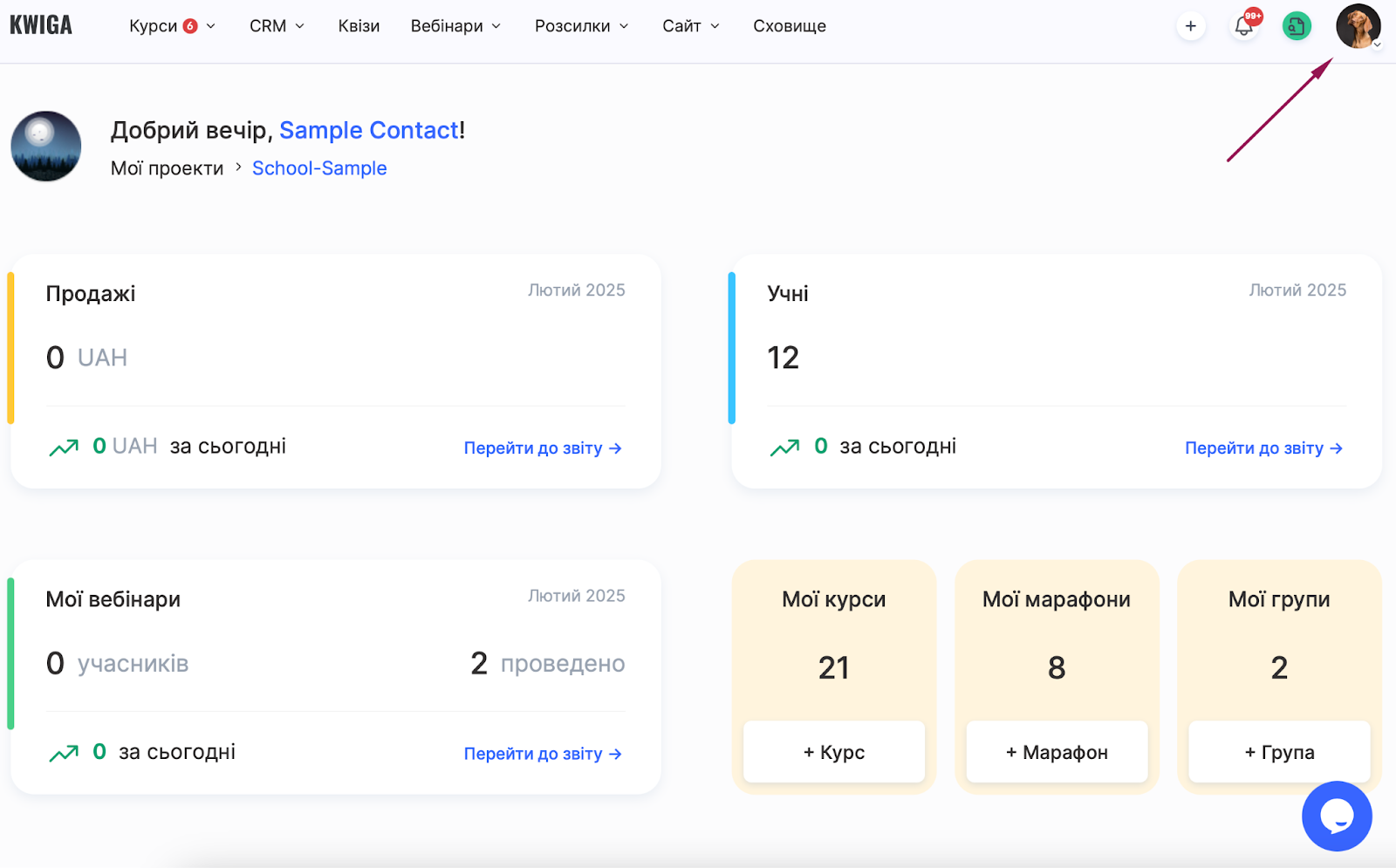
คลิกอวาตาร์ของคุณที่มุมขวาบนของแพลตฟอร์ม แล้วเลือก การตั้งค่าทั้งหมด.
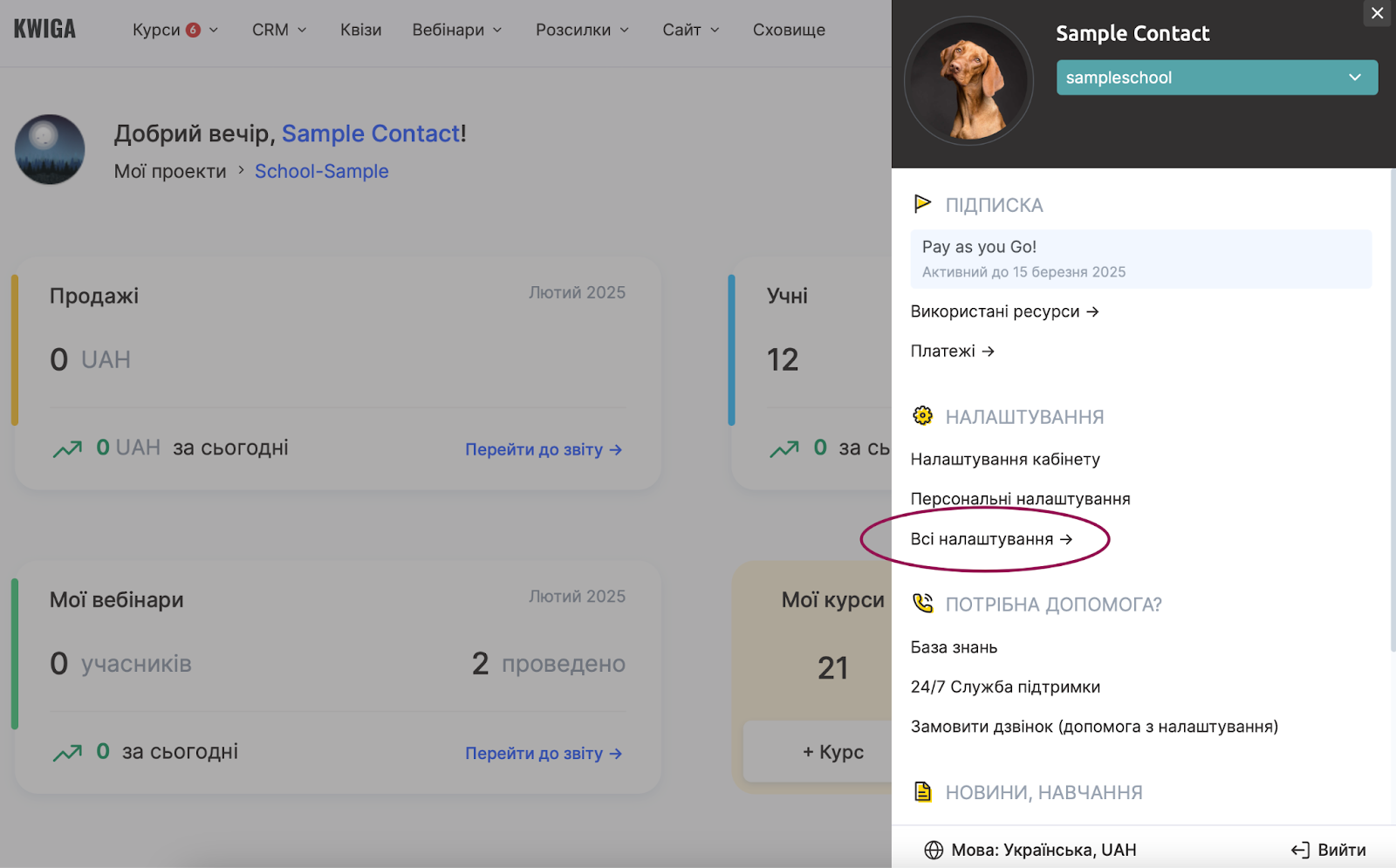
จากนั้นไปที่แท็บ การผสานรวม .
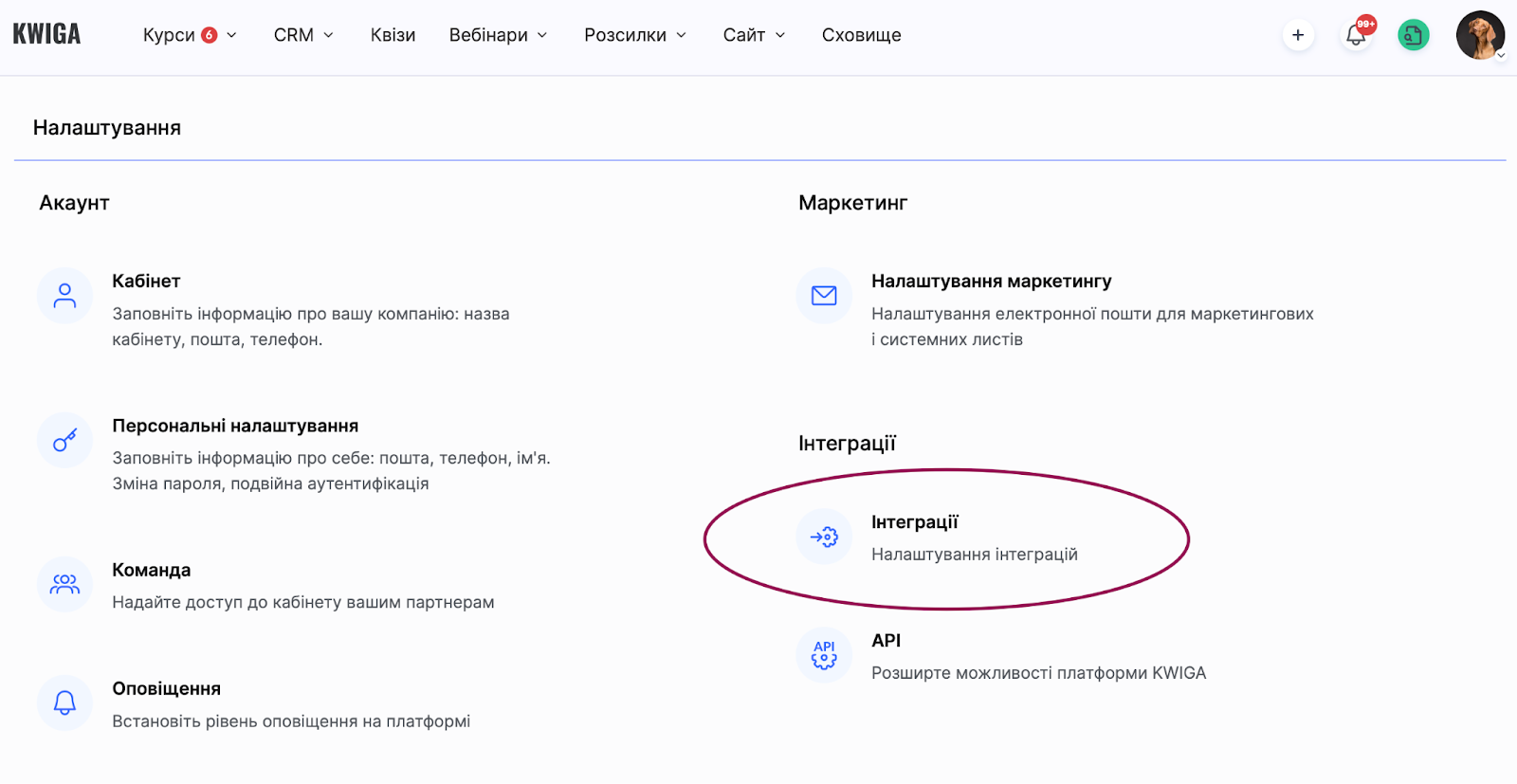
จากนั้นเปิดส่วน ระบบชำระเงิน .
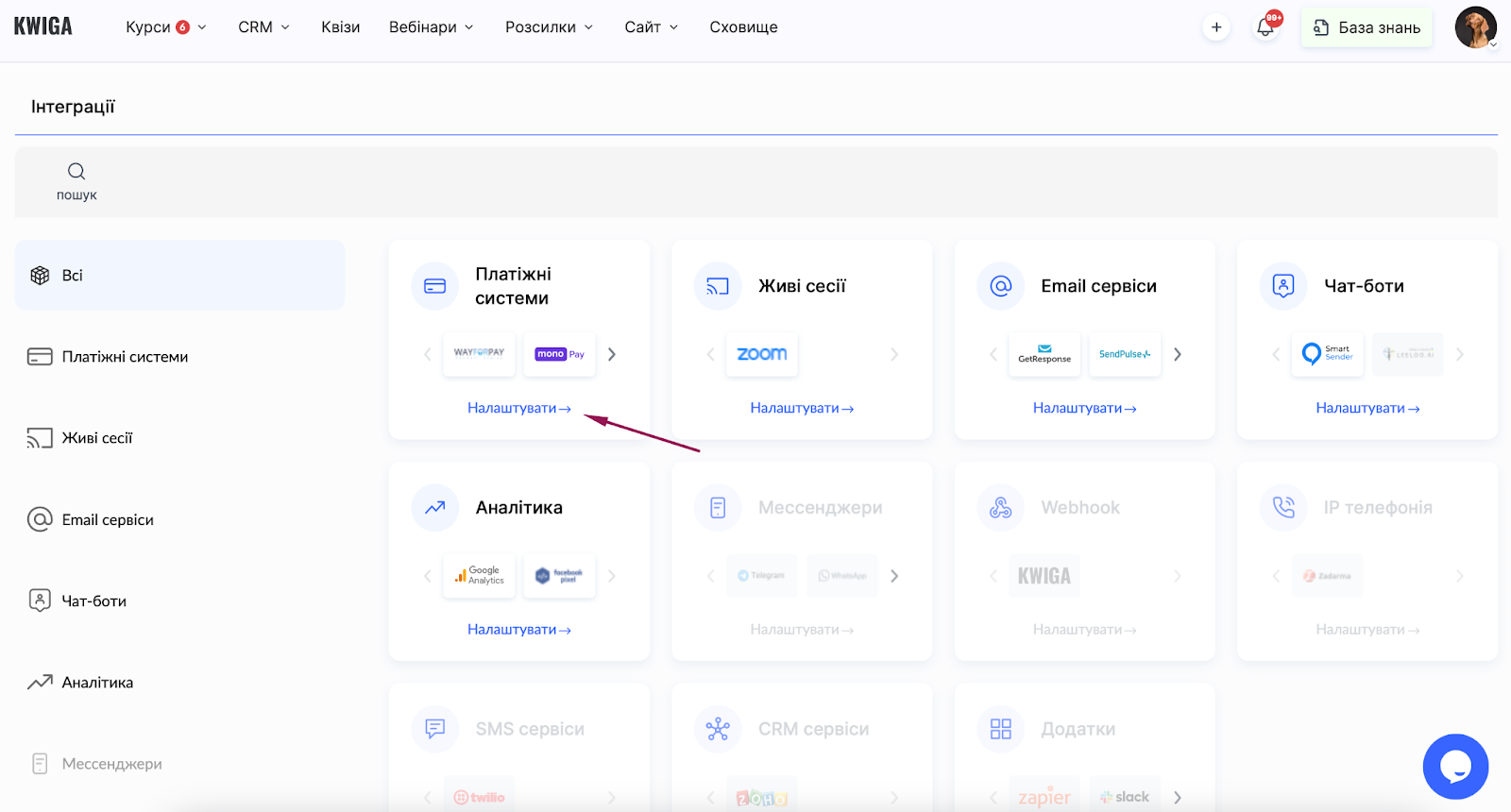
ค้นหาระบบชำระเงินที่ต้องการในรายการบริการที่พร้อมใช้งาน แล้วคลิกชื่อระบบนั้น แบบฟอร์มจะเปิดขึ้น ซึ่งคุณต้องกรอกพารามิเตอร์การเชื่อมต่อที่จำเป็นทั้งหมด เช่น คีย์ API หรือรหัสผู้ค้า ขึ้นอยู่กับข้อกำหนดของบริการที่เลือก
หลังจากกรอกข้อมูลที่จำเป็นทั้งหมดแล้ว ให้คลิก บันทึก, การผสานรวมจะถูกเปิดใช้งาน จากนั้นคุณจะสามารถรับชำระเงินจากผู้เรียนโดยอัตโนมัติได้โดยตรงผ่าน Kwiga.
คำแนะนำ: ก่อนเปิดให้ผู้เรียนชำระเงิน เราแนะนำให้คุณทดสอบขั้นตอนการชำระเงินด้วยตนเอง โดยคุณสามารถสร้างข้อเสนอทดสอบที่มีราคาต่ำสุดได้ เช่น 1 UAH หรือ $1 อีกทางเลือกหนึ่งคือ ลดราคาของข้อเสนอที่มีอยู่ชั่วคราว ทดสอบการชำระเงิน แล้วคืนราคาเดิมหลังจากทดสอบเสร็จ เพื่อให้แน่ใจว่าการทดสอบการชำระเงินทำงานอย่างถูกต้อง เราแนะนำให้ทดสอบในเบราว์เซอร์อื่นหรือในโหมดไม่ระบุตัวตน เนื่องจากเซสชันปัจจุบันของคุณอาจมีข้อมูลที่เชื่อมโยงกับบัญชี Expert ของคุณ
ขณะนี้มีการผสานรวมกับระบบชำระเงินยอดนิยมหลายระบบ และรายการนี้กำลังขยายอย่างต่อเนื่อง หากไม่มีบริการที่คุณต้องการในรายการ โปรดติดต่อเราผ่าน Telegram — การเพิ่มบริการนั้นอาจมีแผนอยู่แล้ว หรืออาจได้รับการพิจารณาในการอัปเดตในอนาคต
ระบบชำระเงินที่ระบุไว้พร้อมสำหรับการผสานรวมในขณะนี้ และรายการกำลังขยายเพิ่มขึ้นเรื่อย ๆ หากคุณไม่พบระบบชำระเงินที่ต้องการในรายการ โปรดติดต่อเราผ่าน Telegram.
plata by mono (บริการรับชำระเงินโดย monobank)
เปิดบัญชีผู้ประกอบการรายบุคคลในแอป monobank หรือบัญชีบริษัทที่ Universal Bank โดยโทร 0 800 300 200.
(การเปิดและดูแลบัญชีผู้ประกอบการรายบุคคลที่ Monobank ไม่มีค่าใช้จ่าย ใช้เวลาเปิดบัญชี 2 นาที)
วิธีเปิดบัญชีผู้ประกอบการรายบุคคล:
1. เปิดแอป monobank
2. ปัดลง
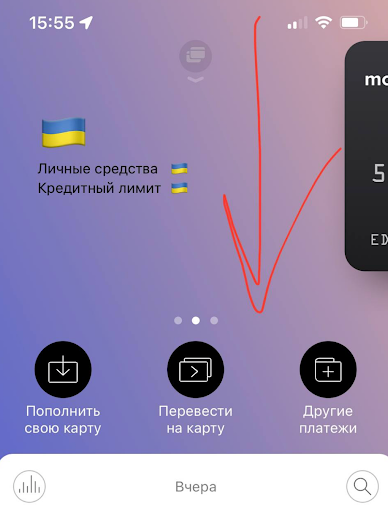
3. แตะ “เปิด บัตรหรือบัญชีผู้ประกอบการรายบุคคล”
4. เลือก “บัญชีผู้ประกอบการรายบุคคล”
5. กรอก แบบฟอร์ม และส่งใบสมัคร กรอกแบบฟอร์มใบสมัครเพื่อเชื่อมต่อ ใช้เวลา 2 นาที หลังจากกรอกแบบฟอร์ม ภายใน 24 ชั่วโมง คุณจะได้รับข้อความยืนยันการเชื่อมต่อและคำแนะนำ
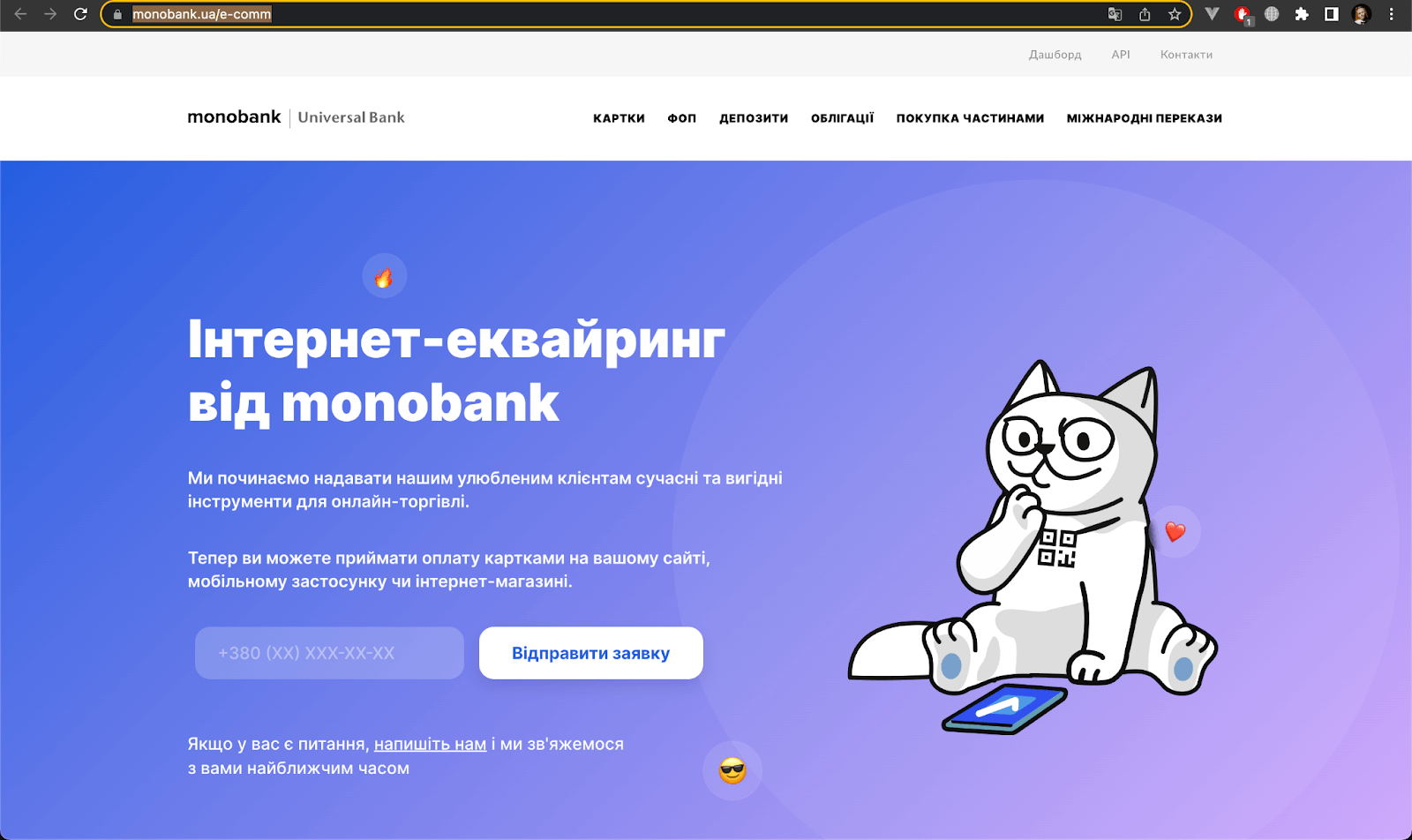
รอให้เชื่อมต่อบริการรับชำระเงิน คุณจะได้รับการแจ้งเตือนแบบพุชในแอป monobank
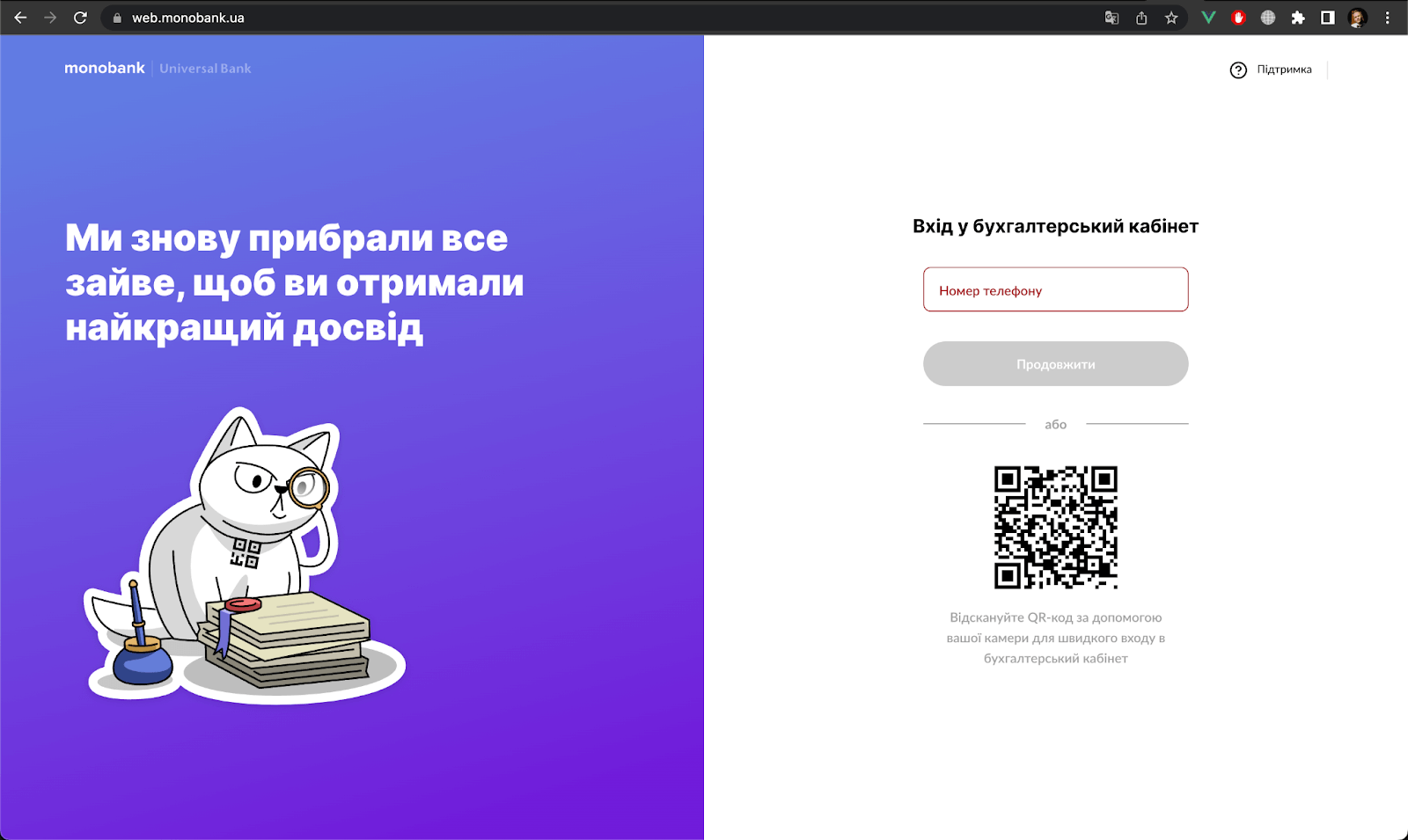
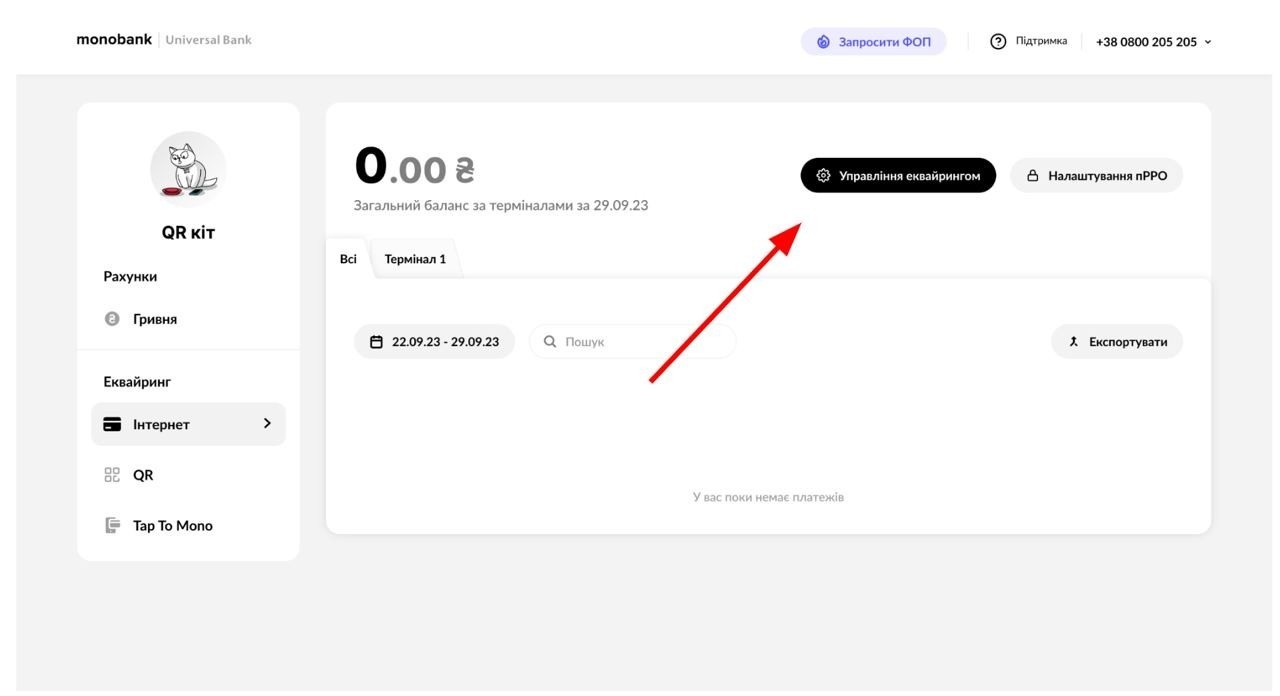
ไปที่ บัญชีผู้ประกอบการรายบุคคล
เลือกส่วน Acquiring->internet
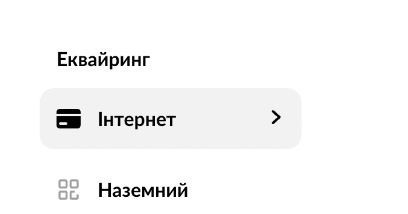
*หากคุณไม่มีหน้า "internet" หมายความว่า:
คุณยังไม่ได้ส่งคำขอเชื่อมต่อบริการรับชำระเงินออนไลน์จาก monobank ใช่หรือไม่? คุณสามารถส่งคำขอได้ผ่านลิงก์ https://www.monobank.ua/e-comm
หรือคุณยังไม่ได้รับสิทธิ์ในการรับชำระเงิน โปรดรอ :)
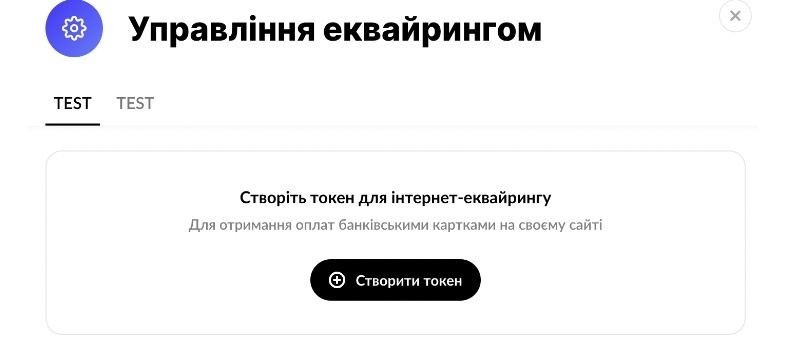
ในหน้าต่างที่เปิดขึ้น ให้คลิกสร้างโทเค็น แล้วคัดลอกโทเค็น
ระบุ นามแฝงบัญชี, ซึ่งเป็นชื่อที่จะแสดงการผสานรวมนี้บนแพลตฟอร์ม Kwiga วางโทเค็นที่คัดลอกไว้ในช่อง API Token แล้วคลิก บันทึก.
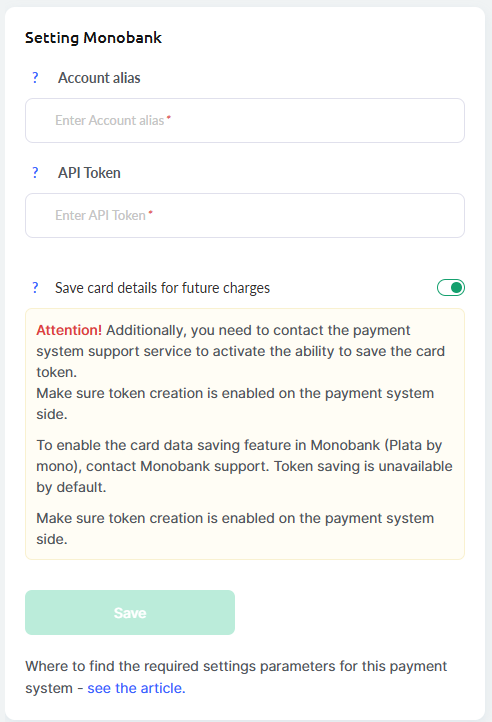
ระบบชำระเงิน plata by mono รองรับการรับชำระเงินได้เพียงสามสกุลเงิน: EUR, USD, UAH
PayPal
คลิกไอคอนโลโก้ PayPal จากนั้นคลิกปุ่ม +Account และกรอกการตั้งค่าพื้นฐาน:
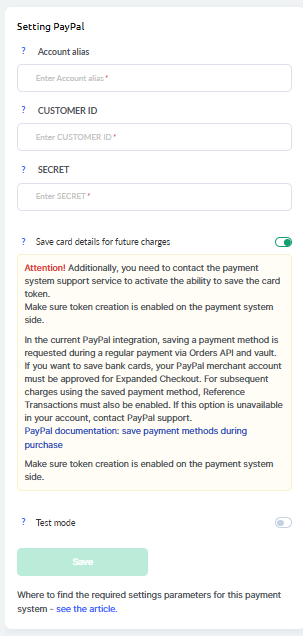
หากต้องการเชื่อมต่อ PayPal เข้ากับแพลตฟอร์ม คุณต้องมีบัญชีธุรกิจที่ลงทะเบียนไว้บน paypal.com
เข้าสู่ระบบบัญชีของคุณ PayPal บัญชีและไปที่ลิงก์นี้:
https://developer.paypal.com/home/
เปลี่ยนเป็นโหมด Live: สวิตช์อยู่ด้านบนของเมนู ควรตั้งสวิตช์เป็น “Live”. 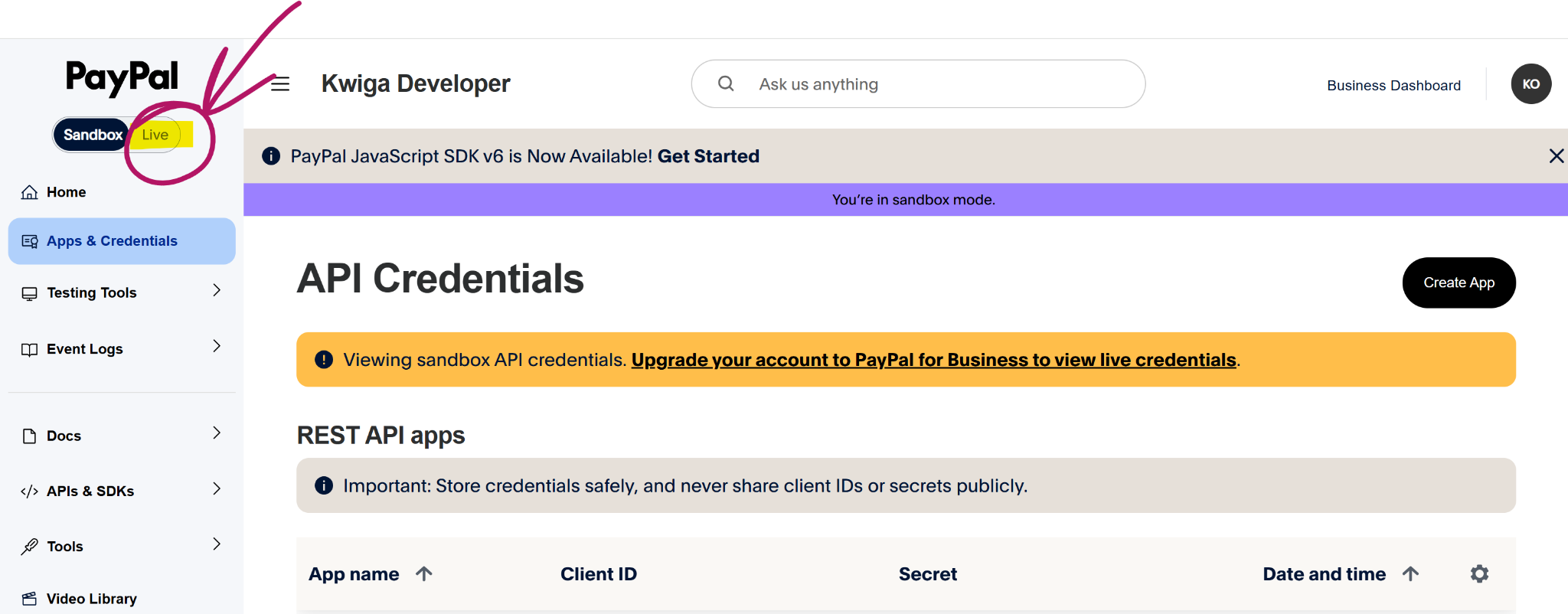
หลังจากเปลี่ยนบัญชีของคุณเป็นโหมด Live แล้ว ให้เลือก “Apps & Credentials” จากเมนู:
https://developer.paypal.com/dashboard/applications/live
เลือก (คลิก) ชื่อแอปพลิเคชันหรือสร้างใหม่
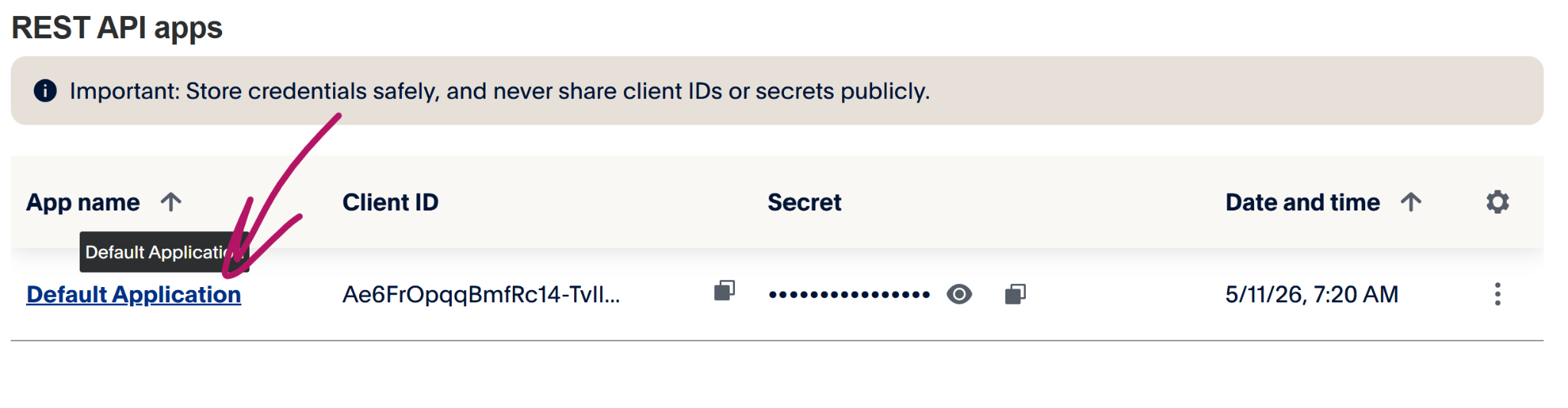
ตรวจสอบให้แน่ใจว่าคุณคัดลอกข้อมูลรับรอง (Client ID and Secret Key) สำหรับสภาพแวดล้อม Live (ตำแหน่งสวิตช์ระบุด้วยลูกศรสีแดงในภาพหน้าจอ) ไม่ใช่สำหรับ Sandbox.
หากคุณเห็นข้อความ “You're in sandbox mode” คุณต้องเปลี่ยนสวิตช์เป็น Live
อินเทอร์เฟซ PayPal อาจแตกต่างกันไปตามประเทศที่ลงทะเบียนบัญชีของคุณ ตำแหน่งสวิตช์ทางเลือกแสดงไว้ด้านล่าง
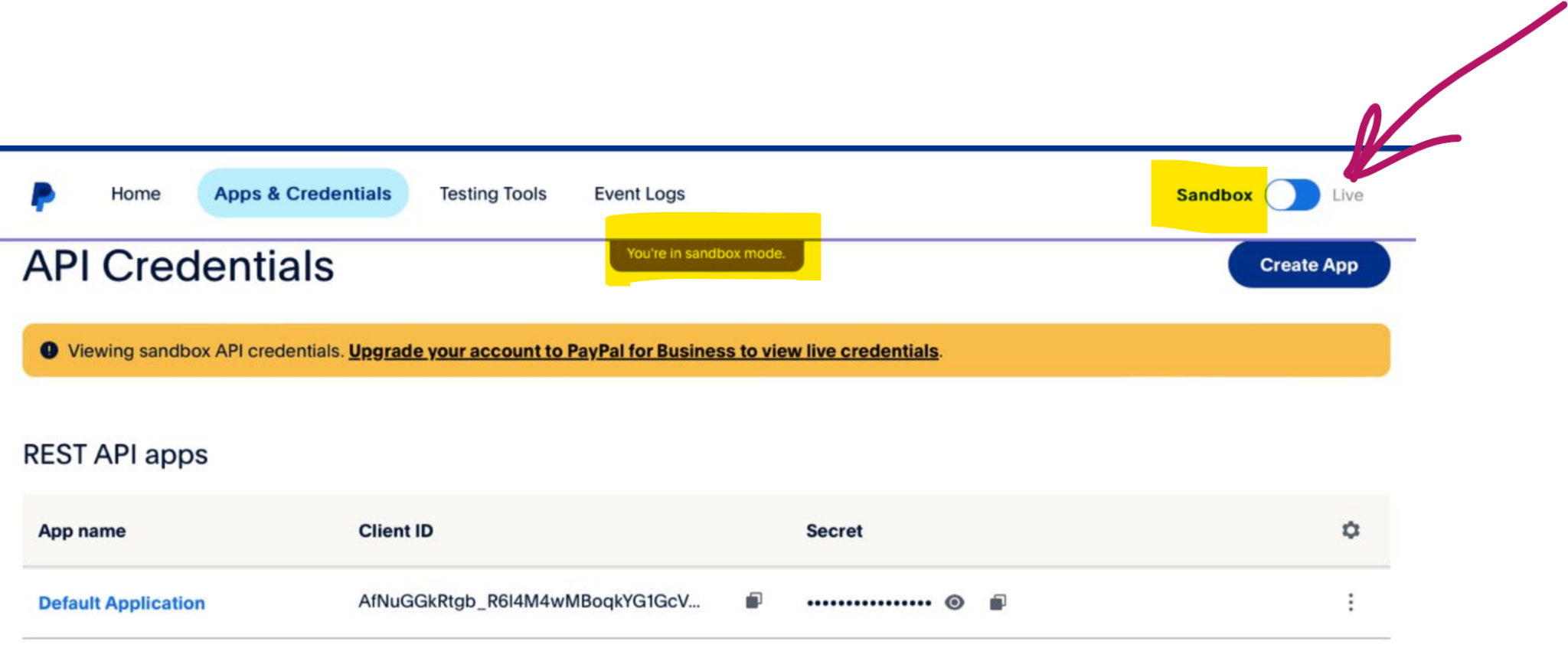
ระบุ Account Alias ด้วย — ชื่อของการผสานรวมนี้ใน Kwiga ซึ่งจะแสดงบนแพลตฟอร์ม แล้วคลิก “Save”.
WayForPay
คลิกบล็อก WayForPay แล้วคลิกปุ่ม +Account .
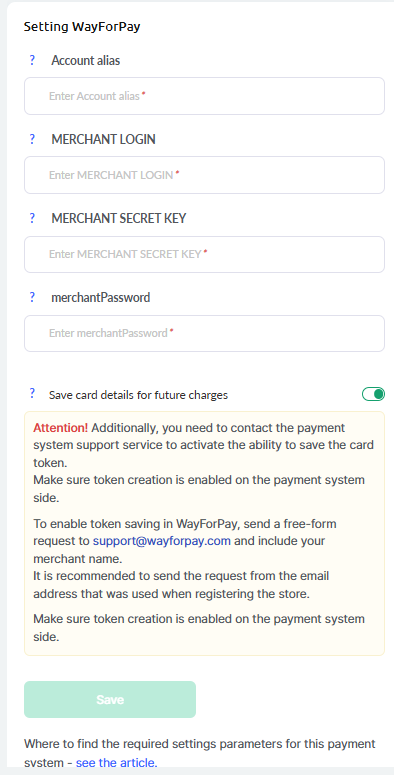
หากต้องการตั้งค่าการผสานรวม คุณต้องมีบัญชีบนเว็บไซต์ WayForPay ไปที่หน้า Store settings และเลือกร้านค้าที่ต้องการ จากนั้นในบล็อก Merchant details ให้คัดลอกข้อมูล
ป้อนค่า MERCHANT LOGIN and MERCHANT SECRET KEY ลงในช่องที่เกี่ยวข้องในแบบฟอร์มการตั้งค่าการผสานรวมใน Kwiga.
MERCHANTPASSWORD - ฟิลด์นี้ไม่บังคับ ใช้เฉพาะเมื่อคุณวางแผนที่จะรับการชำระเงินแบบต่ออายุอัตโนมัติ (การสมัครสมาชิก) และอนุญาตให้ลูกค้ายกเลิกการชำระเงินแบบต่ออายุอัตโนมัติได้ด้วยตนเองในบัญชีนักเรียนของตน หากต้องการรับรหัสผ่านนี้ โปรดติดต่อฝ่ายสนับสนุนของ Wayforpay
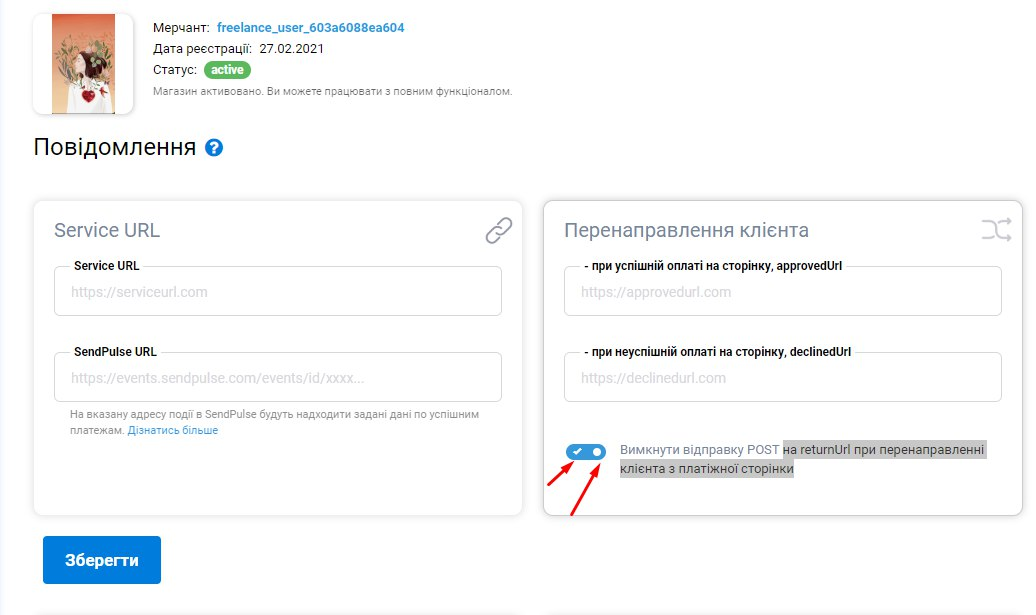
ตรวจสอบให้แน่ใจว่าได้ปิดการส่ง Post to return Url เมื่อเปลี่ยนเส้นทางลูกค้าจากหน้าการชำระเงินในการตั้งค่าร้านค้าของคุณ ในบล็อก Notifications (สวิตช์ที่ทำเครื่องหมายไว้ต้องปิดอยู่และเป็นสีเทา)
LIQPAY
คลิกบล็อกชื่อ LiqPay แล้วคลิกปุ่ม +Account .
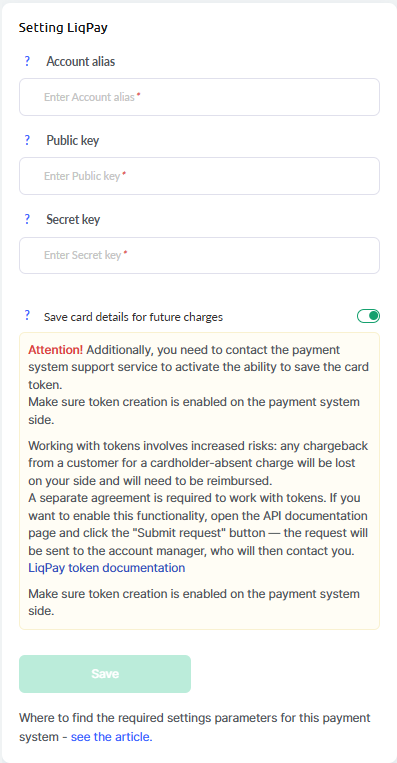
หากต้องการผสานรวม LiqPay กับ Kwiga, คุณต้องสร้างและเปิดใช้งานบัญชีใน LiqPay หลังจากเปิดใช้งานบริษัทแล้ว ให้ไปที่หน้าหลัก คัดลอกค่าคีย์สาธารณะและคีย์ส่วนตัว แล้ววางลงในช่องที่เกี่ยวข้องของแบบฟอร์มการตั้งค่า LiqPay ระบุนามแฝงบัญชี (ชื่อที่การผสานรวมนี้จะแสดงบนแพลตฟอร์ม) แล้วคลิก Save.
โปรดทราบ: หากบัญชี Liqpay ของคุณอยู่ระหว่างการตรวจสอบและยังไม่ได้รับอนุมัติให้รับการชำระเงิน เราขอแนะนำให้ระบุลิงก์หน้าเสนอขายในระบบชำระเงินแทนลิงก์ชำระเงิน
Stripe
คลิกบล็อกชื่อ Stripe แล้วคลิก +Account.
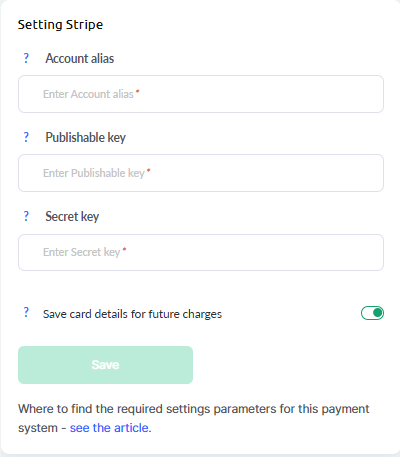
หากต้องการผสานรวม Stripe กับ Kwiga, คุณจะต้องสร้างและเปิดใช้งานบัญชี Stripe หลังจากสร้างแล้ว ให้ไปที่ส่วน “Developers” และเปิดแท็บ “API keys” .
คัดลอกค่า Publishable key and Secret key จากนั้นวางลงในช่องที่เกี่ยวข้องสำหรับการตั้งค่าการผสานรวม ระบุนามแฝงบัญชีด้วย (ชื่อที่การผสานรวมนี้จะแสดงบนแพลตฟอร์ม) แล้วคลิก Save.
การเพิ่ม VAT เมื่อชำระเงินผ่าน Stripe
การ Stripe ระบบชำระเงินช่วยให้คุณเพิ่ม VAT ไปยังราคาคอร์สได้โดยอัตโนมัติ ในการตั้งค่า Stripe คุณสามารถระบุรายชื่อประเทศที่ต้องใช้ภาษีได้ เมื่อดำเนินการชำระเงิน ลูกค้าจะสามารถเลือกประเทศของตนได้ และขึ้นอยู่กับตัวเลือกนี้ Stripe จะเพิ่ม VAT ในยอดเงินหรือไม่เพิ่ม
เพื่อให้ฟีเจอร์นี้ทำงานได้อย่างถูกต้องบนแพลตฟอร์ม Kwiga คุณต้องปิดใช้งานตัวเลือก “ราคารวม VAT” เมื่อตั้งค่าข้อเสนอ ซึ่งจะช่วยให้ Stripe ระบุตำแหน่งของลูกค้าและเรียกเก็บภาษีที่เกี่ยวข้องหากจำเป็น
ระหว่างการชำระเงิน Stripe คำนวณภาษีตามที่อยู่สำหรับเรียกเก็บเงินที่ลูกค้าระบุและการตั้งค่าภาษีของคุณใน Stripe. หากมีการกำหนดอัตราภาษีที่เกี่ยวข้องสำหรับประเทศของลูกค้า ภาษีจะถูกเพิ่มไปยังยอดรวมคำสั่งซื้อโดยอัตโนมัติ สำหรับประเทศอื่นๆ ภาษีอาจเป็น 0%.
โปรดทราบว่าต้องกำหนดค่าประเทศและอัตราภาษีล่วงหน้าในบัญชี Stripe ของคุณ การเชื่อมต่อ Stripe กับ Kwiga จะไม่ส่งผลต่อ Stripe Payment Links ที่มีอยู่ — จะยังคงทำงานด้วยการตั้งค่าปัจจุบัน
ดูข้อมูลเพิ่มเติมเกี่ยวกับการตั้งค่า Stripe ภาษี: https://docs.stripe.com/tax/set-up
FONDY
คลิกบล็อกที่เกี่ยวข้องซึ่งมีโลโก้ Fondy แล้วคลิก +Account.
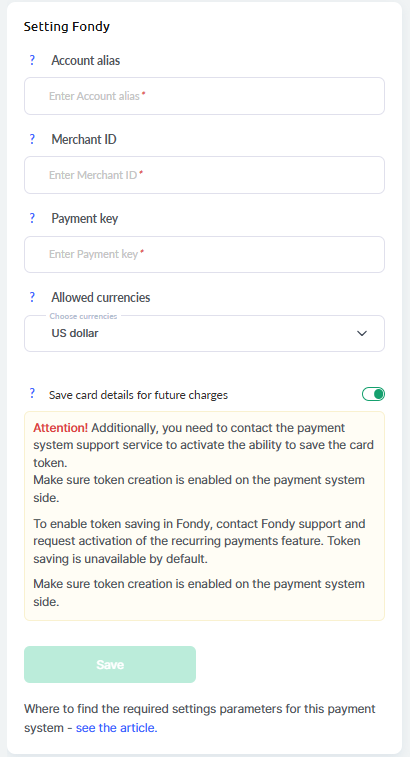
หากต้องการผสานการทำงาน คุณต้องลงทะเบียนในระบบ Fondy และกรอกการตั้งค่าใน Kwiga:
นามแฝงบัญชี - ชื่อบัญชีใน Kwiga, ซึ่งจะแสดงในรายการบัญชีบนแพลตฟอร์ม
รหัสผู้ค้า - บริการ Fondy กำหนดพารามิเตอร์นี้ให้คุณ โดยสามารถดูได้ในบัญชี Fondy ของคุณที่ การตั้งค่าผู้ค้า → เทคนิค หน้า. คัดลอกค่าจากช่อง รหัสผู้ค้า และป้อนในช่องที่เกี่ยวข้องในการตั้งค่าใน Kwiga.
คีย์การชำระเงิน - ไปที่บัญชี Fondy ของคุณและเปิด การตั้งค่าผู้ค้า → เทคนิค หน้า จากนั้นคัดลอกค่าจากช่อง Payment key
สกุลเงินที่อนุญาต - เลือกสกุลเงินที่บัญชีผู้ค้าของคุณใน Fondy เชื่อมต่ออยู่ คุณสามารถสอบถามรายละเอียดเหล่านี้กับฝ่ายสนับสนุนได้
แล้วคลิก บันทึก.
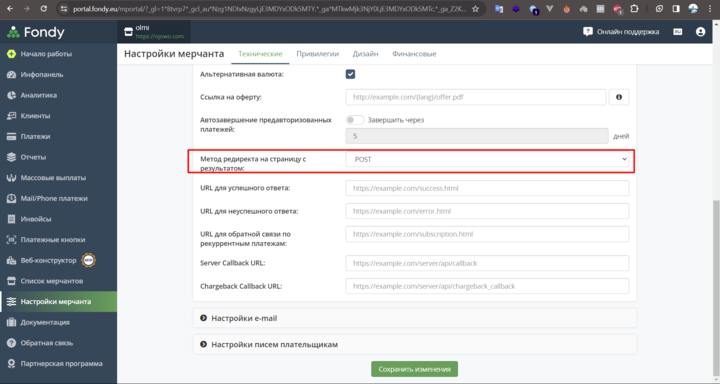
นอกจากนี้ ตรวจสอบให้แน่ใจว่าได้ตั้งค่าวิธีเปลี่ยนเส้นทางที่ถูกต้อง คุณสามารถทำได้โดยไปที่ ไปยัง Fondy -> การตั้งค่าผู้ค้า -> เทคนิค > การตั้งค่าหน้าการชำระเงิน, ในช่อง "วิธีเปลี่ยนเส้นทางไปยังหน้าผลลัพธ์" ควรเป็น POST (หากตั้งค่าเป็นค่าอื่น ต้องเปลี่ยนเป็น POST)
Coin Payments
หากต้องการตั้งค่าการผสานการทำงาน ให้คลิกบล็อกชื่อ Coin Payments จากนั้นคลิกปุ่ม +Account .
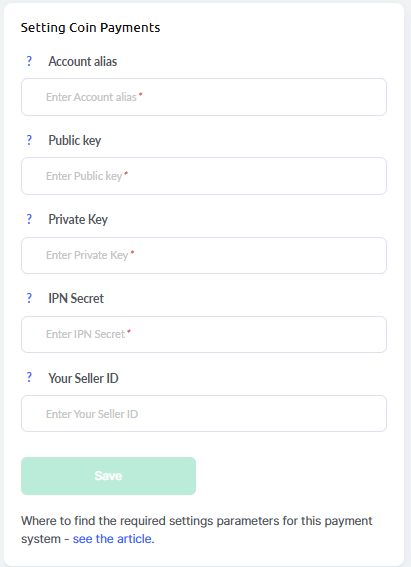
หากต้องการผสานการทำงาน คุณต้องลงทะเบียนใน CoinPayments. และกรอกการตั้งค่าใน Kwiga:
นามแฝงบัญชี - ชื่อบัญชีบนแพลตฟอร์ม Kwiga ซึ่งจะแสดงในรายการระบบชำระเงินที่เพิ่มแล้ว
คีย์สาธารณะ - คัดลอกค่าจาก Public Key ฟิลด์ในบัญชีของคุณบนหน้า https://www.coinpayments.net/acct-api-keys
Private Key - คัดลอกค่าจาก Private Key ฟิลด์ในบัญชีของคุณบนหน้า https://www.coinpayments.net/acct-api-keys
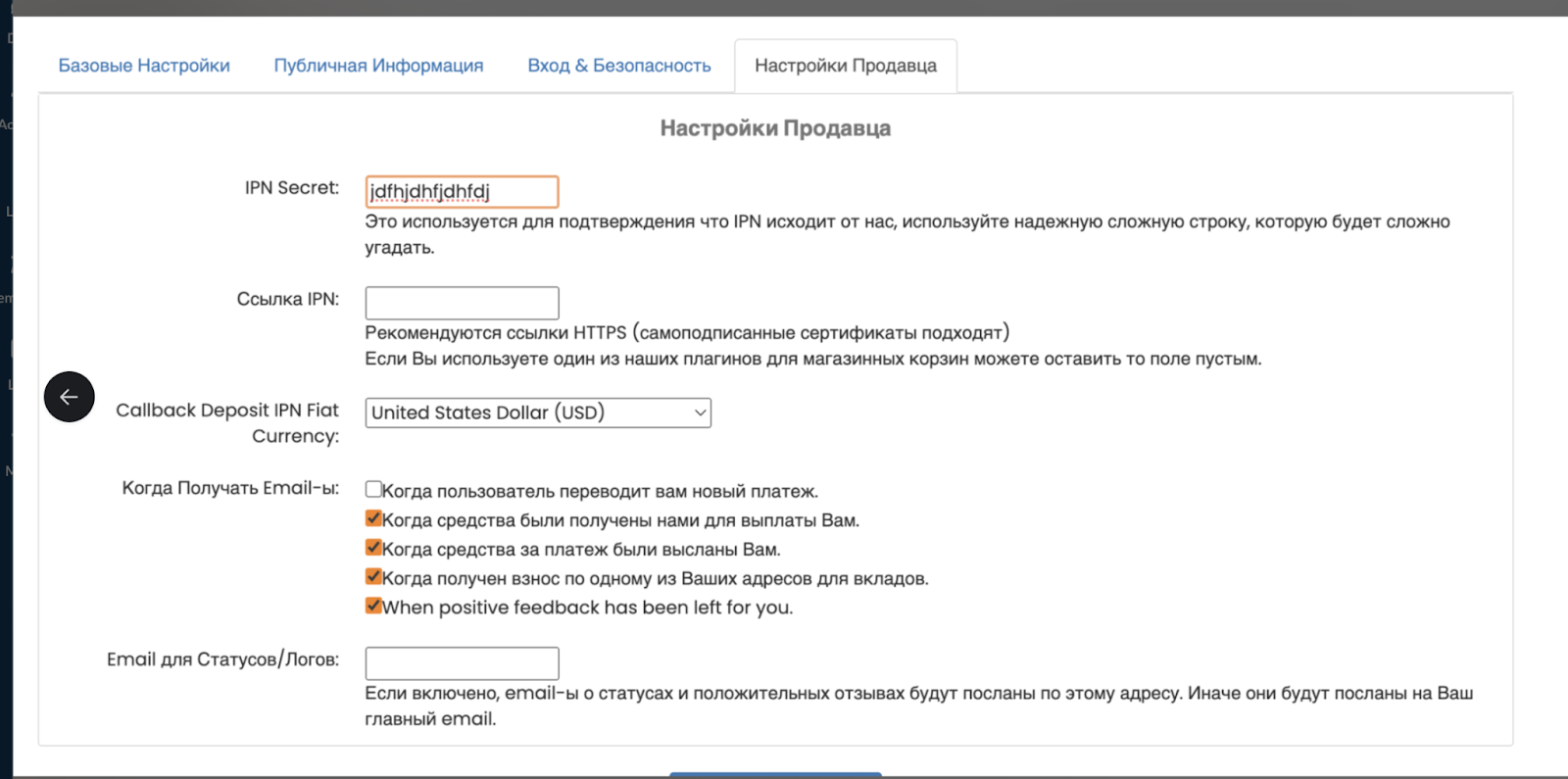
IPN Secret - ระบุและคัดลอกค่าจาก IPN Secret ฟิลด์ในหน้าการตั้งค่าผู้ขาย https://www.coinpayments.net/acct-settings.
Your Merchant ID - คัดลอกค่าจากฟิลด์ Your Merchant ID ในหน้าการตั้งค่าพื้นฐาน https://www.coinpayments.net/acct-settings
หลังจากกรอกข้อมูลครบทุกฟิลด์แล้ว ให้คลิก Save.
ในบัญชี Coinpayments ของคุณ ให้เปิด Merchant Settings แล้วป้อน https://cryptobalance.kwiga.com/coinpayment/ipn ในฟิลด์ IPN Secret
InterKassa
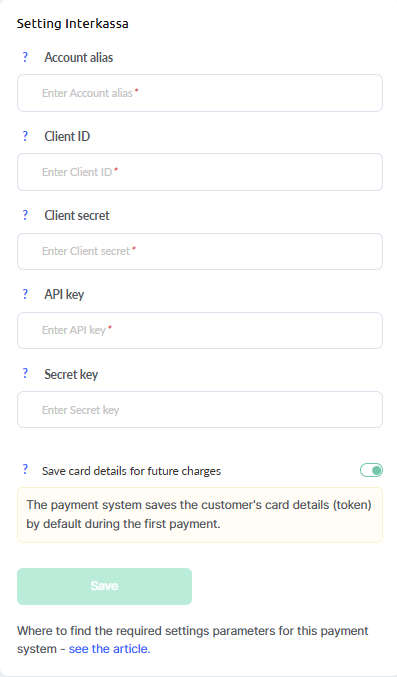
Account alias - นี่คือชื่อที่มองเห็นได้เฉพาะคุณ เพื่อใช้ระบุระบบชำระเงินนี้ โดยจะแสดงในรายงานการชำระเงินและข้อเสนอ
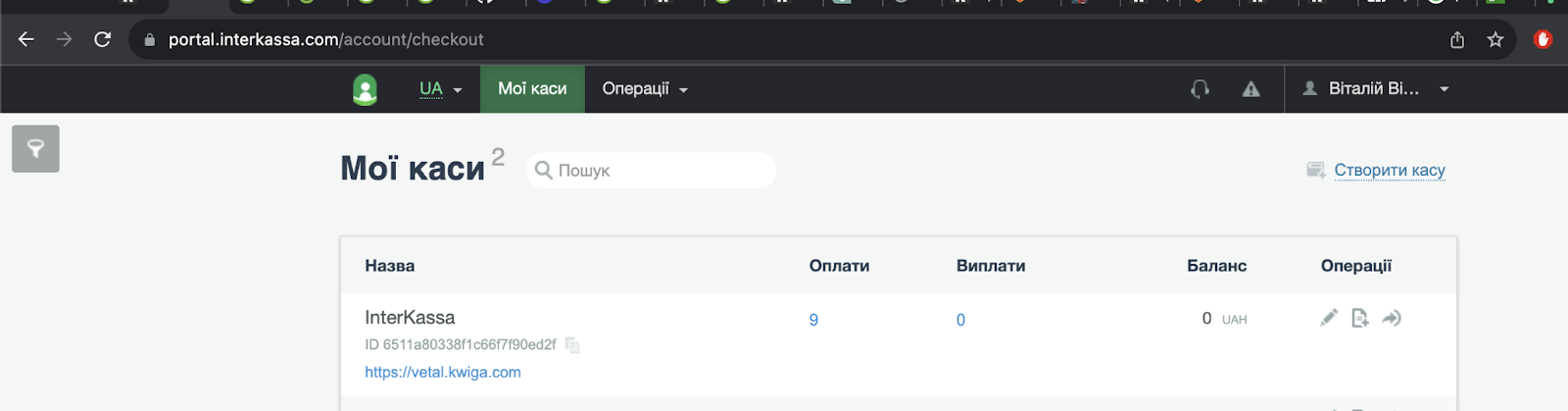
Client ID สามารถพบได้ที่ลิงก์
https://portal.interkassa.com/account/checkout
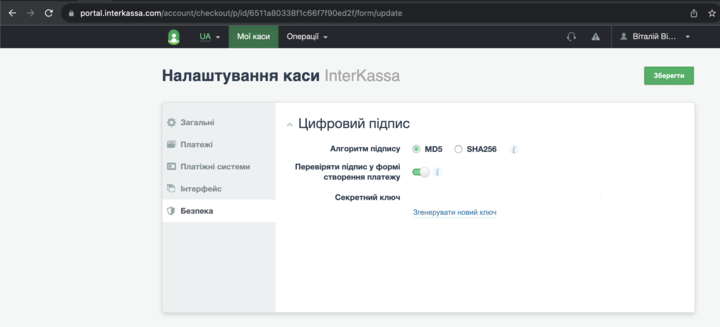
Client Secret - อยู่ใน ฟิลด์ Secret key
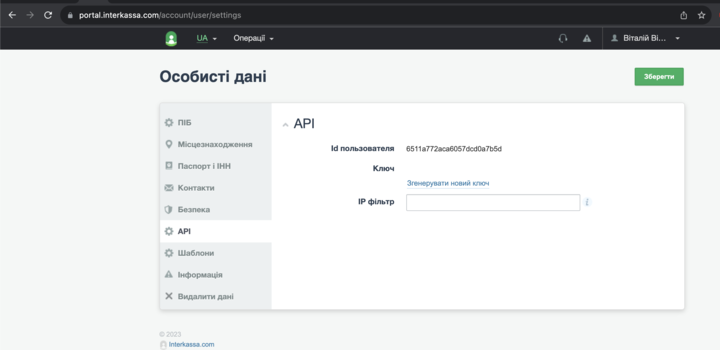
API Key - อยู่ใน ส่วน API
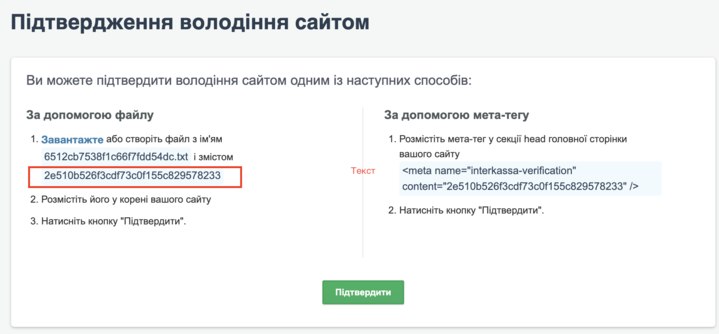
Secret key - ต้องนำมาจากส่วนการยืนยันความเป็นเจ้าของเว็บไซต์ คุณไม่จำเป็นต้องเพิ่มไฟล์ที่มีเนื้อหาตามที่ระบุ เพียงคัดลอกค่าที่ระบุไปยังแพลตฟอร์ม Kwiga บันทึกการเพิ่มบัญชี แล้วคลิก Confirm ใน InterKassa.
Allpay
เข้าสู่ระบบบัญชีของคุณ แล้วไปที่ Settings->API Integration->Create login/key pair.
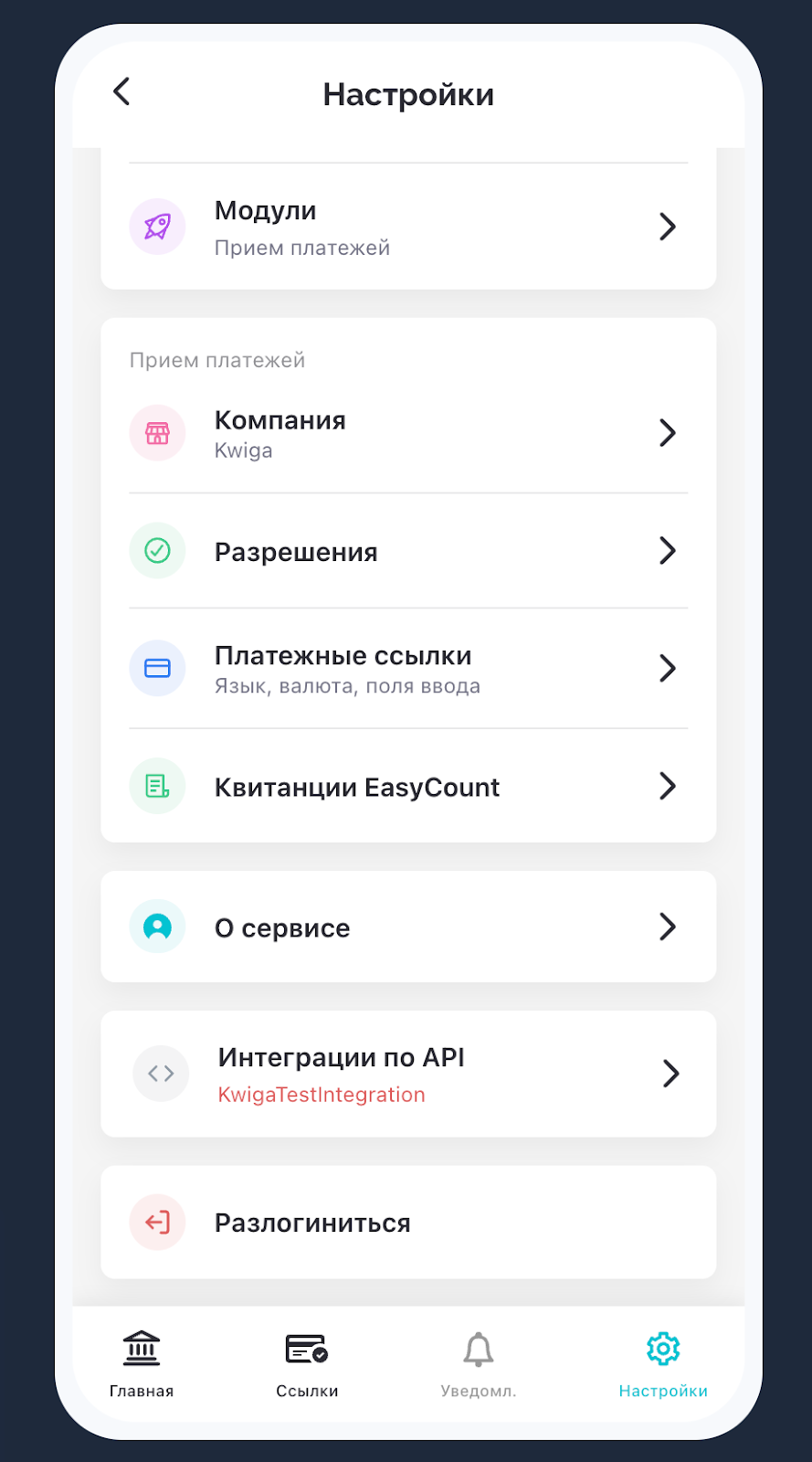
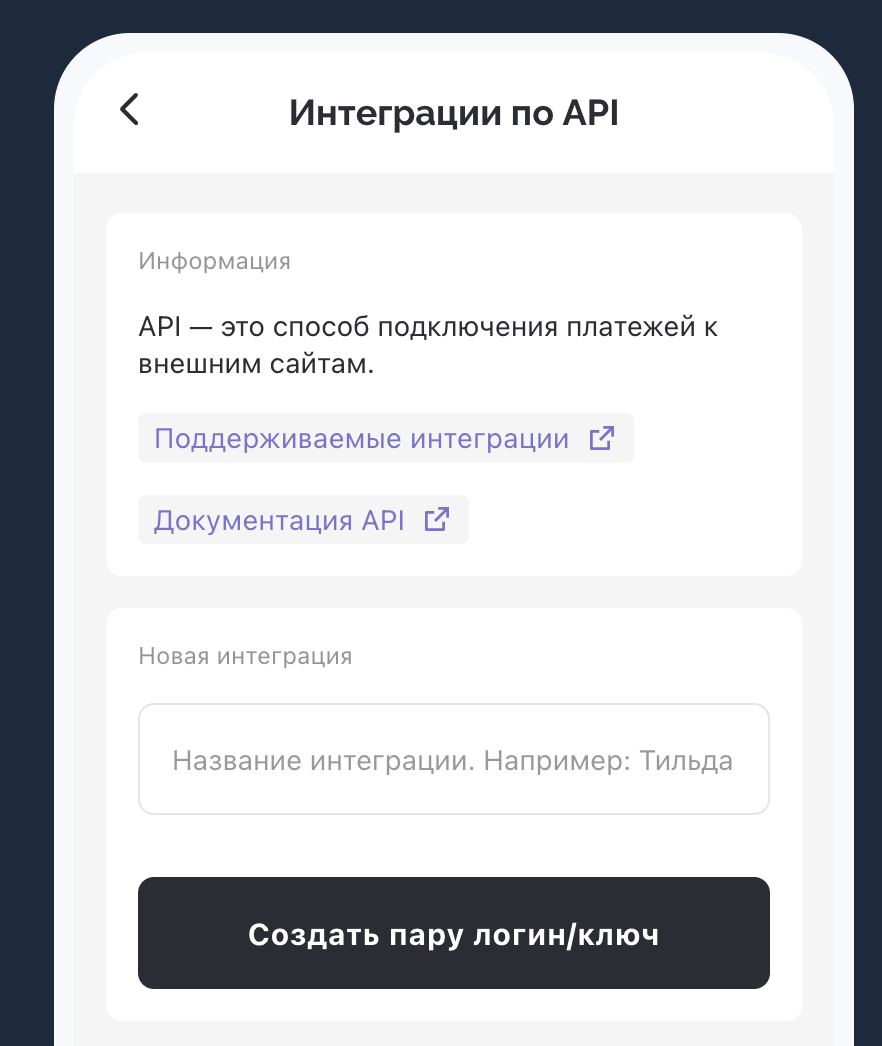
จากนั้น ไปที่แพลตฟอร์ม Kwiga แล้วเปิด Settings - Integrations - Payment systems - Allpay แล้วคลิก add. กรอกฟิลด์ที่จำเป็นเพื่อเพิ่ม:
Account alias - ชื่อบัญชีบนแพลตฟอร์ม Kwiga ซึ่งจะแสดงในรายการระบบชำระเงินที่เพิ่มแล้ว โดยสามารถตั้งเป็นชื่อใดก็ได้ที่คุณเข้าใจ
API login - คัดลอกสิ่งที่แสดงในบรรทัดที่เกี่ยวข้องใน Allpay
API key - คัดลอกสิ่งที่แสดงในบรรทัดที่เกี่ยวข้องใน Allpay
PayU
เข้าสู่ระบบบัญชีของคุณ แล้วเปิด Online Payments - My shops.
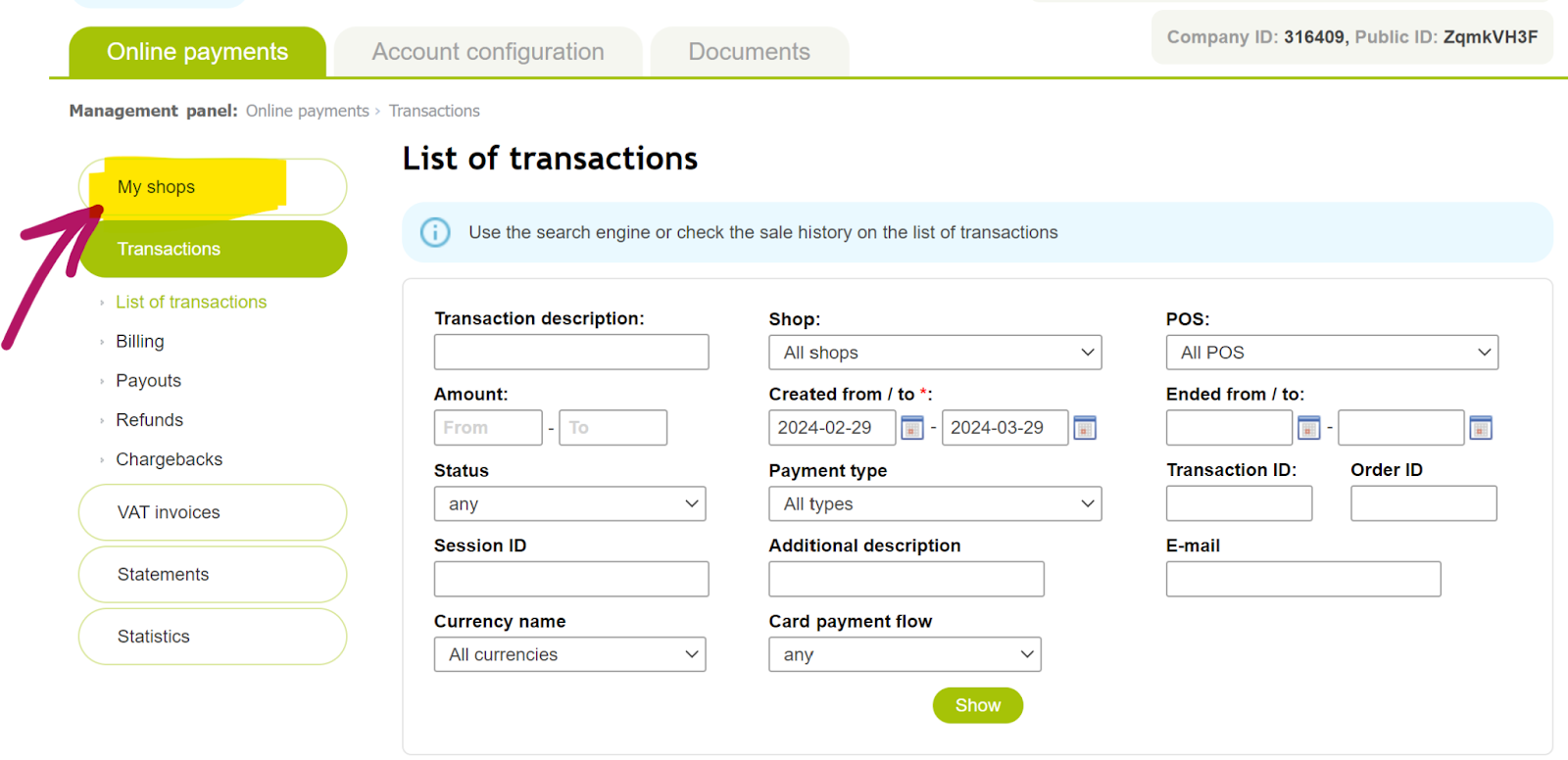
คลิกชื่อร้านค้าที่คุณต้องการเชื่อมต่อ
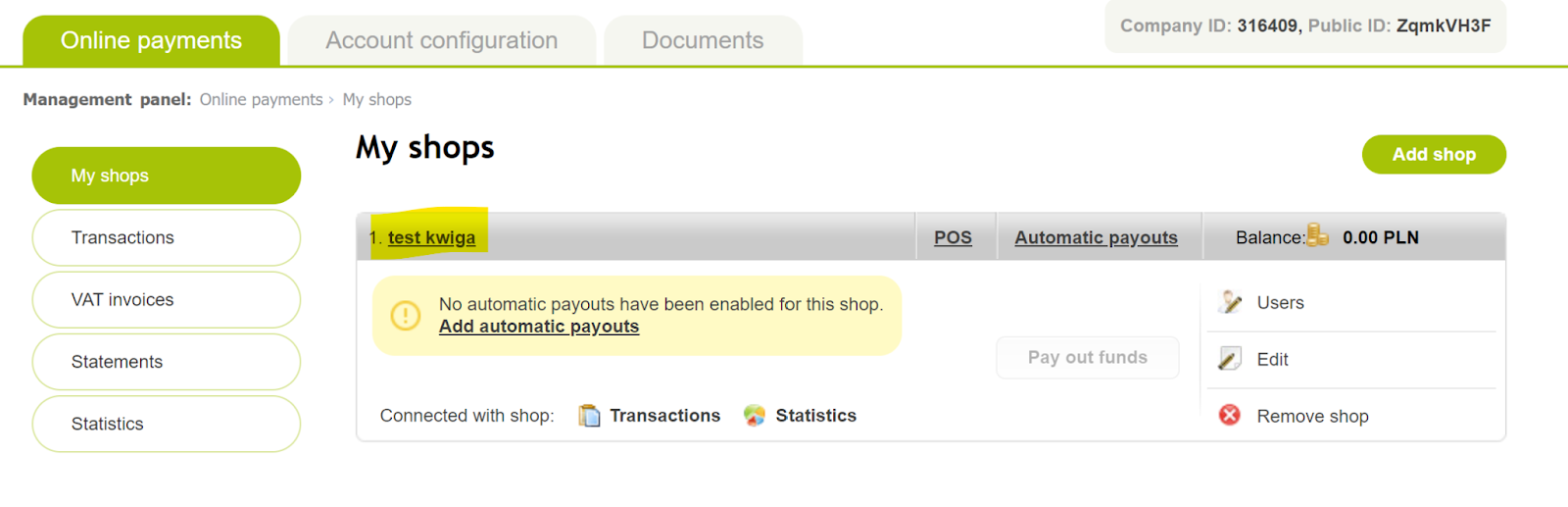
จากนั้น ไปที่แท็บ POS แล้วคลิกชื่อร้านค้าอีกครั้ง:
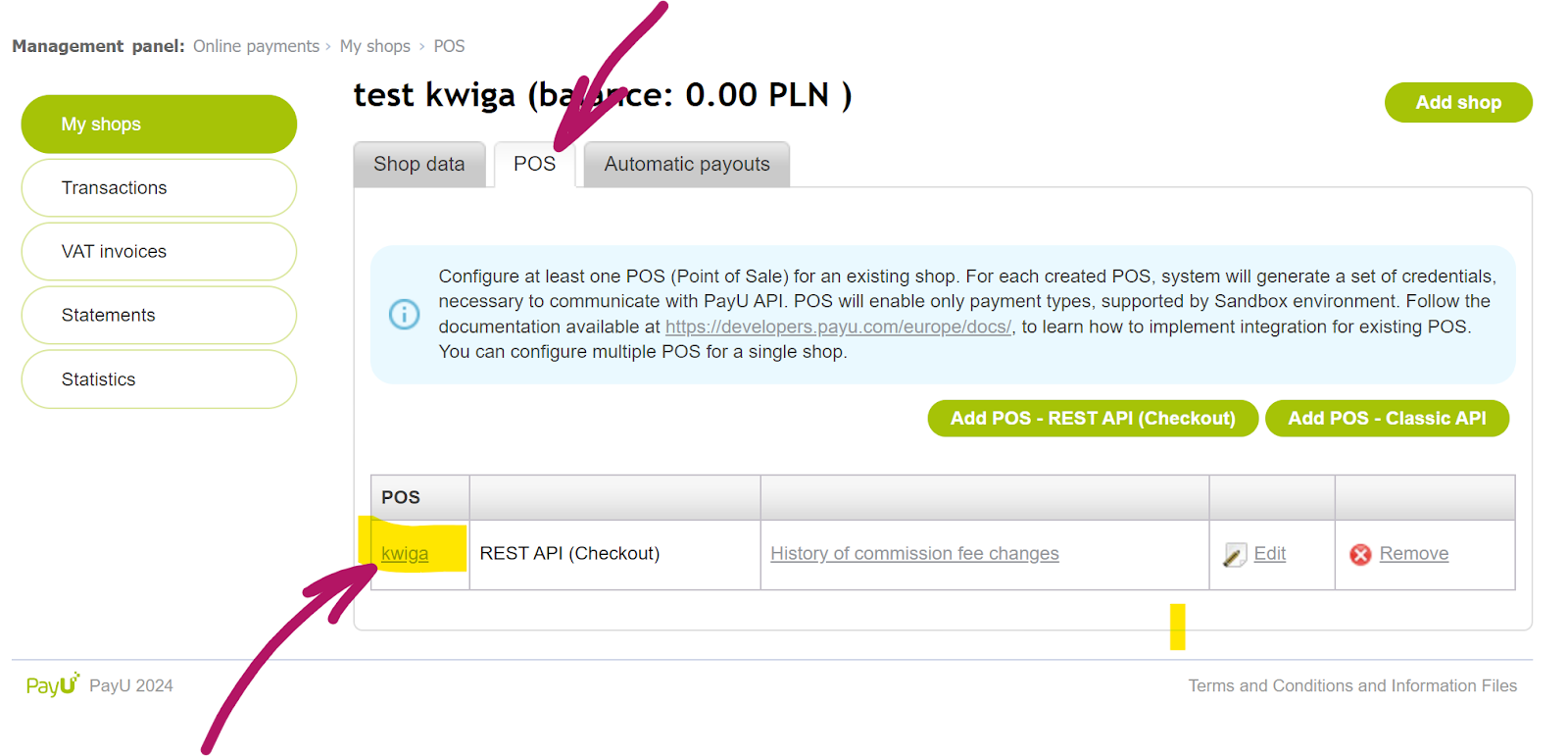
ระบบจะโหลดการตั้งค่าและพารามิเตอร์ที่จำเป็นให้คุณ (ไฮไลต์เป็นสีน้ำเงิน)
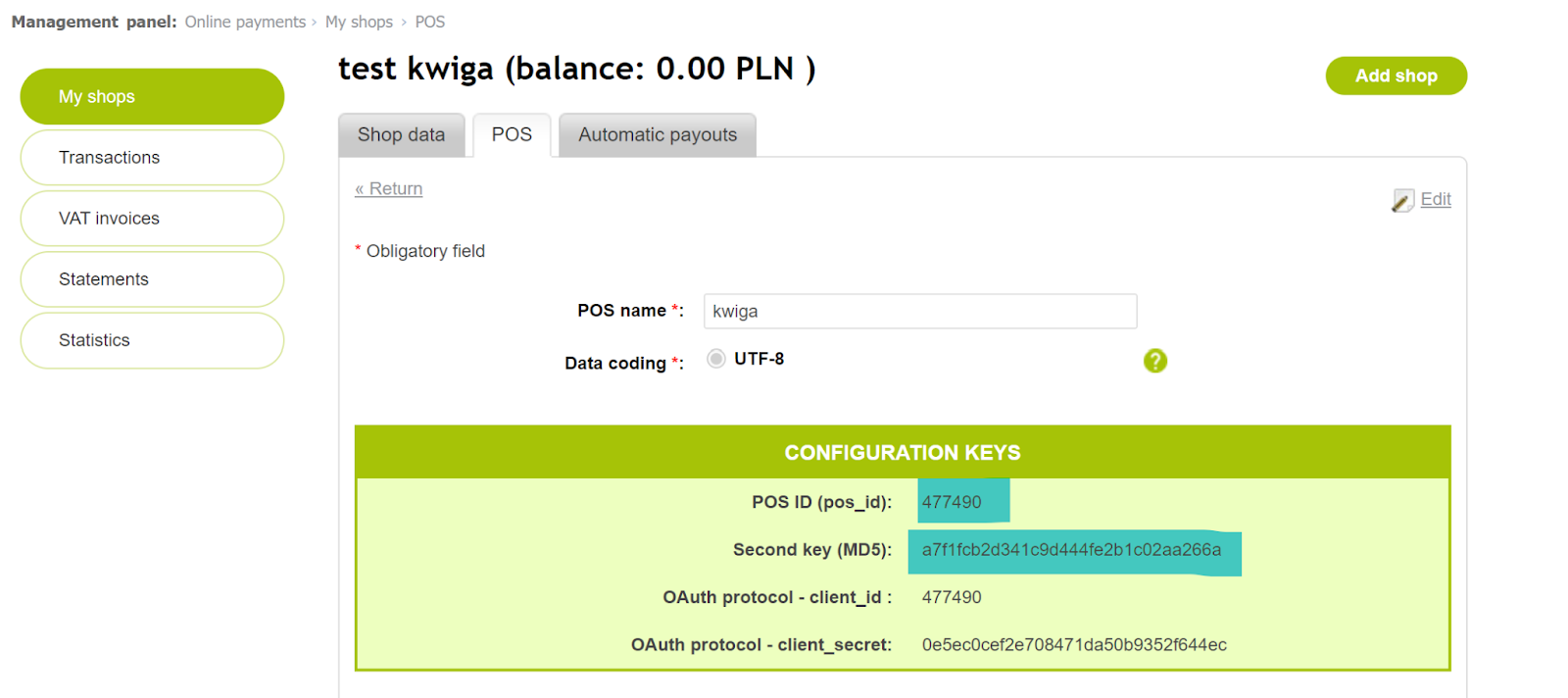
Account alias - ชื่อบัญชีบนแพลตฟอร์ม Kwiga ซึ่งจะแสดงในรายการระบบชำระเงินที่เพิ่มแล้ว โดยสามารถตั้งเป็นชื่อใดก็ได้ที่คุณเข้าใจ
POS ID - คัดลอกสิ่งที่แสดงในบรรทัดที่เกี่ยวข้องถัดจาก POS ID (pos_id)
Second key (MD5) - คัดลอกสิ่งที่แสดงในบรรทัดที่เกี่ยวข้องใน PayU
Przelewy 24
หลังจากลงทะเบียนในระบบ Przelewy24 แล้ว คุณต้องไปที่การตั้งค่าและสร้าง API integration. โปรดทราบว่าในการดำเนินการและรับชำระเงิน คุณต้องใช้ Przelewy24 บริการ - เวอร์ชันใช้งานจริง ใช้คำแนะนำจากระบบชำระเงิน https://developers.przelewy24.pl/index.php?en#tag/Set-up-and-test-your-accounts/Build-API-integration.
หลังจากนั้น ไปที่ Kwiga แพลตฟอร์ม แล้วเปิด Settings - Integrations - Payment systems - Przelewy24 แล้วคลิกเพิ่ม กรอกข้อมูลในช่องที่จำเป็นเพื่อเพิ่มระบบนี้:
ชื่อแทนบัญชี - ชื่อบัญชีบนแพลตฟอร์ม Kwiga ที่จะแสดงในรายการระบบชำระเงินที่เพิ่มไว้ คุณสามารถตั้งชื่อใดก็ได้ที่คุณเข้าใจ
Merchant ID - นี่คือข้อมูลเข้าสู่ระบบสำหรับเข้าถึงบัญชี Przelewy24 ของคุณ โดยควรได้รับทางอีเมลลงทะเบียนที่ยืนยันการลงทะเบียนของคุณ (อีเมลยืนยันหลังจากขั้นตอนการลงทะเบียน)
API key - คัดลอกค่าจากช่อง API key (โดยคลิกปุ่มแสดงเพื่อดูค่า)
CRC - คัดลอกค่าจากช่อง CRC key (โดยคลิกปุ่มแสดงเพื่อดูค่า)
ขอแนะนำให้เพิ่ม IP 159.69.103.40 ลงในรายการอนุญาตในระบบชำระเงิน
Klarna
เข้าสู่ระบบบัญชี Klarna ของคุณ แล้วเปิดส่วน Payment Settings (ด้านล่าง)
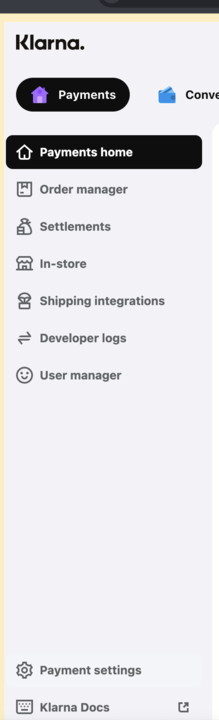
เลือก Klarna API Credentials
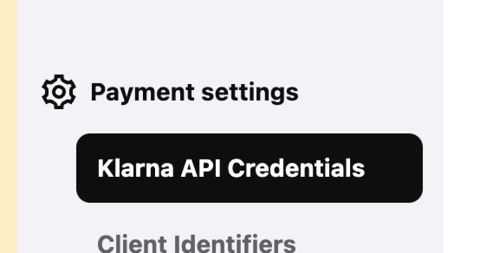
คลิก +Generate ใหม่ Klarna API ข้อมูลรับรอง
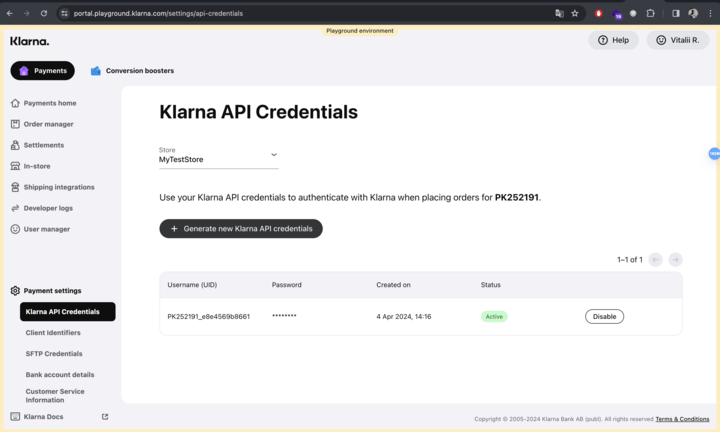
หลังจากนั้น ไปที่ Kwiga แพลตฟอร์ม แล้วเปิด Settings - Integrations - Payment systems - Klarna แล้วคลิกเพิ่ม กรอกข้อมูลในช่องที่จำเป็นเพื่อเพิ่มระบบนี้:
ชื่อแทนบัญชี - ชื่อบัญชีบนแพลตฟอร์ม Kwiga ที่จะแสดงในรายการระบบชำระเงินที่เพิ่มไว้ คุณสามารถตั้งชื่อใดก็ได้ที่คุณเข้าใจ
UID - คัดลอกและวางค่าที่ระบุในช่อง Username (UID) ใน Klarna.
Password - คัดลอกและวางค่าที่ระบุในช่อง Password ใน Klarna.
RedSys
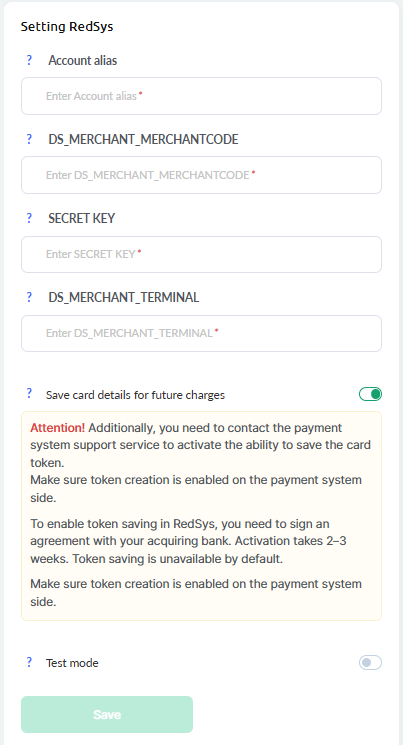
คุณจะได้รับรายละเอียดการเชื่อมต่อทางอีเมลเมื่อเปิดบัญชี
ชื่อแทนบัญชี - ชื่อบัญชีบนแพลตฟอร์ม Kwiga ที่จะแสดงในรายการระบบชำระเงินที่เพิ่มไว้ คุณสามารถตั้งชื่อใดก็ได้ที่คุณเข้าใจ
DS_MERCHANT_MERCHANTCODE - หมายเลขผู้ขาย
DS_MERCHANT_TERMINAL และ DS_MERCHANT_CURRENCY ให้กรอกตามที่ระบุในอีเมล หากคุณไม่มีอีเมลแล้ว ให้ติดต่อฝ่ายสนับสนุน RedSys
โปรดทราบด้วยว่า บัญชี RedSys จะเปิดในโหมดทดสอบในตอนแรก ซึ่งหมายความว่าคุณจะไม่สามารถรับชำระเงินจริงได้ หากต้องการรับชำระเงิน ต้องเปลี่ยนบัญชีเป็นโหมด Live ในโมดูลการดูแลระบบ หลังจากนั้น คุณจะได้รับอีเมลอีกฉบับจาก BBVA ฝ่ายสนับสนุนด้านเทคนิค พร้อมคำแนะนำเพิ่มเติมสำหรับการตั้งค่าสภาพแวดล้อมจริง (Production) และเปิดใช้งาน TPV เสมือนของคุณ
Paddle
Paddle ทำหน้าที่เป็น Merchant of Record และรองรับผู้ขาย (บริษัทและเจ้าของกิจการคนเดียว) จากประเทศส่วนใหญ่ทั่วโลก รวมถึงประเทศสมาชิกสหภาพยุโรป ยูเครน สหรัฐอเมริกา แคนาดา สหราชอาณาจักร ออสเตรเลีย และอีกมากมาย ก่อนลงทะเบียน เราขอแนะนำให้ตรวจสอบรายชื่อประเทศที่รองรับล่าสุดในเอกสารประกอบของ Paddle
หากต้องการตั้งค่าการผสานรวม ให้คลิกบล็อก Paddle จากนั้นคลิกปุ่ม + Account .
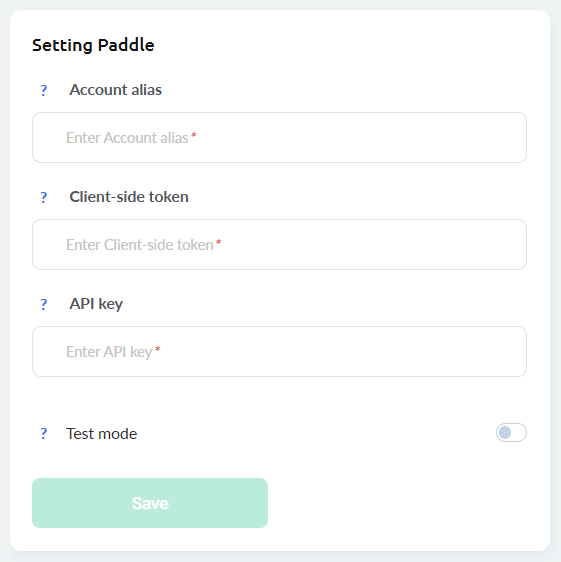
หากต้องการผสานรวม Paddle, คุณต้องมีบัญชี Paddle บัญชี เมื่อคุณตั้งค่าบัญชีแล้ว ให้ดำเนินการตั้งค่าต่อไปนี้ใน Kwiga:
นามแฝงบัญชี — ป้อนชื่อใดก็ได้สำหรับการเชื่อมต่อ ชื่อนี้จะแสดงเฉพาะใน Kwiga บัญชีของคุณท่ามกลางระบบชำระเงินที่เชื่อมต่ออยู่
โทเค็นฝั่งไคลเอ็นต์ — คัดลอก โทเค็นฝั่งไคลเอ็นต์ จาก Paddle แดชบอร์ด:
Developer Tools → Authentication → Client-side tokens.
คีย์ API — คัดลอก API Key จาก Paddle แดชบอร์ด:
Developer Tools → Authentication → API keys.
โหมดทดสอบ — เปิดใช้ตัวเลือกนี้หากคุณใช้ Paddle Sandbox สภาพแวดล้อม
ปล่อยให้ปิดใช้งานเพื่อรับชำระเงินจริง
หลังจากกรอกข้อมูลทุกช่องแล้ว ให้คลิก บันทึก.
Mollie
Mollie รองรับเฉพาะธุรกิจและผู้ประกอบการรายบุคคลที่จดทะเบียนในประเทศภายในเขตเศรษฐกิจยุโรป (EEA) รวมถึงสหราชอาณาจักรและสวิตเซอร์แลนด์ หากต้องการลงทะเบียน คุณต้องมีนิติบุคคลหรือกิจการเจ้าของคนเดียว (หรือการจดทะเบียนธุรกิจที่เทียบเท่า) ในประเทศที่รองรับประเทศใดประเทศหนึ่ง
หากต้องการกำหนดค่าการเชื่อมต่อ ให้คลิกบล็อก Mollie จากนั้นคลิกปุ่ม + Account ปุ่ม
หากต้องการดำเนินการเชื่อมต่อให้เสร็จสมบูรณ์ คุณต้องมีบัญชี Mollie กรอกข้อมูลในช่องต่อไปนี้:
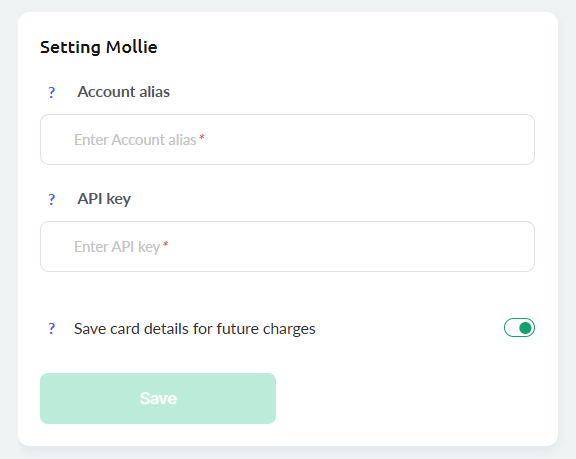
นามแฝงบัญชี — ป้อนชื่อใดก็ได้สำหรับการเชื่อมต่อ ชื่อนี้จะแสดงเฉพาะใน Kwiga บัญชีของคุณท่ามกลางระบบชำระเงินที่เชื่อมต่ออยู่
คีย์ลับ — คัดลอก Live API Key จาก Mollie แดชบอร์ด:
Developers → API keys.
จัดเก็บรายละเอียดบัตรสำหรับการเรียกเก็บเงินในอนาคต — เมื่อเปิดใช้ Kwiga จะจัดเก็บโทเค็นการชำระเงิน เพื่อให้สามารถเรียกเก็บเงินแบบต่อเนื่องได้โดยไม่ต้องให้ลูกค้ากรอกรายละเอียดบัตรอีกครั้ง (โดยวิธีการชำระเงินที่เลือกต้องรองรับการชำระเงินแบบต่อเนื่อง)
หลังจากกรอกข้อมูลทุกช่องแล้ว ให้คลิก บันทึก.
GoPay
GoPay ออกแบบมาสำหรับบริษัทและผู้ประกอบการจากยุโรปกลางเป็นหลัก การเชื่อมต่อพร้อมใช้งานสำหรับนิติบุคคลและผู้ประกอบการจากสาธารณรัฐเช็ก สโลวาเกีย โปแลนด์ และประเทศอื่น ๆ อีกหลายประเทศในภูมิภาค ดูรายชื่อประเทศที่รองรับทั้งหมดได้ที่เว็บไซต์ GoPay
หากต้องการตั้งค่าการเชื่อมต่อ ให้คลิกบล็อก GoPay จากนั้นคลิก +Account.
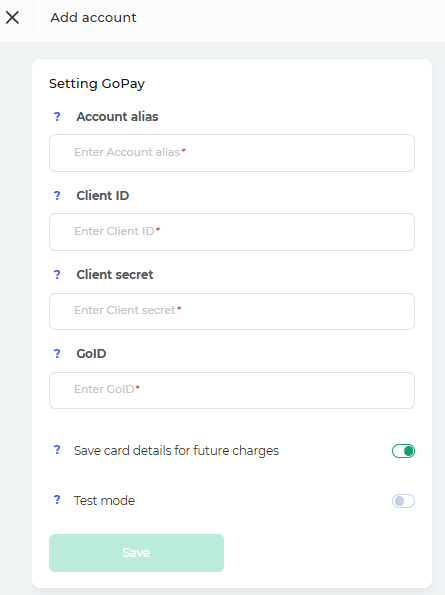
หากต้องการตั้งค่าการเชื่อมต่อ คุณต้องมีบัญชี GoPay กรอกข้อมูลในช่องต่อไปนี้:
นามแฝงบัญชี — ชื่อใดก็ได้ที่คุณเลือกสำหรับการเชื่อมต่อ โดยจะแสดงเฉพาะในบัญชี Kwiga ของคุณท่ามกลางระบบชำระเงินที่เชื่อมต่ออยู่
Client ID — มีอยู่ในการตั้งค่า API ของโปรเจ็กต์ในบัญชี GoPay ของคุณ (API → Project → Client ID)
Client Secret — คัดลอกคีย์ลับจากการตั้งค่า API ของโปรเจ็กต์ (API → Project → Client Secret)
GoID (Merchant ID) — คัดลอกรหัสระบุผู้ค้าจากบัญชี GoPay ของคุณ (Business Accounts → account details → GoID)
โหมดทดสอบ — เปิดใช้ตัวเลือกนี้หากคุณใช้สภาพแวดล้อมทดสอบ GoPay
หลังจากกรอกข้อมูลทุกช่องแล้ว ให้คลิก บันทึก.
หากคุณไม่พบ Client ID หรือ Client Secret, โปรดติดต่อ GoPay ฝ่ายสนับสนุนหรือผู้ดูแลระบบบัญชีของคุณ พารามิเตอร์เหล่านี้อาจไม่มีให้ใช้ในบัญชีผู้ค้าทั่วไป
NowPayments
NOWPayments รองรับผู้ขายจากประเทศส่วนใหญ่ทั่วโลก เนื่องจากบริการนี้ประมวลผลการชำระเงินด้วยสกุลเงินดิจิทัล ความพร้อมใช้งานอาจขึ้นอยู่กับข้อบังคับท้องถิ่นและมาตรการคว่ำบาตรที่เกี่ยวข้อง ก่อนเชื่อมต่อการผสานรวม เราขอแนะนำให้ตรวจสอบรายชื่อเขตอำนาจศาลที่รองรับในปัจจุบัน
หากต้องการกำหนดค่าการผสานรวม ให้คลิกบล็อก NowPayments จากนั้นคลิกปุ่ม + Account .
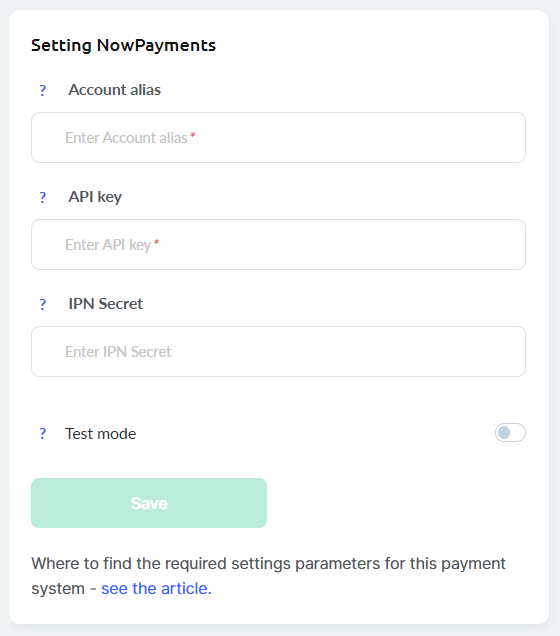
หากต้องการผสานรวม NOWPayments, คุณต้องมีบัญชี NOWPayments ที่ลงทะเบียนแล้ว ทำการตั้งค่าต่อไปนี้ใน Kwiga:
นามแฝงบัญชี — ป้อนชื่อใดก็ได้สำหรับการผสานรวม ชื่อนี้จะแสดงเฉพาะในบัญชี Kwiga ของคุณในรายการระบบชำระเงินที่เชื่อมต่ออยู่
คีย์ API — คัดลอก API Key จากแดชบอร์ด NOWPayments ของคุณ:
Settings → API Keys.
IPN Secret — คัดลอกหรือสร้าง IPN Secret ใน:
Settings → IPN settings.
โหมดทดสอบ — เปิดใช้ตัวเลือกนี้หากคุณกำลังใช้สภาพแวดล้อม Sandbox ปล่อยให้ปิดใช้งานไว้เพื่อรับการชำระเงินด้วยสกุลเงินดิจิทัลจริง
หลังจากกรอกข้อมูลทุกช่องแล้ว ให้คลิก Save.
ไม่พบคำตอบที่ต้องการ? ติดต่อฝ่ายสนับสนุนผ่าน แชตออนไลน์ หรือ Telegram