
บทความ:
- คำสั่งซื้อ: การสร้างและแก้ไขคำสั่งซื้อ
- ฉันจะเพิ่มลิงก์ชำระเงินเฉพาะบุคคลให้ผู้เรียนได้อย่างไร
- ธุรกรรม
- วิธีตั้งค่าการส่งอีเมลของคุณเองหลังการซื้อ
- การผสานการทำงานกับแชตบอต Sendpulse
- วิธีผสานระบบการชำระเงินบน Kwiga
- วิธีตั้งค่าภาษาเฉพาะสำหรับหน้าข้อเสนอ
- การตั้งค่าโปรเจกต์ที่สำคัญ
- วิธีให้สิทธิ์เข้าถึงแก่ผู้เรียน หากไม่ได้ขายผ่าน Kwiga
- การชำระเงินโดยไม่ต้องยืนยันตัวตน
- วิธีสร้างสตรีมใหม่ด้วยตารางเวลาของคุณเอง
- วิธีให้สิทธิ์เข้าถึงแก่ผู้เรียนหนึ่งคน
- วิธีเปลี่ยนสิทธิ์การเข้าถึงสำหรับผู้เรียนหนึ่งคน
- วิธีตั้งค่าการเข้าถึงคอร์สแบบเดโม วันเปิดบ้านของโรงเรียน
- การตั้งค่าการสมัครสมาชิก (การชำระเงินแบบเรียกเก็บซ้ำ)
- ระบบอัตโนมัติ: ลำดับอีเมลติดตามผล (คำสั่งซื้อและใบสมัครที่ยังไม่ได้ชำระเงิน)
- เครดิตและการผ่อนชำระ การชำระเงินเป็นงวด
- ข้อเสนอโปรโมชัน
- คูปองส่วนลดและการตั้งค่าที่ใช้ได้
- วิธีเปิดรับสมัครคอร์สพร้อมชำระเงินล่วงหน้า
- วิธีสร้างข้อเสนอขายพ่วงใน Kwiga
- วิธีเริ่มขายบน Kwiga: การสร้างแผนราคา
- การสร้างแผนราคาแบบหลายแผน
- การขายการปรึกษาและเซสชันแบบตัวต่อตัว
- วิธีเปลี่ยนแพ็กเกจของนักเรียน (ชำระเงินเพิ่มเติมบน Kwiga)
- วิธีขาย (ให้สิทธิ์เข้าถึง) บางส่วนของคอร์ส
- วิธีตั้งค่าการขายการต่ออายุสิทธิ์เข้าถึง
- การขายผ่านแบบฟอร์มลงทะเบียนบนเว็บไซต์ของบุคคลที่สาม
- การขายผ่านมินิแลนดิ้งเพจที่สร้างบน Kwiga
- วิธีเพิ่มวิดีโอลงในหน้า (มินิแลนดิ้ง, หน้าคอร์ส)
- วิธีสร้างลิงก์พร้อมคูปองที่ใช้แล้ว
- ข้อเสนอและการชำระเงินบน Kwiga: วิธีการทำงาน
- การขายซ้ำ: การตั้งค่าเงื่อนไขและการส่งคูปองตามจำนวนการซื้อ
- การตั้งค่าการแจ้งเตือนในช่อง Telegram
- การส่งอีเมลพร้อมโค้ดโปรโมชัน (คำสั่งซื้อที่ยังไม่ได้ชำระเงิน)
- ร้านค้าคอร์ส: การตั้งค่าและความสามารถ
- การตั้งค่าหน้าข้อเสนอสาธารณะ
- การจัด CPD บน Kwiga: คู่มือทีละขั้นตอน
- วิธีตั้งค่าหน้าขอบคุณหลังชำระเงิน
- ตั้งค่าการเข้าถึงบทเรียน ส่วน และโมดูล
- วิธีเปลี่ยนข้อมูลติดต่อในคำสั่งซื้อ
เราจะอธิบายวิธีตั้งค่าการส่งอีเมลพร้อมโค้ดโปรโมชันสำหรับลูกค้าที่ซื้อสินค้าจากโรงเรียนของคุณมาแล้วหลายครั้ง
การส่งอีเมลโปรโมชันพร้อมโค้ดส่วนลดให้ลูกค้าที่คุ้นเคยกับผลิตภัณฑ์ของคุณอยู่แล้ว เป็นวิธีที่ยอดเยี่ยมในการตอบแทนนักเรียนที่ภักดีและกระตุ้นให้เกิดการซื้อซ้ำ ในบทความนี้ เราจะแสดงวิธีกรองกลุ่มเป้าหมายที่เหมาะสม สร้างข้อความอีเมลเฉพาะบุคคล และตั้งค่าโค้ดโปรโมชัน ใช้โอกาสนี้เพื่อเสริมสร้างความสัมพันธ์กับลูกค้าและเพิ่มยอดขายซ้ำ
สถานการณ์เพื่อเพิ่มยอดขายซ้ำ
บนแพลตฟอร์ม คุณสามารถตั้งค่าสถานการณ์อัตโนมัติหลากหลายรูปแบบเพื่อตอบแทนลูกค้าที่ภักดีและกระตุ้นยอดขายซ้ำ ด้านล่างคือตัวอย่างสถานการณ์ดังกล่าว:
คูปองหลังเรียนมินิคอร์สเสร็จ
ตั้งค่าการส่งคูปองส่วนลดหลังจากที่นักเรียนไม่เพียงชำระเงิน แต่ยังเริ่มเรียนมินิคอร์สแล้ว เราแนะนำให้ติดตามการเรียนจบอย่างน้อยหนึ่งบทเรียน ซึ่งบ่งชี้ว่านักเรียนเห็นคุณค่าในเนื้อหาของคุณและพร้อมที่จะเรียนต่อ
คูปองสำหรับการซื้อสองครั้งขึ้นไป
ส่งคูปองส่วนลดโดยอัตโนมัติให้ลูกค้าที่ซื้อผลิตภัณฑ์ตั้งแต่สองรายการขึ้นไป คูปองสามารถจำกัดระยะเวลา ผูกกับโปรโมชันหรือวันหยุด เพื่อสร้างความรู้สึกเร่งด่วนและกระตุ้นการซื้อ
ส่วนลดสำหรับผลิตภัณฑ์ถัดไปหลังเรียนจบคอร์ส
หากนักเรียนเรียนคอร์สหลักจบแล้ว ให้เสนอส่วนลดสำหรับระดับถัดไปหรือผลิตภัณฑ์ที่เกี่ยวข้อง
คูปองสำหรับผู้ใช้ที่ไม่ใช้งาน
ดึงลูกค้าที่ไม่ได้ซื้อมาเป็นระยะหนึ่งกลับมาด้วยโค้ดโปรโมชันเฉพาะบุคคลที่มีระยะเวลาใช้งานจำกัด
สถานการณ์เหล่านี้ตั้งค่าได้ง่ายและทำงานโดยอัตโนมัติ ใช้เพื่อรักษาความสนใจ เพิ่มการมีส่วนร่วม และกระตุ้นยอดขายเพิ่มเติม
ขั้นตอนการใช้งานสถานการณ์ใด ๆ ข้างต้นมีดังนี้:
-
สร้างรายชื่อลูกค้า
-
สร้างคูปอง
-
สร้างอีเมล
-
สร้างระบบอัตโนมัติ
การสร้างรายการ
คุณต้องสร้างรายการพิเศษเพื่อจำกัดการใช้คูปองและให้ใช้งานได้เฉพาะลูกค้าบางราย วิธีนี้ช่วยป้องกันไม่ให้คูปองถูกแชร์กับบุคคลที่สาม
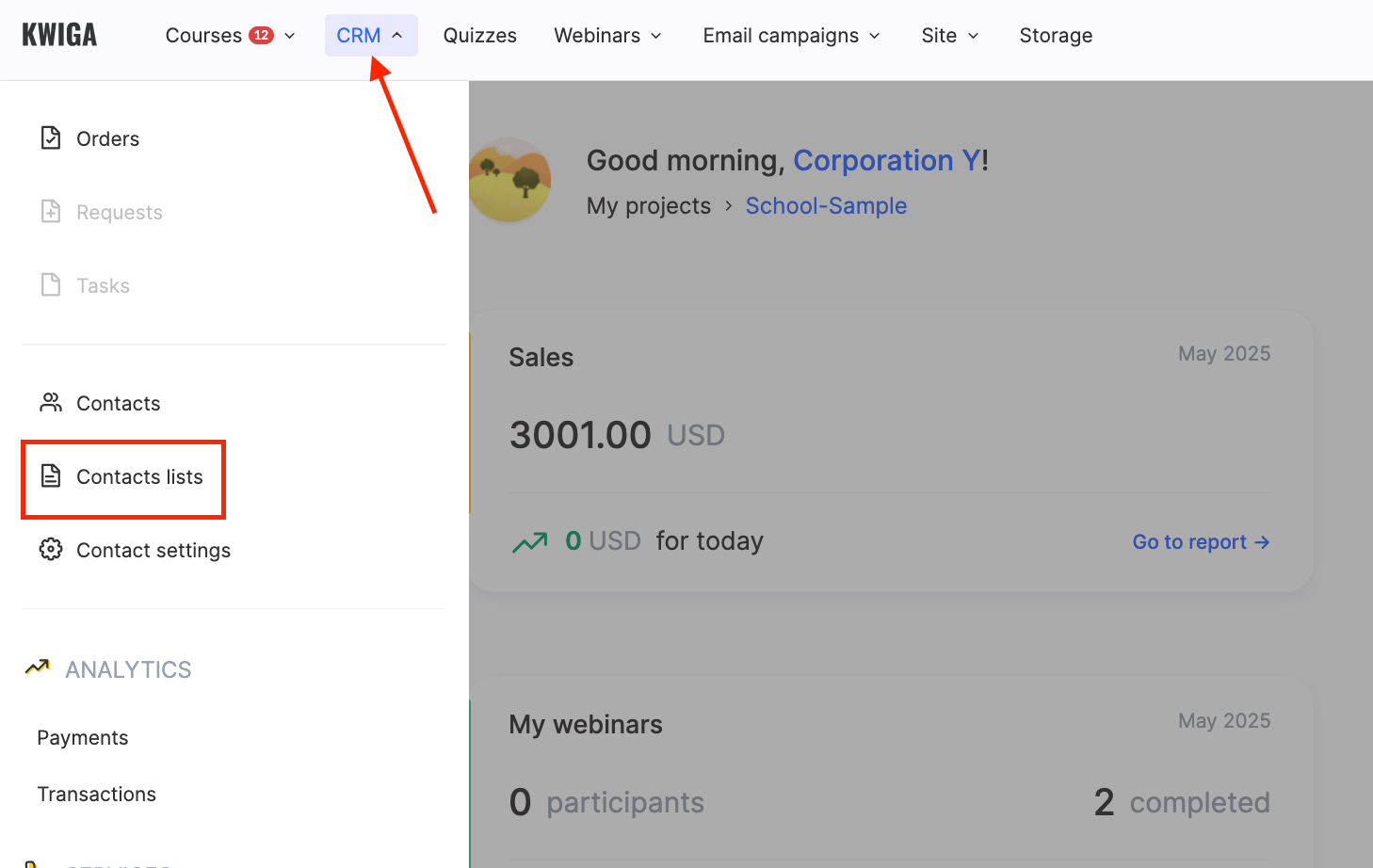
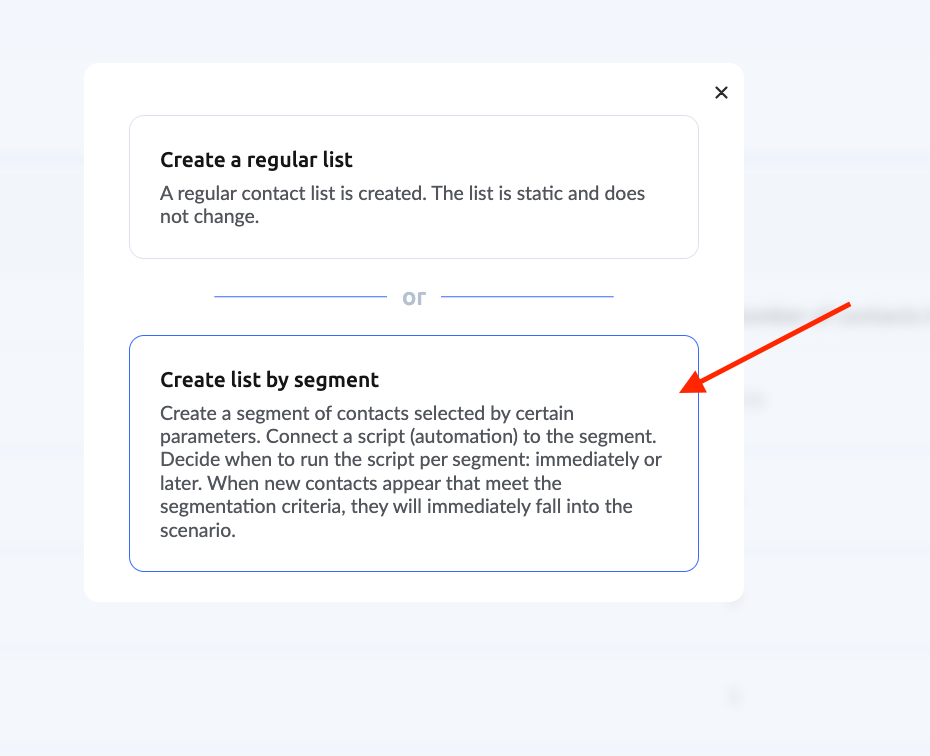
หากต้องการทำเช่นนี้ ให้ไปที่ส่วน "CRM" ในแผงด้านบนและเลือก "Contact Lists" จากนั้นสร้างรายการใหม่ตามเซกเมนต์ รายการนี้จะมีข้อมูลลูกค้าเพิ่มเข้ามาโดยอัตโนมัติหากลูกค้าตรงตามเงื่อนไขที่ตั้งไว้
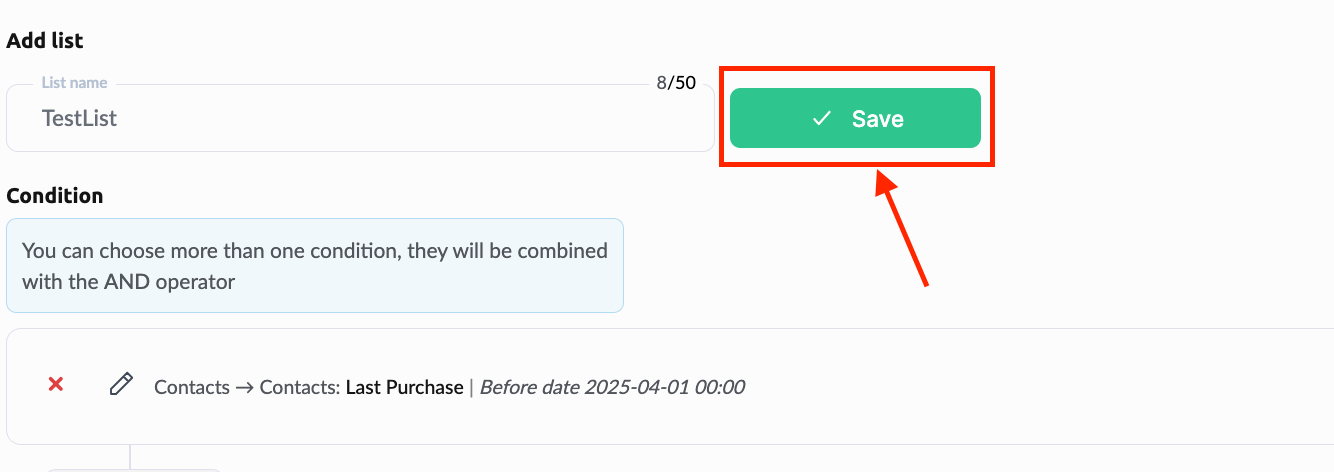
หลังจากป้อนชื่อรายการแล้ว อย่าคลิกปุ่ม Save ทันที.
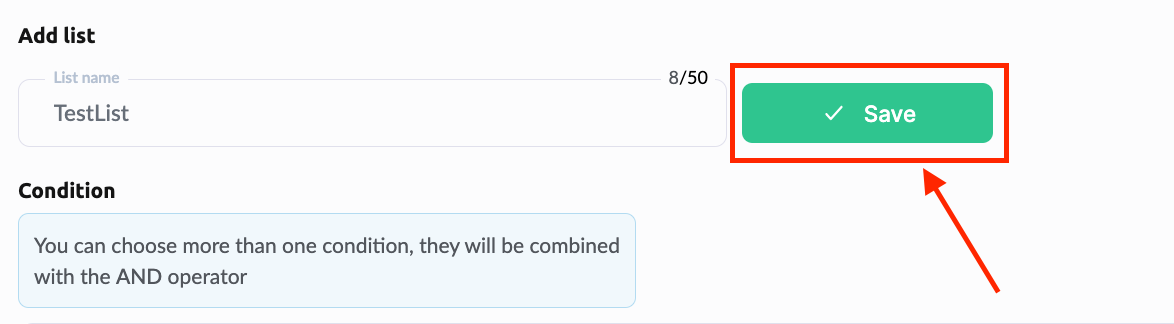
ให้คลิก Save หลังจากตั้งค่าเงื่อนไขทั้งหมดแล้วเท่านั้น รายการแบบแบ่งเซกเมนต์สามารถบันทึกได้เพียงครั้งเดียว การบันทึกรายการโดยไม่มีเงื่อนไขหมายความว่ารายการจะถูกบันทึกเป็นรายการว่าง ต่อไปนี้คือตัวอย่าง เงื่อนไขตัวกรองสำหรับสถานการณ์ส่วนลดต่าง ๆ:
ลูกค้าได้ซื้อผลิตภัณฑ์ใด ๆ ของคุณ หรือซื้อ 2 ครั้งขึ้นไป:

ลูกค้าซื้อคอร์สที่ระบุในระดับราคาที่ระบุ:

ลูกค้าซื้อคอร์สในระดับราคาใดก็ได้ (เพิ่มหลายเงื่อนไขโดยรวมด้วยตัวดำเนินการ OR)

ลูกค้าได้ซื้อและเรียนคอร์สบางส่วนจบแล้ว (ใช้สองเงื่อนไข ได้แก่ การเข้าถึงคอร์สและความคืบหน้า โดยระบุเปอร์เซ็นต์ที่ต้องการ และรวมด้วยตัวดำเนินการ AND):
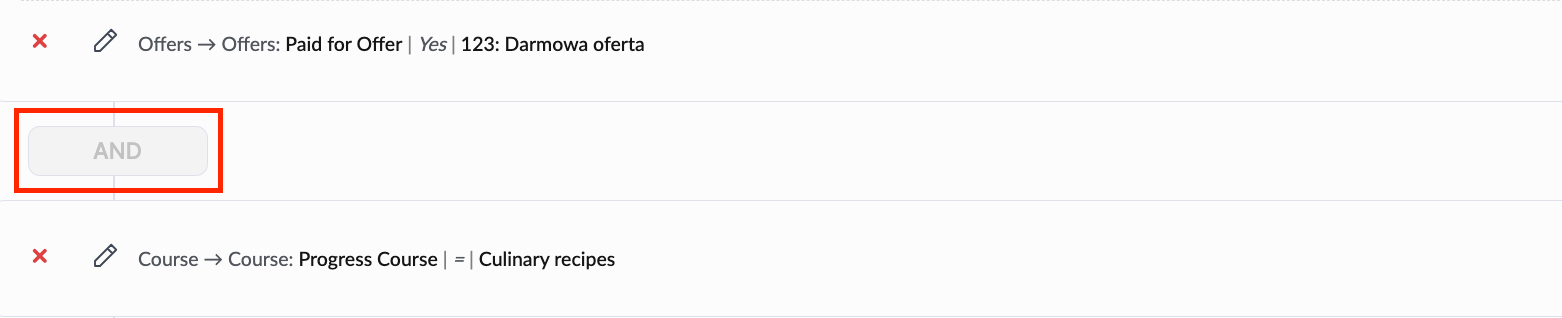
ลูกค้าเรียนคอร์สจบทั้งหมด (เราแนะนำให้ระบุอัตราการเรียนจบที่ต่ำกว่า 100% เล็กน้อย เนื่องจากนักเรียนบางคนอาจข้ามบางส่วน ซึ่งส่งผลต่อเปอร์เซ็นต์สุดท้าย เลือกตัวเลขตามสถิติทั่วไปของคุณ จำนวนบทเรียน ความสำคัญของการเรียนจบทั้งหมด และเป้าหมายของแคมเปญ):

ลูกค้าได้ซื้อสินค้าแล้ว (ชำระเงินก่อนวันที่ระบุ) แต่ไม่ได้ใช้งานในช่วงหลัง (คุณเลือกช่วงเวลาได้):
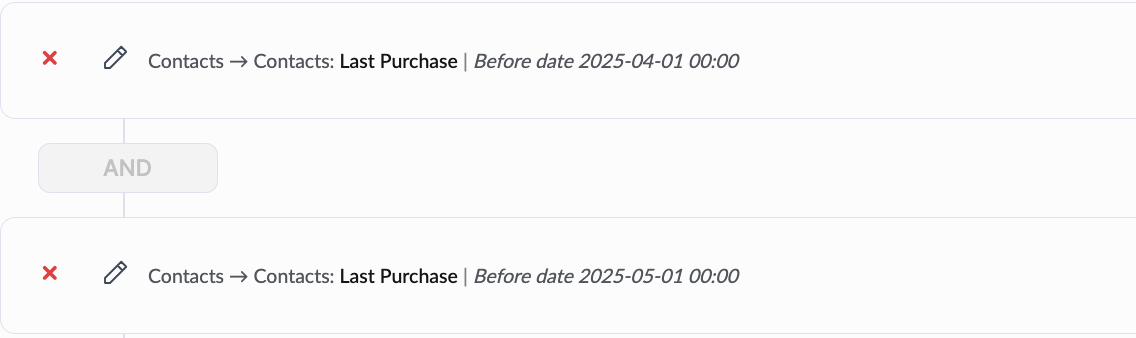
คุณสามารถรวมเงื่อนไขต่าง ๆ ตามเป้าหมายของคุณได้ หลังจากเพิ่ม ทั้งหมด เงื่อนไขที่ต้องการแล้ว ให้คลิกปุ่ม Save ใกล้ชื่อรายการที่ด้านบนของหน้า
การสร้างโค้ดโปรโมชัน
ตอนนี้ คุณต้องสร้างคูปองเพื่อมอบส่วนลดที่ต้องการ
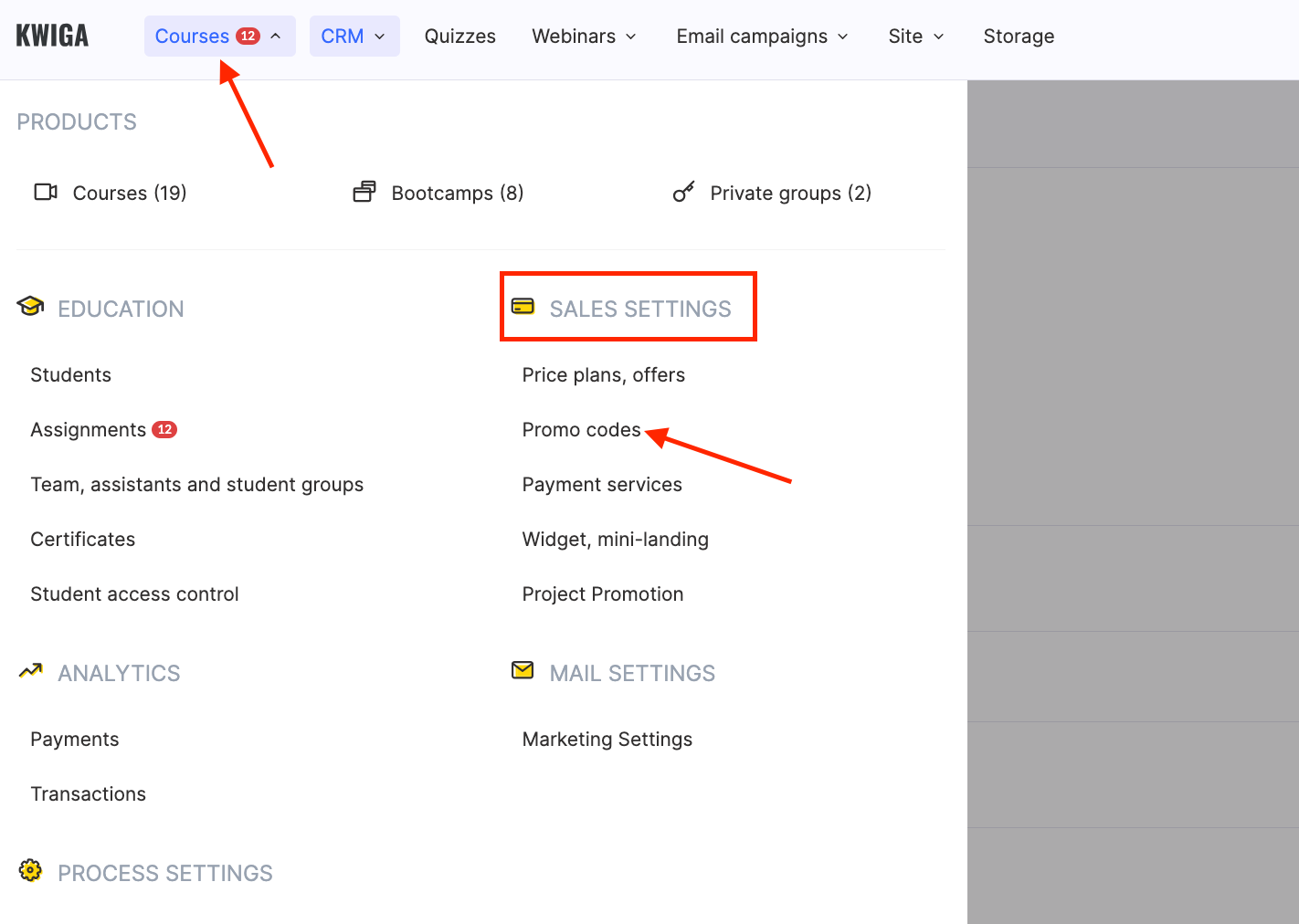
หากต้องการสร้าง ให้ไปที่ส่วน “Courses” และใต้ “SALES SETTINGS” ให้เลือกตัวเลือก “Promo codes”
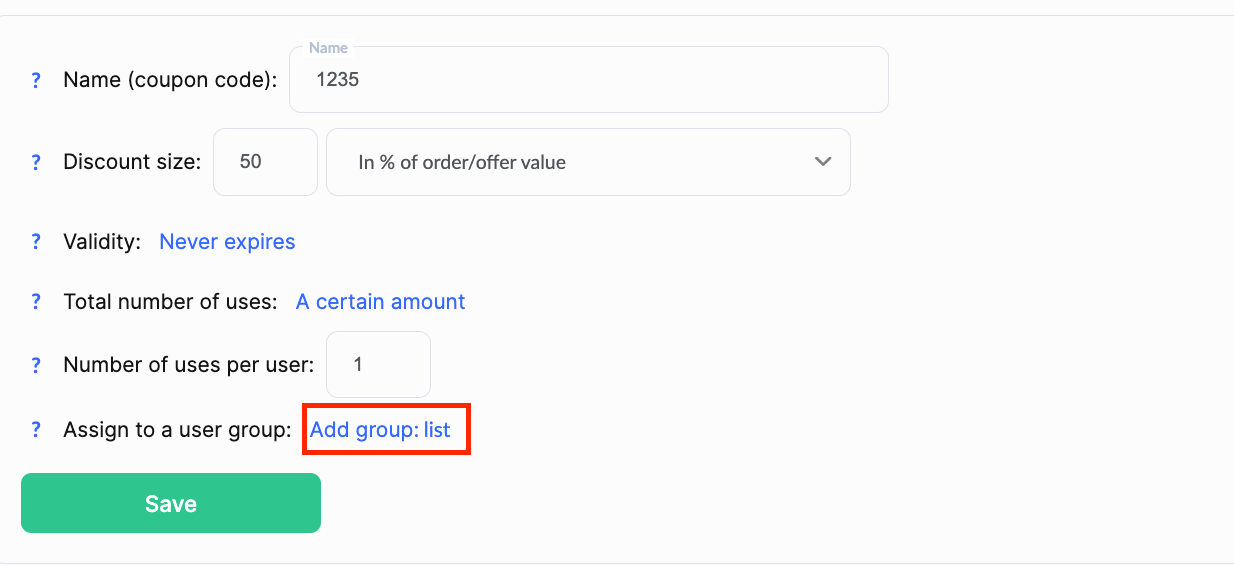
กรอกข้อมูลในช่องชื่อคูปองและจำนวนส่วนลด ในช่องระยะเวลาใช้งาน ให้ระบุวันที่สิ้นสุดที่ต้องการให้ส่วนลดยังคงใช้งานได้
หมายเหตุ: หากคุณวางแผนจะเสนอส่วนลดแบบจำกัดเวลาให้ลูกค้า (เช่น 1 ชั่วโมงหรือ 3 วัน) ซึ่งหลังจากนั้นส่วนลดจะไม่ใช้กับลูกค้ารายนั้นอีกต่อไป ขณะที่สถานการณ์ยังดำเนินต่อไปสำหรับผู้อื่น ให้เลือก "unlimited." ระยะเวลาใช้งานสำหรับลูกค้าแต่ละรายจะถูกควบคุมผ่านระบบอัตโนมัติ
หลังจากสร้างคูปองแล้ว สิ่งสำคัญคือต้องระบุกลุ่มผู้ใช้ที่สามารถใช้คูปองได้
หากต้องการทำเช่นนี้ ในส่วน “Assign to a User Group” ให้คลิกและเลือก “Add Group” จากนั้นเลือกกลุ่มที่คุณสร้างไว้ก่อนหน้านี้สำหรับผู้เข้าร่วมที่มีสิทธิ์ได้รับส่วนลด
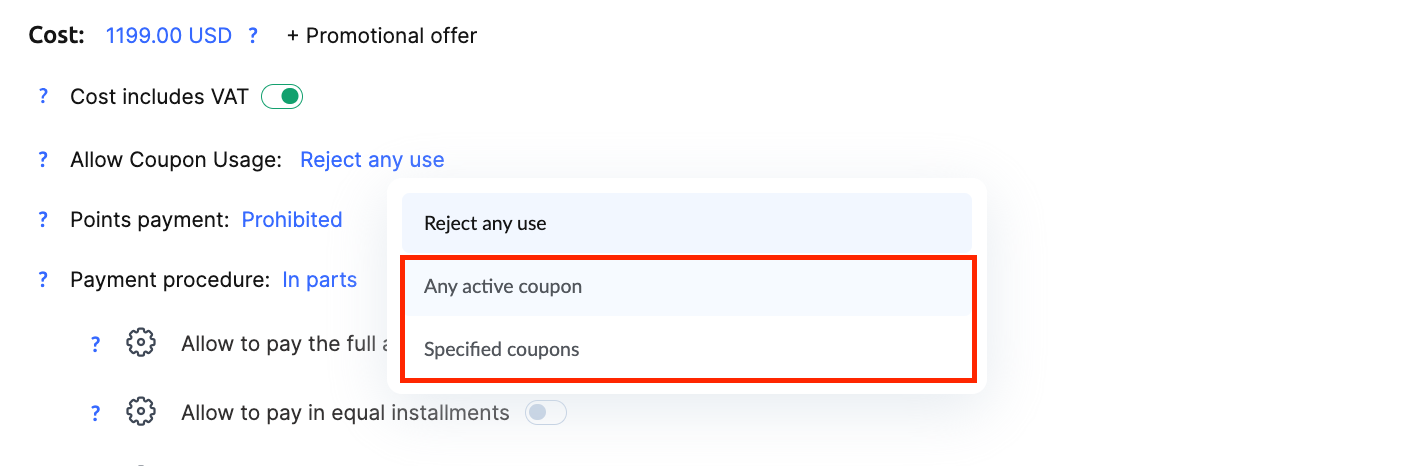
คุณต้องระบุว่าสามารถใช้คูปองได้ในการตั้งค่าของข้อเสนอที่คุณสร้างคูปองสำหรับข้อเสนอนั้น
หากต้องการทำเช่นนี้ ให้ไปที่การตั้งค่าข้อเสนอ เลือกตัวเลือกที่สามในช่อง “Allow Coupon Usage” และระบุคูปองที่คุณสร้าง
การสร้างอีเมล
คุณต้องสร้างอีเมลและใส่คูปองของคุณไว้ในอีเมลด้วย
อีเมลนี้จะถูกส่งไปยังผู้เข้าร่วม หากพวกเขายังชำระเงินสำหรับข้อเสนอไม่เสร็จสิ้น
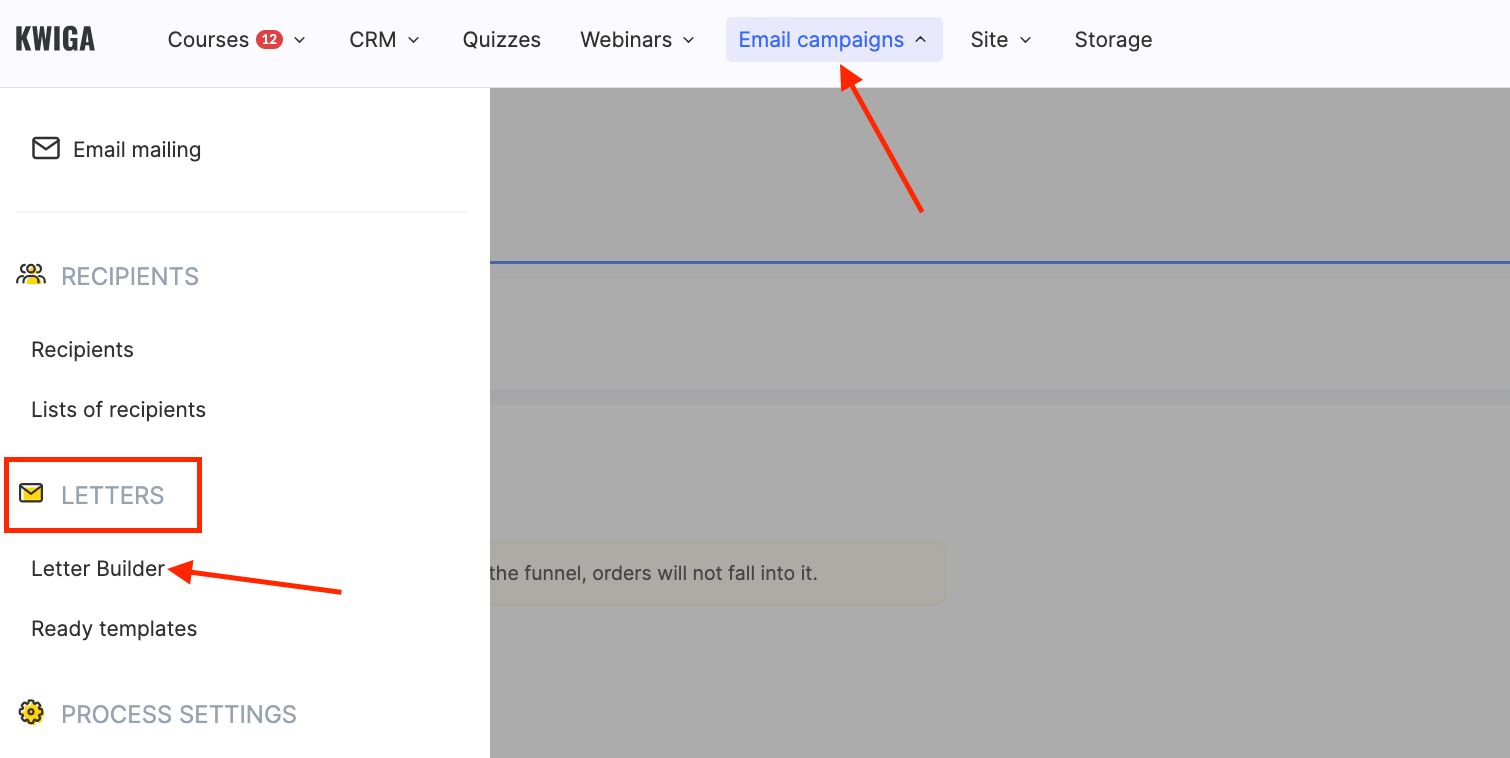
หากต้องการทำเช่นนี้ ให้ไปที่ส่วน “Email campaigns” และใต้ “Letters” ให้เลือก “Letter Builder”
เนื้อหาในอีเมลพร้อมคูปองขึ้นอยู่กับคุณ แต่เราแนะนำให้ใส่ข้อมูลต่อไปนี้:
-
ชื่อคูปอง – เพื่อให้ลูกค้าเข้าใจทันทีว่าใช้กับข้อเสนอใด
-
จำนวนส่วนลด – นี่เป็นปัจจัยสำคัญที่อาจกระตุ้นให้ดำเนินการซื้อให้เสร็จสิ้น
-
ระยะเวลาใช้งาน – ระบุว่าคูปองยังใช้งานได้ เช่น เป็นเวลา X ชั่วโมง เพื่อสร้างความเร่งด่วน
-
ราคาก่อนและหลังหักส่วนลด – วิธีนี้ช่วยให้ลูกค้าเห็นประโยชน์ที่แท้จริง
อีเมลที่จัดทำอย่างดีพร้อมข้อเสนอที่น่าสนใจและเงื่อนไขที่ชัดเจน จะเพิ่มโอกาสที่ลูกค้าจะดำเนินการซื้อให้เสร็จสิ้น
ข้อมูลโดยละเอียดเพิ่มเติมเกี่ยวกับการสร้างอีเมลมีอธิบายไว้ใน บทความนี้.
การสร้างระบบอัตโนมัติ
ก่อนดำเนินการในส่วนนี้ เราแนะนำให้อ่านบทความเกี่ยวกับ ข้อมูลทั่วไปเกี่ยวกับระบบอัตโนมัติ.
ระบบอัตโนมัติที่อธิบายในบทความนี้จะส่งอีเมลพร้อมคูปองส่วนลด คูปองใช้ได้สำหรับผู้ใช้รายหนึ่งในระยะเวลาจำกัด (30 นาที 24 ชั่วโมง หนึ่งสัปดาห์ เป็นต้น) หลังจากช่วงเวลานี้ คูปองจะใช้ไม่ได้กับลูกค้ารายนั้นอีกต่อไป
คูปองส่วนลดที่ตั้งค่าให้ส่งภายในระบบอัตโนมัติจะถูกส่งเฉพาะให้ลูกค้าที่ถูกเพิ่มเข้าในรายการ หลังจาก สร้างระบบอัตโนมัติแล้ว
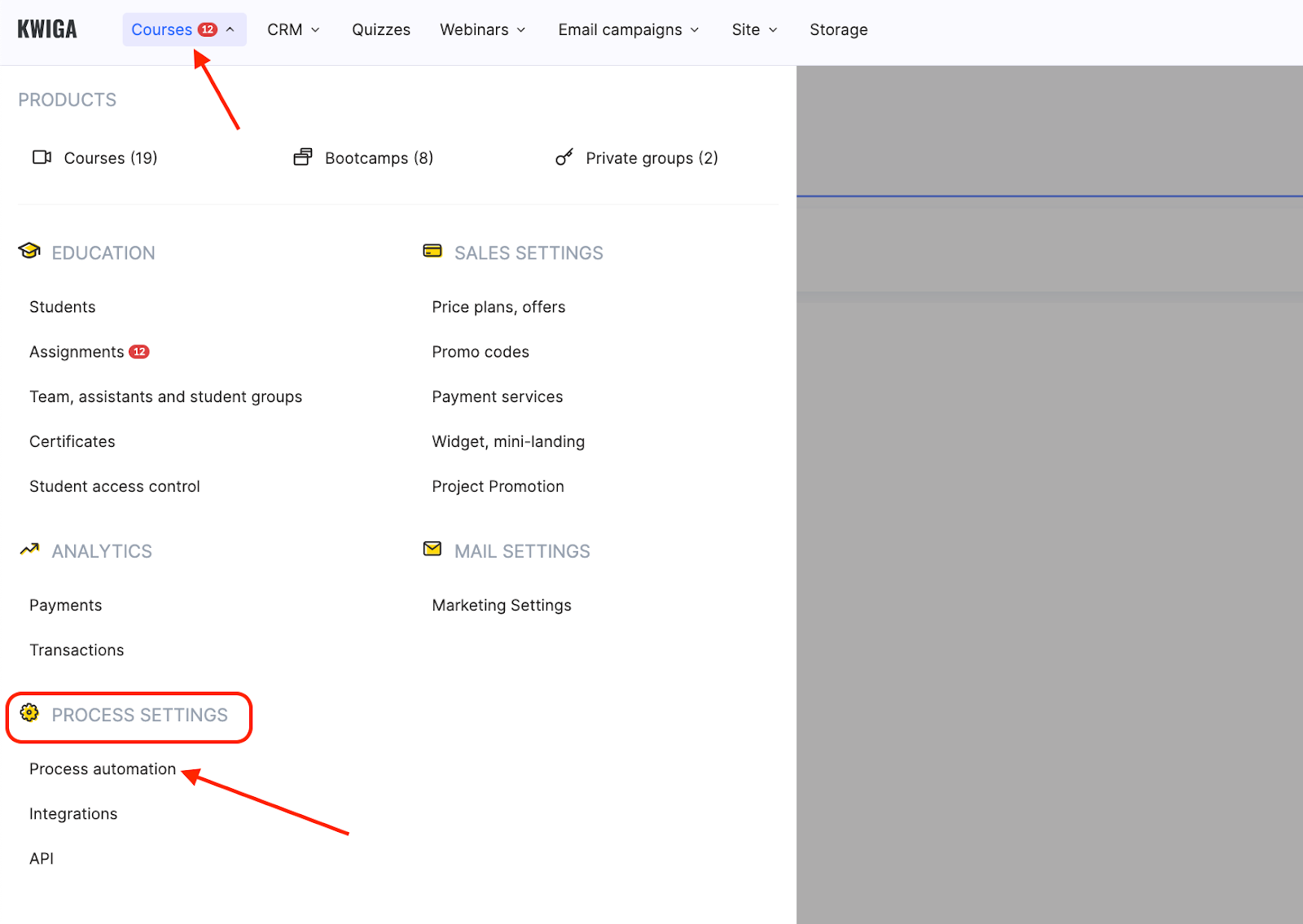
หากต้องการสร้างระบบอัตโนมัติ ให้ไปที่ส่วน “Courses” เลือก “Process Automation” ใต้คอลัมน์ “PROCESS SETTING” แล้วคลิก “+Scenario”
การตั้งค่าทริกเกอร์แรก
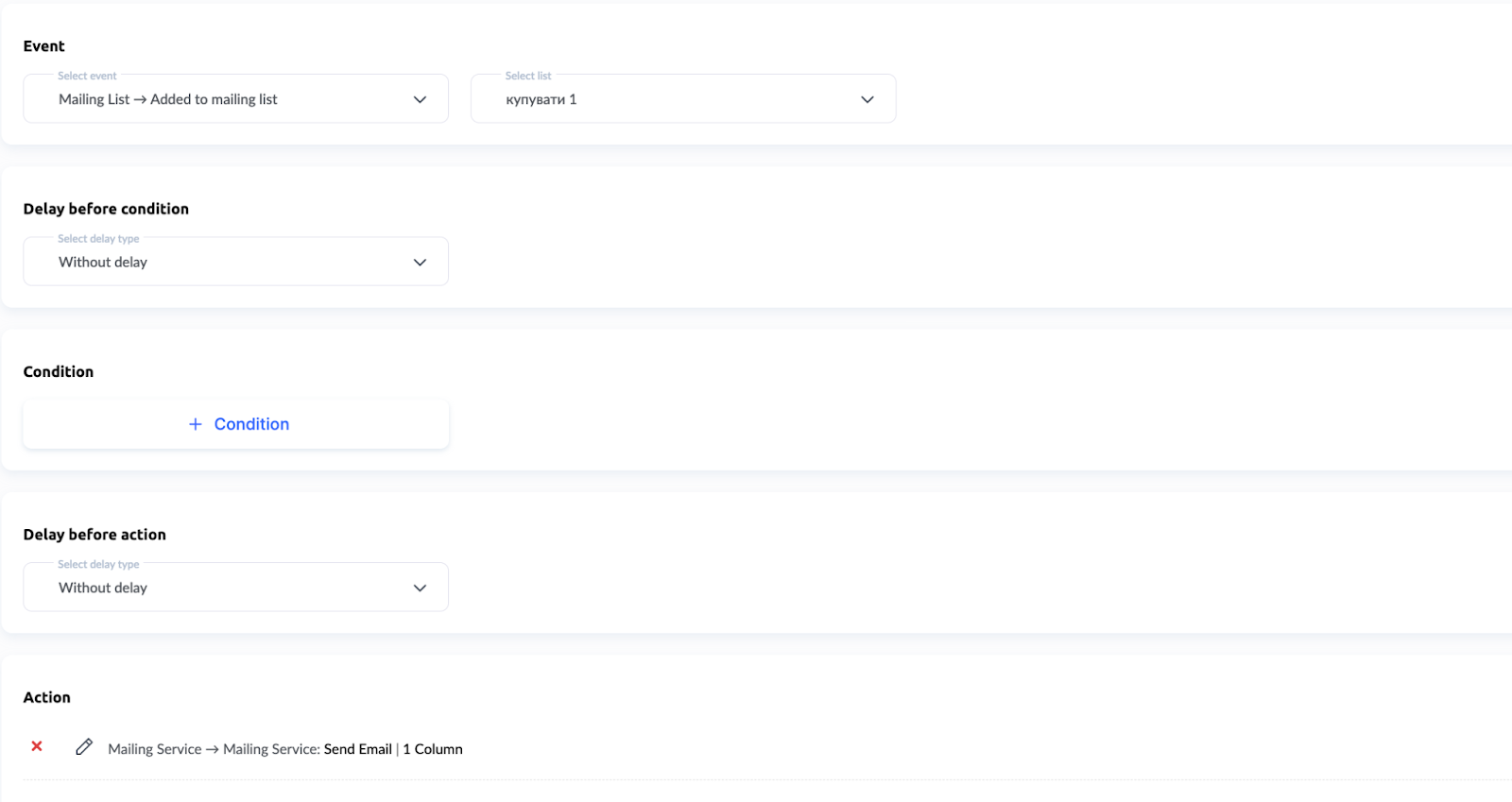
ขั้นแรก ในช่อง “Event” ให้เลือก "Mailing List -> Added to mailing list" ภาพหน้าจอแสดงตัวอย่างชื่อรายการ ให้ใช้รายการที่คุณสร้างไว้ก่อนหน้านี้

ปล่อยช่อง “Delay before condition” และ “Condition” ไว้ตามเดิม
หากคุณต้องการให้ลูกค้าได้รับโค้ดโปรโมชันทันทีหลังซื้อ ให้ปล่อยช่อง “Delay before action” ไว้ตามเดิม (กล่าวคือ ไม่มีการหน่วงเวลา) อย่างไรก็ตาม หากคุณต้องการส่งอีเมลส่วนลดหนึ่งวันหลังจากการซื้อ (หรือช่วงเวลาอื่น) ให้ระบุช่วงเวลานั้นในช่อง “Delay before action”
จากนั้น ในช่อง “Action” ให้เลือก:
Mailing Service → Mailing Service: Send Email.
การตั้งค่าทริกเกอร์ขั้นสุดท้ายควรมีลักษณะดังนี้:
การตั้งค่าทริกเกอร์ที่สอง
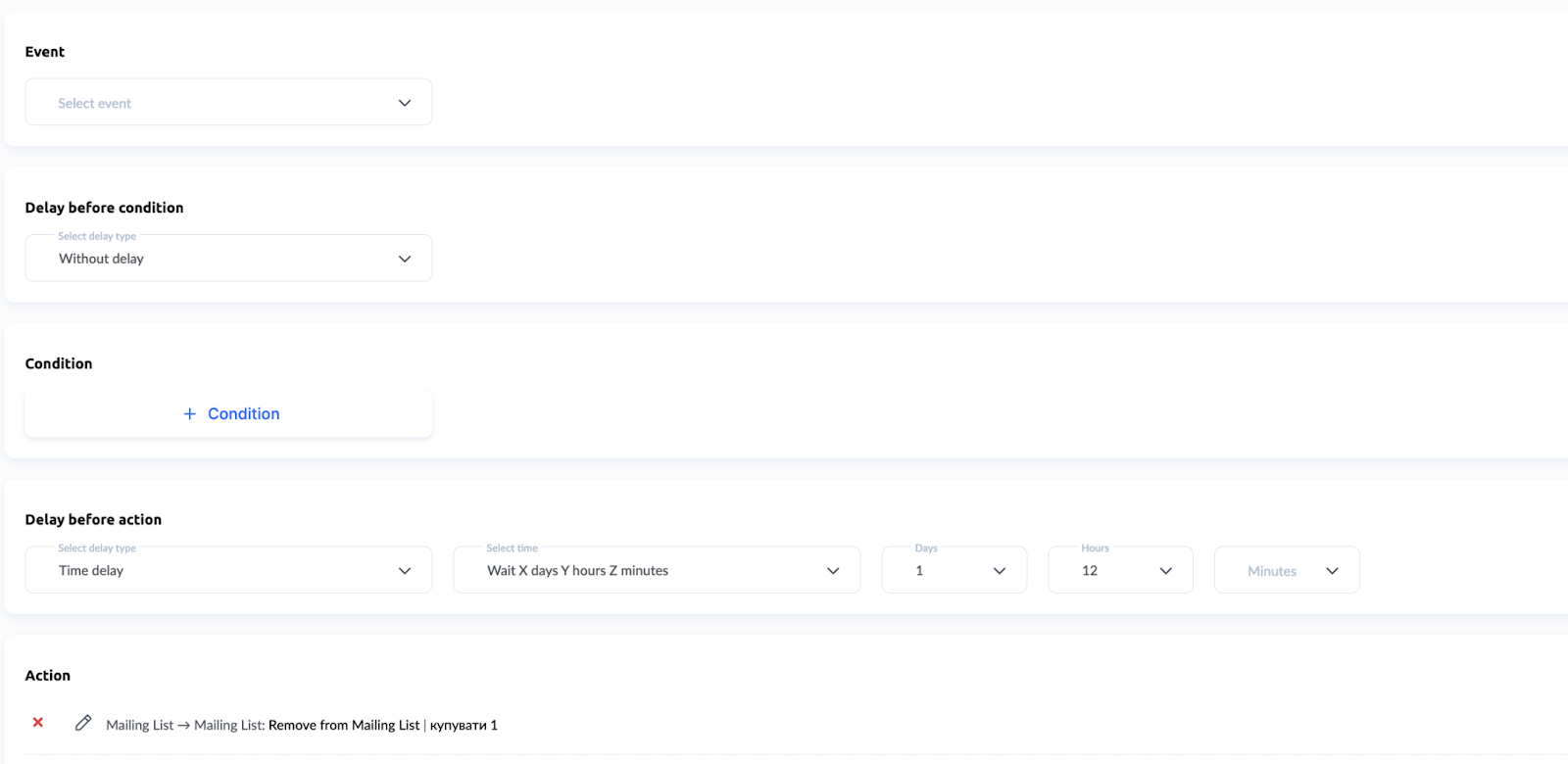
ขั้นตอนถัดไปคือการตั้งค่าทริกเกอร์ที่สอง ซึ่งจะลบลูกค้าออกจากรายการ เพื่อให้แน่ใจว่าคูปองจะไม่ใช้งานหลังจากเวลาที่กำหนด หากคุณไม่ต้องการให้คูปองหมดอายุ คุณสามารถข้ามขั้นตอนนี้ได้ โดยมีทริกเกอร์เดียวก็เพียงพอ
หากต้องการตั้งค่าทริกเกอร์ที่สอง ให้คลิกปุ่ม “+trigger” ถัดจากสถานการณ์ที่สร้างไว้ในขั้นตอนแรก การดำเนินการนี้จะเพิ่มทริกเกอร์อีกหนึ่งรายการไปยังลำดับ/สถานการณ์

อย่าเลือกสิ่งใดในฟิลด์ “Event,” “Delay before condition,” หรือ “Condition”
เลื่อนไปที่ฟิลด์ “Delay before action” และเลือกระยะเวลาหน่วงที่จำเป็นก่อนที่ลูกค้าจะใช้คูปองได้
สำหรับคูปองที่มีอายุการใช้งาน 24 ชั่วโมง ให้เลือก:
Time Delay → Wait X days Y hours Z minutes = 24 ชั่วโมง.
ตัวอย่างแสดงการตั้งค่าขั้นสุดท้ายสำหรับคูปองที่ใช้ได้เป็นเวลาหนึ่งวันครึ่ง
ในส่วน “Action” ให้เลือก Remove from mailing list และระบุรายชื่อผู้ติดต่อที่เหมาะสม
ไม่พบคำตอบที่ต้องการ? ติดต่อฝ่ายสนับสนุนผ่าน แชตออนไลน์ หรือ Telegram