
บทความ:
- คำสั่งซื้อ: การสร้างและแก้ไขคำสั่งซื้อ
- ฉันจะเพิ่มลิงก์ชำระเงินเฉพาะบุคคลให้ผู้เรียนได้อย่างไร
- ธุรกรรม
- วิธีตั้งค่าการส่งอีเมลของคุณเองหลังการซื้อ
- การผสานการทำงานกับแชตบอต Sendpulse
- วิธีผสานระบบการชำระเงินบน Kwiga
- วิธีตั้งค่าภาษาเฉพาะสำหรับหน้าข้อเสนอ
- การตั้งค่าโปรเจกต์ที่สำคัญ
- วิธีให้สิทธิ์เข้าถึงแก่ผู้เรียน หากไม่ได้ขายผ่าน Kwiga
- การชำระเงินโดยไม่ต้องยืนยันตัวตน
- วิธีสร้างสตรีมใหม่ด้วยตารางเวลาของคุณเอง
- วิธีให้สิทธิ์เข้าถึงแก่ผู้เรียนหนึ่งคน
- วิธีเปลี่ยนสิทธิ์การเข้าถึงสำหรับผู้เรียนหนึ่งคน
- วิธีตั้งค่าการเข้าถึงคอร์สแบบเดโม วันเปิดบ้านของโรงเรียน
- การตั้งค่าการสมัครสมาชิก (การชำระเงินแบบเรียกเก็บซ้ำ)
- ระบบอัตโนมัติ: ลำดับอีเมลติดตามผล (คำสั่งซื้อและใบสมัครที่ยังไม่ได้ชำระเงิน)
- เครดิตและการผ่อนชำระ การชำระเงินเป็นงวด
- ข้อเสนอโปรโมชัน
- คูปองส่วนลดและการตั้งค่าที่ใช้ได้
- วิธีเปิดรับสมัครคอร์สพร้อมชำระเงินล่วงหน้า
- วิธีสร้างข้อเสนอขายพ่วงใน Kwiga
- วิธีเริ่มขายบน Kwiga: การสร้างแผนราคา
- การสร้างแผนราคาแบบหลายแผน
- การขายการปรึกษาและเซสชันแบบตัวต่อตัว
- วิธีเปลี่ยนแพ็กเกจของนักเรียน (ชำระเงินเพิ่มเติมบน Kwiga)
- วิธีขาย (ให้สิทธิ์เข้าถึง) บางส่วนของคอร์ส
- วิธีตั้งค่าการขายการต่ออายุสิทธิ์เข้าถึง
- การขายผ่านแบบฟอร์มลงทะเบียนบนเว็บไซต์ของบุคคลที่สาม
- การขายผ่านมินิแลนดิ้งเพจที่สร้างบน Kwiga
- วิธีเพิ่มวิดีโอลงในหน้า (มินิแลนดิ้ง, หน้าคอร์ส)
- วิธีสร้างลิงก์พร้อมคูปองที่ใช้แล้ว
- ข้อเสนอและการชำระเงินบน Kwiga: วิธีการทำงาน
- การขายซ้ำ: การตั้งค่าเงื่อนไขและการส่งคูปองตามจำนวนการซื้อ
- การตั้งค่าการแจ้งเตือนในช่อง Telegram
- การส่งอีเมลพร้อมโค้ดโปรโมชัน (คำสั่งซื้อที่ยังไม่ได้ชำระเงิน)
- ร้านค้าคอร์ส: การตั้งค่าและความสามารถ
- การตั้งค่าหน้าข้อเสนอสาธารณะ
- การจัด CPD บน Kwiga: คู่มือทีละขั้นตอน
- วิธีตั้งค่าหน้าขอบคุณหลังชำระเงิน
- ตั้งค่าการเข้าถึงบทเรียน ส่วน และโมดูล
- วิธีเปลี่ยนข้อมูลติดต่อในคำสั่งซื้อ
เนื้อหานี้อธิบายวิธีแก้ไขข้อความหรือสร้างอีเมลของคุณเองที่นักเรียนจะได้รับหลังจากชำระเงิน
โปรดทราบว่า โดยค่าเริ่มต้น นักเรียนจะได้รับอีเมล 3 ฉบับเมื่อลงทะเบียนและซื้อสินค้าบนแพลตฟอร์ม:
-
อีเมลเปิดใช้งาน ชื่อเทมเพลต: To participant: Activation email Учаснику: Лист активації)
-
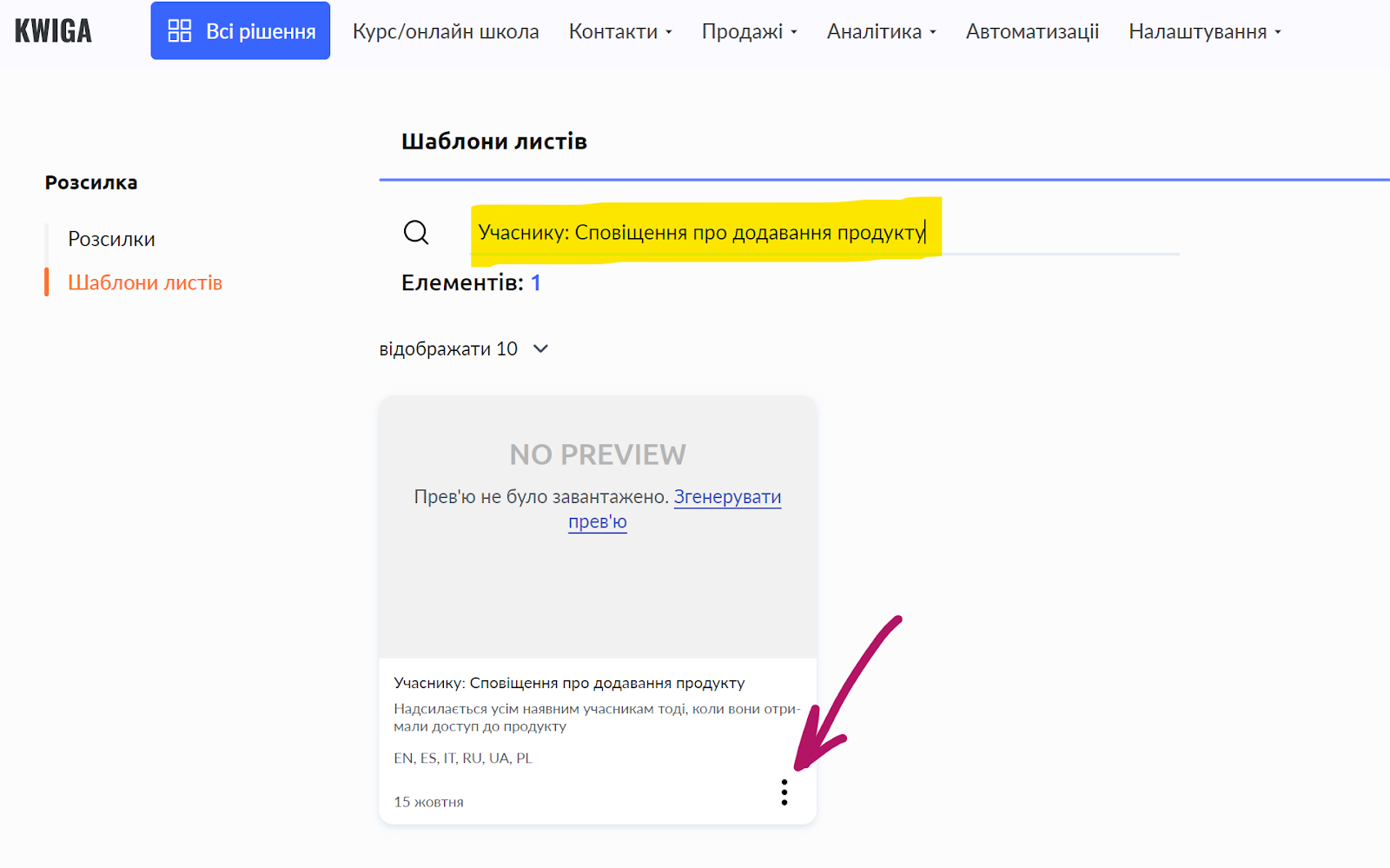
เกี่ยวกับการเปิดสิทธิ์เข้าถึงคอร์ส (บูตแคมป์หรือผลิตภัณฑ์อื่น) ชื่อเทมเพลต: To participant: Product added notification Учаснику: Сповіщення про додавання продукту
-
การแจ้งเตือนการชำระเงินสำเร็จ ชื่อเทมเพลต: To participant: Successful product payment notification Учаснику: Сповіщення про успішну оплату продукту
วิธีค้นหาและดูข้อความอีเมล:
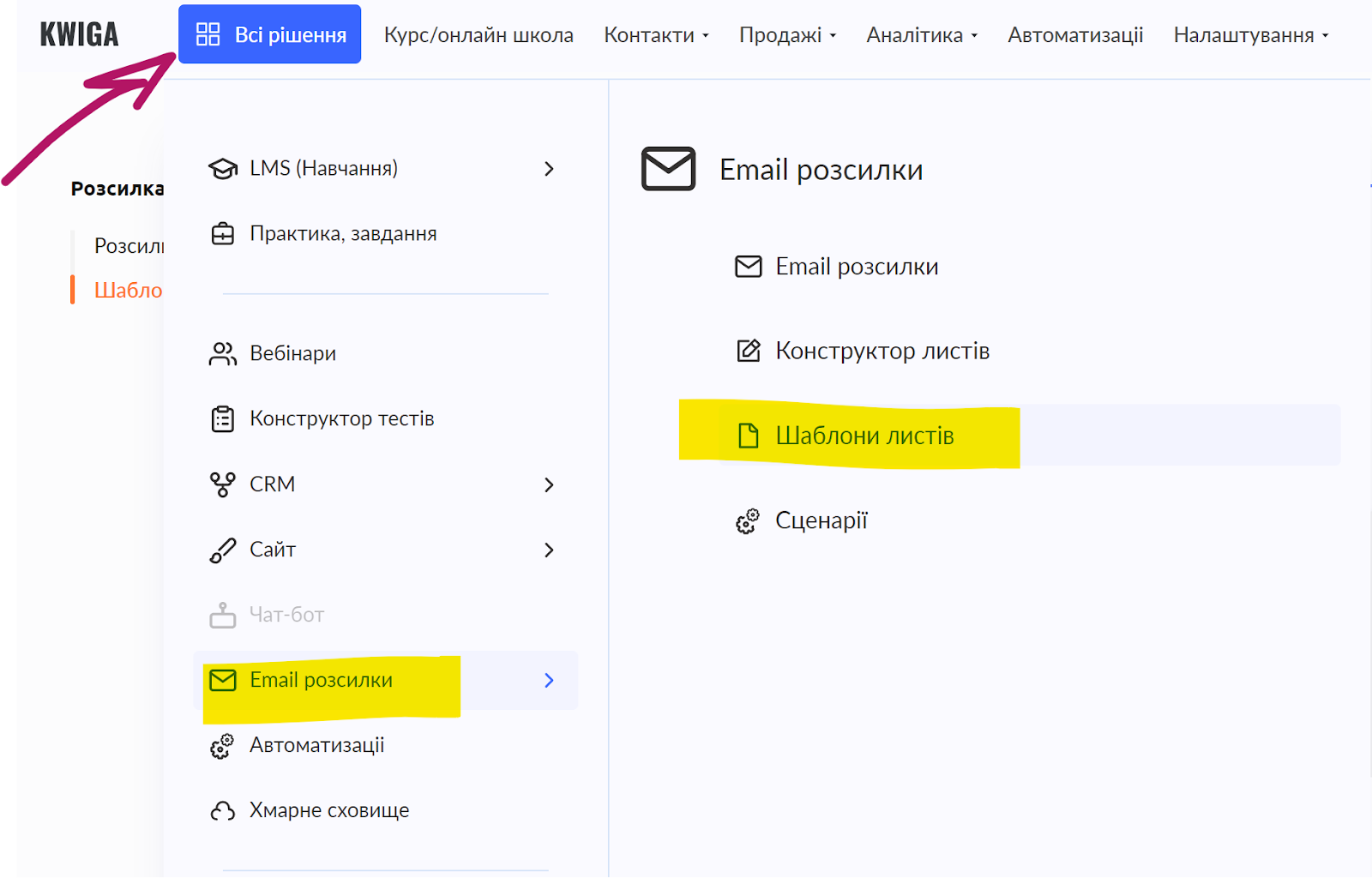
คลิกปุ่ม All solutions ในเมนูด้านบน เลือก Email campaigns จากนั้นเลือก Email templates ทั้งนี้ ปุ่ม All solutions อาจแสดงในรูปแบบย่อ ขึ้นอยู่กับอุปกรณ์หรือส่วนของแพลตฟอร์มที่คุณใช้เปิดหน้านี้:
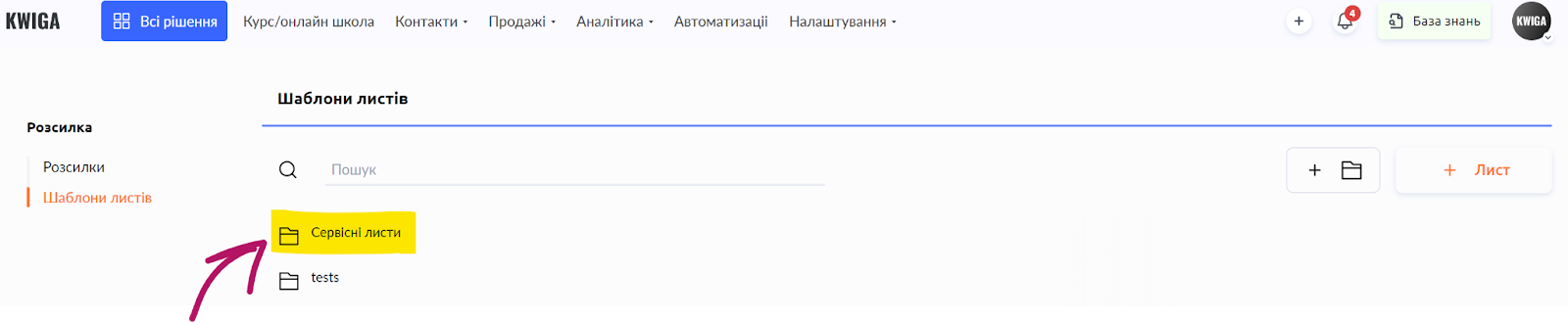
ในหน้าที่เปิดขึ้น คุณจะเห็นโฟลเดอร์ Service emails ให้คลิกที่โฟลเดอร์นี้ คุณจะเห็นรายการการแจ้งเตือนต่างๆ ที่ส่งถึงนักเรียน ในช่องค้นหา คุณสามารถป้อนชื่อเทมเพลต และผลการค้นหาจะแสดงเทมเพลตที่ต้องการ ในเมนูจุดสามจุด จะมีตัวเลือก “edit” ซึ่งจะพาคุณไปยังตัวสร้างอีเมล
วิธีแก้ไขข้อความอีเมล
การเปลี่ยนแปลงใดๆ ที่คุณทำกับอีเมลในโฟลเดอร์ Service emails จะมีผลกับผลิตภัณฑ์ทั้งหมด! หากคุณต้องการเปลี่ยนอีเมลการชำระเงินสำเร็จเฉพาะคอร์สใดคอร์สหนึ่ง ให้คัดลอกอีเมลบริการแล้วแก้ไขสำเนา
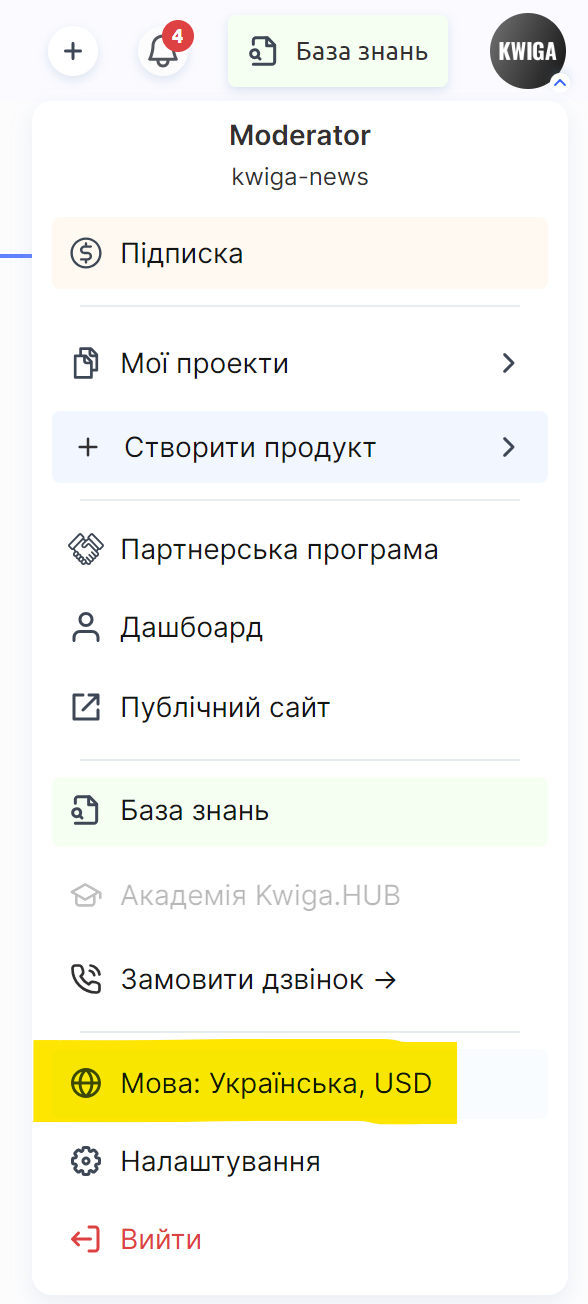
โปรดทราบ: อีเมลแต่ละฉบับมีหลายเวอร์ชันภาษา หากต้องการแก้ไขอีเมลเวอร์ชันภาษายูเครน โปรดตรวจสอบว่าอินเทอร์เฟซแพลตฟอร์มเป็นภาษายูเครน หากต้องการแก้ไขอีเมลเวอร์ชันภาษาโปแลนด์ ให้เปลี่ยนอินเทอร์เฟซแพลตฟอร์มเป็นภาษาโปแลนด์ คุณสามารถเปลี่ยนภาษาได้โดยคลิกอวาตาร์ของคุณแล้วเลือก Language: ….
คุณสามารถดูวิดีโอวิธีใช้งานตัวสร้างอีเมลได้:
วิธีเปลี่ยนอีเมลหลังการซื้อหรือชำระเงิน
ไม่ว่าคุณจะรับชำระเงินสำหรับผลิตภัณฑ์ของคุณอย่างไร (บนแพลตฟอร์ม Kwiga หรือนอกแพลตฟอร์ม) คุณต้องมีข้อเสนออย่างน้อยหนึ่งรายการที่ตั้งค่าไว้เพื่อให้สิทธิ์นักเรียนเข้าถึง (หรือมีข้อเสนอ/แผนหลายรายการ) หากคุณใช้สิทธิ์เข้าถึงแบบเต็ม ให้เลื่อนลงไปที่ส่วน ฉันไม่ได้ใช้ข้อเสนอ ฉันให้สิทธิ์เข้าถึงแบบเต็ม
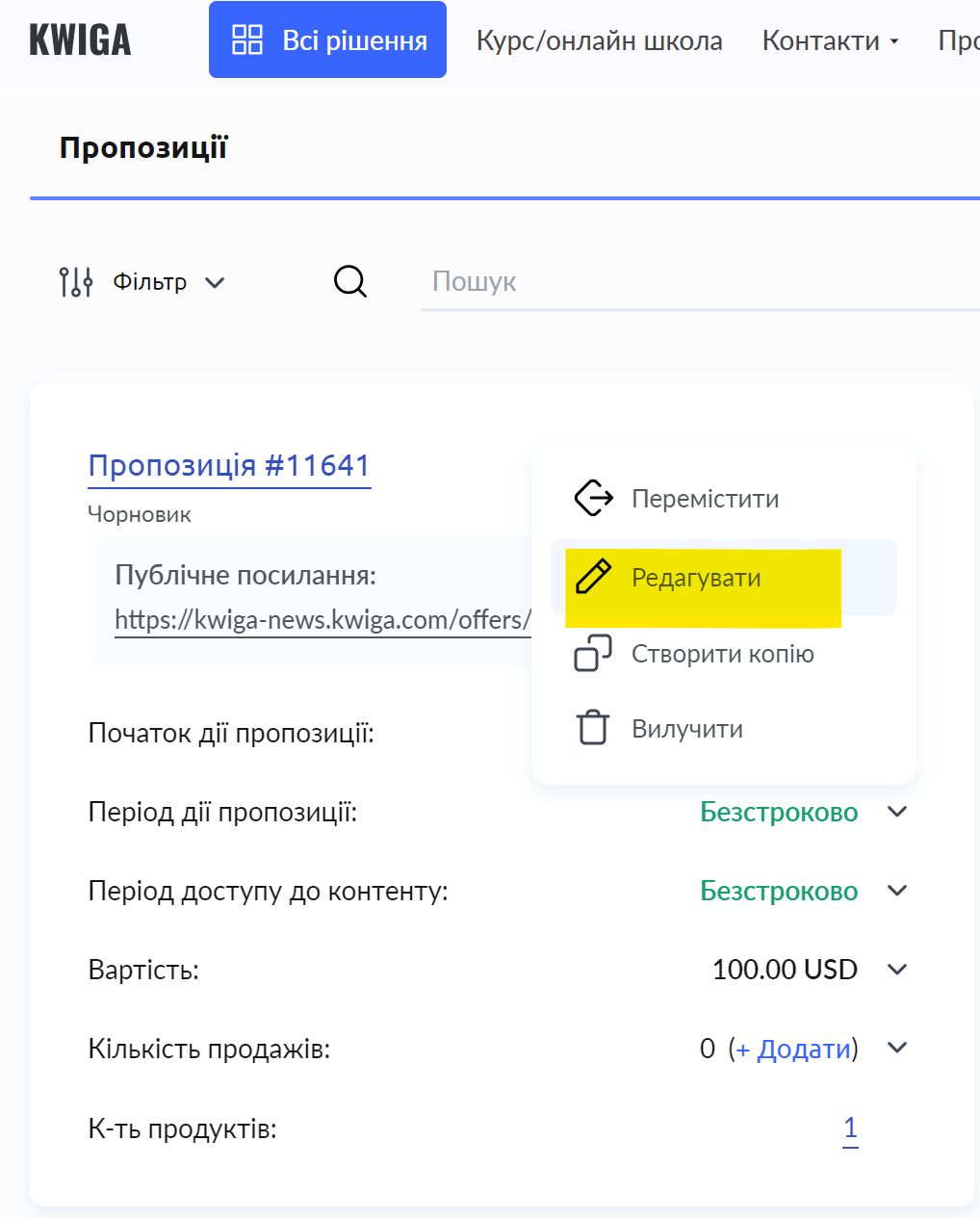
ไปที่ Sales - Plans, offers แล้วเลือกข้อเสนอที่ต้องการ จากนั้นแก้ไขข้อเสนอนั้น:
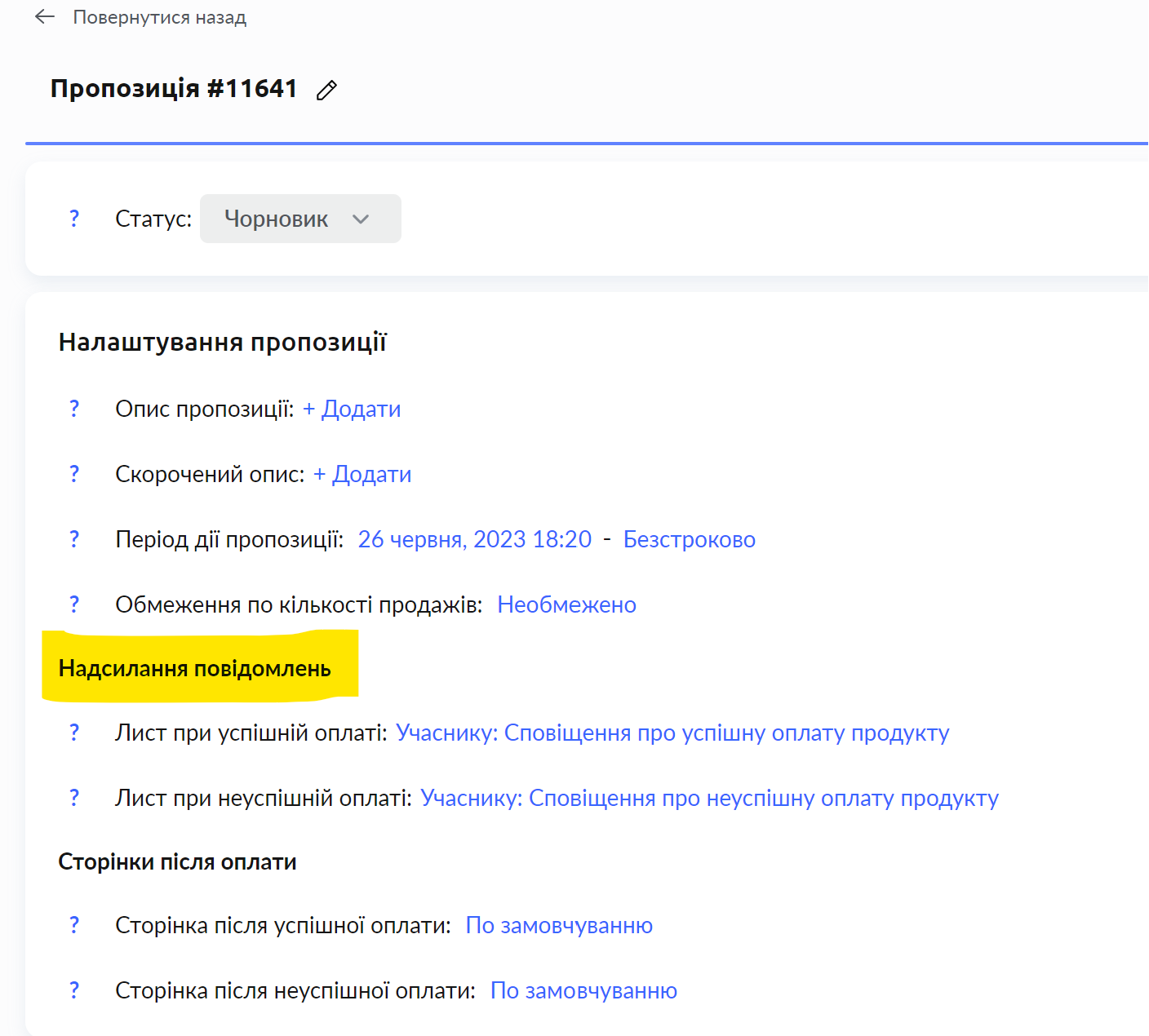
ค้นหาส่วน Notification sending ซึ่งคุณสามารถระบุอีเมลที่จะส่งหลังการชำระเงินสำเร็จและไม่สำเร็จได้ คลิกตัวเลือกที่ต้องการ และในหน้าต่างที่เปิดขึ้น คุณสามารถเลือกไม่ส่งอีเมล หรือระบุเทมเพลตอื่นสำหรับการส่งได้
อย่าเลือกอีเมลเปิดใช้งานหรืออีเมลสิทธิ์เข้าถึงผลิตภัณฑ์ในหน้าต่างนี้ เนื่องจากอีเมลเหล่านี้จะถูกส่งโดยอัตโนมัติ หากคุณเลือกอีเมลเหล่านี้ในการตั้งค่าข้อเสนอ อีเมลจะถูกส่งซ้ำ 2 ครั้ง
กรณีเพิ่มเติม:
ฉันไม่ต้องการให้นักเรียนได้รับอีเมลเปิดใช้งาน
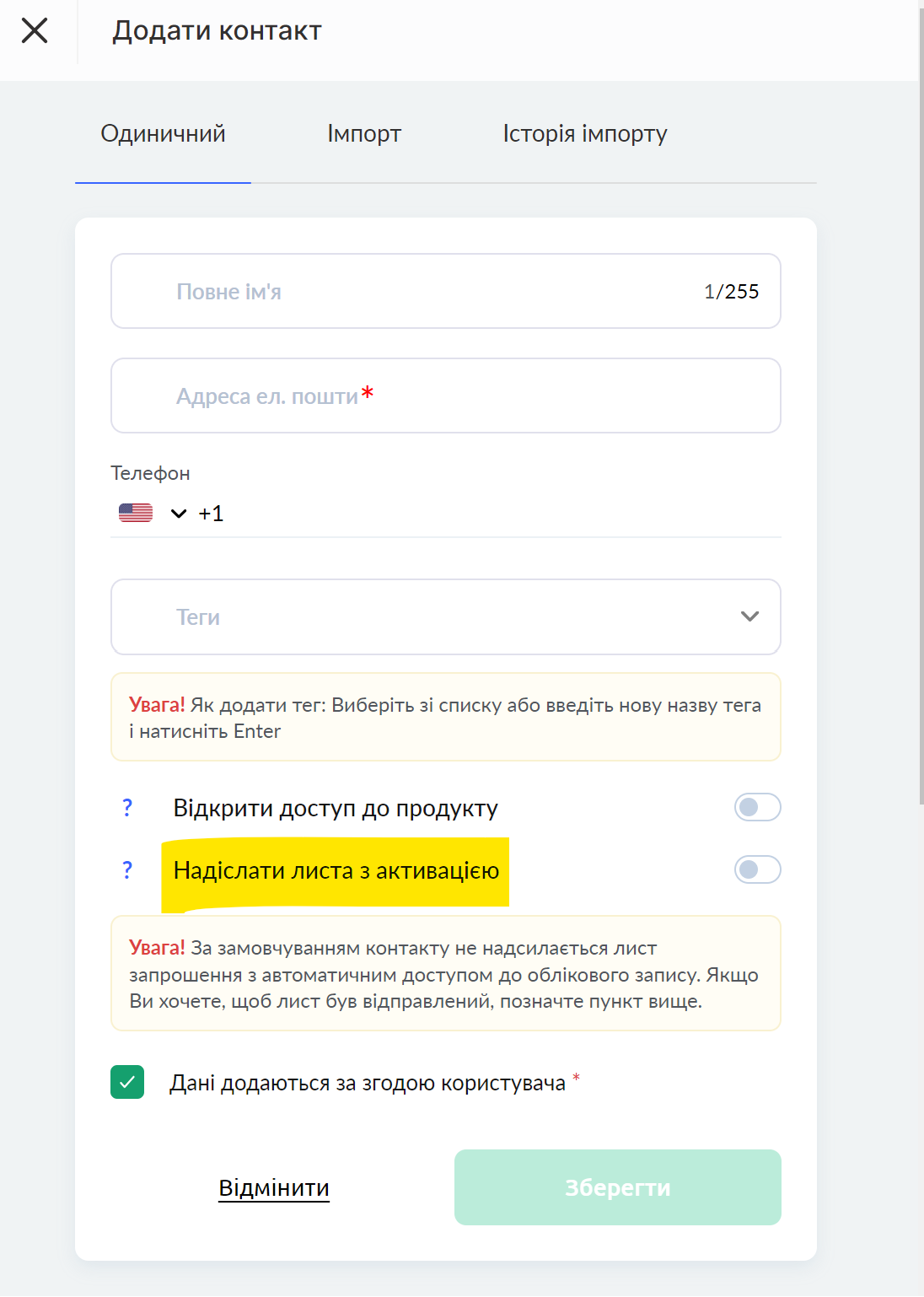
หากคุณเพิ่มนักเรียนด้วยตนเอง ขณะเพิ่มโปรดตรวจสอบให้แน่ใจว่าสวิตช์เปิด/ปิดถูกตั้งค่าเหมือนในภาพด้านล่าง:
หากคุณเชื่อมต่อระบบชำระเงินกับแพลตฟอร์มและนักเรียนได้รับสิทธิ์เข้าถึงคอร์สโดยอัตโนมัติ โปรดติดต่อฝ่ายสนับสนุนเพื่อขอปิดใช้งานอีเมลเปิดใช้งาน อีเมลเปิดใช้งานจะถูกปิดสำหรับทั้งโปรเจกต์ (บัญชี) กล่าวคือ สำหรับผลิตภัณฑ์ทั้งหมด
ฉันไม่ต้องการให้นักเรียนได้รับอีเมลเกี่ยวกับการเปิดสิทธิ์เข้าถึงคอร์ส
ติดต่อฝ่ายสนับสนุนเพื่อขอปิดใช้งานอีเมลเกี่ยวกับการเปิดสิทธิ์เข้าถึงคอร์ส อีเมลนี้จะถูกปิดสำหรับทั้งโปรเจกต์ (บัญชี) กล่าวคือ สำหรับผลิตภัณฑ์ทั้งหมด
หากคุณต้องการปรับแต่งอีเมลนี้สำหรับผลิตภัณฑ์ต่างๆ คุณต้องยกเลิกการส่งอีเมลมาตรฐาน (ผ่านฝ่ายสนับสนุน) และตั้งค่าระบบอัตโนมัติเพื่อส่งเทมเพลตของคุณ
ฉันไม่ได้ใช้ข้อเสนอ ฉันให้สิทธิ์เข้าถึงแบบเต็ม
ลำดับขั้นตอนแสดงอยู่ในวิดีโอ:
ไม่พบคำตอบที่ต้องการ? ติดต่อฝ่ายสนับสนุนผ่าน แชตออนไลน์ หรือ Telegram