
บทความ:
- คำสั่งซื้อ: การสร้างและแก้ไขคำสั่งซื้อ
- ฉันจะเพิ่มลิงก์ชำระเงินเฉพาะบุคคลให้ผู้เรียนได้อย่างไร
- ธุรกรรม
- วิธีตั้งค่าการส่งอีเมลของคุณเองหลังการซื้อ
- การผสานการทำงานกับแชตบอต Sendpulse
- วิธีผสานระบบการชำระเงินบน Kwiga
- วิธีตั้งค่าภาษาเฉพาะสำหรับหน้าข้อเสนอ
- การตั้งค่าโปรเจกต์ที่สำคัญ
- วิธีให้สิทธิ์เข้าถึงแก่ผู้เรียน หากไม่ได้ขายผ่าน Kwiga
- การชำระเงินโดยไม่ต้องยืนยันตัวตน
- วิธีสร้างสตรีมใหม่ด้วยตารางเวลาของคุณเอง
- วิธีให้สิทธิ์เข้าถึงแก่ผู้เรียนหนึ่งคน
- วิธีเปลี่ยนสิทธิ์การเข้าถึงสำหรับผู้เรียนหนึ่งคน
- วิธีตั้งค่าการเข้าถึงคอร์สแบบเดโม วันเปิดบ้านของโรงเรียน
- การตั้งค่าการสมัครสมาชิก (การชำระเงินแบบเรียกเก็บซ้ำ)
- ระบบอัตโนมัติ: ลำดับอีเมลติดตามผล (คำสั่งซื้อและใบสมัครที่ยังไม่ได้ชำระเงิน)
- เครดิตและการผ่อนชำระ การชำระเงินเป็นงวด
- ข้อเสนอโปรโมชัน
- คูปองส่วนลดและการตั้งค่าที่ใช้ได้
- วิธีเปิดรับสมัครคอร์สพร้อมชำระเงินล่วงหน้า
- วิธีสร้างข้อเสนอขายพ่วงใน Kwiga
- วิธีเริ่มขายบน Kwiga: การสร้างแผนราคา
- การสร้างแผนราคาแบบหลายแผน
- การขายการปรึกษาและเซสชันแบบตัวต่อตัว
- วิธีเปลี่ยนแพ็กเกจของนักเรียน (ชำระเงินเพิ่มเติมบน Kwiga)
- วิธีขาย (ให้สิทธิ์เข้าถึง) บางส่วนของคอร์ส
- วิธีตั้งค่าการขายการต่ออายุสิทธิ์เข้าถึง
- การขายผ่านแบบฟอร์มลงทะเบียนบนเว็บไซต์ของบุคคลที่สาม
- การขายผ่านมินิแลนดิ้งเพจที่สร้างบน Kwiga
- วิธีเพิ่มวิดีโอลงในหน้า (มินิแลนดิ้ง, หน้าคอร์ส)
- วิธีสร้างลิงก์พร้อมคูปองที่ใช้แล้ว
- ข้อเสนอและการชำระเงินบน Kwiga: วิธีการทำงาน
- การขายซ้ำ: การตั้งค่าเงื่อนไขและการส่งคูปองตามจำนวนการซื้อ
- การตั้งค่าการแจ้งเตือนในช่อง Telegram
- การส่งอีเมลพร้อมโค้ดโปรโมชัน (คำสั่งซื้อที่ยังไม่ได้ชำระเงิน)
- ร้านค้าคอร์ส: การตั้งค่าและความสามารถ
- การตั้งค่าหน้าข้อเสนอสาธารณะ
- การจัด CPD บน Kwiga: คู่มือทีละขั้นตอน
- วิธีตั้งค่าหน้าขอบคุณหลังชำระเงิน
- ตั้งค่าการเข้าถึงบทเรียน ส่วน และโมดูล
- วิธีเปลี่ยนข้อมูลติดต่อในคำสั่งซื้อ
วิธีตั้งค่าร้านค้าคอร์สเพื่อให้นักเรียนเห็นคำแนะนำในโปรไฟล์และบนหน้าคอร์ส
ในบทความนี้:
ร้านค้าคอร์สช่วยให้โรงเรียนออนไลน์แนะนำคอร์สเพิ่มเติมแก่นักเรียนได้โดยอัตโนมัติ ระบบจะแสดงคำแนะนำในจุดที่นักเรียนรู้สึกเป็นธรรมชาติ ทั้งในโปรไฟล์และบนหน้าคอร์สที่พวกเขาเข้าชม ซึ่งช่วยเพิ่มยอดขายและยกระดับประสบการณ์การเรียนรู้ด้วยข้อเสนอด้านการศึกษาที่เกี่ยวข้อง
ฟีเจอร์นี้อยู่ในเมนู คอร์ส → ร้านค้าคอร์ส, มีการตั้งค่าการแสดงผลคอร์สที่ยืดหยุ่นในส่วนต่างๆ ของแพลตฟอร์ม

แพลตฟอร์มมีพื้นที่สำหรับแสดงร้านค้าคอร์ส 3 ส่วนที่แตกต่างกัน ซึ่งแต่ละส่วนสามารถกำหนดค่าแยกกันและมีฟีเจอร์ของตนเอง
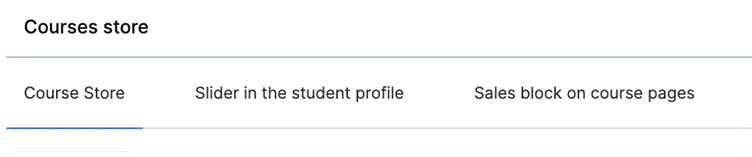
ซึ่งช่วยให้คุณพัฒนากลยุทธ์การขายที่ครอบคลุมทุกจุดสัมผัสสำคัญของนักเรียน
การตั้งค่าเมนูร้านค้าคอร์สในโปรไฟล์ผู้เข้าร่วม
หากต้องการเริ่มใช้ร้านค้าคอร์ส คุณต้องเปิดใช้งานฟีเจอร์โดยสลับสวิตช์ข้าง 'ใช้งานอยู่' ให้เป็นสีเขียว
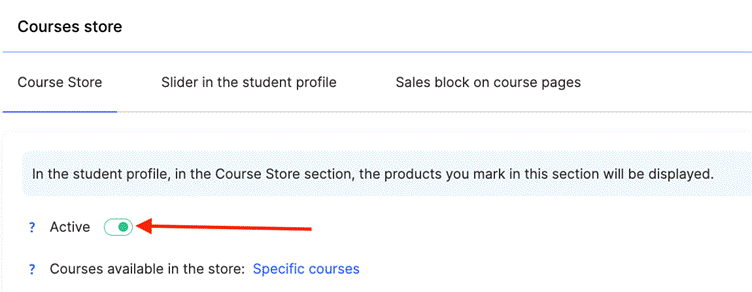
โปรดทราบว่าหากไม่เปิดใช้งาน ร้านค้าคอร์ส ส่วนนี้จะไม่ปรากฏในโปรไฟล์ของนักเรียน นักเรียนจะเข้าถึงส่วนเฉพาะสำหรับดูผลิตภัณฑ์ที่พร้อมซื้อได้หลังจากเปิดใช้งานแล้วเท่านั้น
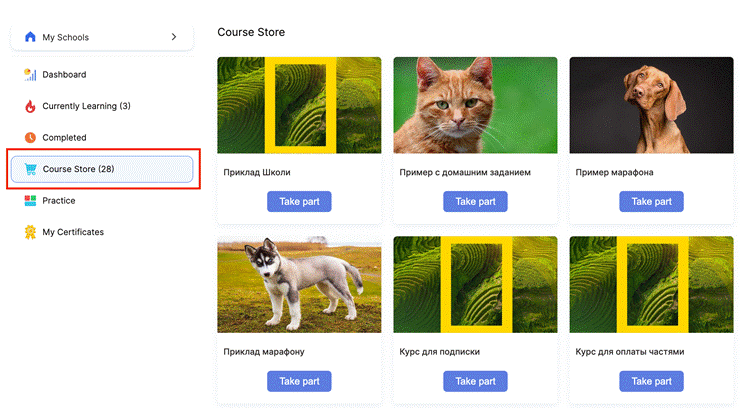
ตัวเลือกการแสดงคอร์ส
แพลตฟอร์มมีการตั้งค่าที่ยืดหยุ่นสำหรับกำหนดว่าจะแสดงคอร์สใดในร้านค้า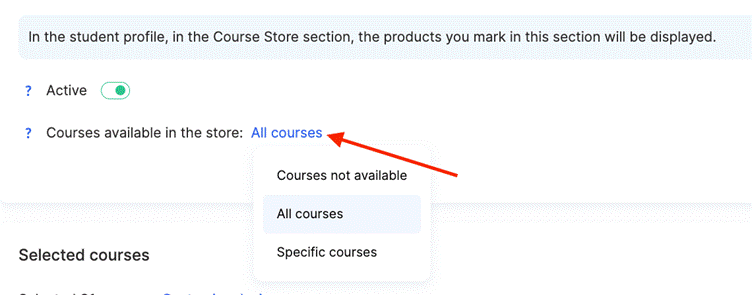
ตัวเลือกหนึ่งคือการปิดใช้งานทั้งหมดผ่าน ไม่มีคอร์สให้ใช้งาน, ซึ่งในกรณีนี้จะไม่มีคอร์สแสดงในร้านค้า แนวทางตรงกันข้ามคือการแสดง คอร์สทั้งหมด, ไม่ว่านักเรียนจะซื้อไปแล้วหรือไม่ก็ตาม
คุณยังสามารถเลือก คอร์สเฉพาะ เพื่อแสดงผลได้ คุณสามารถแสดงเฉพาะคอร์สที่นักเรียนยังไม่ได้ซื้อ เพื่อช่วยหลีกเลี่ยงความสับสนและมุ่งความสนใจไปที่โอกาสใหม่ๆ อีกทางเลือกหนึ่ง แพลตฟอร์มสามารถแสดงคอร์สขายต่อเนื่องที่เกี่ยวข้องกับผลิตภัณฑ์ที่ซื้อไปแล้วได้
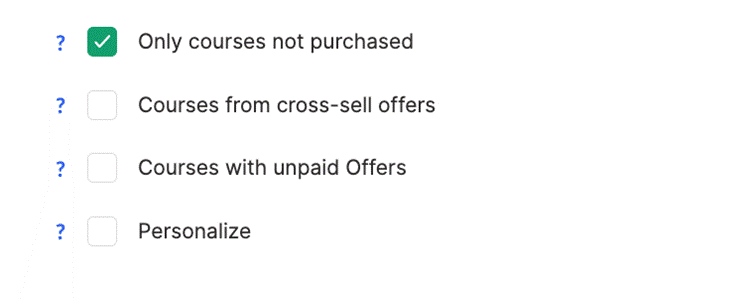
นอกจากนี้ยังมีตัวเลือกสำหรับแสดงคอร์สที่มีข้อเสนอค้างชำระ ซึ่งมีประโยชน์สำหรับจัดการกับนักเรียนที่ยังซื้อไม่เสร็จ ตัวเลือกปรับแต่งช่วยให้ผู้ดูแลระบบเลือกคอร์สที่จะแสดงได้ด้วยตนเอง จึงปรับแต่งได้อย่างเต็มรูปแบบ
การตั้งค่าการออกแบบ
แพลตฟอร์มช่วยให้คุณปรับแต่งรูปลักษณ์ของร้านค้าคอร์สได้อย่างละเอียดผ่านบล็อกการตั้งค่าแยกต่างหาก

ในบล็อก ชื่อเรื่อง คุณสามารถตั้งค่าประเภทแบบอักษร (เช่น Inter) ขนาด (14px) น้ำหนัก (Medium) และระยะห่างบรรทัด (160%) ได้ คุณยังสามารถจำกัดจำนวนบรรทัดที่มองเห็นหรือเปิดใช้การแสดงผลอัตโนมัติได้ ตัวเลือกการจัดรูปแบบข้อความที่คล้ายกันมีให้สำหรับบล็อก คำอธิบาย ด้วย
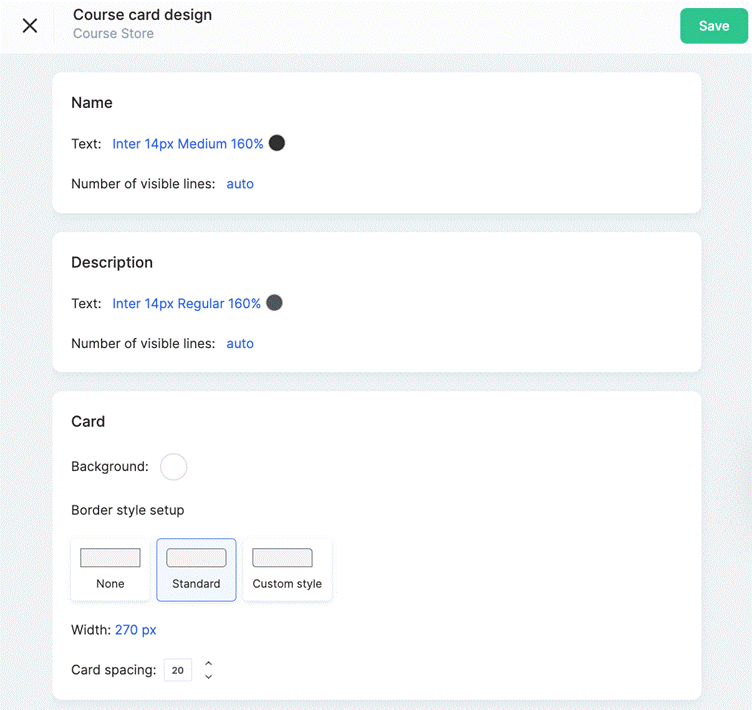
บล็อก การ์ด มีการตั้งค่าสำหรับสีพื้นหลัง รูปแบบเส้นขอบ ความกว้างการ์ดคงที่ (เช่น 270px) และระยะห่างระหว่างการ์ดคอร์ส
บล็อก ปุ่ม ยังมีตัวเลือกการปรับแต่ง ได้แก่ สีพื้นหลังปุ่มหลัก สีเอฟเฟกต์เมื่อวางเมาส์ สีข้อความ รูปแบบเส้นขอบ ระยะห่างภายใน และตัวเลือกการจัดแนวเทียบกับการ์ดคอร์ส
สไลเดอร์ในโปรไฟล์นักเรียน
บล็อกการขายในรูปแบบสไลเดอร์จะแสดงบนทุกหน้าของโปรไฟล์นักเรียน และช่วยให้ข้อเสนอเพิ่มเติมยังคงมองเห็นได้อย่างต่อเนื่อง หากต้องการเปิดใช้งาน ให้สลับสวิตช์ข้างตัวเลือก บล็อกการขาย ให้เป็นสีเขียว
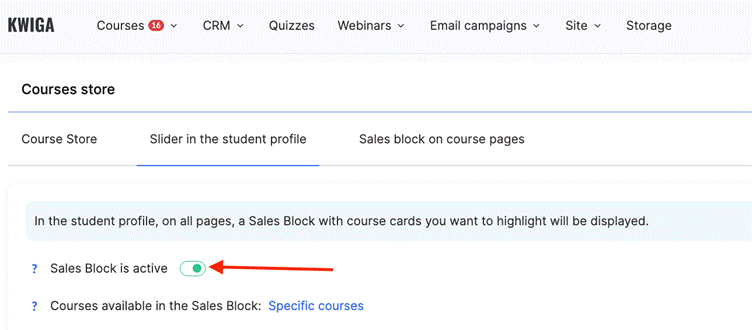
เมื่อเปิดใช้งานแล้ว นักเรียนจะเห็นบล็อกที่ออกแบบอย่างสวยงามพร้อมการ์ดคอร์สที่ด้านบนของโปรไฟล์
ตัวเลือกการแสดงคอร์ส
แพลตฟอร์มมีการตั้งค่าที่ยืดหยุ่นสำหรับกำหนดคอร์สที่แสดงในสไลเดอร์ การตั้งค่าสามารถใช้พารามิเตอร์เดียวกับร้านค้าคอร์สหลักได้โดยใช้ตัวเลือก เหมือนในร้านค้าคอร์ส หรือกำหนดค่าแยกต่างหากเพื่อสร้างกลยุทธ์เฉพาะได้
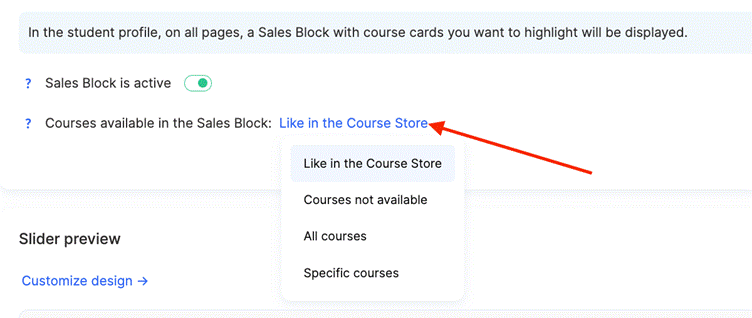
ตัวเลือกหนึ่งคือการปิดใช้งานทั้งหมดผ่าน ไม่มีคอร์สให้ใช้งาน, ซึ่งจะไม่มีคอร์สปรากฏในสไลเดอร์ แนวทางตรงกันข้ามคือการแสดง คอร์สทั้งหมด, ไม่ว่านักเรียนจะซื้อไปแล้วหรือไม่ก็ตาม
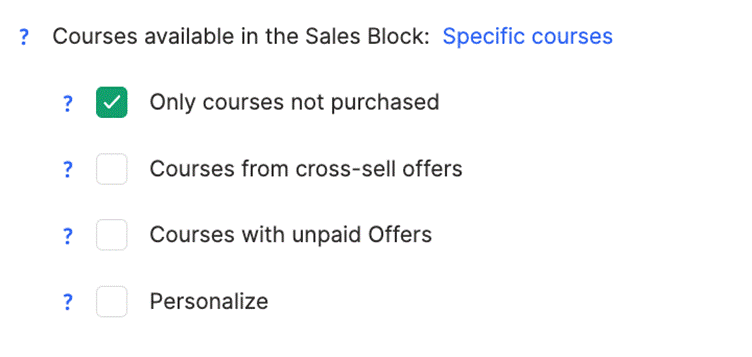
หากต้องการกำหนดกลุ่มเป้าหมายให้แม่นยำยิ่งขึ้น คุณสามารถเลือก คอร์สเฉพาะ, ซึ่งช่วยให้ผู้ดูแลระบบเลือกคอร์สที่จะแสดงในสไลเดอร์ได้ด้วยตนเอง ซึ่งช่วยให้สร้างกลยุทธ์ที่แตกต่างกันสำหรับบริบทการแสดงผลที่ต่างกัน และทำให้ข้อเสนอมีความเกี่ยวข้องสูงสุด
การตั้งค่าการออกแบบ
แพลตฟอร์มมีฟีเจอร์แสดงตัวอย่าง ซึ่งช่วยให้ผู้ดูแลระบบดูว่าบล็อกจะแสดงต่อนักเรียนอย่างไรก่อนเผยแพร่
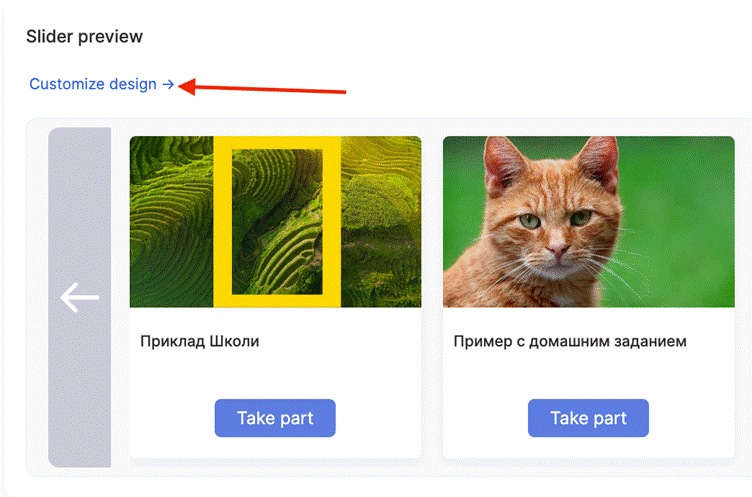
มีตัวเลือกการกำหนดค่าการออกแบบสำหรับการ์ดคอร์ส 2 แบบ:

● เหมือนในร้านค้าคอร์ส – โดยค่าเริ่มต้น การออกแบบการ์ดจะสืบทอดจากการตั้งค่าร้านค้าคอร์ส คุณสามารถแก้ไขการตั้งค่าการออกแบบร้านค้าคอร์สได้ [ที่นี่]
● แทนที่ – คุณสามารถกำหนดรูปลักษณ์เฉพาะให้กับการ์ดแต่ละใบได้ด้วยตัวเลือกการจัดรูปแบบครบถ้วน ซึ่งรวมถึงส่วน ชื่อเรื่อง, คำอธิบาย, การ์ด, และ ปุ่ม ต่างๆ
○ ในบล็อก ชื่อเรื่อง คุณสามารถกำหนดประเภทแบบอักษร ขนาด น้ำหนัก ระยะห่างบรรทัด และจำกัดจำนวนบรรทัดที่มองเห็นได้
○ บล็อก คำอธิบาย มีตัวเลือกการจัดรูปแบบข้อความและการควบคุมบรรทัดที่คล้ายกัน
○ บล็อก การ์ด มีการตั้งค่าสีพื้นหลัง รูปแบบเส้นขอบ ความกว้างการ์ด และระยะห่างระหว่างการ์ดคอร์สแต่ละใบ
○ บล็อก ปุ่ม มีตัวเลือกการปรับแต่งที่ครอบคลุมที่สุด ได้แก่ สีพื้นหลังหลัก สีเอฟเฟกต์เมื่อวางเมาส์ สีข้อความ รูปแบบเส้นขอบ ระยะห่างภายใน และตัวเลือกการจัดแนว
นอกจากนี้ยังมีการตั้งค่าการออกแบบสำหรับบล็อกที่มีการ์ดในสไลเดอร์ คุณสามารถกำหนดการออกแบบของบล็อกสไลเดอร์ทั้งหมดเพื่อปรับแต่งรูปลักษณ์บนหน้าได้อย่างละเอียด
บล็อกการขายบนหน้าคอร์ส
บล็อกการขายบนหน้าคอร์สและมาราธอนมีประโยชน์สำหรับการขายต่อเนื่อง เมื่อผู้เรียนกำลังดูคอร์สหนึ่งและได้รับข้อเสนอผลิตภัณฑ์อื่นที่เกี่ยวข้อง การเปิดใช้งานทำได้ผ่านสวิตช์สลับข้างตัวเลือก "Sales Block Active" .

ตัวเลือกการแสดงคอร์ส
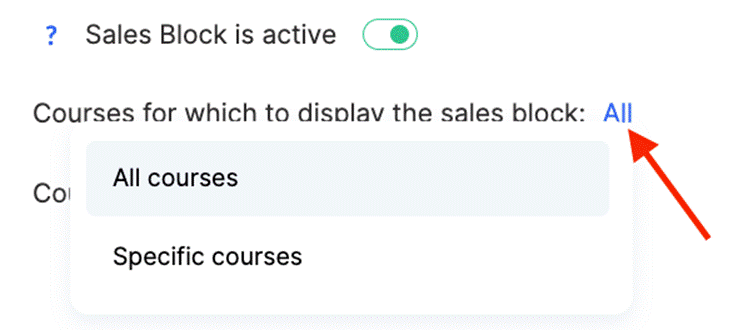
แพลตฟอร์มช่วยให้คุณระบุได้ว่าบล็อกการขายควรแสดงสำหรับคอร์สใดบ้าง — ทุกคอร์สหรือเฉพาะคอร์สที่เลือก
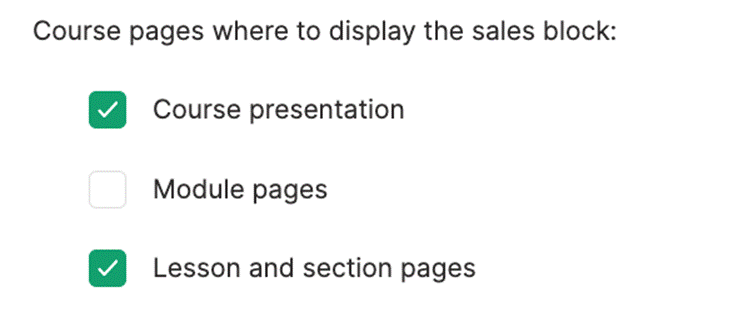
คุณยังสามารถกำหนดได้ว่าบล็อกที่มีการ์ดคอร์สจะแสดงบนหน้าใดบ้าง: หน้านำเสนอของคอร์ส หน่วยการเรียน หรือหน้าบทเรียนและส่วนต่างๆ
สำหรับคอร์สที่จะแสดงในการ์ด บล็อกการขายบนหน้าคอร์สมีตัวเลือกการกำหนดค่าขั้นสูง

คุณสามารถใช้พารามิเตอร์เดียวกับร้านค้าหลักผ่านตัวเลือก "As in Course Store" หรือการตั้งค่าสไลเดอร์ผ่าน "As in Student Profile Slider". ตัวเลือกอื่นๆ ได้แก่: คอร์สที่ไม่พร้อมใช้งาน, ทุกคอร์ส, ทุกคอร์สยกเว้นคอร์สปัจจุบัน (จะไม่รวมคอร์สที่กำลังดูอยู่โดยอัตโนมัติ) หรือ คอร์สที่ระบุ สำหรับการเลือกรายการด้วยตนเอง
การตั้งค่าการออกแบบ
การตั้งค่าการออกแบบสำหรับบล็อกการขายบนหน้าคอร์สคล้ายกับในร้านค้าหลัก และมีองค์ประกอบการจัดรูปแบบเดียวกัน ได้แก่: ชื่อเรื่อง, คำอธิบาย, การ์ด, และ ปุ่ม. นอกจากนี้ยังมีตัวเลือกแสดงตัวอย่างเพื่อดูผลลัพธ์
นอกจากการปรับแต่งการ์ดแล้ว คุณยังสามารถปรับการออกแบบของทั้งบล็อกได้ ช่วยให้ควบคุมการแสดงบล็อกการ์ดคอร์สบนหน้าได้อย่างสมบูรณ์

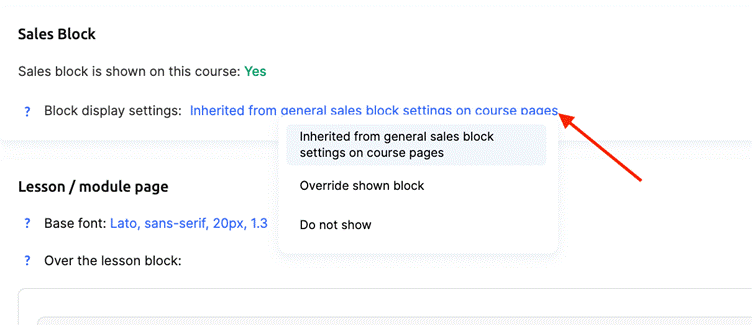
สำคัญ: บล็อกการขายช่วยให้คุณแทนที่การตั้งค่าสำหรับคอร์สแต่ละคอร์สได้ในการตั้งค่าเฉพาะของคอร์สนั้น ภายใต้ การตั้งค่า → หน้าสาธารณะ. ซึ่งช่วยให้สร้างกลยุทธ์เฉพาะสำหรับผลิตภัณฑ์แต่ละรายการได้
ร้านค้าคอร์สช่วยให้โรงเรียนออนไลน์สร้างระบบการขายที่ครอบคลุม ซึ่งทำงานในทุกระดับของการโต้ตอบกับผู้เรียน ตั้งแต่ส่วนร้านค้าแบบแยกต่างหากไปจนถึงคำแนะนำที่ไม่รบกวนในโปรไฟล์ผู้เรียนและข้อเสนอที่ตรงเป้าหมายบนหน้าคอร์ส — ทุกองค์ประกอบได้รับการออกแบบมาเพื่อกระตุ้นยอดขาย
การตั้งค่าการออกแบบที่ยืดหยุ่นช่วยให้ร้านค้าผสานเข้ากับรูปแบบโดยรวมของแพลตฟอร์มได้อย่างราบรื่น ขณะเดียวกัน ตัวเลือกการปรับให้เหมาะกับแต่ละบุคคลอย่างละเอียดช่วยให้คำแนะนำมีความเกี่ยวข้อง แนวทางนี้ไม่เพียงมีศักยภาพในการเพิ่มรายได้ของโรงเรียน แต่ยังช่วยยกระดับประสบการณ์การเรียนรู้ของผู้เรียนอีกด้วย
ไม่พบคำตอบที่ต้องการ? ติดต่อฝ่ายสนับสนุนผ่าน แชตออนไลน์ หรือ Telegram