
บทความ:
- คำสั่งซื้อ: การสร้างและแก้ไขคำสั่งซื้อ
- ฉันจะเพิ่มลิงก์ชำระเงินเฉพาะบุคคลให้ผู้เรียนได้อย่างไร
- ธุรกรรม
- วิธีตั้งค่าการส่งอีเมลของคุณเองหลังการซื้อ
- การผสานการทำงานกับแชตบอต Sendpulse
- วิธีผสานระบบการชำระเงินบน Kwiga
- วิธีตั้งค่าภาษาเฉพาะสำหรับหน้าข้อเสนอ
- การตั้งค่าโปรเจกต์ที่สำคัญ
- วิธีให้สิทธิ์เข้าถึงแก่ผู้เรียน หากไม่ได้ขายผ่าน Kwiga
- การชำระเงินโดยไม่ต้องยืนยันตัวตน
- วิธีสร้างสตรีมใหม่ด้วยตารางเวลาของคุณเอง
- วิธีให้สิทธิ์เข้าถึงแก่ผู้เรียนหนึ่งคน
- วิธีเปลี่ยนสิทธิ์การเข้าถึงสำหรับผู้เรียนหนึ่งคน
- วิธีตั้งค่าการเข้าถึงคอร์สแบบเดโม วันเปิดบ้านของโรงเรียน
- การตั้งค่าการสมัครสมาชิก (การชำระเงินแบบเรียกเก็บซ้ำ)
- ระบบอัตโนมัติ: ลำดับอีเมลติดตามผล (คำสั่งซื้อและใบสมัครที่ยังไม่ได้ชำระเงิน)
- เครดิตและการผ่อนชำระ การชำระเงินเป็นงวด
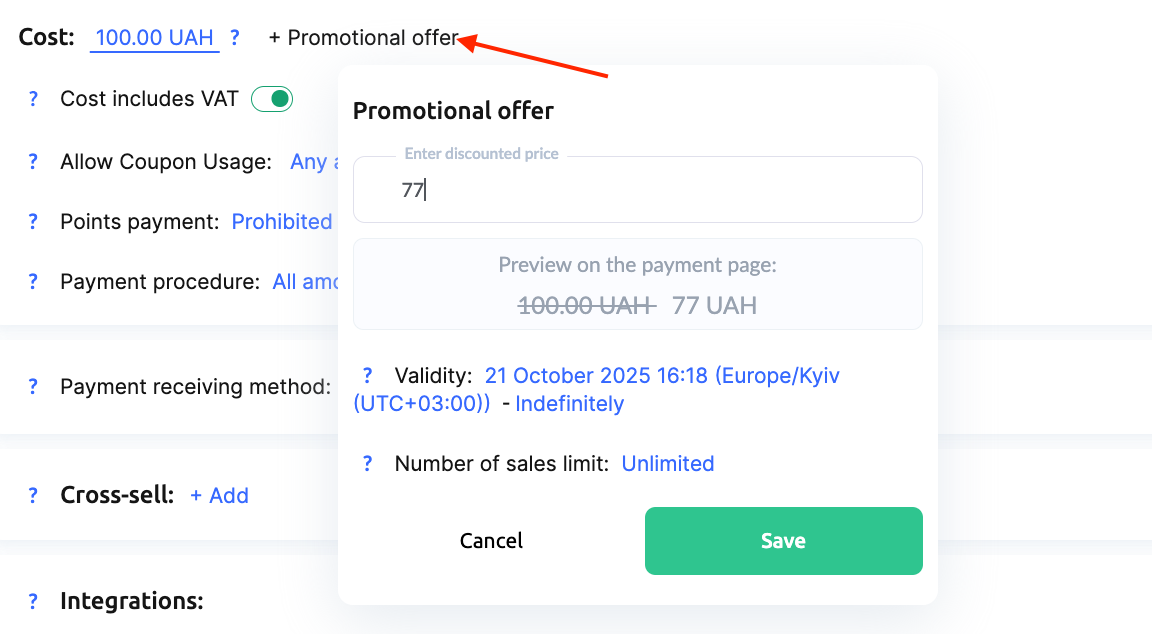
- ข้อเสนอโปรโมชัน
- คูปองส่วนลดและการตั้งค่าที่ใช้ได้
- วิธีเปิดรับสมัครคอร์สพร้อมชำระเงินล่วงหน้า
- วิธีสร้างข้อเสนอขายพ่วงใน Kwiga
- วิธีเริ่มขายบน Kwiga: การสร้างแผนราคา
- การสร้างแผนราคาแบบหลายแผน
- การขายการปรึกษาและเซสชันแบบตัวต่อตัว
- วิธีเปลี่ยนแพ็กเกจของนักเรียน (ชำระเงินเพิ่มเติมบน Kwiga)
- วิธีขาย (ให้สิทธิ์เข้าถึง) บางส่วนของคอร์ส
- วิธีตั้งค่าการขายการต่ออายุสิทธิ์เข้าถึง
- การขายผ่านแบบฟอร์มลงทะเบียนบนเว็บไซต์ของบุคคลที่สาม
- การขายผ่านมินิแลนดิ้งเพจที่สร้างบน Kwiga
- วิธีเพิ่มวิดีโอลงในหน้า (มินิแลนดิ้ง, หน้าคอร์ส)
- วิธีสร้างลิงก์พร้อมคูปองที่ใช้แล้ว
- ข้อเสนอและการชำระเงินบน Kwiga: วิธีการทำงาน
- การขายซ้ำ: การตั้งค่าเงื่อนไขและการส่งคูปองตามจำนวนการซื้อ
- การตั้งค่าการแจ้งเตือนในช่อง Telegram
- การส่งอีเมลพร้อมโค้ดโปรโมชัน (คำสั่งซื้อที่ยังไม่ได้ชำระเงิน)
- ร้านค้าคอร์ส: การตั้งค่าและความสามารถ
- การตั้งค่าหน้าข้อเสนอสาธารณะ
- การจัด CPD บน Kwiga: คู่มือทีละขั้นตอน
- วิธีตั้งค่าหน้าขอบคุณหลังชำระเงิน
- ตั้งค่าการเข้าถึงบทเรียน ส่วน และโมดูล
- วิธีเปลี่ยนข้อมูลติดต่อในคำสั่งซื้อ
คู่มือนี้จะอธิบายวิธีเริ่มขายบน Kwiga ตั้งค่าแผนราคาสำหรับคอร์สของคุณ และกำหนดค่าการขายได้โดยตรงบนแพลตฟอร์ม ในบทความนี้ เราจะบอกวิธีดำเนินการอย่างรวดเร็ว ง่ายดาย และปรับแต่งได้อย่างเต็มที่
ในบทความนี้:
ข้อมูลทั่วไปเกี่ยวกับการขายบน Kwiga
Kwiga มีตัวเลือกที่ยืดหยุ่นสำหรับการขายคอร์สของคุณ:
-
แผนราคาและข้อเสนอ: สร้างแผนราคาได้ไม่จำกัด คุณสามารถขายคอร์สเป็นส่วน ๆ เสนอการเข้าถึงแบบสมัครสมาชิก หรือสร้างเงื่อนไขแบบกำหนดเองสำหรับแผนเฉพาะได้
-
คำสั่งซื้อแบบกำหนดเอง: เสนอเงื่อนไขและการเข้าถึงที่ปรับให้เหมาะกับผู้เรียนแต่ละคน
บทความนี้เน้นการสร้างแผนราคาที่มีระยะเวลาการเข้าถึงจำกัด
หมายเหตุ: ก่อนตั้งค่าข้อเสนอ โปรดตรวจสอบให้แน่ใจว่าได้สร้างคอร์สของคุณบน Kwiga แล้ว คอร์สอาจมีเพียงโครงสร้างพื้นฐานโดยไม่มีเนื้อหา โดยเพิ่มโครงร่างของคอร์สก็เพียงพอแล้ว
ขั้นตอนการสร้างข้อเสนอ:
-
เปิดเมนู Courses และเลือก Price Plans, offers จากส่วนการตั้งค่าการขาย

-
กดปุ่ม + Offer.

-
ในหน้าใหม่ ให้ระบุชื่อข้อเสนอและกำหนดค่าพารามิเตอร์ (การเข้าถึง ราคา การชำระเงิน เป็นต้น)
Offer Name

ชื่อข้อเสนอควรเข้าใจได้ชัดเจนทั้งสำหรับคุณและผู้เรียน ชื่อนี้จะแสดงในอีเมลการเข้าถึง บัตรข้อมูลติดต่อ และรายงานคอร์ส โดยทั่วไปจะตรงกับชื่อคอร์สหรือชื่อแผน
ตั้งค่าสถานะข้อเสนอ
Draft: ผู้เรียนจะไม่เห็นข้อเสนอ แต่คุณสามารถกำหนดให้ผู้เรียนได้ด้วยตนเอง
Public: ผู้เรียนสามารถซื้อคอร์สผ่านลิงก์หรือหน้าคอร์สได้
คุณสามารถเลือกให้แสดงข้อเสนอแบบสาธารณะ หรือให้ใช้งานได้ผ่านลิงก์โดยตรงเท่านั้น

การกำหนดค่าข้อเสนอ
Default Funnel: กำหนด Funnel เริ่มต้นสำหรับคำสั่งซื้อที่เกิดจากข้อเสนอนี้ หรือคงค่าเดิมไว้
Offer Description: ช่องไม่บังคับสำหรับอธิบายสิ่งที่ผู้เรียนจะได้รับเมื่อซื้อ (เช่น ระยะเวลาการเข้าถึง เนื้อหา)
Offer validity: กำหนดช่วงเวลาการขาย ไม่ใช่ระยะเวลาการเข้าถึงคอร์ส โดยมักตั้งค่าเป็นไม่จำกัด
Number of sales limit: กำหนดจำนวนการขายสูงสุดสำหรับแผน ผู้เรียนจะเห็นจำนวนที่เหลือ

การส่งการแจ้งเตือน
Kwiga ให้คุณกำหนดค่าข้อความอัตโนมัติสำหรับผู้เข้าร่วมได้ คุณสามารถปรับเทมเพลตหรือปิดการแจ้งเตือนได้
อีเมลแจ้งการเปิดสิทธิ์เข้าถึงผลิตภัณฑ์: ส่งเมื่อเปิดใช้งานสิทธิ์เข้าถึงคอร์ส
อีเมลเมื่อชำระเงินสำเร็จ: ยืนยันการชำระเงินและการเข้าถึง
อีเมลเมื่อชำระเงินไม่สำเร็จ: แจ้งผู้เรียนเกี่ยวกับปัญหาการชำระเงิน

หน้าหลังการชำระเงิน
โดยค่าเริ่มต้น ผู้เรียนจะไปยังหน้าขอบคุณ คุณสามารถระบุหน้าอื่นเพื่อเปลี่ยนเส้นทางผู้เรียนไปหลังการชำระเงินได้ในส่วนนี้ และเปลี่ยนการตั้งค่านี้ภายหลังได้เสมอ

Product
ส่วนหลัก - Product - คลิก +Product และเลือกคอร์สหรือกิจกรรมที่เกี่ยวข้องกับข้อเสนอ
คุณจะเห็นตัวเลือกเพิ่มเติมที่เกี่ยวข้องกับคอร์ส ซึ่งคุณสามารถกำหนดค่าในข้อเสนอได้

การเข้าถึงเนื้อหา – กำหนดว่าคอร์สจะพร้อมใช้งานเมื่อใด (ทันทีหลังชำระเงิน ตามวันที่ระบุ หรือหลังจากหน่วงเวลาที่กำหนด)
ทันทีหลังชำระเงิน: คอร์สจะพร้อมใช้งานทันทีที่แพลตฟอร์มได้รับการยืนยันการชำระเงิน วันที่ซื้อจะถือเป็นวันที่เข้าร่วม
ตั้งแต่วันที่กำหนด : เลือกวันที่ใดก็ได้ ทั้งในอดีตหรืออนาคต หากวันที่อยู่ในอดีตและผู้เรียนทำการซื้อ ผู้เรียนจะได้รับสิทธิ์เข้าถึงทันที สำคัญ: วันที่ที่คุณตั้งจะใช้กับผู้เรียนทุกคนในราคานี้ และจะถือเป็นวันที่เข้าร่วมของพวกเขา
ภายใน __ วัน/เดือนหลังชำระเงิน: ใช้ตัวเลือกนี้เพื่อตั้งค่าการเริ่มต้นล่าช้าสำหรับผู้เรียน การเข้าถึงจะเริ่มในวันที่ชำระเงินบวกกับระยะเวลาที่กำหนด

การเข้าถึงบทเรียน - ไม่จำกัด - หมายความว่าผู้เข้าร่วมจะเข้าถึงบทเรียนทั้งหมดในคอร์สได้ หากต้องการจำกัดบทเรียนสำหรับแผนราคา (ข้อเสนอ) นี้ ให้คลิก Unlimited แล้วเลือกบทเรียนที่ต้องการในหน้าต่าง

การเข้าถึงบทเรียน – โดยค่าเริ่มต้น โหมด Without limits จะเปิดใช้งานอยู่ ซึ่งทำให้ผู้เข้าร่วมเข้าถึงบทเรียนทั้งหมดในคอร์สได้ หากต้องการจำกัดการเข้าถึงสำหรับแผนราคานี้ ให้คลิก Delays และในหน้าต่างที่เปิดขึ้น ให้เลือกโมดูล บทเรียน หรือส่วนที่ต้องการ
ข้อมูลเพิ่มเติมเกี่ยวกับการกำหนดค่าการเข้าถึงบทเรียนมีอยู่ใน บทความแยกต่างหาก.

หากคุณได้เพิ่มจุดตรวจสอบในคอร์ส (เช่น การทำงานมอบหมายหรือแบบทดสอบให้เสร็จเพื่อดำเนินการต่อ) โปรดตรวจสอบให้แน่ใจว่าการตั้งค่านี้ยังเปิดใช้งานสำหรับข้อเสนอ

หากแผนราคาต้องกำหนดผู้ช่วยสอนหรือที่ปรึกษา คุณสามารถตั้งค่าได้โดยตรงในข้อเสนอเพื่อเปิดใช้การกระจายผู้เรียนโดยอัตโนมัติ
หากคุณดูแลคอร์สด้วยตนเอง — ตรวจการบ้านและความคิดเห็นโดยไม่ใช้ผู้ช่วย — ให้คงค่าช่องนี้ไว้เช่นเดิม เช่นเดียวกัน หากสมาชิกทีมทุกคนต้องเข้าถึงผู้เข้าร่วมทั้งหมดโดยไม่แบ่งกลุ่ม อย่ากำหนดผู้ช่วยและคงค่าช่องนี้ไว้เช่นเดิม เรียนรู้เพิ่มเติมเกี่ยวกับผู้ช่วย ในบทความแยกต่างหาก
Practice Pass - ฟีเจอร์นี้ช่วยให้คุณกำหนดค่าการตรวจอัตโนมัติสำหรับงานทั้งหมด หรือส่งงานให้ผู้ช่วยตรวจสอบได้ ตัวเลือกที่สาม "As per quiz settings" ช่วยให้คุณกำหนดรูปแบบการประเมินสำหรับแต่ละงานได้
หมายเหตุ: หากแผนราคาของคุณไม่เกี่ยวข้องกับการตรวจงานมอบหมายหรือแบบทดสอบโดยคุณหรือทีมของคุณ แต่คอร์สมีคำถามและงานแบบปลายเปิด คุณสามารถเปิดใช้ "Auto check" ได้ ระบบจะทำเครื่องหมายคำตอบเป็น “ตรวจสอบแล้ว” โดยอัตโนมัติทันทีที่ผู้เรียนส่งคำตอบ

คุณยังสามารถกำหนดค่าการเข้าถึงความคิดเห็นและ ตั้งค่าการออกใบรับรอง สำหรับคอร์สได้
ค่าใช้จ่าย
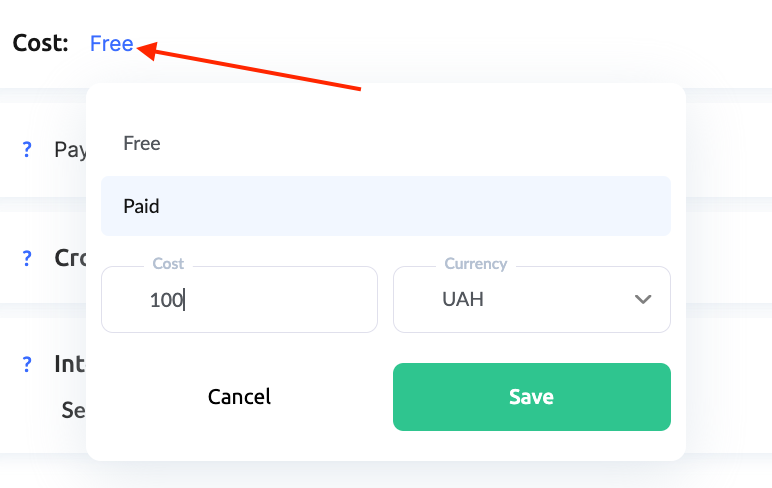
เลือก “ชำระเงิน,” แล้วคุณจะเห็นการตั้งค่าเพิ่มเติมทันที ซึ่งคุณสามารถระบุราคาและสกุลเงินได้ ป้อนราคาสูงสุดของคอร์สที่นี่ — คุณจะสามารถเพิ่มส่วนลดหรือโปรโมชันได้ภายหลัง
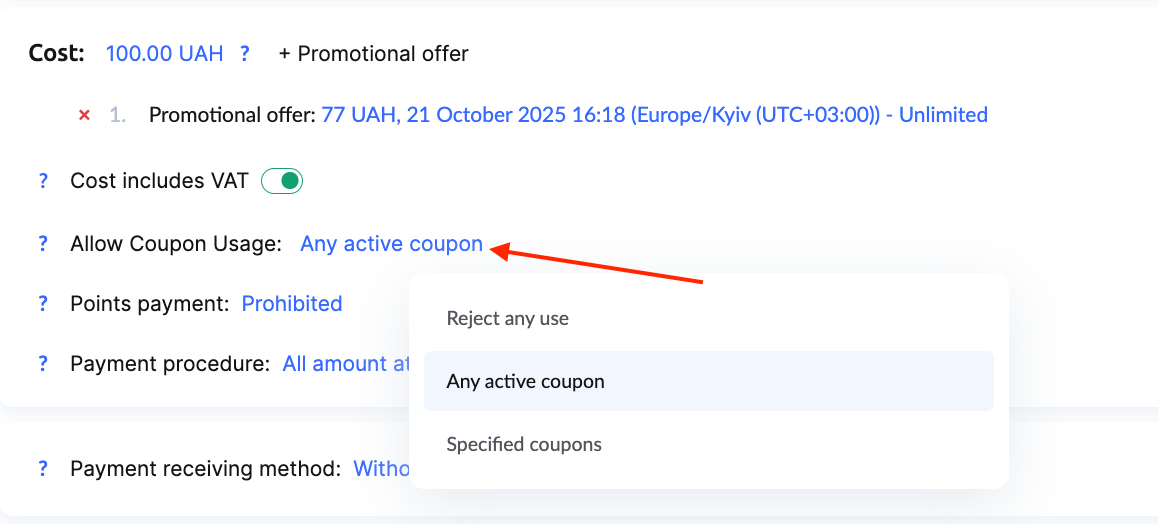
คุณยังสามารถจำกัดการใช้คูปองส่วนลดได้ด้วย: ห้ามใช้คูปองทั้งหมด อนุญาตให้ใช้คูปองที่ใช้งานอยู่ทั้งหมด หรือจำกัดการใช้เฉพาะคูปองที่สร้างขึ้นสำหรับข้อเสนอนี้ ดูรายละเอียดเพิ่มเติมเกี่ยวกับคูปองได้ ในบทความแยกต่างหาก.
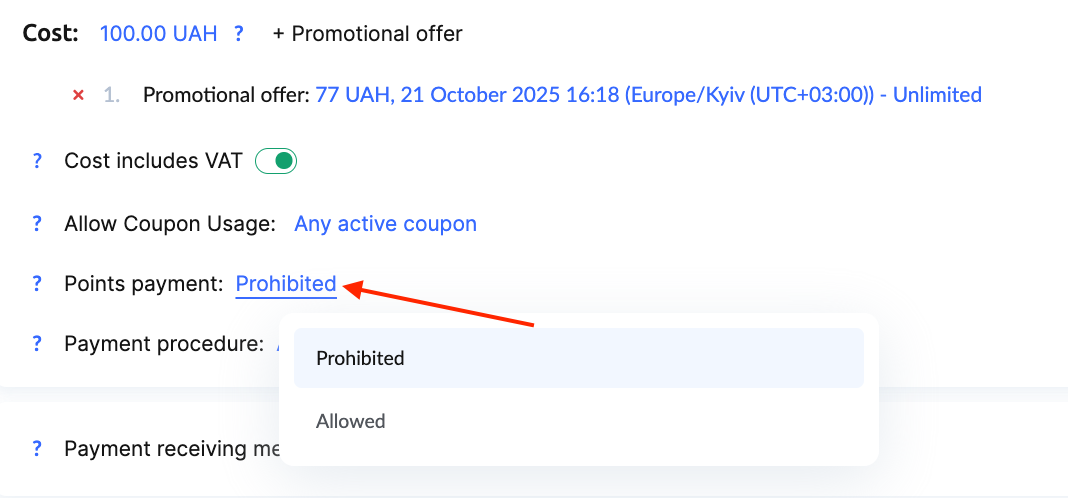
การชำระเงินด้วยคะแนน: หากโรงเรียนของคุณเปิดใช้โปรแกรมโบนัส ให้เปิดตัวเลือกนี้เพื่ออนุญาตให้นักเรียนใช้คะแนนสะสมเพื่อชำระค่าคอร์ส
แพลตฟอร์มมีตัวเลือกการชำระเงิน 3 รูปแบบ:
-
ชำระเงินเต็มจำนวนล่วงหน้า — ตัวเลือกมาตรฐานที่นักเรียนชำระเงินเต็มจำนวนในการทำรายการเดียว
-
ผ่อนชำระ — แบ่งค่าใช้จ่ายทั้งหมดออกเป็นหลายงวด โดยปรับจำนวนงวด ช่วงเวลาระหว่างงวด และจำนวนเงินของแต่ละงวดได้
-
การสมัครสมาชิก — ตั้งค่าการชำระเงินเป็นประจำแบบอัตโนมัติหรือด้วยตนเอง โดยผู้เข้าร่วมสามารถยกเลิกการสมัครสมาชิกได้ทุกเมื่อในบัญชีส่วนตัว
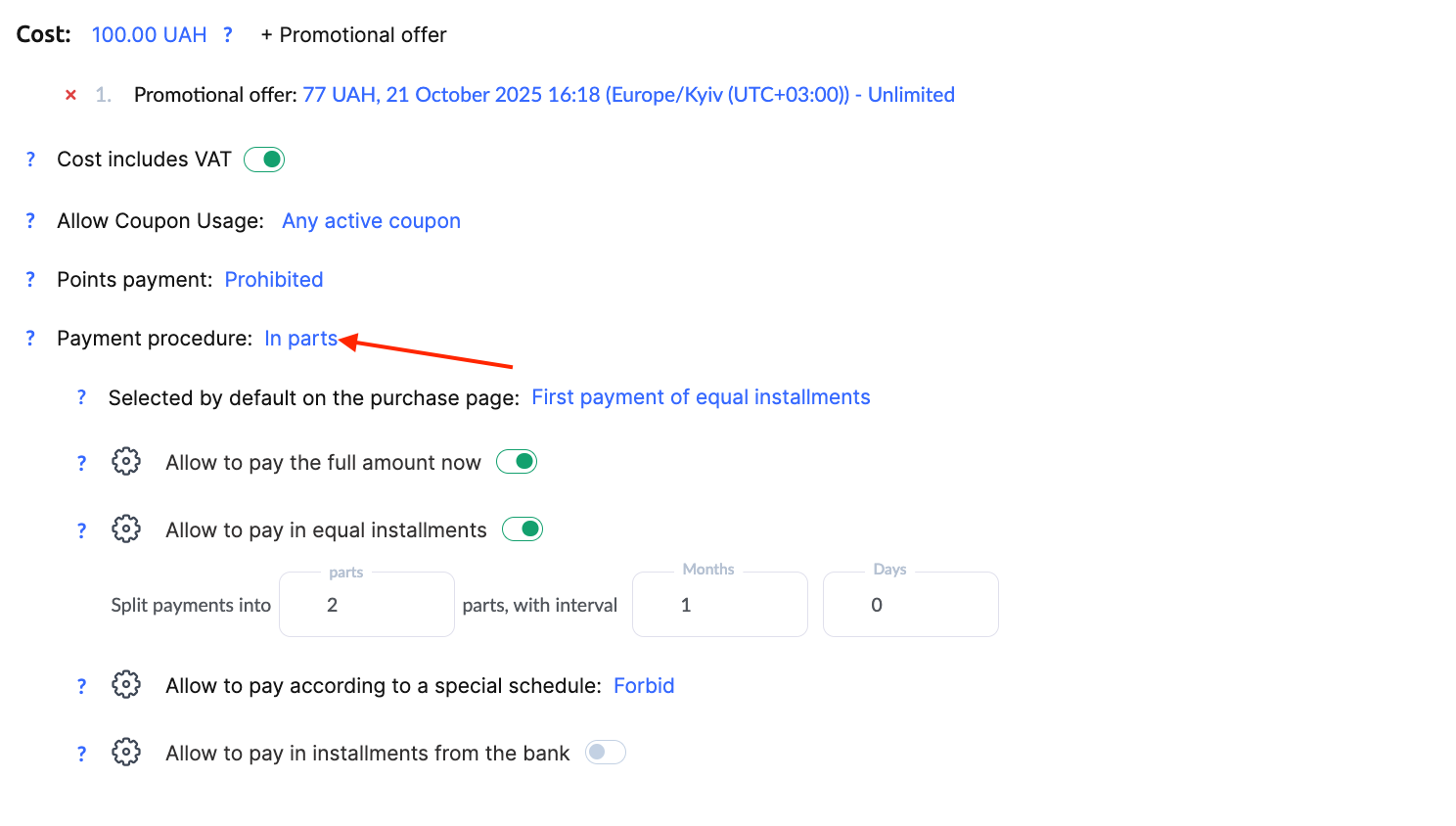
เมื่อกำหนดค่าการผ่อนชำระ คุณสามารถระบุราคาที่ลูกค้าจะเห็นสำหรับการชำระเงินงวดแรกบนหน้าซื้อได้ ราคาเริ่มต้นที่ต่ำกว่าจะช่วยเพิ่มอัตราการเปลี่ยนเป็นลูกค้าได้ เนื่องจากดูน่าสนใจยิ่งขึ้นสำหรับผู้ที่อาจสมัครเรียน
วิธีรับชำระเงิน
หากต้องการกำหนดค่าวิธีการชำระเงิน ให้ตั้งราคาก่อน หากไม่ได้ตั้งราคาและปล่อยไว้เป็นฟรี คุณจะไม่สามารถบันทึกระบบการชำระเงินได้
เลือกระบบการชำระเงินที่คุณต้องการใช้สำหรับข้อเสนอนี้ หมายเหตุ: Kwiga ไม่ใช่ระบบการชำระเงิน หากต้องการเปิดใช้การเข้าถึงคอร์สอัตโนมัติหลังชำระเงิน คุณต้องเชื่อมต่อระบบการชำระเงิน ดูคู่มือได้ที่นี่: วิธีเชื่อมต่อระบบการชำระเงินบน Kwiga?
หากคุณเชื่อมต่อระบบการชำระเงินหลายระบบ (หรือหลายบัญชีในระบบเดียวกัน) คุณสามารถตั้งค่าการประมวลผลอัตโนมัติและกำหนดวิธีแบ่งการชำระเงินระหว่างระบบเหล่านั้นได้ หรือคุณสามารถให้ลูกค้าเลือกวิธีการชำระเงินที่ต้องการได้
คุณสามารถให้ลูกค้าเลือกระบบการชำระเงินได้:


การขายต่อยอด
ข้อเสนอการขายต่อยอดสามารถเน้นผลิตภัณฑ์หรือบริการเพิ่มเติมให้แก่นักเรียนที่กำลังดูข้อเสนอปัจจุบันของคุณได้ ด้วยการขายต่อยอด คุณสามารถโปรโมตราคาอื่น ๆ การปรึกษา หรือผลิตภัณฑ์ที่เกี่ยวข้องได้ หากนี่เป็นข้อเสนอแรกของคุณ หรือคุณมีผลิตภัณฑ์เพียงรายการเดียว คุณสามารถข้ามส่วนนี้ได้
ดูข้อมูลเพิ่มเติม: วิธีสร้างข้อเสนอการขายต่อยอด?
การผสานรวม
ปัจจุบัน Kwiga รองรับการส่งข้อมูลติดต่อของนักเรียนไปยังแชตบอต SendPulse หลังชำระเงิน ข้อมูลของนักเรียนจะถูกเพิ่มไปยังสมุดรายชื่อ SendPulse ที่ระบุโดยอัตโนมัติ ดูข้อมูลเพิ่มเติมได้ใน บทความ
ไม่พบคำตอบที่ต้องการ? ติดต่อฝ่ายสนับสนุนผ่าน แชตออนไลน์ หรือ Telegram