
บทความ:
- คำสั่งซื้อ: การสร้างและแก้ไขคำสั่งซื้อ
- ฉันจะเพิ่มลิงก์ชำระเงินเฉพาะบุคคลให้ผู้เรียนได้อย่างไร
- ธุรกรรม
- วิธีตั้งค่าการส่งอีเมลของคุณเองหลังการซื้อ
- การผสานการทำงานกับแชตบอต Sendpulse
- วิธีผสานระบบการชำระเงินบน Kwiga
- วิธีตั้งค่าภาษาเฉพาะสำหรับหน้าข้อเสนอ
- การตั้งค่าโปรเจกต์ที่สำคัญ
- วิธีให้สิทธิ์เข้าถึงแก่ผู้เรียน หากไม่ได้ขายผ่าน Kwiga
- การชำระเงินโดยไม่ต้องยืนยันตัวตน
- วิธีสร้างสตรีมใหม่ด้วยตารางเวลาของคุณเอง
- วิธีให้สิทธิ์เข้าถึงแก่ผู้เรียนหนึ่งคน
- วิธีเปลี่ยนสิทธิ์การเข้าถึงสำหรับผู้เรียนหนึ่งคน
- วิธีตั้งค่าการเข้าถึงคอร์สแบบเดโม วันเปิดบ้านของโรงเรียน
- การตั้งค่าการสมัครสมาชิก (การชำระเงินแบบเรียกเก็บซ้ำ)
- ระบบอัตโนมัติ: ลำดับอีเมลติดตามผล (คำสั่งซื้อและใบสมัครที่ยังไม่ได้ชำระเงิน)
- เครดิตและการผ่อนชำระ การชำระเงินเป็นงวด
- ข้อเสนอโปรโมชัน
- คูปองส่วนลดและการตั้งค่าที่ใช้ได้
- วิธีเปิดรับสมัครคอร์สพร้อมชำระเงินล่วงหน้า
- วิธีสร้างข้อเสนอขายพ่วงใน Kwiga
- วิธีเริ่มขายบน Kwiga: การสร้างแผนราคา
- การสร้างแผนราคาแบบหลายแผน
- การขายการปรึกษาและเซสชันแบบตัวต่อตัว
- วิธีเปลี่ยนแพ็กเกจของนักเรียน (ชำระเงินเพิ่มเติมบน Kwiga)
- วิธีขาย (ให้สิทธิ์เข้าถึง) บางส่วนของคอร์ส
- วิธีตั้งค่าการขายการต่ออายุสิทธิ์เข้าถึง
- การขายผ่านแบบฟอร์มลงทะเบียนบนเว็บไซต์ของบุคคลที่สาม
- การขายผ่านมินิแลนดิ้งเพจที่สร้างบน Kwiga
- วิธีเพิ่มวิดีโอลงในหน้า (มินิแลนดิ้ง, หน้าคอร์ส)
- วิธีสร้างลิงก์พร้อมคูปองที่ใช้แล้ว
- ข้อเสนอและการชำระเงินบน Kwiga: วิธีการทำงาน
- การขายซ้ำ: การตั้งค่าเงื่อนไขและการส่งคูปองตามจำนวนการซื้อ
- การตั้งค่าการแจ้งเตือนในช่อง Telegram
- การส่งอีเมลพร้อมโค้ดโปรโมชัน (คำสั่งซื้อที่ยังไม่ได้ชำระเงิน)
- ร้านค้าคอร์ส: การตั้งค่าและความสามารถ
- การตั้งค่าหน้าข้อเสนอสาธารณะ
- การจัด CPD บน Kwiga: คู่มือทีละขั้นตอน
- วิธีตั้งค่าหน้าขอบคุณหลังชำระเงิน
- ตั้งค่าการเข้าถึงบทเรียน ส่วน และโมดูล
- วิธีเปลี่ยนข้อมูลติดต่อในคำสั่งซื้อ
วิธีสร้างหน้าขอบคุณแบบกำหนดเองพร้อมข้อความ ปุ่ม และลิงก์ที่เหมาะสม แล้วเชื่อมต่อกับข้อเสนอของคุณ
หลังจากชำระเงินสำเร็จ นักเรียนจะเข้าสู่หน้าขอบคุณ (หน้าขอบคุณ) โดยค่าเริ่มต้น Kwiga จะแสดงหน้ามาตรฐาน แล้วเปลี่ยนเส้นทางนักเรียนไปยังบัญชีของตนเอง คุณสามารถสร้างหน้าของคุณเอง—พร้อมข้อความ ปุ่ม และลิงก์ที่ต้องการ—แล้วเชื่อมต่อกับข้อเสนอของคุณได้
การสร้างหน้าขอบคุณแบบกำหนดเอง
เริ่มต้นโดยไปที่ส่วน Website ในเมนูหลักของโรงเรียน แล้วเลือก Widget, mini landing page.
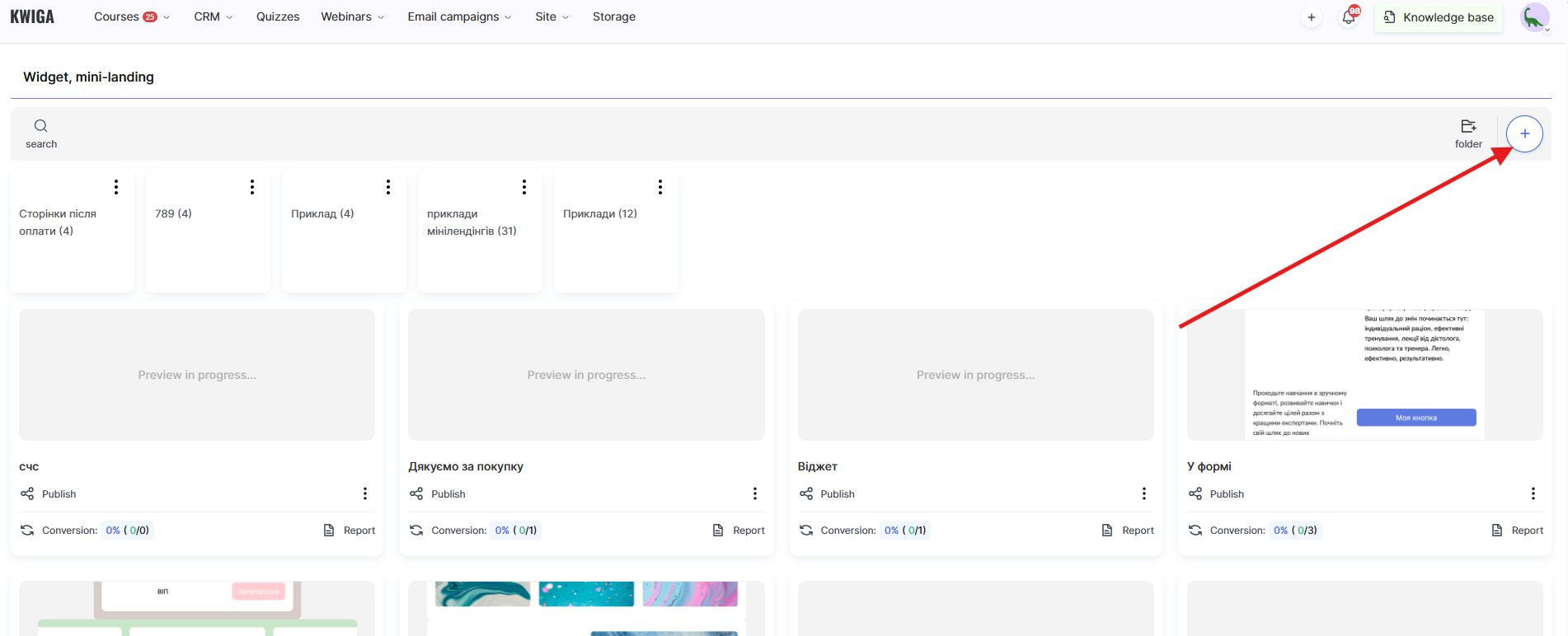
จากนั้นคลิกปุ่ม + และป้อนชื่อสำหรับหน้าใหม่ เช่น ขอบคุณสำหรับการสั่งซื้อ
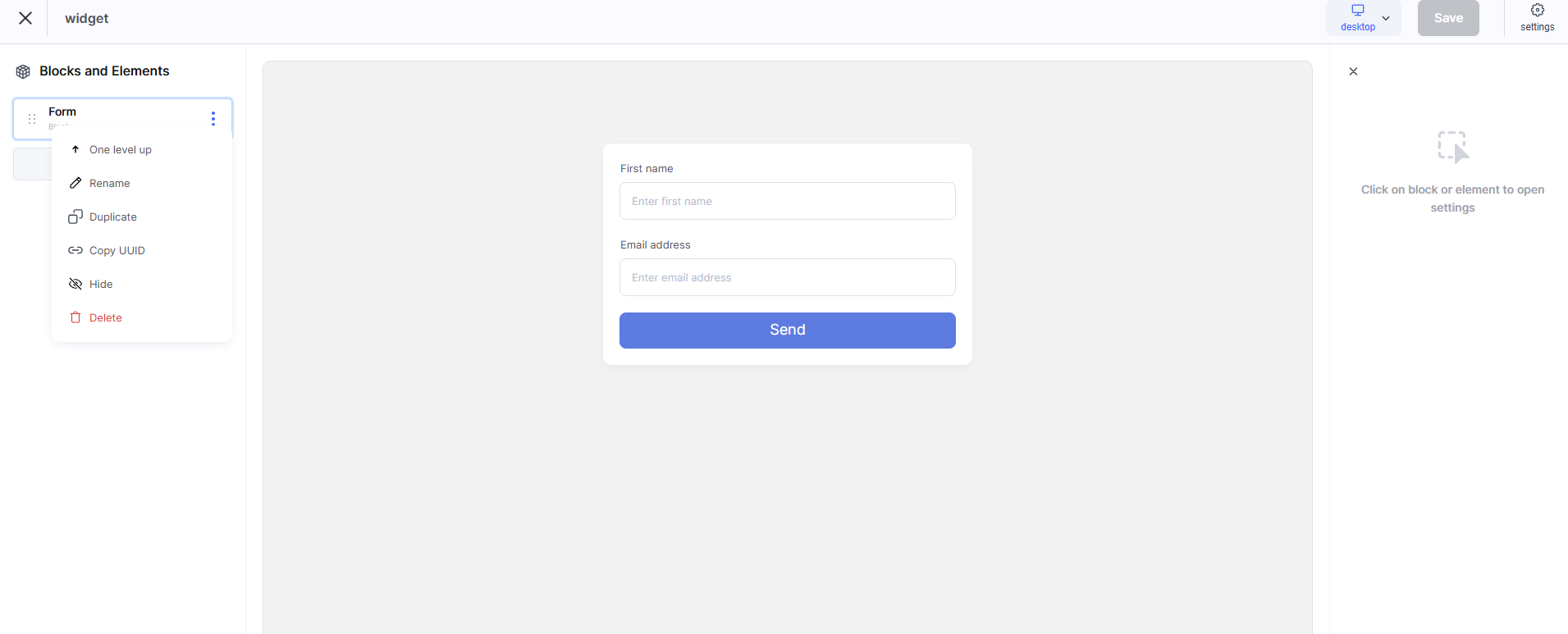
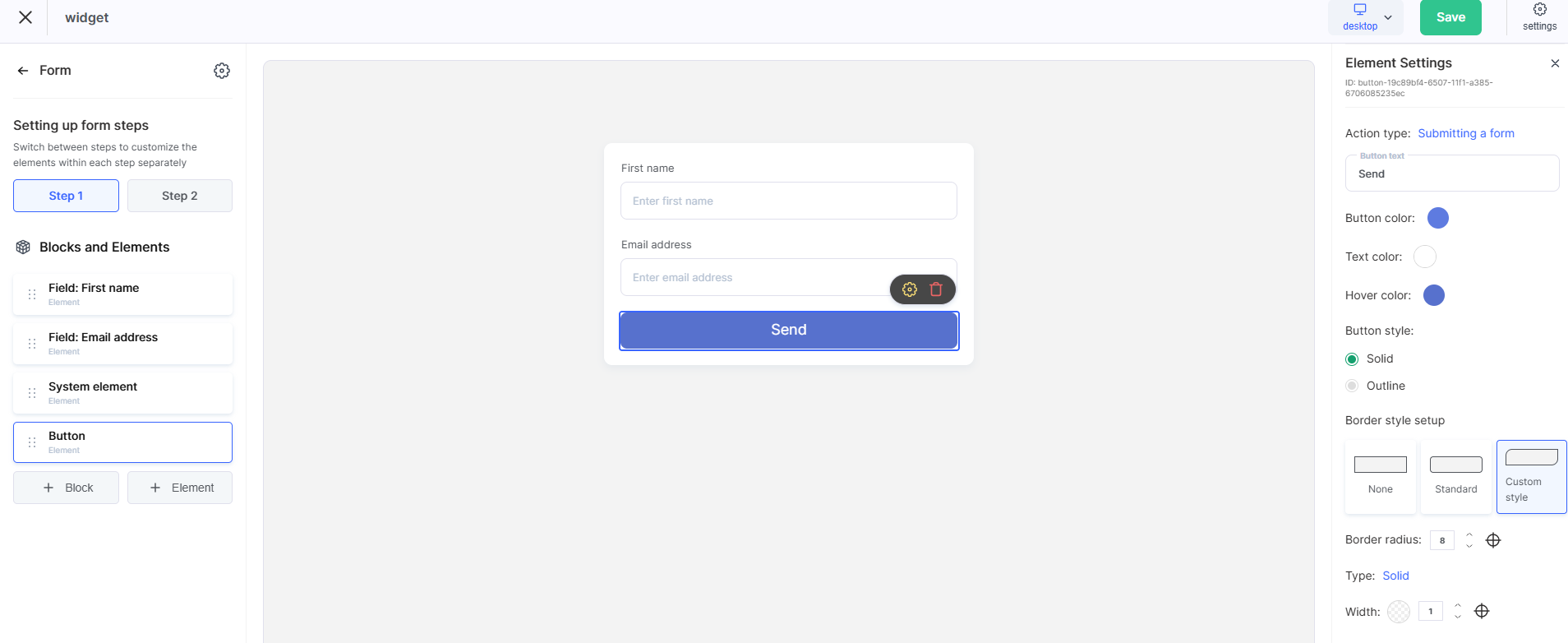
ในเครื่องมือสร้างมีบล็อกหลากหลายประเภท—ข้อความต้อนรับ รูปภาพหรือวิดีโอ และปุ่มพร้อมลิงก์
การเชื่อมต่อหน้ากับข้อเสนอ
หากต้องการเชื่อมต่อหน้าขอบคุณ คุณต้องเปิดข้อเสนอที่เกี่ยวข้อง ข้อเสนอคือชุดเงื่อนไขการเข้าถึงคอร์ส ได้แก่ ชื่อแผน ราคา วิธีชำระเงิน และพารามิเตอร์อื่นๆ คุณจะพบได้ในส่วน Plans, offers .
ในการตั้งค่าข้อเสนอทั่วไป จะมีบล็อก Pages after payment .
ในช่อง Successful payment page คุณสามารถ Override URL ของหน้าขอบคุณได้
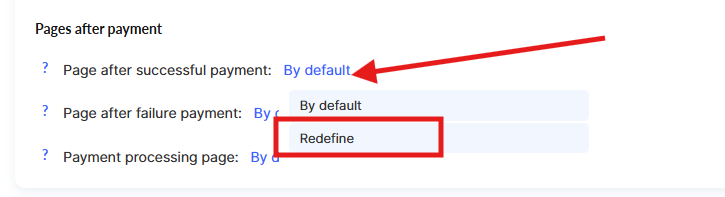
หากจำเป็น คุณยังระบุหน้าแยกต่างหากสำหรับการชำระเงินไม่สำเร็จได้—เช่น พร้อมคำอธิบายว่าเกิดข้อผิดพลาดอะไรขึ้นและแนะนำให้ลองอีกครั้ง ในกรณีนั้น คุณต้องสร้างมินิแลนดิ้งเพจอีกหน้า เพิ่มลิงก์ใต้ Unsuccessful payment page และแทนที่ลิงก์
คุณสามารถเปลี่ยนการตั้งค่านี้ได้ทุกเมื่อ
ปุ่มและลิงก์บนหน้า
คุณสามารถวางลิงก์หนึ่งลิงก์หรือหลายลิงก์บนหน้าขอบคุณได้ ขึ้นอยู่กับสิ่งที่นักเรียนควรทำหลังชำระเงิน วิธีที่ง่ายที่สุดคือเพิ่มบล็อกปุ่มสำเร็จรูป เช่น “Heading, button” หรือ “Heading, text, button”จากนั้นแก้ไขข้อความและแทรก URL ที่ต้องการ หากจำเป็น คุณยังฝังลิงก์ลงในองค์ประกอบข้อความของบล็อกใดก็ได้
ด้านล่างนี้คือตัวเลือกที่พบบ่อยที่สุด
ไปเรียน
ลิงก์โดยตรงไปยังคอร์สใช้งานได้ดี โดยเฉพาะเมื่อให้สิทธิ์เข้าถึงทันทีหลังชำระเงิน ข้อความบนปุ่มอาจเป็น เช่น: “เริ่มเรียน” หรือ “ไปที่คอร์ส”.
คุณสามารถคัดลอกลิงก์คอร์สได้ในการตั้งค่าคอร์ส
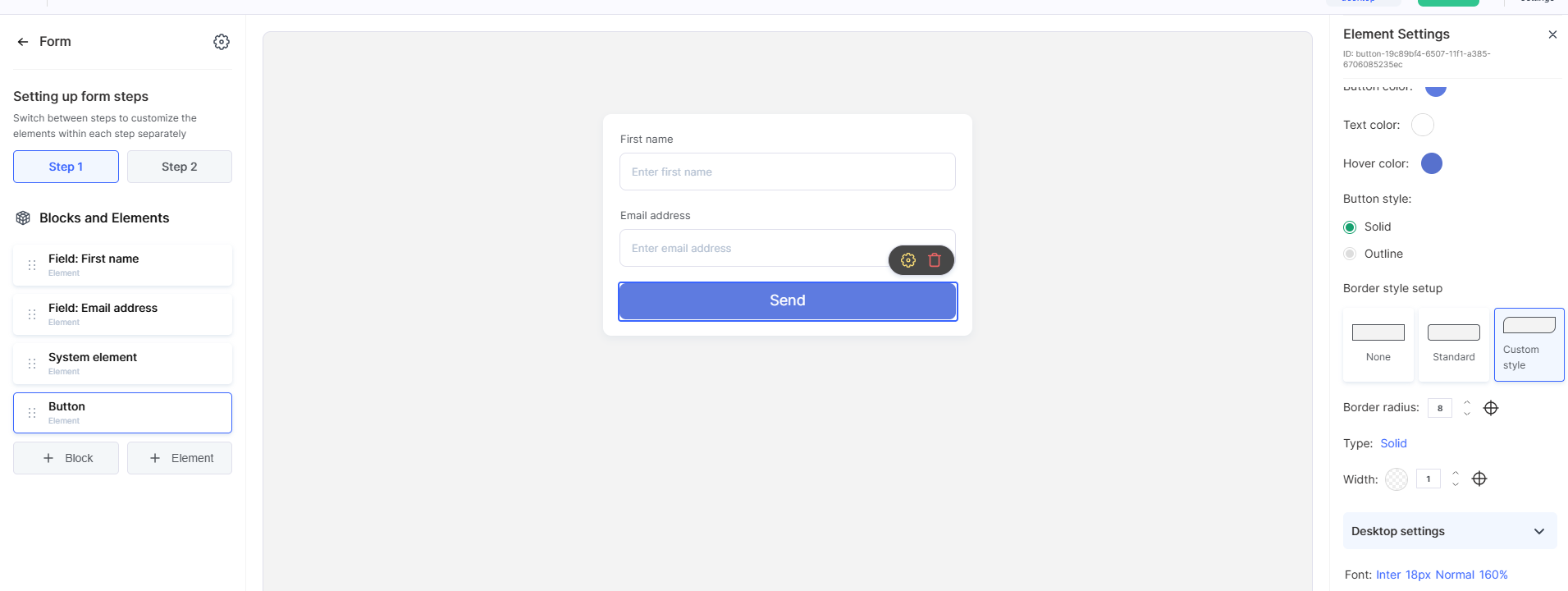
เข้าร่วมแชต Telegram
สำหรับแชตทั่วไปหรือช่องทางสนับสนุน ควรใช้ลิงก์เชิญโดยตรงในรูปแบบ https://t.me/+інвайт_код. ข้อความบนปุ่ม: “เข้าร่วมแชต”.
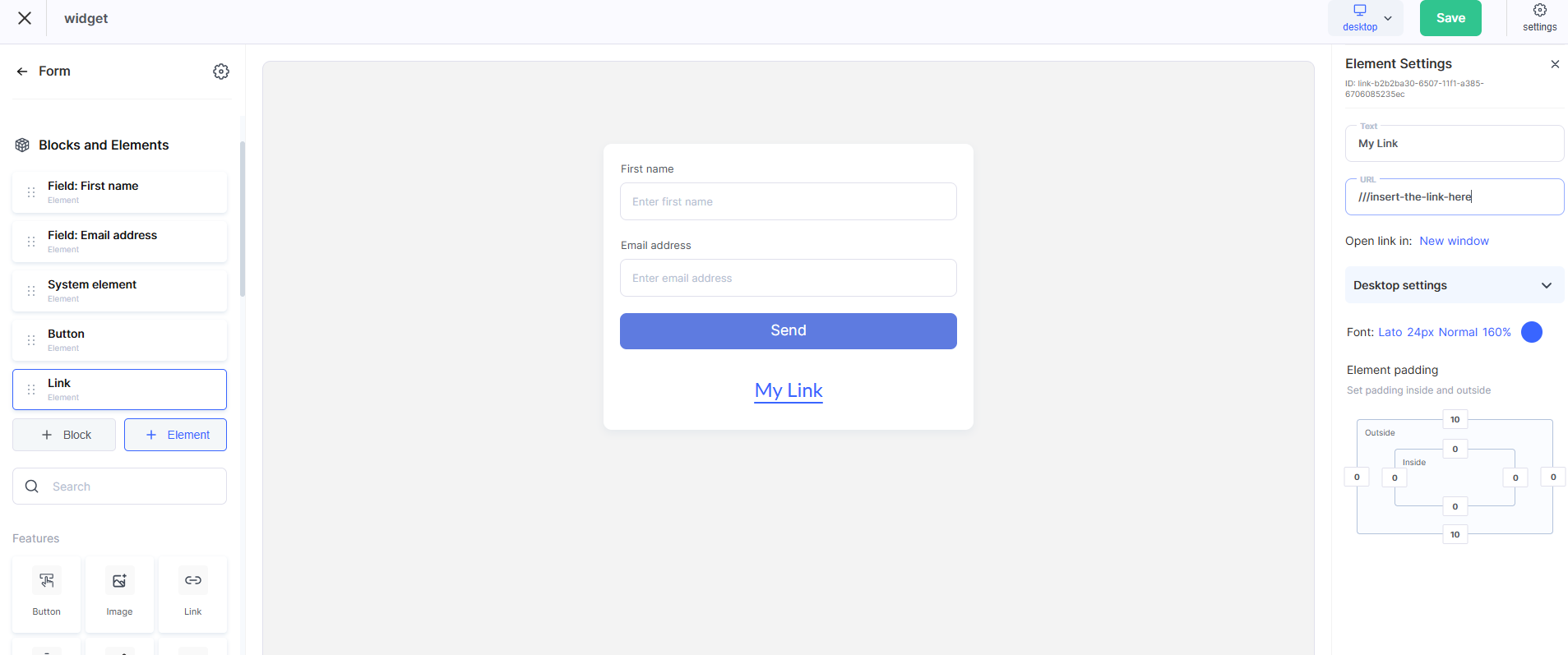
ดาวน์โหลดเนื้อหาโบนัส
หากคุณมี PDF โบนัส เช็กลิสต์ หรือเทมเพลต คุณสามารถลิงก์ไปยังไฟล์จาก Google Drive, Dropbox หรือบริการพื้นที่เก็บข้อมูลบนคลาวด์อื่นๆ ได้ สิ่งสำคัญคือลิงก์ต้องเปิดให้ดูได้โดยไม่ต้องลงชื่อเข้าใช้
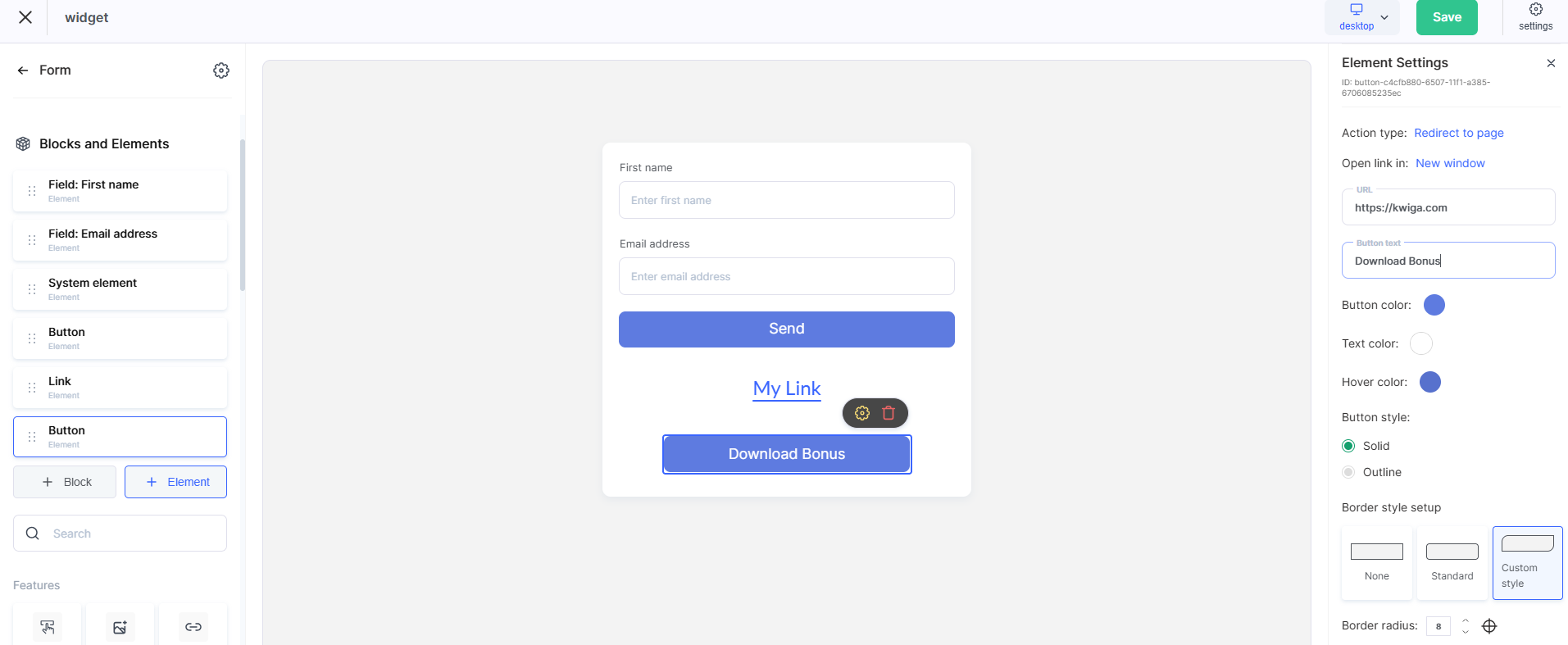
ข้ามข้อเสนอ—คอร์สหรือผลิตภัณฑ์อื่น
หน้าขอบคุณเป็นจุดที่สะดวกในการนำเสนอผลิตภัณฑ์ที่เกี่ยวข้องหรือการขายเพิ่ม คุณสามารถลิงก์ไปยังหน้าของข้อเสนออื่นหรือแลนดิ้งเพจแยกต่างหากได้ ข้อความบนปุ่ม: “ดูเพิ่มเติม”, “รับส่วนลด”.
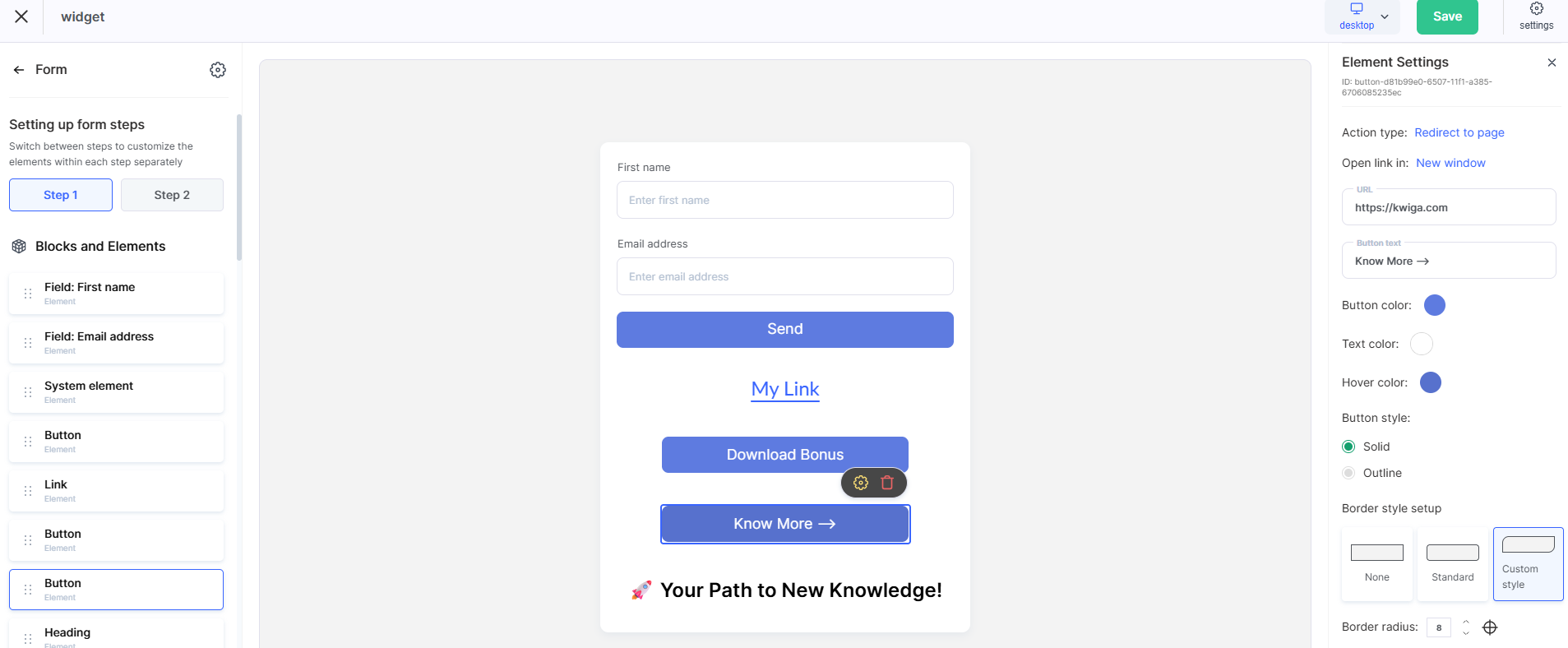
เขียนรีวิวหรือไปที่โซเชียลมีเดีย
หากการรวบรวมรีวิวหรือการสร้างการมีส่วนร่วมของนักเรียนในชุมชนเป็นสิ่งสำคัญ ควรเพิ่มลิงก์ไปยังหน้า Instagram หน้า Facebook หรือแบบฟอร์มรีวิวของ Google อารมณ์หลังการซื้อคือช่วงเวลาที่ดีที่สุดสำหรับสิ่งนี้
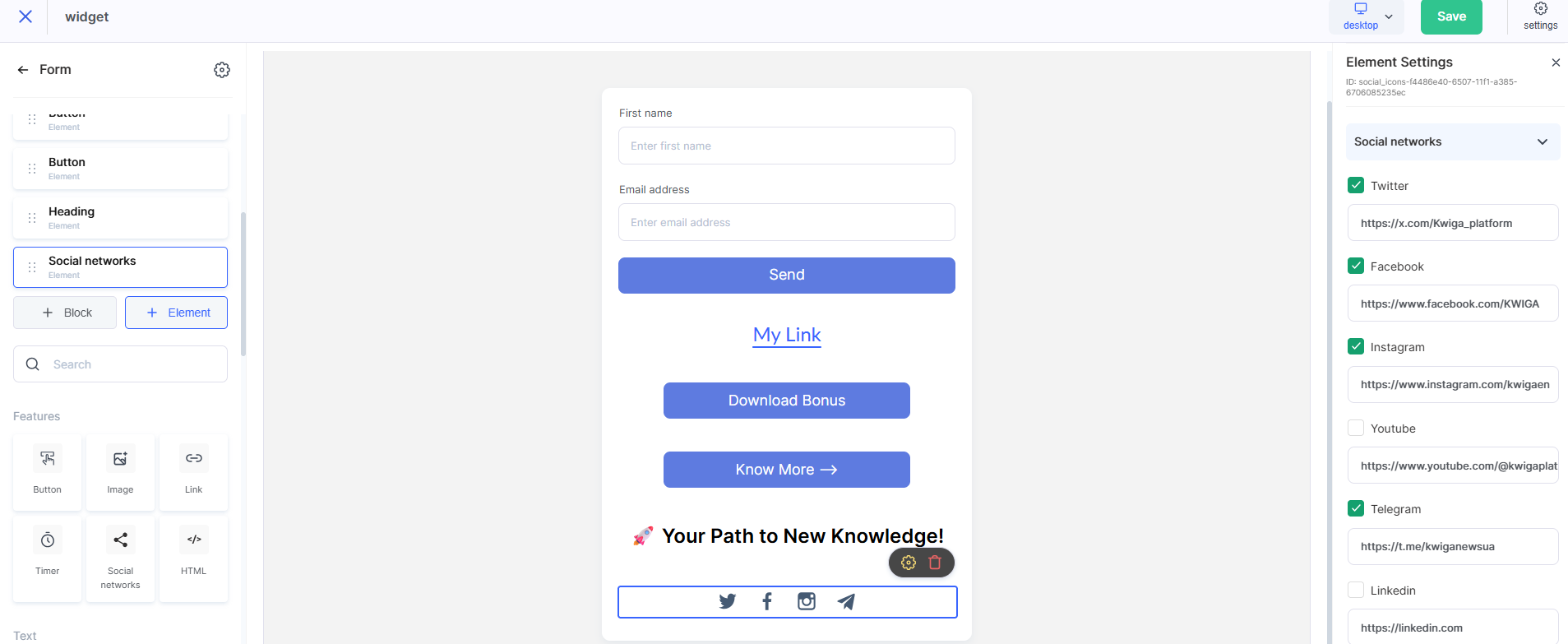
หมายเหตุ: คุณสามารถวางปุ่มหลายปุ่มบนหน้าขอบคุณหน้าเดียวพร้อมกันได้ คุณสามารถใช้หน้าขอบคุณที่แตกต่างกันซึ่งมีชุดลิงก์ต่างกันสำหรับข้อเสนอแต่ละรายการได้
ไม่พบคำตอบที่ต้องการ? ติดต่อฝ่ายสนับสนุนผ่าน แชตออนไลน์ หรือ Telegram