
บทความ:
- คำสั่งซื้อ: การสร้างและแก้ไขคำสั่งซื้อ
- ฉันจะเพิ่มลิงก์ชำระเงินเฉพาะบุคคลให้ผู้เรียนได้อย่างไร
- ธุรกรรม
- วิธีตั้งค่าการส่งอีเมลของคุณเองหลังการซื้อ
- การผสานการทำงานกับแชตบอต Sendpulse
- วิธีผสานระบบการชำระเงินบน Kwiga
- วิธีตั้งค่าภาษาเฉพาะสำหรับหน้าข้อเสนอ
- การตั้งค่าโปรเจกต์ที่สำคัญ
- วิธีให้สิทธิ์เข้าถึงแก่ผู้เรียน หากไม่ได้ขายผ่าน Kwiga
- การชำระเงินโดยไม่ต้องยืนยันตัวตน
- วิธีสร้างสตรีมใหม่ด้วยตารางเวลาของคุณเอง
- วิธีให้สิทธิ์เข้าถึงแก่ผู้เรียนหนึ่งคน
- วิธีเปลี่ยนสิทธิ์การเข้าถึงสำหรับผู้เรียนหนึ่งคน
- วิธีตั้งค่าการเข้าถึงคอร์สแบบเดโม วันเปิดบ้านของโรงเรียน
- การตั้งค่าการสมัครสมาชิก (การชำระเงินแบบเรียกเก็บซ้ำ)
- ระบบอัตโนมัติ: ลำดับอีเมลติดตามผล (คำสั่งซื้อและใบสมัครที่ยังไม่ได้ชำระเงิน)
- เครดิตและการผ่อนชำระ การชำระเงินเป็นงวด
- ข้อเสนอโปรโมชัน
- คูปองส่วนลดและการตั้งค่าที่ใช้ได้
- วิธีเปิดรับสมัครคอร์สพร้อมชำระเงินล่วงหน้า
- วิธีสร้างข้อเสนอขายพ่วงใน Kwiga
- วิธีเริ่มขายบน Kwiga: การสร้างแผนราคา
- การสร้างแผนราคาแบบหลายแผน
- การขายการปรึกษาและเซสชันแบบตัวต่อตัว
- วิธีเปลี่ยนแพ็กเกจของนักเรียน (ชำระเงินเพิ่มเติมบน Kwiga)
- วิธีขาย (ให้สิทธิ์เข้าถึง) บางส่วนของคอร์ส
- วิธีตั้งค่าการขายการต่ออายุสิทธิ์เข้าถึง
- การขายผ่านแบบฟอร์มลงทะเบียนบนเว็บไซต์ของบุคคลที่สาม
- การขายผ่านมินิแลนดิ้งเพจที่สร้างบน Kwiga
- วิธีเพิ่มวิดีโอลงในหน้า (มินิแลนดิ้ง, หน้าคอร์ส)
- วิธีสร้างลิงก์พร้อมคูปองที่ใช้แล้ว
- ข้อเสนอและการชำระเงินบน Kwiga: วิธีการทำงาน
- การขายซ้ำ: การตั้งค่าเงื่อนไขและการส่งคูปองตามจำนวนการซื้อ
- การตั้งค่าการแจ้งเตือนในช่อง Telegram
- การส่งอีเมลพร้อมโค้ดโปรโมชัน (คำสั่งซื้อที่ยังไม่ได้ชำระเงิน)
- ร้านค้าคอร์ส: การตั้งค่าและความสามารถ
- การตั้งค่าหน้าข้อเสนอสาธารณะ
- การจัด CPD บน Kwiga: คู่มือทีละขั้นตอน
- วิธีตั้งค่าหน้าขอบคุณหลังชำระเงิน
- ตั้งค่าการเข้าถึงบทเรียน ส่วน และโมดูล
- วิธีเปลี่ยนข้อมูลติดต่อในคำสั่งซื้อ
เปลี่ยนข้อมูลติดต่อในคำสั่งซื้อได้อย่างรวดเร็วด้วยขั้นตอนง่ายๆ
ผู้เข้าร่วมมักใช้อีเมลหนึ่งในการสั่งซื้อ แต่ต้องการเรียนคอร์สโดยใช้อีกอีเมลหนึ่ง ในกรณีเช่นนี้ คุณสามารถโอนคำสั่งซื้อที่มีอยู่ไปยังผู้ติดต่อที่ต้องการได้อย่างสะดวก โดยไม่ต้องสร้างคำสั่งซื้อใหม่
หากต้องการเปลี่ยนผู้ติดต่อ ให้เปิดคำสั่งซื้อที่ต้องการ แล้วในส่วน ลูกค้า ทางด้านขวา ให้คลิกลิงก์ เปลี่ยนผู้ติดต่อ.
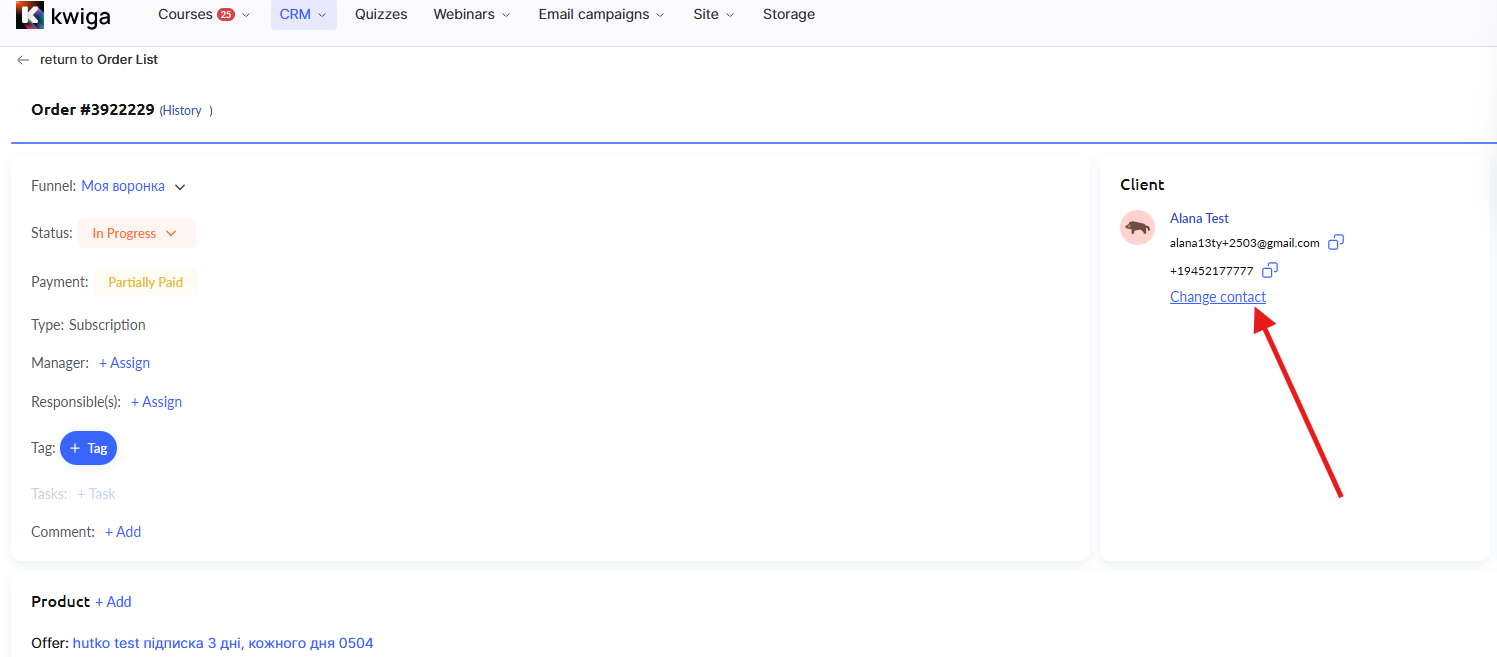
หน้าต่างพร้อมรายการแบบเลื่อนลงจะปรากฏขึ้น ซึ่งคุณสามารถเลือกได้จาก 2 ตัวเลือก
หากผู้ติดต่อที่ต้องการมีอยู่ในฐานข้อมูลแล้ว ให้เลือกตัวเลือก ค้นหา ช่องค้นหาและรายชื่อผู้ติดต่อที่มีอยู่จะปรากฏขึ้น คุณสามารถเลื่อนดูรายการ หรือป้อนชื่อหรืออีเมลในการค้นหาเพื่อค้นหาลูกค้าที่ต้องการได้อย่างรวดเร็ว หลังจากเลือกผู้ติดต่อแล้ว ให้คลิกปุ่ม เพิ่ม เพื่อยืนยันการเชื่อมโยง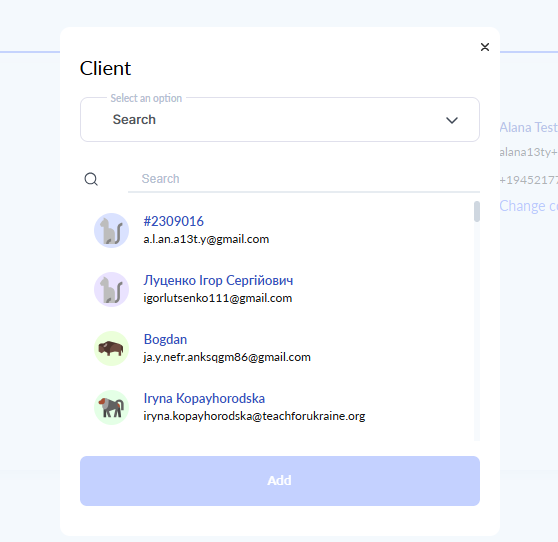
หากผู้ติดต่อที่ต้องการยังไม่มีอยู่ในฐานข้อมูล ให้เลือกตัวเลือก เพิ่ม แบบฟอร์มขนาดเล็กจะเปิดขึ้น ซึ่งคุณสามารถป้อนชื่อลูกค้า ที่อยู่อีเมล (ต้องกรอกข้อมูลในช่องนี้) และหมายเลขโทรศัพท์ได้ คุณต้องยืนยันด้วยว่ามีการเพิ่มข้อมูลโดยได้รับความยินยอมจากผู้ใช้ มิฉะนั้นปุ่มยืนยันจะไม่พร้อมใช้งาน
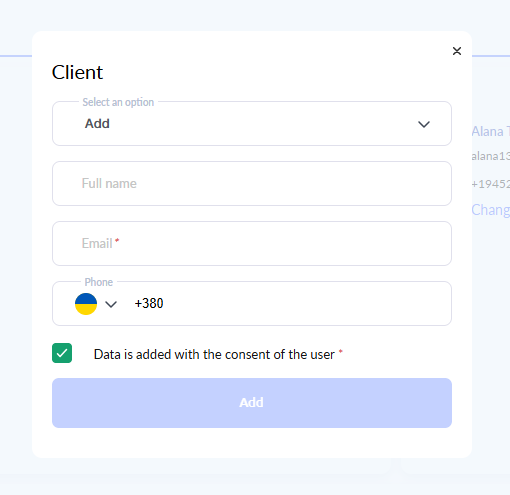
หลังจากกรอกแบบฟอร์มแล้ว ให้คลิก เพิ่ม, แล้วระบบจะสร้างผู้ติดต่อใหม่และเชื่อมโยงกับคำสั่งซื้อ
หลังจากเปลี่ยนผู้ติดต่อแล้ว เราขอแนะนำว่าอย่าลืมคลิกปุ่ม บันทึก ในคำสั่งซื้อ
วิธีนี้ช่วยให้คุณเก็บประวัติคำสั่งซื้อ สถานะ การชำระเงิน และผลิตภัณฑ์ทั้งหมดไว้ได้ พร้อมเชื่อมโยงคำสั่งซื้อกับผู้ติดต่อที่ลูกค้าจะใช้เรียนคอร์สจริง
ไม่พบคำตอบที่ต้องการ? ติดต่อฝ่ายสนับสนุนผ่าน แชตออนไลน์ หรือ Telegram