
บทความ:
- คำสั่งซื้อ: การสร้างและแก้ไขคำสั่งซื้อ
- ฉันจะเพิ่มลิงก์ชำระเงินเฉพาะบุคคลให้ผู้เรียนได้อย่างไร
- ธุรกรรม
- วิธีตั้งค่าการส่งอีเมลของคุณเองหลังการซื้อ
- การผสานการทำงานกับแชตบอต Sendpulse
- วิธีผสานระบบการชำระเงินบน Kwiga
- วิธีตั้งค่าภาษาเฉพาะสำหรับหน้าข้อเสนอ
- การตั้งค่าโปรเจกต์ที่สำคัญ
- วิธีให้สิทธิ์เข้าถึงแก่ผู้เรียน หากไม่ได้ขายผ่าน Kwiga
- การชำระเงินโดยไม่ต้องยืนยันตัวตน
- วิธีสร้างสตรีมใหม่ด้วยตารางเวลาของคุณเอง
- วิธีให้สิทธิ์เข้าถึงแก่ผู้เรียนหนึ่งคน
- วิธีเปลี่ยนสิทธิ์การเข้าถึงสำหรับผู้เรียนหนึ่งคน
- วิธีตั้งค่าการเข้าถึงคอร์สแบบเดโม วันเปิดบ้านของโรงเรียน
- การตั้งค่าการสมัครสมาชิก (การชำระเงินแบบเรียกเก็บซ้ำ)
- ระบบอัตโนมัติ: ลำดับอีเมลติดตามผล (คำสั่งซื้อและใบสมัครที่ยังไม่ได้ชำระเงิน)
- เครดิตและการผ่อนชำระ การชำระเงินเป็นงวด
- ข้อเสนอโปรโมชัน
- คูปองส่วนลดและการตั้งค่าที่ใช้ได้
- วิธีเปิดรับสมัครคอร์สพร้อมชำระเงินล่วงหน้า
- วิธีสร้างข้อเสนอขายพ่วงใน Kwiga
- วิธีเริ่มขายบน Kwiga: การสร้างแผนราคา
- การสร้างแผนราคาแบบหลายแผน
- การขายการปรึกษาและเซสชันแบบตัวต่อตัว
- วิธีเปลี่ยนแพ็กเกจของนักเรียน (ชำระเงินเพิ่มเติมบน Kwiga)
- วิธีขาย (ให้สิทธิ์เข้าถึง) บางส่วนของคอร์ส
- วิธีตั้งค่าการขายการต่ออายุสิทธิ์เข้าถึง
- การขายผ่านแบบฟอร์มลงทะเบียนบนเว็บไซต์ของบุคคลที่สาม
- การขายผ่านมินิแลนดิ้งเพจที่สร้างบน Kwiga
- วิธีเพิ่มวิดีโอลงในหน้า (มินิแลนดิ้ง, หน้าคอร์ส)
- วิธีสร้างลิงก์พร้อมคูปองที่ใช้แล้ว
- ข้อเสนอและการชำระเงินบน Kwiga: วิธีการทำงาน
- การขายซ้ำ: การตั้งค่าเงื่อนไขและการส่งคูปองตามจำนวนการซื้อ
- การตั้งค่าการแจ้งเตือนในช่อง Telegram
- การส่งอีเมลพร้อมโค้ดโปรโมชัน (คำสั่งซื้อที่ยังไม่ได้ชำระเงิน)
- ร้านค้าคอร์ส: การตั้งค่าและความสามารถ
- การตั้งค่าหน้าข้อเสนอสาธารณะ
- การจัด CPD บน Kwiga: คู่มือทีละขั้นตอน
- วิธีตั้งค่าหน้าขอบคุณหลังชำระเงิน
- ตั้งค่าการเข้าถึงบทเรียน ส่วน และโมดูล
- วิธีเปลี่ยนข้อมูลติดต่อในคำสั่งซื้อ
กำลังมองหาวิธีที่สะดวกในการจัดกิจกรรม CPD ออนไลน์และออกใบรับรองให้ผู้เข้าร่วมโดยอัตโนมัติอยู่ใช่ไหม? ในบทความนี้ คุณจะพบคู่มือการตั้งค่าทีละขั้นตอนบนแพลตฟอร์ม Kwiga
ในบทความนี้:
หากต้องการจัดกิจกรรม CPD พร้อมออกใบรับรอง คุณต้องรวบรวมองค์ประกอบหลายอย่างไว้ในที่เดียว: ลงทะเบียนผู้เข้าร่วม จัดการฝึกอบรม ประเมินความรู้ผ่านแบบทดสอบ และออกใบรับรองให้ผู้ที่ผ่านโดยอัตโนมัติ
บน Kwiga คุณสามารถจัดการทั้งหมดนี้ได้โดยไม่ต้องใช้บริการจากภายนอก ทั้งเว็บบินาร์ คอร์สที่บันทึกไว้ แบบทดสอบ และใบรับรอง — ทั้งหมดอยู่ในแดชบอร์ดเดียว ผู้เข้าร่วมจะทำกิจกรรมเสร็จและได้รับใบรับรองทางอีเมลทันที ขณะที่คุณสามารถดูผลลัพธ์ของผู้เข้าร่วมแต่ละคนได้ใน CRM
เว็บบินาร์สด: เริ่มต้นจากที่ใด
หากกิจกรรม CPD ของคุณจัดขึ้นแบบเรียลไทม์ ให้เริ่มด้วยการสร้างเว็บบินาร์บน Kwiga ระหว่างการถ่ายทอดสด ผู้เข้าร่วมสามารถพิมพ์ในแชต เห็นแบนเนอร์และปุ่มต่างๆ และการดำเนินการทั้งหมดจะถูกบันทึกใน CRM โดยอัตโนมัติ
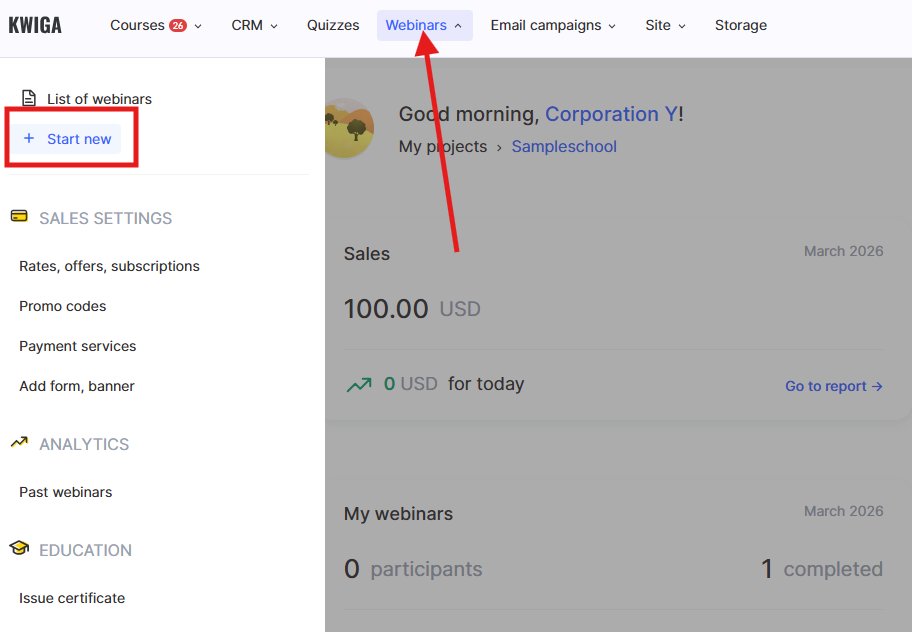
วิธีสร้างเว็บบินาร์: ไปที่เมนู Webinars → + Launch New การถ่ายทอดสดดำเนินการผ่านการเชื่อมต่อกับ YouTube
หมายเหตุ: หากกิจกรรมจัดขึ้นบนบริการภายนอก นำเข้ารายชื่อผู้เข้าร่วมไปยัง Kwiga. หลังจากนั้น ผู้เข้าร่วมจะได้รับสิทธิ์เข้าถึงคอร์สที่มีเนื้อหาและแบบทดสอบ
สร้างเว็บบินาร์แล้ว — ดำเนินการตั้งค่าคอร์สต่อ
วิธีรวมเนื้อหาการศึกษา แบบทดสอบ และใบรับรองไว้ในคอร์สเดียว
คอร์สรวบรวมเนื้อหาการศึกษาทั้งหมดไว้ด้วยกัน ได้แก่ วิดีโอบันทึกเว็บบินาร์ เอกสารเพิ่มเติม การประเมินผลขั้นสุดท้าย และใบรับรอง วิธีสร้างคอร์ส: ไปที่เมนู Courses → คลิกปุ่ม + ที่มุมขวา หรือ + บนแผงด้านบน → Course
เพิ่ม บทเรียนและใส่เนื้อหา - วิดีโอ (ตัวอย่างเช่น วิดีโอบันทึกเว็บบินาร์จาก YouTube) ไฟล์ และเอกสารข้อความ
ดูข้อมูลเพิ่มเติมเกี่ยวกับวิธีสร้างคอร์สบนแพลตฟอร์มได้ใน บทความแยกต่างหาก
หากคุณจัด CPD สำหรับแพทย์ นักการศึกษา หรือผู้เชี่ยวชาญอื่นๆ ที่ต้องมีการยืนยันชั่วโมง แบบทดสอบเป็นขั้นตอนบังคับก่อนออกใบรับรอง บน Kwiga แบบทดสอบนี้ถูกรวมไว้ในคอร์สโดยตรง
สำหรับการประเมินผลขั้นสุดท้าย ให้เพิ่มงานปฏิบัติโดยใช้ปุ่ม Practice ภายในบทเรียน — แบบทดสอบจะสร้างแยกต่างหากในส่วน Quizzes
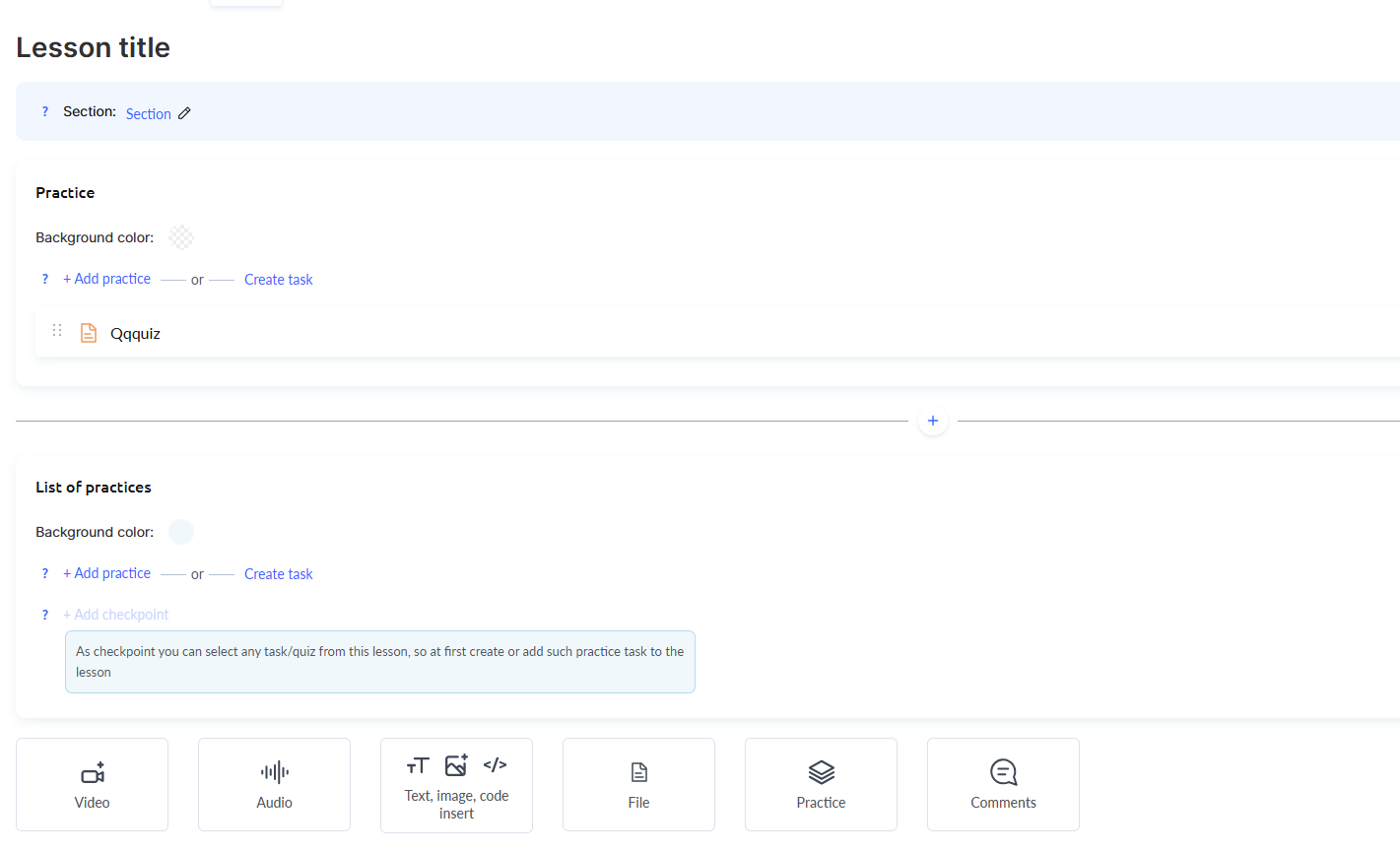
อ่านวิธี สร้างแบบทดสอบที่มีการให้คะแนน
ตั้งค่าใบรับรองได้ที่ Course Settings → Education → Course Result ที่นี่ คุณสามารถกำหนดเงื่อนไขการออกใบรับรอง และอัปโหลดเทมเพลตของคุณเองได้หากจำเป็น
วิธีตั้งค่าหมายเลขใบรับรองสำหรับ CPD
สำหรับ CPD สิ่งสำคัญคือใบรับรองแต่ละใบต้องมีหมายเลขเฉพาะในรูปแบบที่กำหนด — ช่วยให้การเก็บบันทึกและการส่งออกข้อมูลผู้เข้าร่วมง่ายขึ้น
หมายเลขประกอบด้วย 2 ส่วน: ส่วนคงที่ (โดยปกติจะมีรหัสผู้ให้บริการและหมายเลขลำดับของกิจกรรม CPD) และส่วนแปรผัน (หมายเลขประจำตัวของผู้เข้าร่วม)
ตัวอย่าง: 2026-2789-1023456-000001
ขั้นตอนที่ 1 เตรียม CRM
สร้างฟิลด์ส่วนกลางแบบกำหนดเองสำหรับหมายเลขใบรับรอง: CRM → Contacts → Settings → + Global field
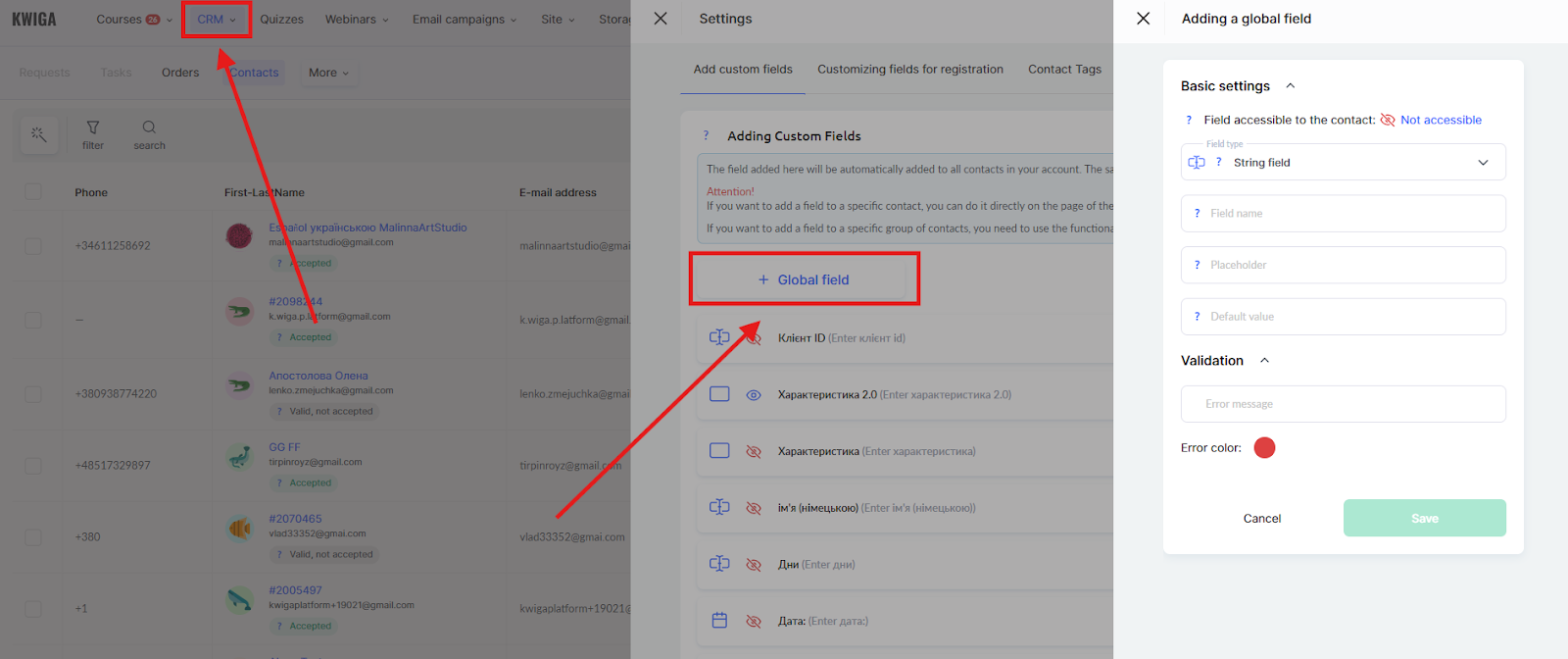
เลือกประเภท “Text field” และตั้งชื่อให้ชัดเจน เช่น “Certificate Number”
จำกัดสิทธิ์การเข้าถึงของผู้เข้าร่วมไว้ — ผู้ดูแลระบบจะเป็นผู้กรอกฟิลด์นี้
ดูข้อมูลเพิ่มเติมได้ในบทความ วิธีเพิ่มฟิลด์ส่วนกลางใน CRM
หลังจากสร้างฟิลด์แล้ว ให้กรอกหมายเลขด้วยตนเองในการ์ดรายชื่อติดต่อหรือผ่านการนำเข้า
ขั้นตอนที่ 2 เตรียมเทมเพลตที่มีส่วนคงที่ของหมายเลข
สะดวกกว่าหากใส่ส่วนคงที่ของหมายเลขลงในเทมเพลตก่อนอัปโหลด จากนั้นใน Kwiga คุณเพียงเพิ่มส่วนแปรผันที่มีหมายเลขประจำตัวของผู้เข้าร่วม
หากเทมเพลตพร้อมแล้วแต่ยังไม่มีหมายเลข ให้ลากบล็อกข้อความจากแผงด้านซ้าย และกรอกส่วนคงที่ด้วยตนเองในตัวแก้ไข
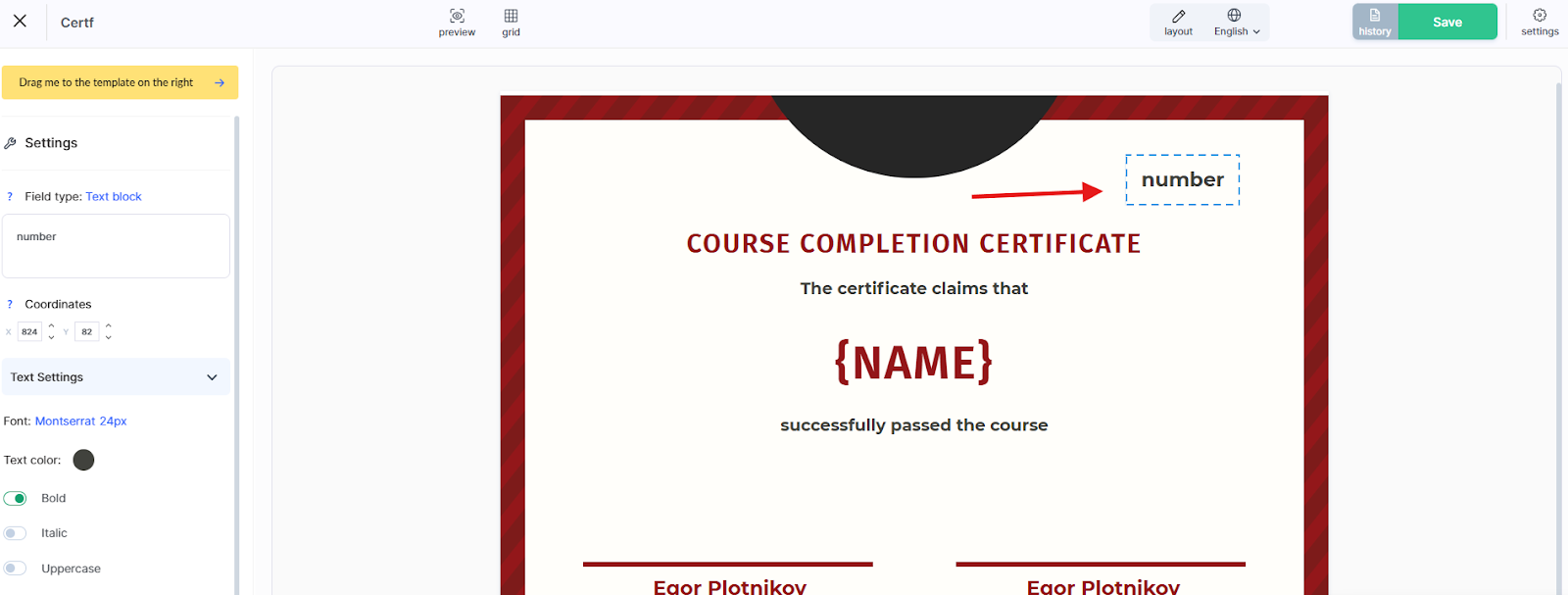
ขั้นตอนที่ 3 เพิ่มส่วนแปรผันที่มีหมายเลขผู้เข้าร่วม
ลากบล็อกข้อความอีกบล็อกหนึ่งมาวางข้างกัน ในการตั้งค่าบล็อก ให้เลือกฟิลด์แบบกำหนดเองที่คุณสร้างในขั้นตอนที่ 1 แทนข้อความปกติ
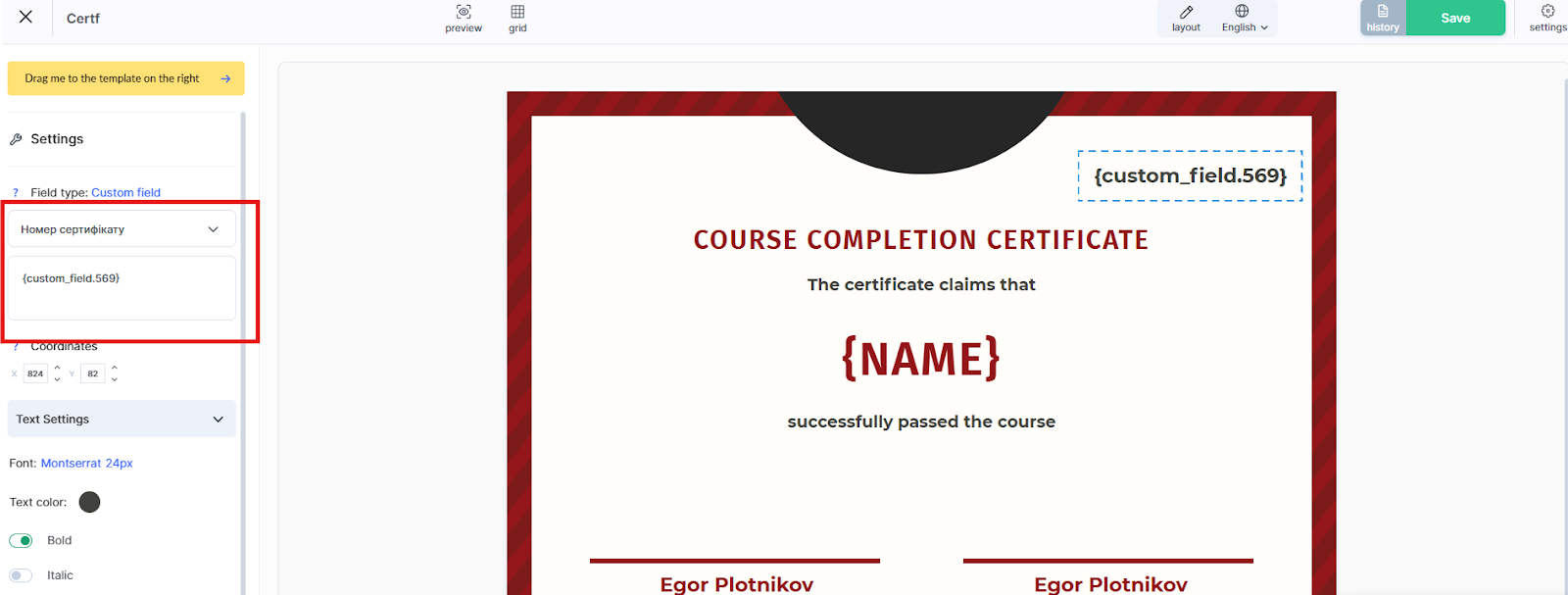
แพลตฟอร์มจะแทรกหมายเลขประจำตัวของผู้เข้าร่วมแต่ละคน — หมายเลขที่เพิ่มไว้ในการ์ดรายชื่อติดต่อของพวกเขา
เมื่อตั้งค่าคอร์สที่มีเนื้อหา แบบทดสอบ และใบรับรองแล้ว ให้ดำเนินการสร้างข้อเสนอต่อเพื่อให้ผู้เข้าร่วมเข้าถึงได้
วิธีจัดการสิทธิ์เข้าถึงของผู้เข้าร่วมผ่านข้อเสนอ
ข้อเสนอกำหนดเงื่อนไขการเข้าถึงคอร์ส: ฟรีหรือมีค่าใช้จ่าย เข้าถึงได้นานเท่าใด และเริ่มต้นเมื่อใด ผู้เข้าร่วมจะได้รับสิทธิ์เข้าถึงผ่านข้อเสนอหลังจากลงทะเบียนหรือชำระเงิน
ตัวอย่างเช่น สำหรับ CPD ที่มีวันเริ่มต้นแน่นอน ข้อเสนอช่วยให้คุณมอบสิทธิ์เข้าถึงโดยอัตโนมัติในเวลาที่เหมาะสม — โดยไม่ต้องยืนยันผู้เข้าร่วมทีละคนด้วยตนเอง
วิธีสร้างข้อเสนอ: ไปที่เมนู Courses → Pricing, Offers → + Offer เพิ่มคอร์สในส่วน Product และกำหนดราคาและเงื่อนไขการเข้าถึง
ดูรายละเอียดเพิ่มเติมเกี่ยวกับวิธีตั้งค่าข้อเสนอได้ใน บทความแยกต่างหาก
ข้อเสนอสามารถรวมเป็นชุดได้ — หมายความว่าสามารถให้สิทธิ์เข้าถึงทั้งเว็บบินาร์และคอร์สที่มีเนื้อหาได้พร้อมกัน โดยเพียงเพิ่มหลายผลิตภัณฑ์ลงในข้อเสนอเดียว วิธีนี้สะดวกหากคุณขายการเข้าร่วมเว็บบินาร์สดพร้อมสิทธิ์เข้าถึงวิดีโอบันทึก — ผู้เข้าร่วมชำระเงินครั้งเดียวและได้รับทั้งสองผลิตภัณฑ์
คำแนะนำ: แม้กิจกรรมจะฟรี ให้สร้างข้อเสนอที่ไม่มีราคา วิธีนี้ช่วยให้คุณจัดการสิทธิ์เข้าถึงและติดตามผู้เข้าร่วมได้อย่างเหมาะสม ข้อเสนอฟรีช่วยให้รวบรวมฐานข้อมูลผู้เข้าร่วม และติดตามได้ว่าใครลงทะเบียน ทำแบบทดสอบเสร็จ และได้รับใบรับรองแล้ว
สร้างข้อเสนอแล้ว — ดำเนินการตั้งค่าหน้าลงทะเบียนต่อ
วิธีรวบรวมผู้เข้าร่วม: หน้าแลนดิ้งเพจ แบบฟอร์มลงทะเบียน หรือปุ่มชำระเงิน
มินิแลนดิ้งเพจคือหน้าลงทะเบียนแยกสำหรับกิจกรรม CPD ที่มีลิงก์ของตัวเอง ซึ่งสามารถแชร์ให้ผู้เข้าร่วมหรือนำไปวางบนเว็บไซต์ขององค์กรได้
วิธีสร้าง: ไปที่เมนู Site → Widget, Mini Landing → + ในตัวสร้าง ให้เพิ่มข้อความ รูปภาพ และปุ่มหรือแบบฟอร์มตามรูปแบบการใช้งาน:
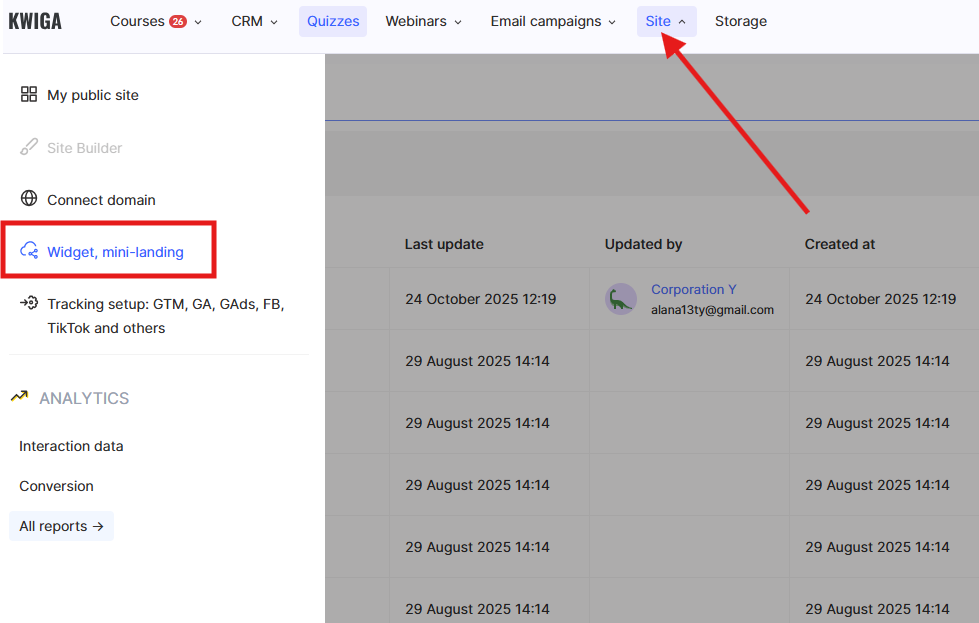
● แบบฟอร์มลงทะเบียน — ผู้เข้าร่วมกรอกรายละเอียดการติดต่อและได้รับสิทธิ์เข้าถึง
● ปุ่มไปยังหน้าข้อเสนอ — ผู้เข้าร่วมจะเห็นรายละเอียดก่อน แล้วจึงชำระเงิน
● ปุ่มชำระเงินโดยตรง — สำหรับการลงทะเบียนอย่างรวดเร็วโดยไม่มีขั้นตอนเพิ่มเติม โดยต้องตั้งค่า โดยไม่ต้องยืนยันตัวตน
สามารถคัดลอกลิงก์มินิแลนดิ้งเพจได้หลังจากบันทึกในการตั้งค่า: Publication → แท็บ Widget หรือ Mini Landing
ดูข้อมูลเพิ่มเติมเกี่ยวกับการขายผ่านมินิแลนดิ้งเพจได้ใน บทความแยกต่างหาก.
หากคุณมีเว็บไซต์ของตัวเอง, คุณสามารถฝังแบบฟอร์มลงทะเบียนหรือปุ่มชำระเงินไว้ที่นั่นเป็นวิดเจ็ตได้, โดยไม่ต้องเปลี่ยนเส้นทางไปยังหน้า Kwiga แยกต่างหาก
สร้างหน้าลงทะเบียนแล้ว คัดลอกลิงก์และส่งให้ผู้เข้าร่วมหรือนำไปวางบนเว็บไซต์ขององค์กร
หลังจากตั้งค่าแล้ว ผู้เข้าร่วมจะลงทะเบียนบนแลนดิ้งเพจ เข้าร่วมเว็บบินาร์ ทำแบบทดสอบ และได้รับใบรับรองโดยอัตโนมัติ ผู้จัดงานสามารถดูผู้เข้าร่วมทั้งหมด ผลลัพธ์ และสถานะต่างๆ ได้ในแดชบอร์ด Kwiga เดียว เมื่อตั้งค่าทุกอย่างเรียบร้อยแล้ว การจัดกิจกรรม CPD พร้อมออกใบรับรองจะสะดวกยิ่งขึ้น: การลงทะเบียน การเข้าถึงเนื้อหา การทดสอบ และการออกใบรับรอง — ทั้งหมดอยู่ในที่เดียว
ไม่พบคำตอบที่ต้องการ? ติดต่อฝ่ายสนับสนุนผ่าน แชตออนไลน์ หรือ Telegram