
Статті:
- Як відкрити учню доступ
- Як увійти до кабінету учня
- Як переглянути прогрес учасників
- Як створити сертифікат та додати його до курсу
- Автоматизація: Нарахування балів під час проходження уроків
- Проведення опитувань (реакції, рейтинг, NPS)
- Як переглянути усі спроби проходження тесту
- Як налаштувати повторне проходження тесту
- Як оновити тариф і зберегти прогрес учня на курсі
- Як змінити налаштування доступу для одного учня
- Як змінити дату закінчення доступу до курсу
- Учень вказав неправильну пошту
- Як продовжити доступ до курсу
- Автоматизація: налаштування нагадувань, якщо учень не заходить на платформу
- Як розблокувати користувача
- Заморожування та розморожування доступу до продукту
- Як знайти лист з кодом для входу до свого облікового запису на Kwiga
- Курс очима учня
- Передзапис, попередній запис або лист очікування
- Імпорт та перенесення бази учнів
- Коментарі: зручний інструмент для взаємодії користувачів
- Видача сертифіката після проходження тесту
- Як експерту відкрити свій профіль учня
- Реєстрація та авторизація учня
- Звіт Сертифікати
- Ручна видача та перевидача сертифіката
- Робота з продуктом у картці контакту: додавання, закриття, зміна дати та видалення доступу
- Чати
Дізнайтеся, як використовувати чати в Kwiga для спілкування з учнями, кураторами та командою, індивідуальної підтримки й комунікації під час вебінарів.
У цій статті:
Чати в Kwiga — це зручний інструмент для спілкування з учнями, кураторами й командою безпосередньо на платформі. Вони допомагають організувати як спільне спілкування учасників, так і індивідуальну підтримку, а також спілкування під час вебінарів.
У Kwiga доступні три типи чатів:
-
Групові — для спілкування кількох учасників в одному чаті;
-
Особисті — для індивідуального листування з конкретним користувачем або членом команди;
-
Чати вебінарів — для спілкування учасників і команди під час вебінарів, додаються автоматично після запуску вебінару.
Для зручності чати можна об’єднувати в групи. Група чатів — це окремий розділ у списку, який допомагає впорядкувати велику кількість чатів і швидко знаходити потрібні.
У чатах можна надсилати не лише текстові повідомлення, а й файли, фото, аудіо, відео та матеріали зі Сховища. Для спілкування доступні реакції та інші зручні інструменти, зокрема закріплення повідомлень: учні можуть закріплювати повідомлення лише для себе, а адміністратори — як для себе, так і для всіх учасників чату.
Якщо повідомлення потрібно надіслати пізніше, його можна запланувати заздалегідь — вибрати запропонований час або вказати конкретні дату й час надсилання.
Чати можна створювати для конкретних продуктів, тарифів або курсів. У такому разі склад учасників формується залежно від того, до чого користувач має доступ. Наприклад, можна створити чат для тарифу «Преміум» — і спілкування буде доступне учасникам, які придбали цей тариф.
Також чат можна налаштувати для сегмента, списку контактів або всіх користувачів школи чи самостійно додавати до нього потрібних учасників. За потреби можна окремо додавати членів команди й налаштовувати строк доступу до чату.
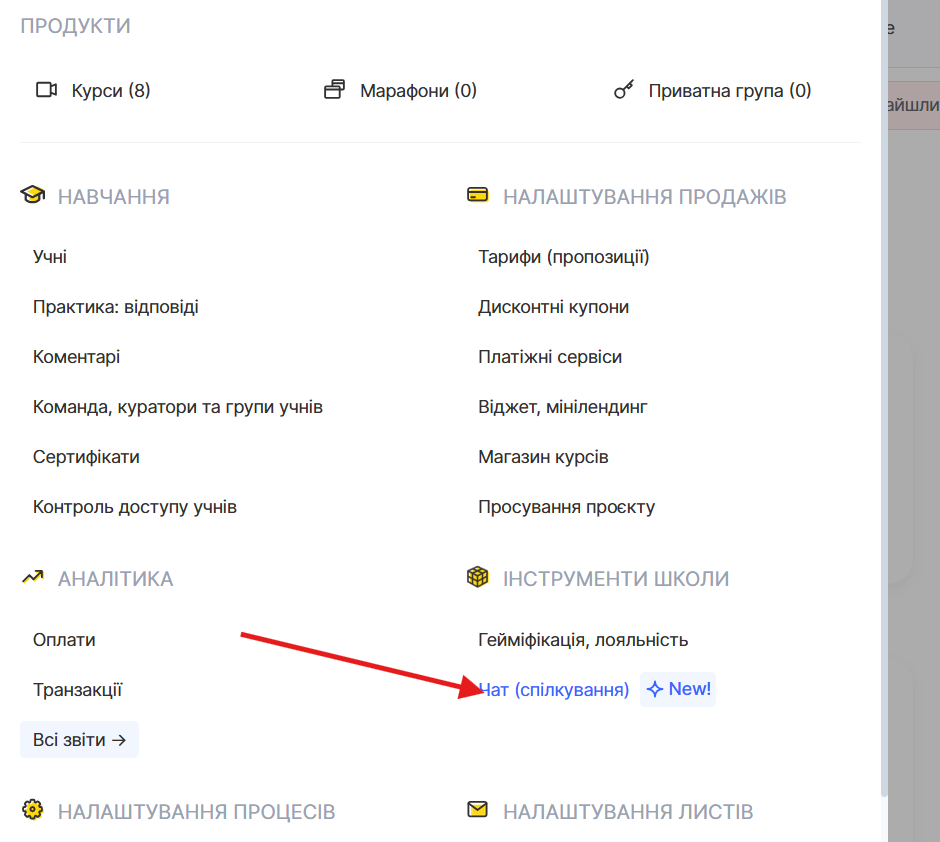
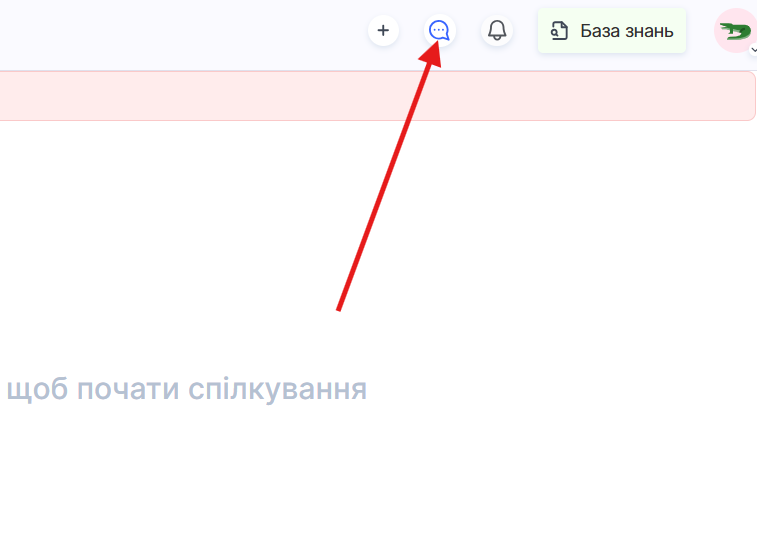
Відкрити чати для перегляду й налаштування можна через меню Курси → Інструменти школи або за допомогою іконки чату у верхньому меню платформи.
Типи чатів
Групові чати
Спільний чат для спілкування кількох учасників. До нього можна додавати будь-яку кількість учнів і членів команди. Груповий чат можна прив’язати до продукту, тарифу, курсу або групи залежно від сценарію використання. Груповий чат можна використовувати не лише для спільного спілкування, а й для персональної підтримки учнів.
У приватному режимі кожен учень спілкується з командою 1-на-1 у цьому груповому чаті й не бачить повідомлень і звернень інших учасників. При цьому такі персональні діалоги залишаються частиною групового чату й не створюють окремих особистих чатів між учнем і куратором.
Наприклад, можна створити чат підтримки для учасників тарифу «Преміум»: усі учні отримують доступ до одного чату, але кожен бачить лише своє листування з командою. Це зручно для особистих запитань і підтримки без потреби створювати окремий чат для кожного учня.
Особисті повідомлення
Чат один на один із конкретним користувачем. Під час створення листування можна знайти потрібного користувача за ім’ям або email і почати особисте спілкування.
Чати вебінарів
Чати, пов’язані з вебінарами та призначені для спілкування учасників і команди під час вебінару.
Створення та налаштування чату
1. Відкрийте «Чати» у верхньому меню.
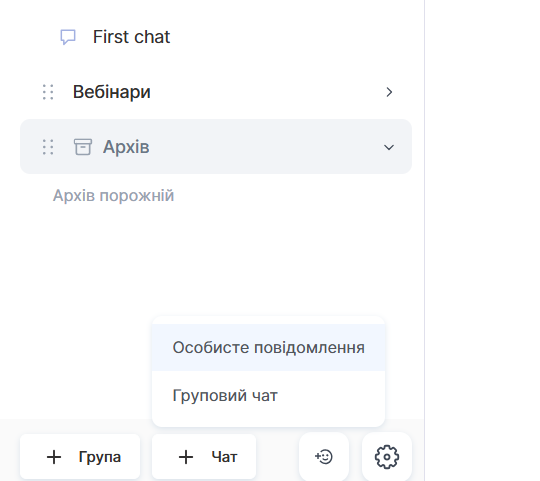
2. Унизу екрана натисніть +Чат і виберіть потрібний тип: особисте повідомлення або груповий чат.
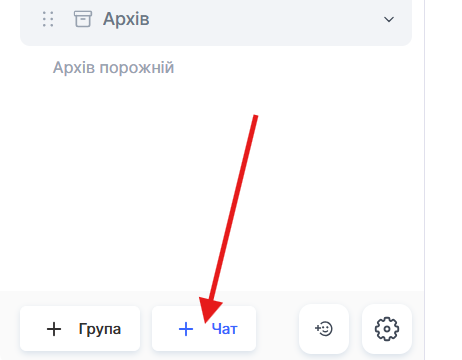
Або виберіть потрібний тип чату й натисніть +чат (кнопка доступна, якщо в категорії немає чатів) чи натисніть «три крапки» біля назви категорії та виберіть Додати чат.
3. За потреби завантажте зображення чату. Підтримуються PNG, JPG і JPEG; максимальний розмір файлу - 1 МБ; мінімальна роздільна здатність - 100 × 100 px.
4. Укажіть назву чату.
5. Натисніть «Створити чат».
Загальні налаштування чатів
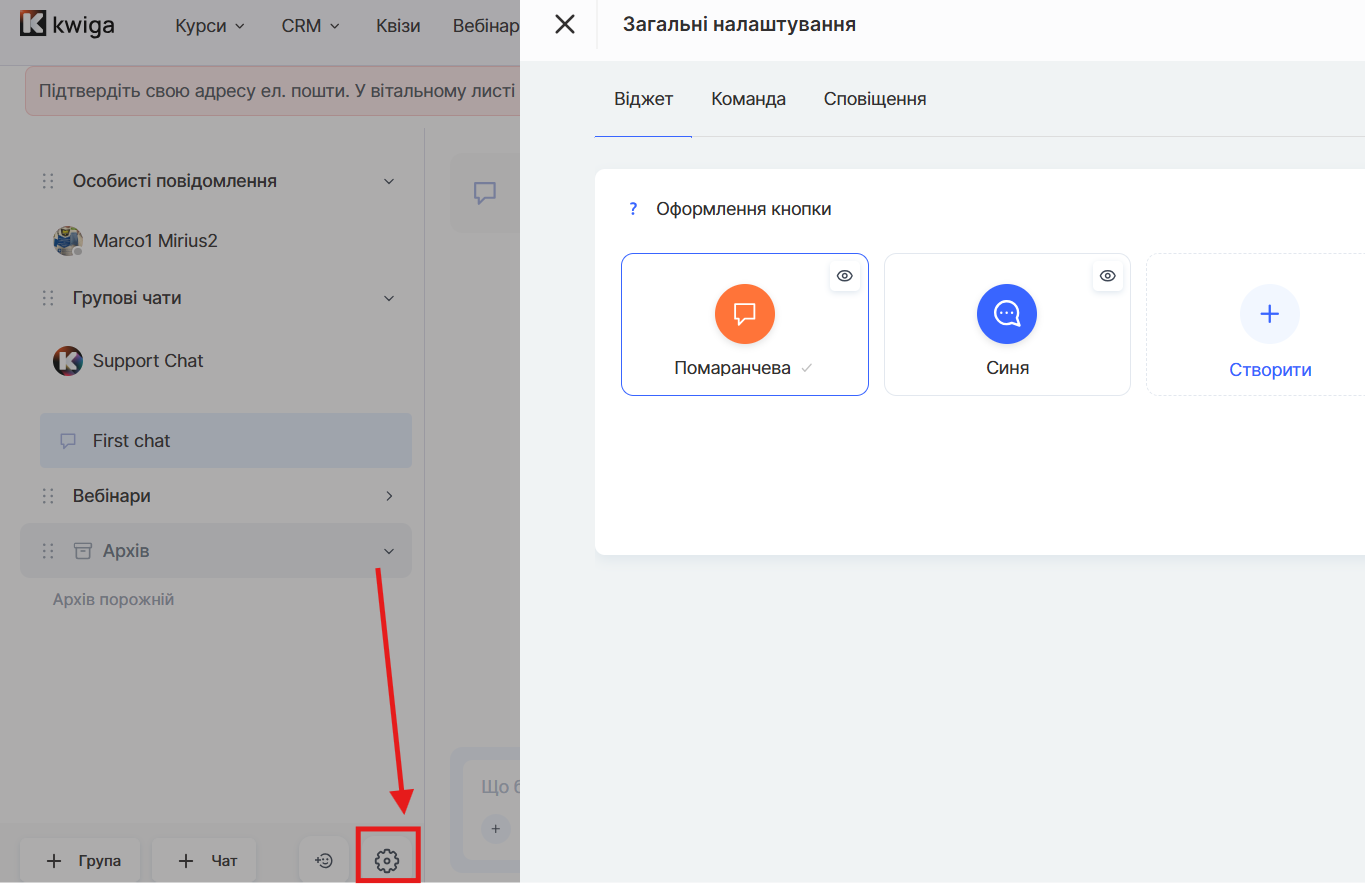
У розділі «Загальні налаштування» можна налаштувати параметри, які застосовуються до всіх чатів школи. Налаштування розділено на три вкладки: «Віджет», «Команда» та «Сповіщення».
Віджет
На вкладці «Віджет» можна налаштувати вигляд кнопки чату, яка відображається на сторінці учня.
Доступно кілька готових варіантів оформлення, або можна створити власний варіант кнопки. У попередньому перегляді можна побачити, як кнопка виглядатиме на сторінці учня.
Команда
На вкладці «Команда» можна налаштувати, які чати будуть доступні співробітникам команди.
Тут також можна:
-
додати співробітника;
-
переглянути список чатів, доступних співробітнику;
-
видалити його доступ.
Сповіщення
На вкладці «Сповіщення» розміщено загальні налаштування сповіщень для чатів.
-
Звук повідомлень — вмикає або вимикає звук під час отримання нових повідомлень у всіх чатах.
-
Спливні сповіщення — показують вікно з текстом нового повідомлення, коли ви перебуваєте в іншому чаті або розділі.
-
Не турбувати — дає змогу вказати час, коли нові повідомлення надходитимуть без звуку та спливних вікон. Лічильники непрочитаних повідомлень і далі оновлюватимуться. Час визначається за часовим поясом, указаним у вашому профілі.
Для кожного чату можна окремо налаштувати сповіщення — наприклад, увімкнути або вимкнути звук і спливні сповіщення лише для певного чату. Це можна зробити в налаштуваннях цього чату.
Індивідуальні налаштування чату
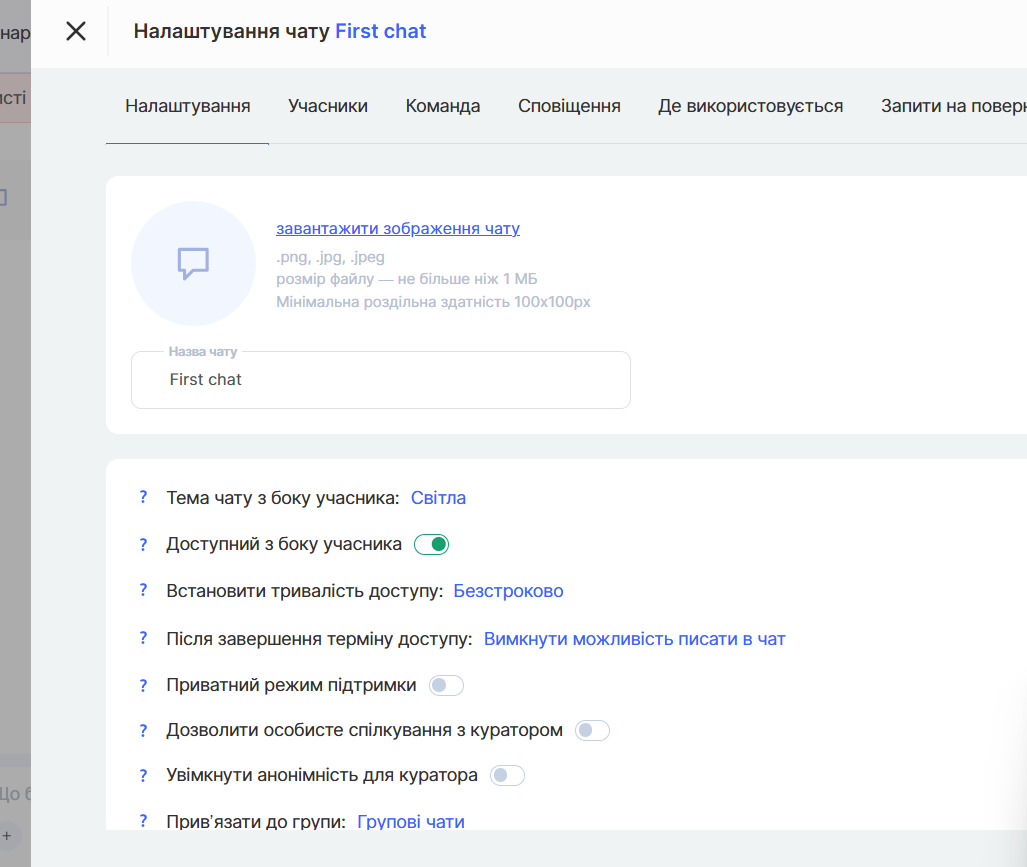
Для кожного чату можна окремо налаштувати основні параметри та особливості роботи. Тут можна змінити зображення чату для учасників, налаштувати доступ і термін його дії, вибрати, що станеться з чатом після завершення доступу, а також увімкнути додаткові можливості — приватний режим підтримки, особисте спілкування з куратором і анонімність куратора.
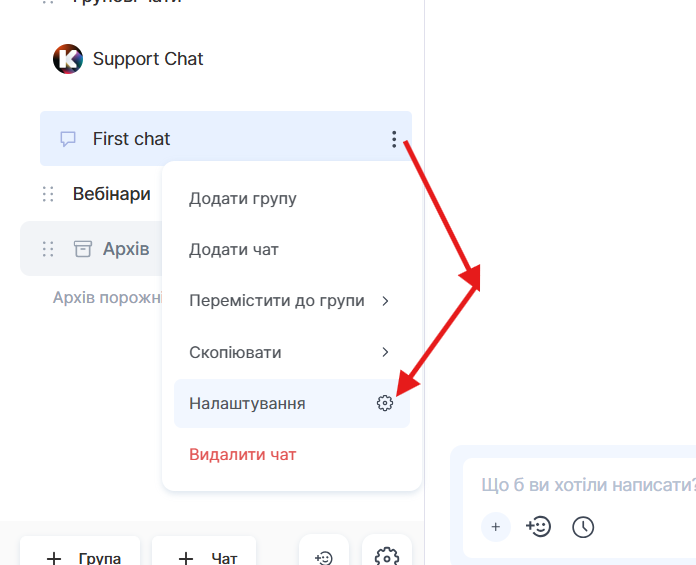
Зображення та назва
Після створення можна змінити зображення та назву чату.
Тема чату
Можна вибрати світлу або темну тему модального вікна чату для учасника.
Доступ для учасника
Якщо чат прив’язаний до продукту або тарифу, учасник бачить його, коли має доступ. Якщо прив’язки немає, чат доступний користувачам, яким ви відкрили до нього доступ. Якщо вимкнути доступність, чат і його історія зникнуть для учасника.
Тривалість доступу
Можна встановити термін доступу як у тарифі, вибрати дати початку й завершення в календарі або залишити доступ безстроковим.
Після завершення терміну доступу
Можна приховати чат разом з історією або залишити їх доступними, але вимкнути можливість писати в чат.
Приватний режим підтримки
У приватному режимі підтримки учасник бачить лише свої повідомлення та відповіді команди. Кураторам доступний спільний чат з усіма зверненнями.
Увімкнути або вимкнути цей режим можна лише до початку спілкування в чаті.
У режимі підтримки груповий чат стає зручним інструментом для індивідуальної роботи з кожним учнем. Учасники перебувають в одному чаті, але кожен бачить лише своє листування з командою і не має доступу до повідомлень інших учнів.
При цьому всі такі діалоги відбуваються в одному груповому чаті — створювати окремі особисті чати для кожного учня не потрібно.
Наприклад, такий формат можна використовувати для підтримки учнів певного тарифу, коли кожному учаснику потрібна персональна допомога, але спільний чат для всіх учнів не підходить.
Особисте спілкування з куратором
Можна дозволити учаснику писати куратору особисті повідомлення. Список доступних кураторів налаштовується на вкладці «Команда».
Анонімність куратора
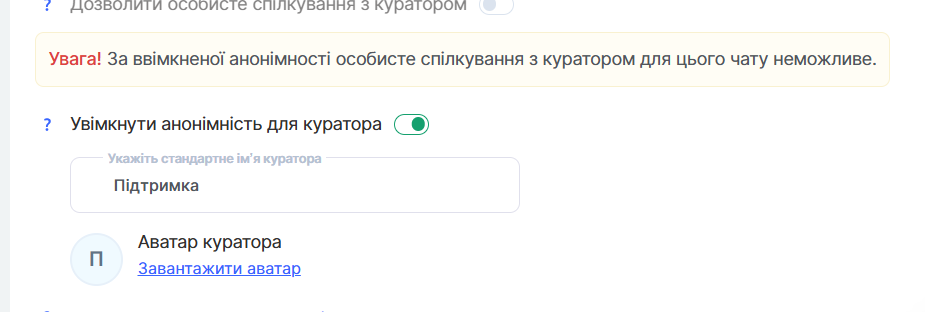
Якщо увімкнути анонімність, учасник бачитиме повідомлення всіх прив’язаних кураторів під одним іменем. За замовчуванням використовується ім’я «Підтримка». Зручно використовувати як разом із Приватним режимом підтримки, так і окремо, якщо ви хочете, щоб учень бачив усі повідомлення команди від імені єдиної служби підтримки, незалежно від того, який саме куратор відповідає.
Учасники чату
На вкладці «Учасники» можна керувати користувачами, які перебувають у чаті.
Тут доступні:
-
перегляд списку учасників;
-
пошук потрібного учасника;
-
фільтрація списку;
-
додавання нового учасника за допомогою кнопки «Додати учасника»;
-
перегляд джерела, з якого користувача було додано до чату;
-
заборона учаснику надсилати повідомлення в чат;
-
приховування всіх повідомлень учасника — як уже надісланих, так і майбутніх.
У верхній частині вкладки відображається загальна кількість учасників чату. Керувати повідомленнями та обмежувати можливості учасника можна також безпосередньо зі стрічки чату. Для цього натисніть «…» поруч із повідомленням потрібного учасника й виберіть потрібну дію.
Команда
На вкладці «Команда» відображаються співробітники, яких залучено до роботи з чатом.
Тут можна:
-
знайти співробітника за допомогою пошуку;
-
переглянути, які чати доступні кожному співробітнику;
-
додати співробітника до команди чату за допомогою кнопки «+».
У списку доступних для додавання членів команди відображаються співробітники з відповідними правами доступу. Щоб співробітник з’явився в списку, йому потрібне право «Чат - Доступ до своїх чатів». Щоб співробітник міг надсилати повідомлення, йому також потрібне право «Чат - Надсилання повідомлень у доступні чати».
Сповіщення
У налаштуваннях чату можна окремо керувати сповіщеннями:
-
Звук повідомлень - вмикає або вимикає звукове сповіщення про нові повідомлення в цьому чаті.
-
Спливні сповіщення - вмикає або вимикає спливні сповіщення про нові повідомлення в цьому чаті.
Обидва налаштування діють лише для поточного чату й дають змогу налаштувати сповіщення залежно від його призначення.
Де використовується
На вкладці «Де використовується» можна швидко перевірити, з якими продуктами й тарифами пов’язаний цей чат.
-
Продукти - тут відображаються продукти, до яких прив’язано чат.
-
Тарифи - тут відображаються тарифи, до яких прив’язано чат.
Наприклад, якщо ви прив’язали чат до певного продукту чи тарифу, це відображатиметься на цій вкладці. Якщо чат ні з чим не пов’язаний, ви побачите відповідне повідомлення.
Так ви будь-коли можете перевірити, де саме використовується чат і для яких користувачів він призначений.
Запити на повернення до чату
Якщо учасник вийшов із групового чату, він може надіслати запит на повторне приєднання.
На вкладці «Запити на повернення до чату» відображаються такі запити. Тут команда може переглянути, хто хоче повернутися до чату, і прийняти або відхилити запит.
Якщо учасники ще не надсилали запитів на повернення, вкладка буде порожньою.
Керування чатами
У Kwiga є зручні інструменти для керування спілкуванням. Ви можете редагувати й видаляти надіслані повідомлення, а члени команди — модерувати листування в доступних їм чатах. Учасники можуть самостійно виходити з групових чатів, а команда — керувати складом учасників і опрацьовувати запити на повторне приєднання.
Редагування та видалення власних повідомлень
Якщо ви надіслали повідомлення й хочете виправити або доповнити його текст, ви можете будь-коли відредагувати чи видалити повідомлення. Часових обмежень на редагування та видалення власних повідомлень немає.
Після зміни тексту поруч із повідомленням з’являється позначка «edited». Так учасники бачать, що початковий текст повідомлення було змінено.
Редагувати власні повідомлення можуть як учні, так і куратори.
Крім того, куратори можуть видаляти повідомлення інших членів команди, якщо мають відповідні права доступу. На повідомлення учнів це право не поширюється.
Керування участю та видалення чатів
Якщо учасник вийшов із групового чату, він більше не отримує сповіщень і не може надсилати повідомлення. Його попередні повідомлення залишаються в листуванні. Якщо учасник захоче повернутися, він може надіслати запит на повторне приєднання — команда зможе прийняти або відхилити його.
Особисті чати також можна видаляти. Якщо учасник видаляє чат, його власні повідомлення видаляються з листування, а повідомлення співрозмовника залишаються. Якщо чат видалено лише з одного боку, інший учасник може продовжити спілкування — після нового повідомлення листування знову стає активним.
Адміністратори можуть керувати видаленими чатами. Видалені чати зберігаються в архіві, де їх можна відновити або остаточно видалити. Якщо чат не відновити, через 30 днів його буде видалено автоматично.
Групи чатів також можна видаляти й реорганізовувати: якщо видалити групу, самі чати не видаляються, а переміщуються до системної групи «Групові чати».
Додавання чату до курсу
Чат можна прив’язати безпосередньо до курсу, щоб учасники й команда могли спілкуватися в ньому під час навчання.
Щоб прив’язати чат:
-
Відкрийте потрібний курс.
-
Перейдіть до налаштувань курсу.
-
Знайдіть розділ «Чати».
-
Виберіть чат, який хочете прив’язати до курсу.
-
Збережіть зміни.
Після прив’язування чату до курсу доступ до нього отримують учні, які мають доступ до курсу й прийняли запрошення до школи.
Якщо учень потрапив на курс самостійно — наприклад, оплатив пропозицію або прийняв безкоштовну пропозицію, — його запрошення до школи вважається прийнятим автоматично. Такий учень одразу додається до чату й починає отримувати повідомлення.
Якщо учня додали на курс вручну, під час першого входу до проєкту йому пропонують прийняти запрошення до школи. Поки учень не прийме запрошення:
-
його не додають до чату;
-
йому не можна надсилати повідомлення в чаті;
-
чат не відображається в його профілі.
Після прийняття запрошення учень отримує доступ до чату відповідно до налаштувань курсу й чату.
До одного курсу можна прив’язати один або кілька чатів. Наприклад, можна створити окремі чати для:
-
загального спілкування учасників;
-
запитань щодо курсу;
-
спілкування з куратором;
-
окремих груп або потоків навчання.
Після відв’язування чату від продукту нові учасники більше не додаються до чату. Учасники, які отримали доступ до чату через цей продукт, також втрачають доступ до нього та видаляються зі списку учасників. Водночас їхні повідомлення та історія спілкування зберігаються в чаті.
Особисті чати
Особисті чати дають змогу спілкуватися індивідуально з конкретним учнем або іншим користувачем. Такий формат зручний для персональної підтримки, консультацій, зворотного зв’язку та розв’язання питань, які не потребують загального обговорення.
Щоб розпочати особисте листування:
-
У верхньому меню перейдіть: Курси → Інструменти школи → Чат (спілкування) або натисніть на іконку чату у верхньому меню платформи.
-
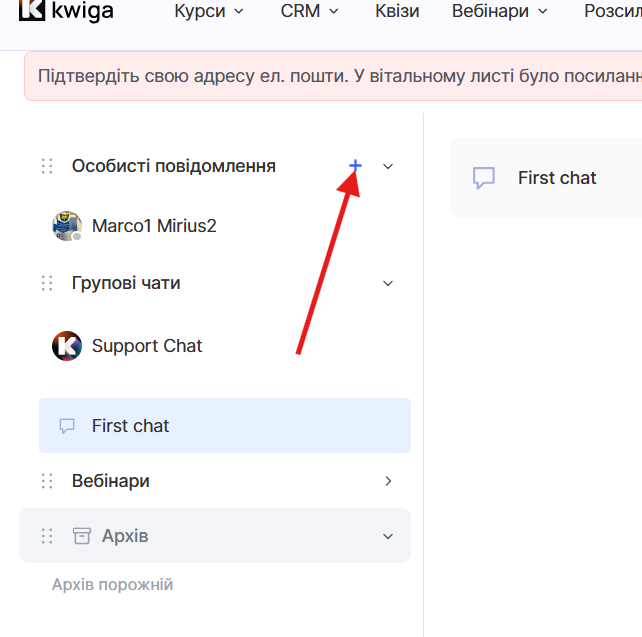
Коли ви наведете курсор на назву групи Особисті повідомлення, з’явиться + — ця кнопка дає змогу створити чат. Праворуч введіть адресу ел. пошти або ім’я учасника.
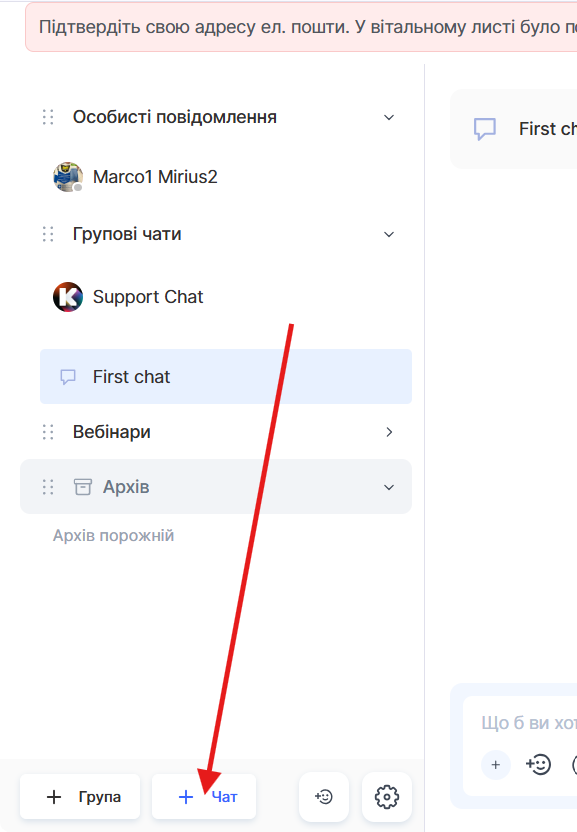
Також ви можете натиснути на + Чат внизу бічної панелі. Виберіть тип «Особисті повідомлення», введіть ім’я або адресу ел. пошти.
-
Виберіть користувача та створіть чат.
В особистому чаті доступні ті самі основні можливості спілкування, що й в інших чатах: можна надсилати текстові повідомлення, файли, фото, аудіо, відео та матеріали зі Сховища, використовувати реакції та планувати надсилання повідомлень на певну дату й час.
Для особистого спілкування також діють налаштування доступу та інші параметри чату, які можна змінити після його створення.
Зверніть увагу: якщо учня додали до проєкту або на курс вручну, він спочатку має прийняти запрошення до школи. Поки він не прийме запрошення, розпочати з ним листування в особистому чаті не можна. Після того як він прийме запрошення, ви зможете надсилати йому повідомлення.